


Nero hört auf die Rufe aus der Community und spendiert seinem Brennprogramm für Linux nicht nur ein neues Interface, sondern auch eine Kommandozeile.
Proprietäre Linux-Versionen populärer Windows-Anwendungen gibt es nicht viele. Warum auch? Für die meisten Aufgaben existieren GPL-Lösungen. Einige Hersteller raffen sich dennoch auf und bringen Linux-Versionen ihrer Programme heraus. Diese setzen sich jedoch nicht immer durch. So verschwand zum Beispiel der Videoeditor Main Actor wieder vom Markt. Das Brennprogramm Nero Linux (http://www.nero.com/deu/linux3.html) gehört dagegen zu den Tools, die trotz einiger Schwierigkeiten Fuß gefasst haben. Es richtet sich vor allem an Windows-Umsteiger und Linux-Einsteiger. Die Startschwierigkeiten, die es bei der Version 2 noch gab, scheinen nun überwunden.
Auf der CeBIT präsentierte Nero nun die neue Version der Software, in die viel Feedback von den Anwendern Einzug gefunden hat. Zu den Neuerungen zählt der Support für Bildschirme von 800×480 Pixeln: Das kommt insbesondere Subnotebooks mit kleinen Displays zugute. Der Nero Commandline Client, kurz CMD, gehört neu zur Linux-Version und ermöglicht das Brennen auf der Kommandozeile. Dank dieses Features steht der Integration von Nero Linux in Skripten nichts mehr im Wege. Das Programm unterstützt nun auch Advanced Audio Coding (AAC). Mit dieser Funktion brennen Sie Audiodateien in hoher Qualität auf ein Medium, wobei die starke Kompressionsrate des MP4-Formates für eine kleine Dateigröße sorgt.
Zu den offiziell unterstützten Linux-Distributionen gehören Red Hat Enterprise Linux 4, OpenSuse 10, Fedora 4, Debian 3.1, Ubuntu 5.10 und Linspire 6.0. Nero Linux steht in Form von Debian- und RPM-Paketen bereit. Die Installation erfolgt einfach mit dem Paketmanager der verwendeten Linux-Distribution oder mit dem RPM-Befehl auf der Konsole. Neben der 32-Bit-Version gibt es auch eine Version für 64-Bit-Systeme. Wer einen ersten Blick auf das Brennprogramm werfen möchte, findet auf den Webseiten des Herstellers eine laufzeitbeschränkte Demoversion. Für eine Vollversion fallen 19,95 Euro Lizenzgebühren an.
Ein erster Blick
Nach der Installation finden Sie Nero Linux im KDE-Menü unter Multimedia | CD/DVD brennen | Nero Linux. Unter Ubuntu nistet es sich in Anwendungen | Unterhaltungsmedien | Nero Linux ein.
TIPP
Beim Erwerb der ausschließlich per Download erhältlichen Kaufversion erhalten Sie per Mail eine Seriennummer zugeschickt, die Sie beim ersten Start von Nero Linux angeben müssen. Die Demoversion läuft auch ohne Angabe des Serials.
Nach dem Start es Programms sehen Sie das Fenster Neue Zusammenstellung (Abbildung 1). In diesem wählen Sie aus, was für ein Medium Sie erstellen wollen. Dabei unterstützt die Software alle wichtigen Dateitypen. Die Optionen zum Brennen von Bluray- und HD-DVD-Medien tauchen hier nur auf, falls Sie die entsprechenden Hardware im Rechner haben.
Wollen Sie “nur schnell mal” eine Disk brennen, macht die von auf Grund neu gestaltete Oberfläche das leicht: Es gibt zwar keinen Assistenten, aber alle Einstellungen finden sich übersichtlich in einzelnen Registern. Wollen Sie die Vorgaben ändern, klicken Sie sich einfach von links nach rechts durch die Register.
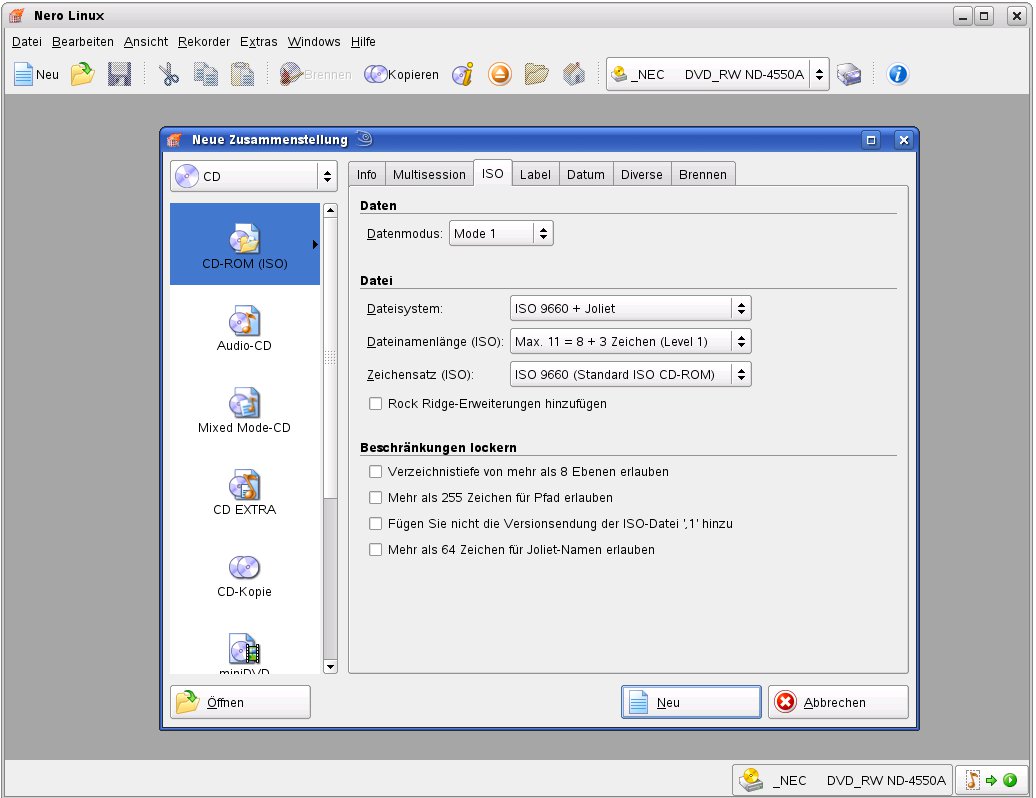
Abbildung 1: Nero Linux zeigt nach dem Start ein Fenster mit allen Einstellungen, die Sie zum Brennen von CDs und DVDs braucht.
Das Einstellungsmenü finden Sie unter Datei | Optionen. Mit /tmp nutzt Nero Linux das Standardverzeichnis von Linux-Systemen zum Zwischenspeichern von Daten. Die Partition, auf der sich das Verzeichnis befindet, sollte allerdings wenigstens 5 GByte freien Speicher bereitstellen. Sofern Sie die die Soundunterstützung aktivieren, informiert das Programm Sie mit einer akustischen Nachricht, sobald es eine Aufgabe beendet hat. Wenn Sie möchten, überprüft Nero Linux nach dem Start die Zugriffsrechte auf die Geräte.
Zu den Plugins zählen diverse Decoder. Nero Linux unterstützt hier die Dateitypen MP3, Ogg-Vorbis, PCM/WAV, FLAC und MP4. In den Experteneinstellungen schalten erfahrene Anwender das Überbrennen von CDs und DVDs an.
Eine CD brennen
Das Brennen von Daten auf einen CD- oder auch einen DVD-Rohling gelingt kinderleicht: Nach dem Programmstart wählt Sie in der Auswahlleiste links der Typ des Mediums, das Sie brennen wollen. Anschließend klicken Sie auf Neu in der Symbolleiste, falls sich das Fenster Neue Zusammenstellung nicht automatisch öffnet.
Über Neu fügen Sie die Dateien hinzu, die Sie auf das Medium schreiben möchten (Abbildung 2). Navigieren Sie zum Verzeichnis, in dem sich diese befinden. Mehrere Dateien markieren Sie, indem Sie [Strg] drücken und die Dateien mit der Maus auswählen. Ziehen Sie die Dateien per Drag & Drop in die linke Spalte. Am unteren Rand des Fensters zur Dateiauswahl sehen Sie, wie viel Speicherplatz die gewählten Daten verbrauchen. Über Rekorder | Disk Info erfahren Sie, wieviele Daten eine CD/DVD aufnimmt. Mit einem Klick auf Brennen gelangen Sie zurück in das Hauptfenster.
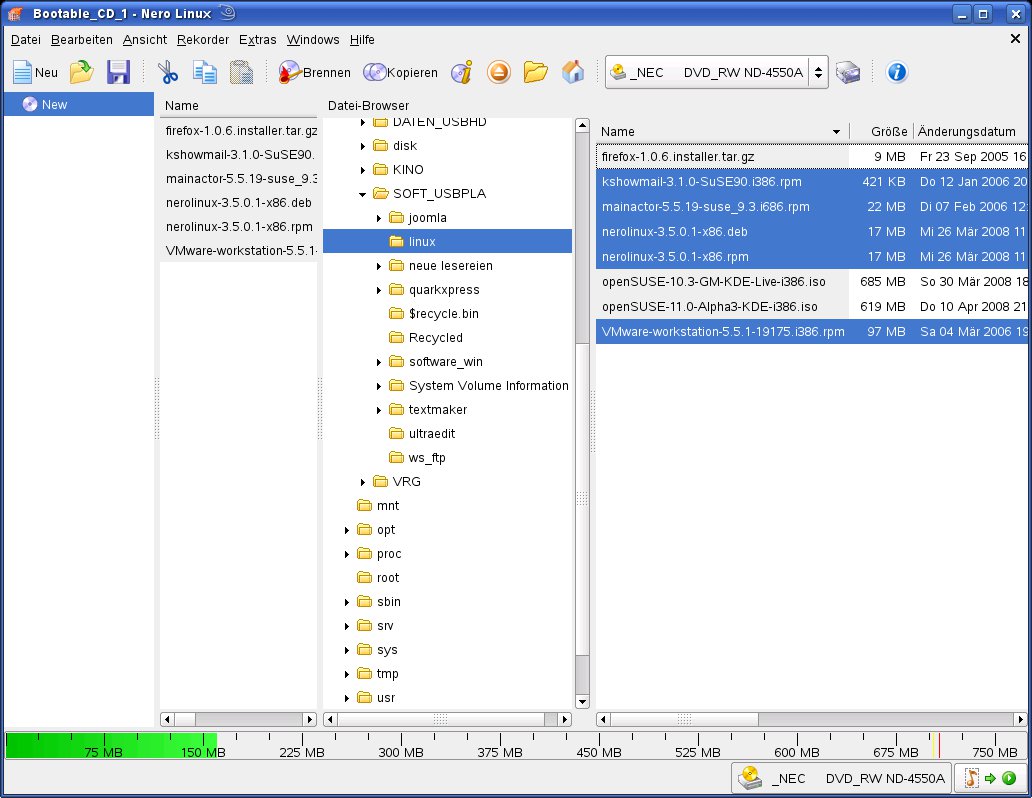
Abbildung 2: Die Auswahl der Dateien erfolgt in einem übersichtlichen, einfach zu bedienenden Dateimanager.
Wollen Sie sichergehen, das alles funktioniert, simulieren Sie den Brennvorgang zuerst. Die dafür notwendige Option finden Sie im Register Brennen. Die gleichnamige Schaltfläche startet den Brennvorgang, dessen Fortschritt ein ausführlicher Dialog signalisiert (Abbildung 3). Nach Abschluss des Brennens öffnet Nero Linux auf Wunsch das Laufwerk. Über eine Schaltfläche brennen Sie die gleiche Dateiauswahl bei Bedarf gleich noch einmal. Alternativ speichern Sie die Dateiauswahl und alle Einstellungen zur späteren Wiederverwendung in einer Projektdatei.
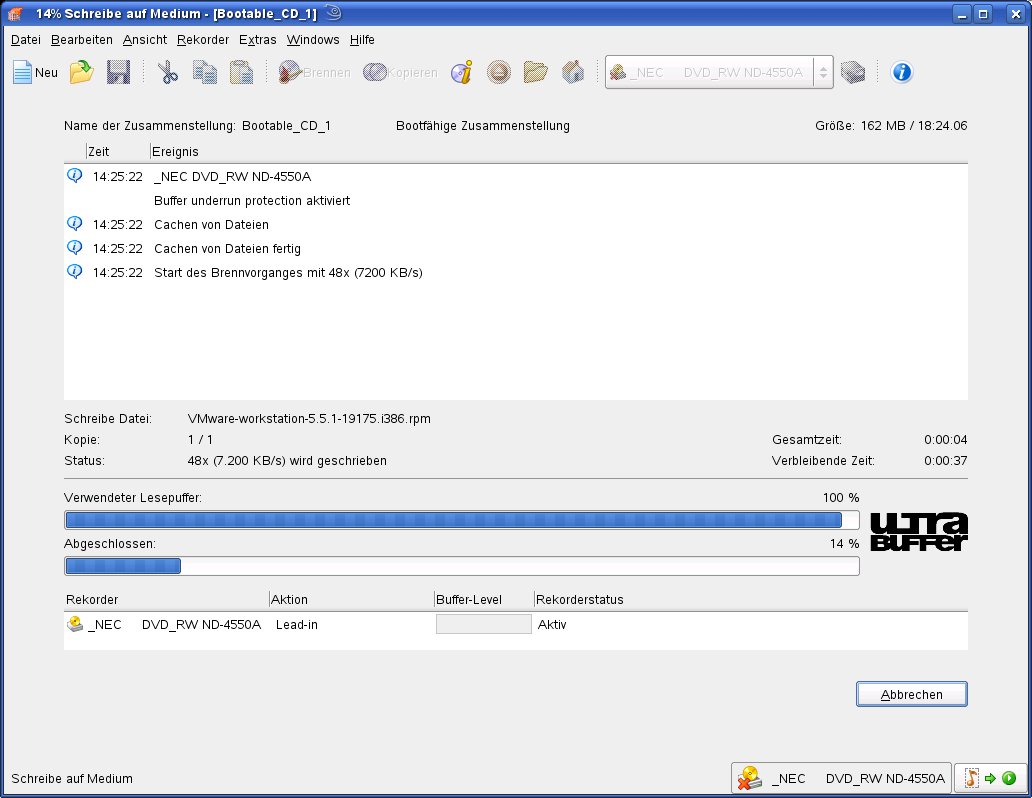
Abbildung 3: Nero Linux informiert über den Fortgang des Brennens mit einem entsprechenden Dialog.
Mit der Ultra-Buffer-Funktion unterbindet die Software eventuelle Pufferunterläufe und damit einen Schaden am Medium: Der Zwischenspeicher, der werksseitig auf 80 MByte steht, verhindert ein Abreißen des Datenstroms. Kommt es dennoch einmal zu Aussetzern, sorgt ein spezielles Verfahren dafür, dass der Laser stoppt.
Kopieren und ISO-Images
Zum Erstellen von Kopien einer CD oder DVD stehen eine Reihe von Profilen bereit. Diese entsprechen bestimmten Medientypen, wie etwa Daten-CD, Audio-CD, Video-CD, Mixed-Mode und Karaoke-CD. Eigene Einstellungen halten Sie bei Bedarf in einem benutzerdefinierten Profil fest. Verfügt der Rechner über zwei optische Laufwerke, von denen mindestens eines Medien brennt, ermöglicht Nero Linux auch eine Direktkopie.
Um ein ISO-Image auf CD oder DVD zu brennen, verwenden Sie den Typ CD-ROM (ISO) und wählen über Neu die Imagedatei aus. Das Programm unterstützt die Formate NRG, ISO, CUE und IMG. Der Typ NLC kommt bei vorbereiteten Datenzusammenstellungen zum Einsatz. Die Auswahlliste erlaubt es auch, einen UDF-Datenträger zu erstellen.
Audio-CDs erstellen
Beim Erstellen einer Audio-CD bietet Nero Linux die Möglichkeit, die Pausen zwischen den einzelnen Titeln zu verändern und die Titelinformationen bearbeiten. Dazu markieren Sie einen Titel und wählen aus dem Kontextmenü Eigenschaften (Abbildung 4). Als Vorgabe trennt Nero Linux zwei Titel durch zwei Sekunden Stille. Über Bearbeiten | Eigenschaften setzen Sie diesen Wert für einen nahtlosen Übergang auf Null.
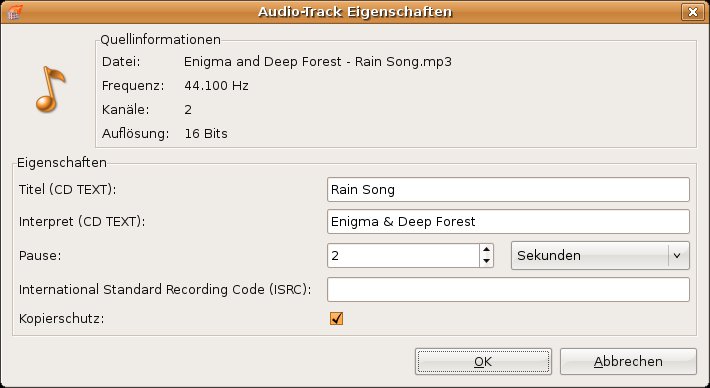
Abbildung 4: Bei Audiodateien editieren Sie bei Bedarf Titelnamen und Interpreten.
Über das Menü Extras konvertieren Sie die Dateien in ein anderes Format. Als Ausgabeformat stehen FLAC, MP3, WAV, Ogg-Vorbis und MP4 zur Wahl. Nero Linux bildet automatisch aus den ID3-Tags den Dateinamen einer Audiodatei. Die Tracknummer, der Name des Interpreten, der Titelname und sowie das Suffix des gewählten Dateiformates bilden zusammen den Dateinamen.
Diese Konfiguration passen Sie über Benutzerdefiniert im Dialog Tracks speichern an. Klicken Sie auf dazu auf Einstellungen. Wollen Sie zum Beispiel nur den Titel und die Erweiterung als Dateinamen verwenden, verwenden Sie %T.%E als Formatstring. Mit der Zeichenkette %A-%N.%E hängen Sie an den Namen des Interpreten die Nummer des Tracks an. Dazu kommt die Dateierweiterung. Nero Linux kommt mit (%N) %A - %T.%E als Vorgabe auf den Rechner.
Zum Auslesen einer Audio-CD legen Sie die fragliche Musik-CD ein und bestimmen unter Extras | Tracks speichern das Ausgabeformat. Ein Mausklick auf die entsprechende Schaltfläche, und Nero Linux holt sich die passenden Titelinformationen von der freien Musikdatenbank FreeDB.
Wo ist das MP4-Format?
Zu den neuen Fähigkeiten von Nero Linux 3.5 zählt die Unterstützung für das MP4-Format (Abbildung 5). Allerdings fand die Software unter einigen Linux-Distributionen den entsprechenden Codec nicht – das Problem hatten trat im Test beispielsweise unter Ubuntu 8.04 auf. Auf Rückfrage erklärte Nero gegenüber LinuxUser, der Fehler sei bekannt und werde mit einem Patch behoben. Dieser Flicken steht voraussichtlich ab Ende April auf der Nero-Website zum kostenlosen Download bereit.
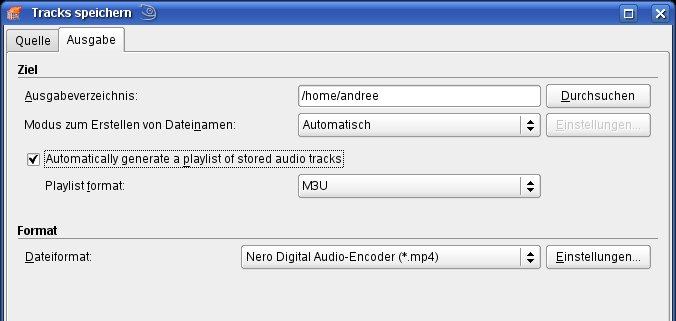
Abbildung 5: Bei einigen Distributionen brauchen Sie einen Patch, um Audiodateien im MP4-Format abzulegen.
Auf der Kommandozeile
Ab der aktuellen Version 3.5 verfügt Nero Linux auch ein Kommandozeileninterface (Abbildung 6). Mit nerocmd steht ein passendes Binary bereit. Es versteht sich auf verschiedene Befehle, für die wieder zusätzlich Parameter bereitstehen. Mit --write brennen Sie zum Beispiel eine CD/DVD. Um die Gerätedatei des Brenners anzugeben, verwenden Sie --drive. Den Typ des zu schreibenden Datenträgers übergeben Sie mit --medium-type, eine Standard-CD geben Sie hier mit media_cd an.
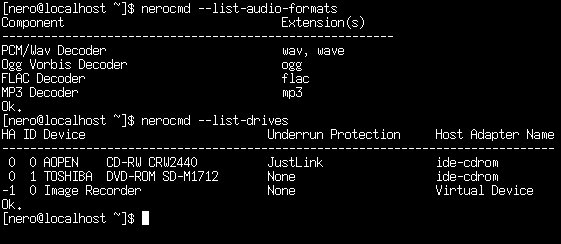
Abbildung 6: Mit Nero Linux 3.5 haben Sie die Möglichkeit, das Programm über die Befehlszeile zu steuern.
Der Befehl nerocmd --list-audio-formats gibt eine Liste der unterstützten Audioformate aus. Das Kommando nerocmd --list-drives führt die möglichen Geräte zum Erstellen einer CD oder DVD auf. Mit man nerocmd erhalten Sie eine Liste aller möglichen Parameter. Die umfassenden Möglichkeiten des Programm rechtfertigen auf jeden Fall einen Blick in das Handbuch.
Fazit
Das neue, einfache Bedienkonzept von Nero Linux 3.5 und die übersichtliche Oberfläche machen einen Blick in das Online-Handbuch unnötig. Der Funktionsumfang der Linux-Variante reicht nicht an die Fähigkeiten der Windows-Version heran – aber das tut dem Nutzen des Programms keinen Abbruch. Außerdem bietet Nero Linux 3.5 Support für Bluray- und HD-DVD-Medien entsprechend den offiziellen Standards.
Darüber hinaus integriert sich das Programm nun nahtlos in die Desktopumgebung Gnome. So steht über das Kontextmenü zum Beispiel ein Eintrag bereit, mit dem Sie direkt ein Verzeichnis auf einen Datenträger bannen. Das Unternehmen hat die Kritik verstanden und eingearbeitet: Wie uns Nero auf der CeBIT sagte, will das Unternehmen diesen Kurs weiter verfolgen.
Glossar
-
UDF
-
Das Universal Disk Format erlaubt Dateinamen bis zu einer Länge von 255 Zeichen und tiefer gestaffelte Verzeichnisse. (ISO 9660 unterstützt nur acht Verzeichnisebenen.) Mit UDF brennen Sie außerdem Dateien mit einer Größe von bis zu 2 GByte.



