


Seit Januar ist das neue KDE 4 offiziell fertig. Die neue Version des KDE-Desktops ist jedoch noch weit von den gesteckten Zielen entfernt.
Was lange währt, wird endlich gut, so das Sprichwort. Gut zwei Jahre haben sich die KDE-Entwickler für die neue Version Zeit gelassen – trotzdem bietet KDE 4.0 nicht das, was sich viele Benutzer vom neuen Desktop versprochen haben. Dieser Artikel beschreibt den Zustand der aktuellen KDE-4-Version 4.0.1 unter OpenSuse 10.3 und Kubuntu 7.10. Er versucht die Stärken und Schwächen gleichermaßen hervorzuheben. Wie Sie KDE 4 am einfachsten einspielen, lesen Sie im Kasten “Installation”.
Installation
Für OpenSuse 10.3 und Ubuntu 7.10 liegen aktuelle und einfach zu installierende Pakete in speziellen Repositories bereit. Auch für Mandriva 2008 gibt es inzwischen Pakete, allerdings nur in Version 4.0 [5]. Fedora-Anwender laden sich am besten die Alpha von Fedora 9 herunter [6], um unkompliziert einen Blick auf den neuen KDE-Desktop werfen zu können.
Benutzen Sie OpenSuse 10.3, öffnen Sie im Browser die Seite http://de.opensuse.org/KDE/KDE4 und klicken im Abschnitt Installation auf den blauen Button Installation mit 1 Klick. Es startet YaST, und nach wenigen Mausklicks und rund 200 MByte Download ist KDE 4 installiert. Melden Sie sich aus KDE 3 ab und wählen Sie im Login-Manager den Eintrag KDE 4.0.1 aus.
Für eine Installation auf der Kommandozeile geben Sie die Befehle aus Listing 1 ein, was auch unter OpenSuse 10.2 klappt. Dazu ersetzen Sie einfach die Suse-Versionsnummer in den Befehlen.
Nutzen Sie Ubuntu 7.10, fügen Sie zunächst in der Datei /etc/apt/sources.list die passende Zeile aus Listing 2 ein und frischen über sudo apt-get update die Liste der verfügbaren Pakete auf. Danach spielt sudo apt-get install kde4-core den Desktop ein. Die deutsche Lokalisierung fehlt allerdings, Sie finden die Sprachdateien im Paket kde-l10n-de. Auch die Ubuntu-Pakete tragen KDE 4 in die Liste der auswählbaren grafischen Oberflächen ein, so dass der Start über GDM/KDM keine Probleme bereitet.
Installation aus dem Netz:
# zypper sa http://software.opensuse.org/KDE:/KDE4:/STABLE:/Desktop/openSUSE_10.3/ KDE4-Desktop
# zypper sa http://software.opensuse.org/KDE:/KDE4:/STABLE:/Extra-Apps/openSUSE_10.3/ KDE4-Anwendungen
# zypper install -t pattern 'KDE 4 Default'
Installation von der Heft-DVD:
# zypper sa /media/LU_04_2008/LinuxUser/kde/openSUSE_10.3 KDE4-Desktop
Danach starten Sie YaST und wählen im Software-Modul als Filter die Schemata aus. Hier finden Sie ganz zuoberst den Eintrag KDE 4 Default. Alternativ installie- ren Sie mit Zypper die zwei Pakete kdebase4-workspace und kdebase4-session.
Installation aus dem Netz:
deb http://ppa.launchpad.net/kubuntu-members-kde4/ubuntu gutsy main
Installation von der Heft-DVD:
$ cd /media/cdrom/LinuxUser/kde/ubuntu
$ sudo dpkg -i *.deb && sudo apt-get install -f
KDE 4 – wozu?
Generell sollte man sich vor jedem Update die Frage stellen, ob es zwingende Gründe dafür gibt und welche Vorteile man sich davon verspricht. KDE 4 baut auf Qt 4 [1] auf, einem Framework für plattformunabhängige Anwendungen. Qt 4 macht es deutlich einfacher, KDE-Programme auch für Windows oder Mac OS X zu schreiben. In dieser Hinsicht bringt KDE 4 große Vorteile vor allem für Entwickler, die ihre Programme auch Windows- und Mac-Nutzern zur Verfügung stellen möchten. Linux-Anwender merken von dieser großen Veränderung zunächst wenig.
Dank Qt 4 und des neuen Oxygen-Iconsets [2] sehen die meisten Dialoge etwas besser aus und Anwendungen reagieren tendenziell etwas flotter. Zudem wartet KDE 4 mit einigem Eyecandy auf. KDE 4 will jedoch auch neue Features bereitstellen. Einige davon haben die Entwickler bereits implementiert, andere halten erst mit Version 4.1 komplett Einzug in den neuen Desktop.
So bietet zum Beispiel Dolphin über die Taste [F11] eine Seitenleiste mit Zusatzinformationen zu jeder Datei an. Über diese Seitenleiste können Sie theoretisch jede Datei bewerten, mit Kommentaren und mit Schlagwörtern versehen (Abbildung 1). Ein tolles Feature, das auf unseren Testsystemen mit OpenSuse 10.3 und Kubuntu 7.10 allerdings mit Ausnahme der Schlagworte nicht funktioniert hat: Unter OpenSuse 10.3 bietet Dolphin den Dialog schlicht nicht an; Kubuntu tut zwar so, als ob alles funktionieren würde, tatsächlich speichert der Dateimanager die Meta-Informationen aber nicht.
Das Problem liegt an der noch mangelhaften Implementierung der semantischen Indexmaschine Nepomuk [3]. Nepomuk ist insofern revolutionär auf dem Linux-Desktop, dass das Programm nicht nur Meta-Informationen zu einzelnen Dateien speichert, sondern auch Zusammenhänge zwischen diesen erkennt. Es baut dabei auf das Resource Description Framework RDF auf. Die Fähigkeiten von Nepomuk stellt man sich am besten am Beispiel eines Mail-Attachments vor: Unter aktuellen Desktopsystemen lässt sich nach dem Speichern des Anhangs nicht mehr rekonstruieren, woher die Datei stammt. Nepomuk merkt sich hingegen den Weg des Attachments und gibt die Informationen darüber an ein Suchmaschinen-Backend wie Beagle oder Strigi [4] weiter.
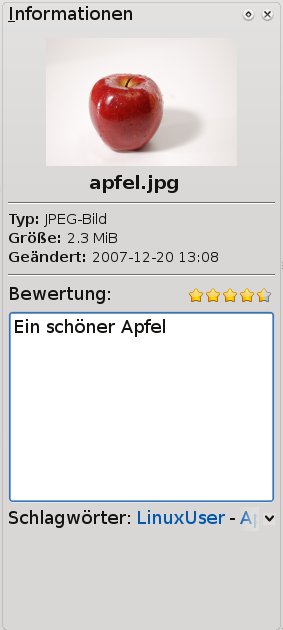
Abbildung 1: Sieht schön aus, funktioniert aber noch nicht komplett: Der Dialog zu Meta-Informationen von Dolphin.
Ressourcen schonend?
KDE 4 müsste eigentlich allein durch Qt 4 schneller arbeiten und weniger Speicher verbrauchen. Das bezeugen einige Tests im Internet [7], und auch unsere eignen Messungen bestätigen den reduzierten Speicherverbrauch. So benötigt der Standarddesktop mit KDE 3 und einer Konsole unter Suse rund 340 MByte RAM, der KDE-4-Desktop inklusive Konsole hingegen nur 300 MByte. Beide Messungen führten wir ohne das OpenSuse-Updater-Applet durch. Trotz geringerem Speicherhunger fühlt sich KDE 4 zurzeit nicht schneller an: Das hängt in erster Line mit der teils sehr schlechten Reaktionszeit des Desktops zusammen. Auch bleibt der Schnellstarter ([Alt]+[F2]) manchmal hängen, Widgets lassen sich nur langsam verschieben oder vergrößern und so weiter.
Der Browser Konqueror hinterlässt einen zwiespältigen Eindruck. Viele Seiten stellt er zwar korrekter dar als der alte Konqueror, gleichzeitig hat er aber an Geschwindigkeit eingebüßt: Er lädt unter KDE 4.0.1 Seiten deutlich langsamer als unter KDE 3.5.7. So benötigt er auf einem Testrechner mit 512 MByte Hauptspeicher knapp 20 Sekunden, um Sourceforge.net zu laden. Unter KDE 3 erledigt Konqueror die gleiche Aufgabe in 15 Sekunden. Ein analoger Test mit Kubuntu auf einem Rechner mit 386 MByte Hauptspeicher bestätigte die OpenSuse-Ergebnisse: Der neue Konqueror benötigt 21 Sekunden, der alte nur 15,5.
Dolphin
In KDE 4 hat Konqueror als Dateimanager ausgedient. Sein Nachfolger Dolphin hat sich bereits unter KDE 3 bewährt und bietet sämtliche Funktionen, die man von einem Dateimanager erwartet. Allerdings sind auch hier je nach Distribution und KDE-Version noch kleine Änderungen möglich. Zeigte Dolphin unter KDE 4.0.0 zum Beispiel noch eine Liste der verfügbaren KIO-Slaves an, sucht man diese nun unter 4.0.1 vergebens. Auch haben die Entwickler noch nicht alle KIO-Slaves, die Konqueror unter KDE 3 anbot, vollständig im KDE-4-Dolphin implementiert. Der SSH-Zugriff über fish:/ funktioniert nicht sehr zuverlässig, smb:/ hingegen schon. Dass Dolphin anscheinend viele KIO-Slaves nicht kennt, hängt daran, dass die großen Distributoren für KDE 4 eine feingliedrigere Paketierung gewählt haben: Die meisten KIO-Slaves kommen deshalb in einem eigenen Paket daher, dass Sie zunächst noch installieren müssen.
Neben kleinen Mängeln bietet der neue Dateimanager aber auch viele sehr nützliche Features an. Über Ansicht | Elemente gruppieren stellt Dolphin Verzeichnisse und Dateien alphabetisch gruppiert dar (Abbildung 2). Ebenfalls im Ansichtsmenü finden Sie die Option Zusatzinformationen | Typ, die sämtliche Dateien nach dem Dateityp kennzeichnet. Die Symbole auf der linken Seite unter Orte passen zudem automatisch die Größe an, sobald Sie ihnen mehr Platz zur Verfügung stellen.
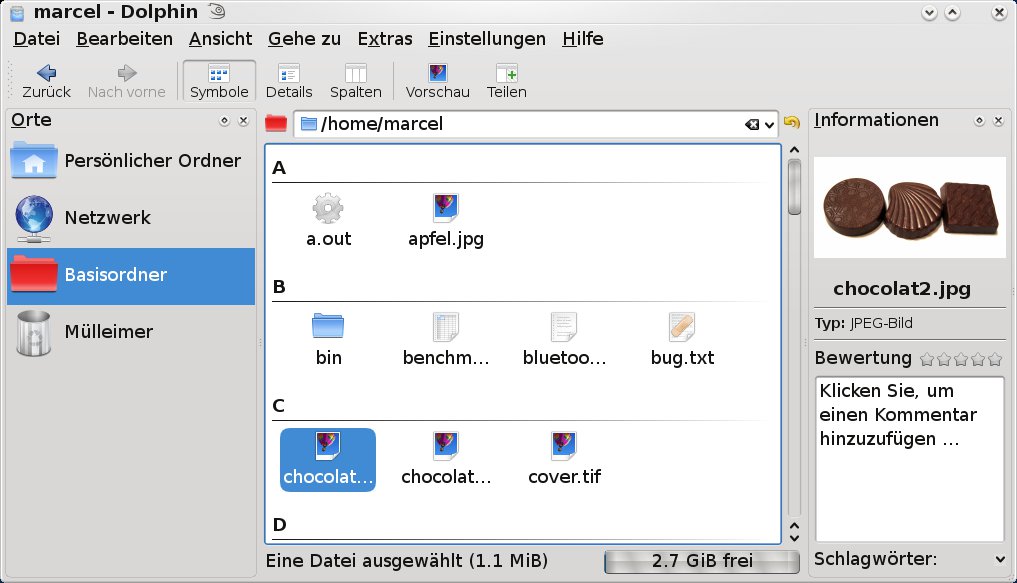
Abbildung 2: Praktisch und hübsch: Dolphin gruppiert Dateien und Verzeichnisse übersichtlich.
Bug oder Feature?
Über einige Designelemente des Desktops lässt sich streiten. Dazu gehört zum Beispiel die Funktion zum Vergrößern oder Verkleinern des Desktops über das Plasma-Widget in der oberen rechten Bildschirmhälfte. Per Mausklick reduziert es den Desktop bis zur Unerkenntlichkeit, und nur Benutzer mit einem guten Auge und einer sensiblen Maus schaffen, es per Klick auf die richtige Stelle den Desktop wieder auf die passende Größe zu bekommen (Abbildung 3). Was eigentlich nach einem dummen Fehler aussieht, kann sich aber auch als Feature herausstellen. So lassen sich Widgets zum Beispiel problemlos über den Desktoprand hinausschieben, quasi ins Nirvana. Einen solchen Plasmoiden finden Sie wieder, indem Sie den Desktop verkleinern. Oder Sie legen Widgets absichtlich außerhalb des sichtbaren Desktopbereichs an, damit sie nur nach einem Klick auf Verkleinern sichtbar sind.
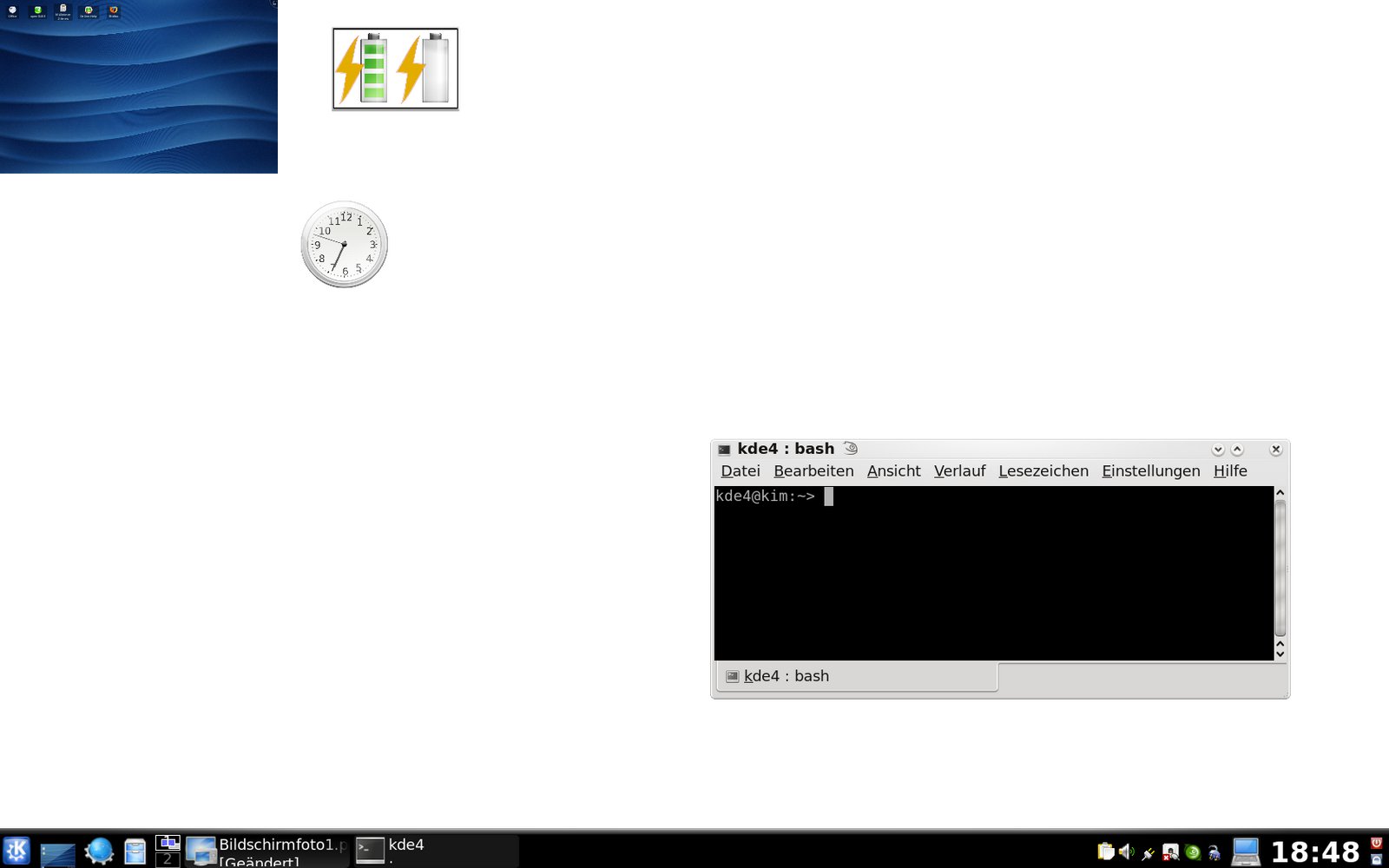
Desktop verkleinern birgt zwar einiges an spielerischem Potential, ist aber nicht für Leute mit schlechten Augen gedacht.” width=”300″ height=”188″ />
Abbildung 3: Die FunktionDesktop verkleinern birgt zwar einiges an spielerischem Potential, ist aber nicht für Leute mit schlechten Augen gedacht.Wählerische Grafik
Während KDE 3 eigentlich mit jeder Grafikkarte klarkommt, zeigt sich KDE 4 hier wesentlich wählerischer. Je nach Board und benutztem Treiber reagiert der Desktop ziemlich träge oder stellt seltsame Artefakte dar. So zeigte zum Beispiel MPlayer mit dem xv-Treiber die Farben teilweise deutlich versetzt an.
KDE 4 bietet von Haus aus eine Exposé-Funktion an, die Sie aktivieren, indem Sie den Mauszeiger in die obere linke Bildschirmecke bewegen (Abbildung 4), und Fenster fallen beim Schließen auf Wunsch auseinander (Abbildung 5). Die verfügbaren Desktopeffekte lassen sich auf den meisten Rechnern nur über eine Änderung an der Datei /etc/X11/xorg.conf in Betrieb nehmen. Dazu fügen Sie am Ende der Konfigurationsdatei folgenden Abschnitt ein (oder entfernen die Rautezeichen davor):
Section "Extensions"
Option "Composite" "Enable"
EndSection
Dass man es auch besser machen kann, zeigt zum Beispiel Compiz: Der 3D-Desktop erkennt bei einem Nvidia-Treiber die Composite-Fähigkeit automatisch, eine Änderung an der X.org-Konfiguration ist nicht nötig. Selbst nach der erwähnten Modifikation zeigt sich KDE 4 wählerisch: In den Tests gelang es uns nur bei Rechnern mit Nvidia-Grafik, Desktopeffekte zu nutzen. Im direkten Vergleich zu Compiz stellt KDE 4 die Effekte allerdings weniger flüssig dar, von einem Compiz-Ersatz kann man somit nicht sprechen.
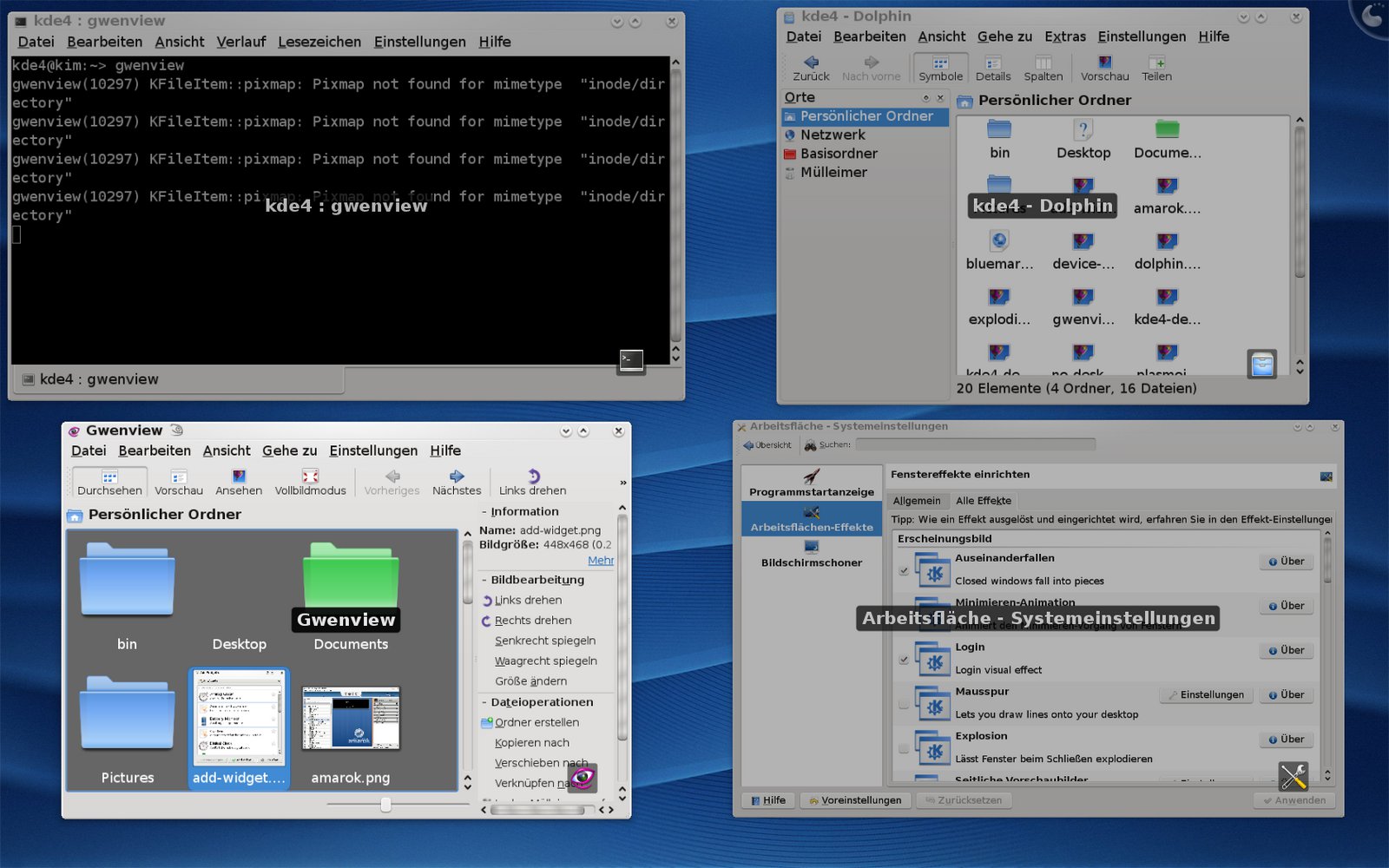
Abbildung 4: KDE 4 beherrscht von Haus aus die Exposé-Funktion. Allerdings muss dazu der X-Server entsprechend konfiguriert sein.
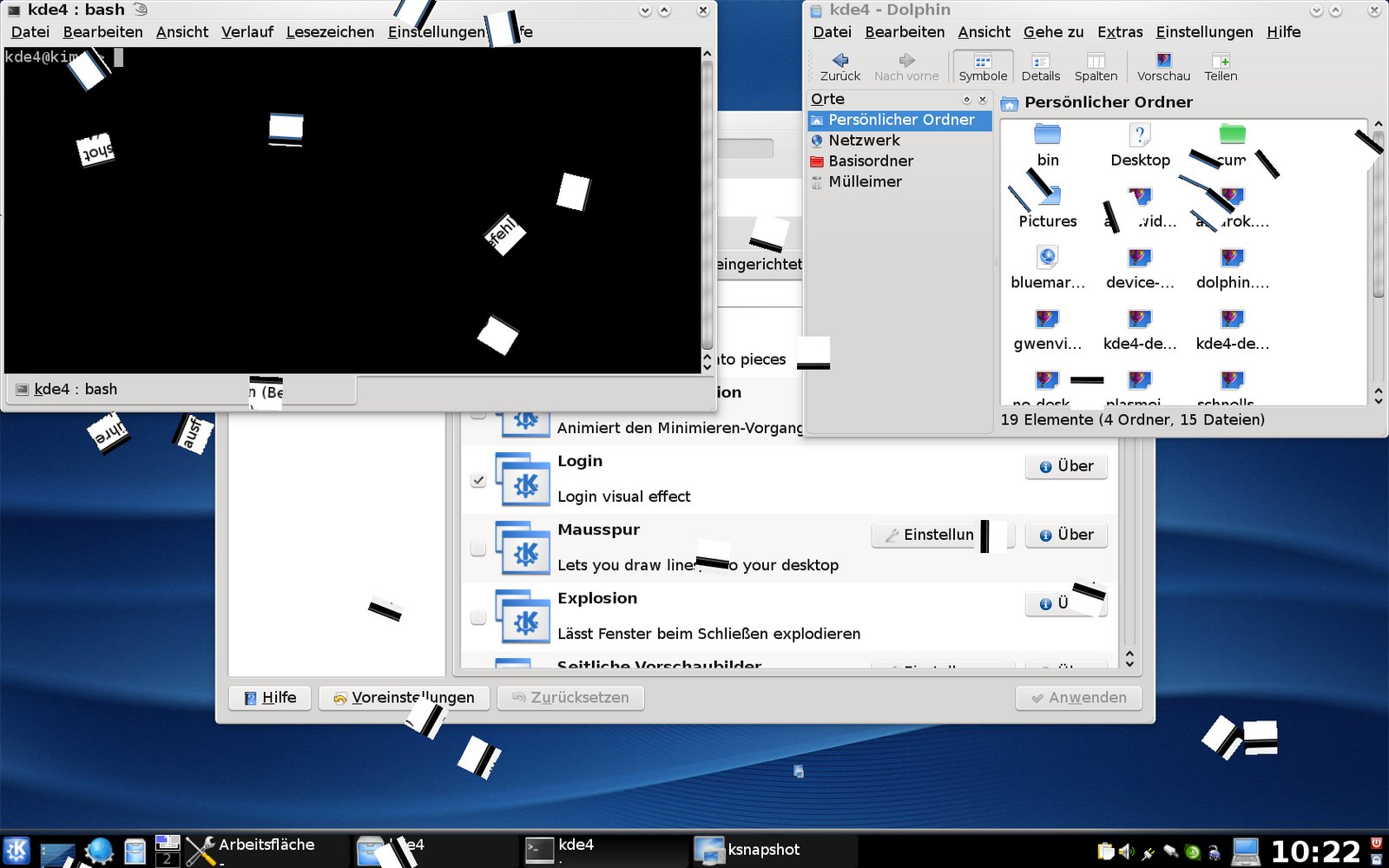
Abbildung 5: Auseinanderfallende Fenster bringen Schwung und ein leichtes Chaos auf den KDE-4-Desktop.
Ebenfalls widerspenstig geben sich zurzeit noch die Widgets auf dem Desktop. Manchmal vergessen sie, den Fokus zu verlieren, und der Rahmen um den Plasmoid bleibt aktiv. Auf das Vergrößern und Verkleinern reagieren die meisten Plasmoiden nur zögerlich, was den Bedienkomfort doch stark einschränkt. Das Verschieben eines Widgets auf die Kontrollleiste oder von der Kontrollleiste auf den Desktop gestattet KDE 4 bislang nicht, selbst das Umordnen der Symbole auf der Kontrollleiste funktioniert nur über das Editieren von Konfigurationsdateien.
Die Anwendungen
KDE besteht nicht nur aus einem schicken Desktop mit einem Fenster- und Dateimanager, sondern bringt auch viele Programme mit. Viele Berichte zu KDE 4 lassen diese außen vor – dabei haben sich die meisten Entwickler beim Port auf Qt 4 Zeit genommen, die Benutzeroberfläche anzupassen und besser zu gestalten. Dies sieht man zum Beispiel am Komprimierungstool Ark (Abbildung 6) und an der KDE-Konsole (Abbildung 7). KDE 4 zeigt in der Grundeinstellung in der Werkzeugleiste nicht nur Symbole an, sondern auch die Beschriftung. Bei Ark unter KDE 3 (Abbildung 6, links) lässt sich der Unterschied zwischen Datei hinzufügen und Verzeichnis hinzufügen mit bloßem Auge nicht erkennen. Die besseren Icons und die zusätzliche Beschriftung lösen dieses Problem im neuen Ark. Die zwei Menüeinträge Bearbeiten und Aktion fasst das Programm nun zu einem zusammen (der allerdings noch nicht übersetzt ist). Zudem zeigt das neue Ark irrelevante Informationen nicht mehr an, wie etwa die Komprimierungsmethode (Defl:N).
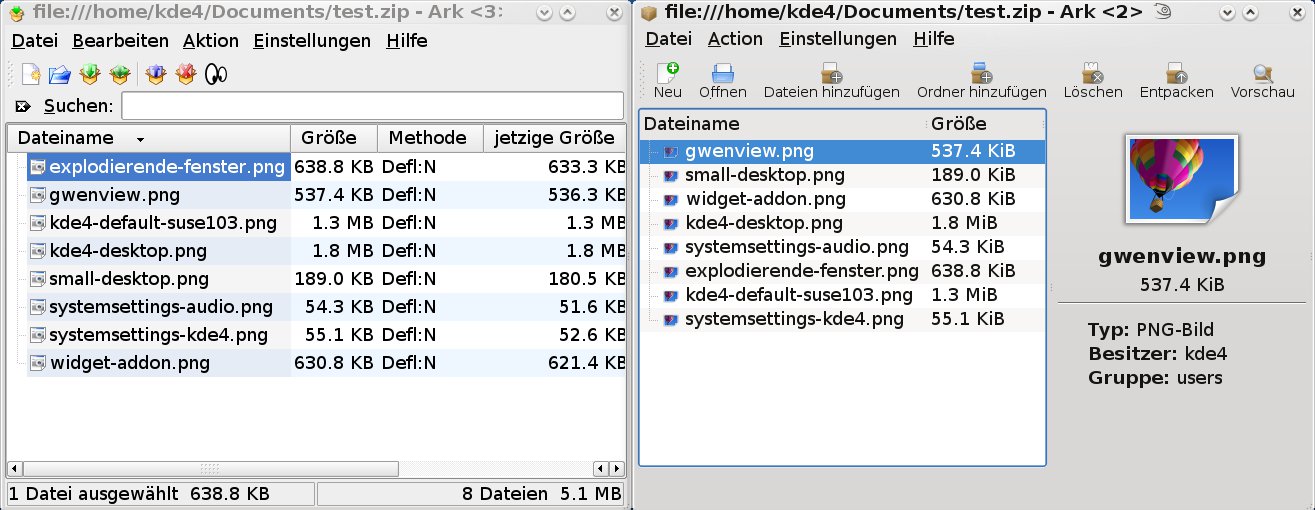
Abbildung 6: Das neue Ark (rechts) sieht nicht nur besser aus, sondern lässt sich auch einfacher bedienen.
Auch die Konsole hat deutliche Verbesserungen erfahren. Reiter verfügen über eine gewisse Intelligenz und zeigen auf dem Tab automatisch eine zum aktuellen Prozess passende Beschriftung (Abbildung 7, rechts). Die einzelnen Menüs wurden gekürzt und überarbeitet, für den Verlaufsspeicher steht nun ein separater Menüpunkt bereit. Das Programmfenster lässt sich senkrecht oder waagerecht unterteilen – es öffnet sich keine neue Shell, die Konsole stellt die Inhalte doppelt dar. Diese Funktion ist vorallem dann praktisch, wenn Sie zwei Reiter geöffnet haben und gleichzeitig beide Fensterinhalte verfolgen möchten. Anstatt den einen Reiter unabhängig zu machen und manuell die zweite Konsole unter/neben die erste zu stellen (KDE 3), wählen Sie nun einfach Ansicht | Ansicht teilen.
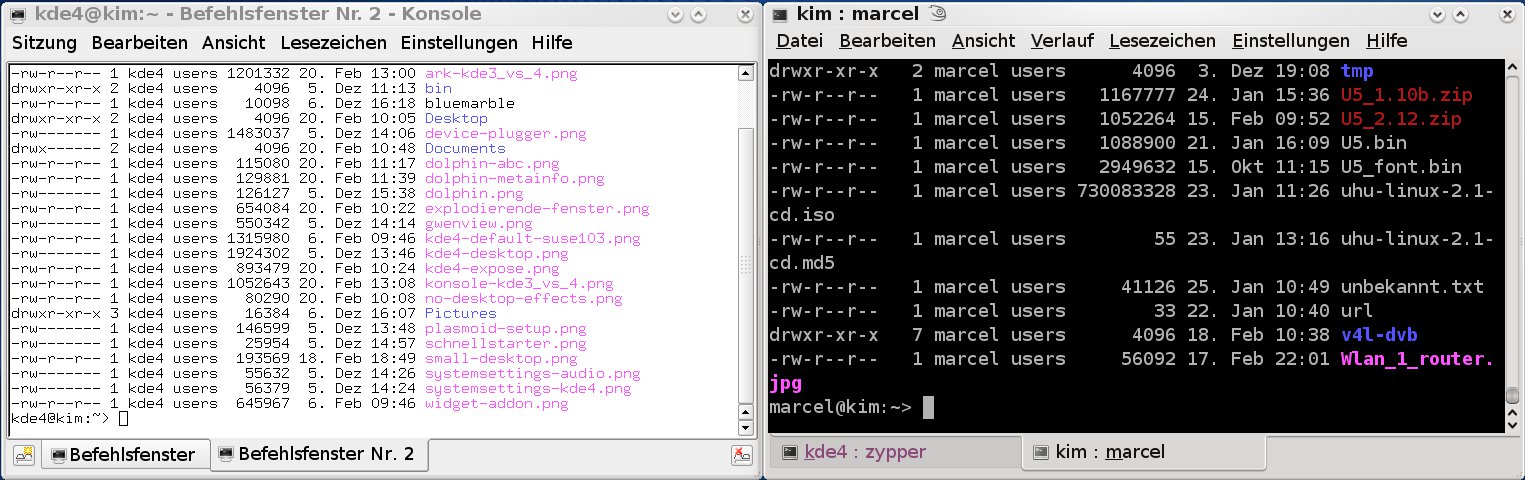
Abbildung 7: Die KDE-4-Konsole (rechts) passt die Beschriftung von Reitern dynamisch an.
Auch der Bildbetrachter Gwenview weiß unter dem neuen KDE zu gefallen (Abbildung 8). Er bringt ein Feature mit, das vermehrt auch in anderen KDE-4-Programmen auftaucht: Sobald Sie den Mauszeiger über ein Bild halten, erscheint automatisch ein kontextsensitives Menü, um die Grafik zu drehen oder im Vollbildmodus zu betrachten (Abbildung 8, grün markiert).
Viele KDE-3-Anwendungen sind allerdings noch nicht auf Qt 4 umgeschrieben, bei anderen Programmen gingen im Zug der Portierung mit dem Aufräumen auch ein paar Features verloren. Im Allgemeinen machen die neuen KDE-Programme jedoch einen guten Eindruck und arbeiten zuverlässig.
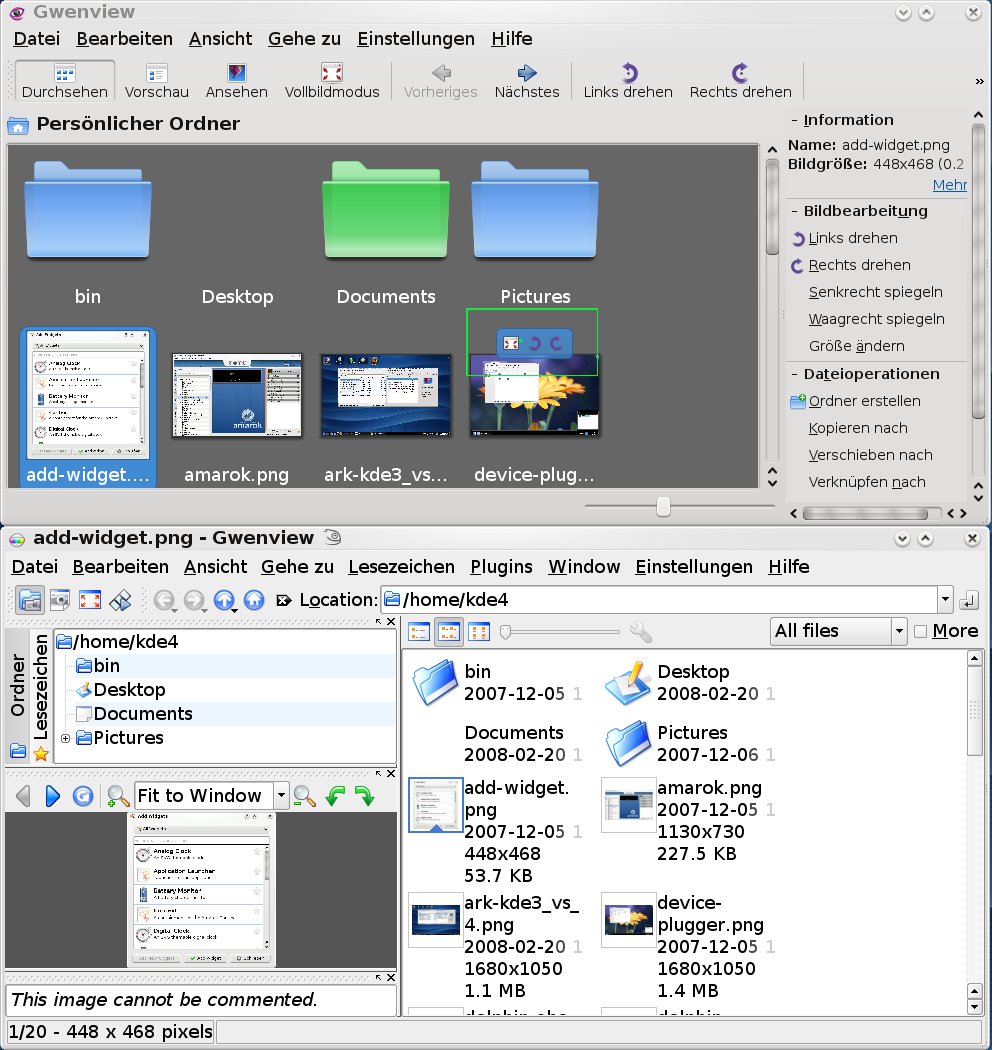
Abbildung 8: Das neue Gwenview (oben) wirkt deutlich aufgeräumter und farbenfroher, bringt aber trotzdem sehr viele Funktionen mit.
Fazit
Wer als KDE-3-Benutzer ab und zu alternative Desktops wie XFCE oder Enlightenment testet, der kehrt früher oder später immer wieder zu KDE 3 zurück – weil nur KDE 3 die Features bietet, an die man sich gewöhnt hat. Genau so verhält es sich im Moment mit KDE 4: die Desktopumgebung lässt sich prima installieren und nutzen, aber es fehlen schlicht zu viele Anwendungen und Features, um KDE 3 ersetzen zu können. Auch beim Ressourcenverbrauch sieht es nicht nur gut aus.
Bei aller Kritik an KDE 4 darf man aber nicht vergessen, dass sich der neue Desktop auch auf einem Rechner mit 600-MHz-Prozessor und 128 MByte Hauptspeicher nutzen lässt: Davon sind Windows Vista oder Mac OS X weit entfernt. Die Empfehlung von LinuxUser in Sachen KDE 4 lautet deshalb: ausprobieren ja, nutzen nein.
[1] Qt 4: http://www.qt.no/products/qt/whatsnew
[2] Oxygen-Iconset: http://www.oxygen-icons.org
[3] Semantischer Desktop: http://nepomuk.kde.org
[4] Suchmaschinenvergleich: Christian Meyer, “Recherche-Künstler”, LinuxUser 03/2008, S. 70, http://www.linux-user.de/ausgabe/2008/03/070/
[5] Mandriva-RPMs: ftp://ftp.fh-dortmund.de/pub/mirrors/kde/stable/4.0.0/Mandriva/2008.0
[6] Fedora 9 Alpha: http://mirrors.fedoraproject.org/publiclist/Fedora/9-Alpha/
[7] KDE-4-Speicherverbrauch: http://linux.wordpress.com/2007/12/12/kde-4-vs-kde-35-memory-consumption/



