


Vielen gilt ein Breitband-Zugang per DSL oder Kabelmodem als Selbstverständlichkeit. Doch dank neuer Mobilfunktechniken lassen sich auch ohne Kabelanschluss Downloadraten über 200 KByte/s erreichen.
Für schnelle und große Downloads sind die meisten Benutzer zurzeit noch auf einen DSL- oder Kabelmodemanschluss angewiesen. Mit der Einführung von UMTS vor etwa drei Jahren und der gleichzeitigen Weiterentwicklung von GPRS zu Enhanced GPRS (so genannte EDGE-Technologie) lassen sich zwar auch per Mobilfunk höhere Datentransferraten erzielen, den wirklichen Durchbruch dürfte die mobile Datenkommunikation aber erst mit dem UMTS-Nachfolgern HSDPA und HSUPA schaffen, die Geschwindigkeiten in der Größenordnung von DSL erlauben. Derzeit sind maximal 1,8 Mbit/s realisierbar, mittelfristig soll die Technologie stattliche 28,8 Mbit/s erreichen.
Wer die neuen Dienste nutzen möchte, benötigt jedoch neben diverser UMTS-tauglicher Hardware auch eine gut gefüllte Geldbörse, denn wie bereits bei den Handy-Tarifen ist auch bei den Datendiensten das Gestrüpp an verschiedenen Preismodellen kaum mehr zu durchschauen. Da sich UMTS-Dienste auf Vertragsbasis für die meisten privaten Nutzer nicht rechnen, weil sie nur gelegentlich mit dem Notebook ins Internet möchten, bieten viele Anbieter inzwischen auch zeit- oder volumenbasierte Prepaid-Angebote, die die Kostenkalkulation erleichtern. Details zu UMTS und HSDPA finden Sie im Kasten “Das müssen Sie wissen”.
Das müssen Sie wissen
Beim Kauf der nötigen UMTS-Hardware muss der Linux-Interessent gleich doppelt aufpassen, will er nicht über den Tisch gezogen oder mit veralteten, eventuell nicht Linux-kompatiblen Komponenten abgespeist werden. Für Kunden mit Laufzeitverträgen liefern alle Anbieter entsprechende PCMCIA-Karten zur Verwendung im Notebook mit. Die Steckkarten tragen in aller Regel die Farben und das Logo des jeweiligen Anbieters. Dieses so genannte Branding nehmen die Kartenherstellern im Auftrag der Diensteanbieter vor. Bei den Prepaid-Angeboten hingegen muss sich der Interessent in den meisten Fällen selbst um die passende PCMCIA-Karte kümmern: Lediglich Vodafone liefert mit seinem Websessions-Angebot eine PCMCIA-Karte mit, bei Simyo kann man optional eine Novatel-Karte ohne Branding bestellen. [1]
Nicht jede Karte passt in jedes Notebook: Altere Geräte verfügen meist nur über die 16 Bit breiten PCMCIA-Steckplätze der ersten Generation. Wer mit einem solchen schon etwas betagten Gerät online gehen möchte, muss zwingend eine Karte für den 16 Bit-Steckplatz (“PCMCIA”, “PC-Card”, eigentlich: PCCard16) verwenden. Derzeit bietet lediglich der Hersteller Novatel mit einigen seiner Merlin-Karten PCMCIA-Komponenten für den 16-Bit-Bus an, alle anderen Hersteller setzen dagegen auf den 32 Bit breiten Nachfolger, den CardBus. Das einzige sichere äußerliche Erkennungsmerkmal einer 32 Bit breiten Steckkarte für den CardBus ist eine goldfarbene Schiene an der Kontaktleiste. Fehlt diese, so handelt es sich um eine 16-Bit-PC-Card, die auch in älteren Notebooks ihren Dienst verrichtet. Die so genannte ExpressCard – als Nachfolger der CardBus-Karten konzipiert – unterstützen nur die neuesten Notebook-Generationen. Eine ExpressCard ist jedoch abwärtskompatibel und lässt sich somit über einen kleinen Adapter auch in herkömmlichen 32 Bit breiten CardBus-Steckplätzen nutzen.
Achten Sie beim Kauf der Hardware unbedingt darauf, ob diese nur UMTS oder auch HSDPA unterstützt. So unterscheiden sich zum Beispiel die Karten Option Globetrotter 3G und Option Globetrotter 3G+ äußerlich nicht. Auch die technischen Daten wirken auf den ersten Blick nahezu identisch. Während die Globetrotter 3G aber nur den UMTS-Standard beherrscht und beim Betrieb unter GPRS/GSM nur eine Transferrate von maximal etwa 85 kbit/s gestattet, unterstützt die Globetrotter 3G+ auch HSDPA mit bis zu 1,8 Mbit/s und EDGE mit 248 kbit/s. Der Kauf einer HSDPA-Karte lohnt sich in erster Linie für Nutzer eines Vodafone-Angebotes, da der Provider sein UMTS- und HSDPA-Netz (UMTS-Broadband) bereits sehr gut ausgebaut hat.
HSDPA-fähige Karten bieten jedoch noch einen weiteren gravierenden Vorteil: In Deutschland beschränken alle Provider bei reinen UMTS-Karten künstlich die Uploads, also die Datenübertragungen in Richtung Internet. Wer mit einer nicht HSDPA-fähigen UMTS-Karte surft, kann Dateien nur mit gemächlichen Übertragungsraten von maximal acht KByte/s ins Internet senden. Mit einer HSDPA-fähigen Karte erzielt man dagegen Upload-Geschwindigkeiten von 40 bis 60 KByte/s.
Anwender, die in Randgebieten der UMTS-Versorgung wohnen, sollten darauf achten, dass ihre Steckkarte über einen genormten externen Antennenanschluss verfügt. Mit einer an der Karte angeschlossenen externen Antenne lassen sich in vielen Fällen auch noch in Randgebieten UMTS-Dienste nutzen, während ohne eine solche Antenne die Karte auf den erheblich langsameren GPRS-Standard zurückschaltet. Wer den schnellen Internet-Zugang zudem in außereuropäischen Ländern mit bereits vorhandenem UMTS-Netz nutzen möchte, sollte zwingend eine Quad-Band-Karte beschaffen. Tri-Band-Karten sind zwar etwas preisgünstiger, lassen sich in vielen Ländern aber nicht verwenden.
Als tückisch erweisen sich oft die Versprechungen windiger Händler, eine langsame Karte lasse sich durch eine Aktualisierung der Firmware schnell und ohne weitere Kosten auf einen modernen Stand bringen. Das stimmt jedoch nur zum Teil: Zwar gibt es stellenweise Firmware-Updates für UMTS-Karten der ersten Generation, jedoch nicht direkt bei den Herstellern der Karten, sondern bei den Providern, also den Diensteanbietern. Sollte sich hier kein passendes Update finden (wie etwa bei E-Plus, wo mögliche Firmware-Updates mit keinem Wort erwähnt werden), so lohnt sich oftmals ein Blick auf die Seiten der Konkurrenten, also beispielsweise Vodafone oder T-Mobile: Da sich der Markt der Notebook-UMTS-Karten auf lediglich vier Hersteller – Huawei, Novatel, Option und Sierra Wireless – aufteilt, bieten die Provider meist baugleiche CardBus-Karten an. Einzige Ausnahme: Der Hersteller Sierra Wireless vertreibt seine CardBus-Karten direkt. Daher finden sich verfügbare Firmware-Updates für Sierra-Wireless-Karten auf der Firmen-Website [2].
Die Karten der ersten HSDPA-Ausbaustufe (mit 1,8 Mbit/s) dagegen lassen sich grundsätzlich nicht mithilfe eines Firmware-Updates beschleunigen. Dies stellt zum gegenwärtigen Zeitpunkt nicht unbedingt ein Manko dar, denn um in den Genuss der vollen Übertragungsgeschwindigkeit zu kommen, muss sich der Anwender unmittelbar am Sender einer Funkzelle befinden. Zudem müssen sich alle Nutzer die Kapazität der Funkzelle teilen, wobei Sprachdienste Vorrang genießen. Dass man mit einer 1,8 Megabit-Karte das Leistungsspektrum voll ausschöpfen kann, dürfte also eine absolute Ausnahme darstellen – es sei denn, man arbeitet vorwiegend zu nächtlicher Stunde und sitzt direkt unter dem Sendemast.
Einige CardBus-Adapter sind nicht als reine UMTS-Karten konzipiert, sondern bieten noch zusätzliche Funktionen wie WLAN oder gar Anschlüsse für Headsets, so dass man die Karte auch als Telefon nutzen kann. Während die zusätzlich in die Adapter integrierten WLAN-Chipsätze für viele Nutzer halbwegs aktueller Notebooks jedoch weniger interessant sein dürften, weil die meisten Notebooks bereits ab Werk einen WLAN-Chipsatz mitbringen, macht die Telefonfunktion der Sierra Wireless Aircard 850 mehr Sinn. Dadurch kann das Handy zu Hause bleiben, sofern auf dem Notebook entsprechende Telefoniesoftware installiert ist und der Nutzer das dazugehörige Headset erworben hat.
Die HSDPA-Technologie lässt sich zurzeit nicht für den Betrieb von Serverdiensten gebrauchen, da die Provider in aller Regel nur private Class-A-Adressen verteilen, die sich aus dem Internet nicht direkt erreichen lassen.
Softwareausstattung
Die PC-Card- wie auch CardBus-Adapter kommen ab Werk ausnahmslos mit Windows- oder Mac-Software, Linux findet höchstens im Handbuch Erwähnung. Bei unseren Tests mit Edubuntu 7.04 und 7.10 sowie Mandriva 2007 hat sich jedoch gezeigt, dass die Distributionen viele UMTS-Adapter out-of-the-box erkennen und problemlos initialisieren, sodass sie ohne jede Zusatzsoftware funktionieren. Bei brandneuen Adaptern, die auf Maximalgeschwindigkeiten von 3,6 oder gar 7,2 Megabit ausgelegt sind, empfehlen wir, die Treiberentwicklung der nächsten Monate abzuwarten.
Das Vodafone-Angebot
Da Vodafone als einziger Provider mit seinem Paket “Websessions” eine Komplettlösung mit Zeittarif anbietet [3] und durch sein gut ausgebautes Netz hohe Geschwindigkeiten verspricht, haben wir uns entschlossen, unseren Test mit Websessions durchzuführen. Ein näherer Blick auf die Vodafone-Website trübt jedoch die Vorfreude: So bietet Vodafone das Paket mit einer per SIM-Lock gesperrten UMTS-Karte an, womit Sie weder telefonieren noch andere Netze nutzen können. Auch das direkte Gespräch mit einigen Fachhändlern konnte uns nicht wirklich vom Vodafone-Angebot überzeugen (siehe Kasten “Augen auf”).
Augen auf
Das Original-Websessions-Paket von Vodafone lässt sich nur für den mobilen Datentransfer einsetzen. Wir wollten uns daher einige Informationen zu einer flexibleren Lösung auf Basis von Websessions beschaffen und suchten zu diesem Zweck vor Ort einige Vodafone-Vertragshändler auf. Das Ergebnis unserer Recherchen war alles andere als erfreulich: Von insgesamt acht kontaktierten Handygeschäften waren lediglich drei in der Lage, überhaupt Auskunft zu dem Websessions-Angebot zu erteilen. Alle anderen wollten uns einen hoch provisionierten Laufzeitvertrag mit den üblichen Konditionen verkaufen und behaupteten, es gäbe keine Prepaid-UMTS-Angebote. Von den drei Vodafone-Vertragshändlern, die schon einmal etwas vom Websessions-Angebot gehört hatten, erklärten zwei, das Prepaid-Paket sei durch eine künstliche Bandbreitenbeschränkung nicht viel schneller als der alte GPRS-Standard. Wer schnell mobil im Internet unterwegs sein möchte, sei eben auf die überteuerten Laufzeitverträge angewiesen.
Der letzte verbliebene Händler vor Ort zeigte sich über unsere Anfrage hocherfreut und hatte sogar ein Websessions-Kit im Haus. Was wir dann jedoch zu Gesicht bekamen, war ein offensichtlich schon längere Zeit nicht mehr erhältliches Websessions-Kit mit einer Novatel-Merlin-UMTS-Karte der ersten Generation, die weder den EDGE- noch den HSDPA-Standard beherrscht und sich obendrein auch nicht weltweit einsetzen lässt, weil es sich bei dieser Komponente nur um ein Tri-Band-Modell handelt (immerhin ist die Karte Linux-kompatibel). Auch bei Simyo, einem E-Plus-Reseller, der als einziger Anbieter neben Vodafone optional zusätzlich zur SIM-Karte die passende Hardware verkauft, fand sich lediglich eine veraltete Karte des Typs Novatel Merlin U530 für 105,90 Euro. Solche Angebote sind nur noch für Anwender interessant, die aufgrund älterer Notebook-Hardware wirklich zwingend eine Karte für den 16-Bit PCMCIA-Bus benötigen.
Enttäuscht von diesen ernüchternden Ergebnissen recherchieren wir erneut im Internet und stoßen auf die Firma Interconnect GmbH in Aachen, die für 119 Euro zuzüglich 10 Euro Versandkosten eine HSDPA-Karte vom Typ Option Globetrotter 3G+ anbietet – zusammen mit einer Vodafone-CallYa-Guthabenkarte [4]. Die CallYa-Karte funktioniert dabei auch im Handy. Die Option Globetrotter-Karte ist bei Interconnect nicht rot, sondern magenta gefärbt, was darauf schließen lässt, dass sie nicht von Vodafone selbst stammt, sondern von T-Mobile. Da die Karte keine Sperre aufweist, lässt sie sich sie in allen Netzen einsetzen. Zudem beherrscht die Globetrotter 3G+ sowohl EDGE als auch HSDPA mit maximal 1,8 Megabit/s und ist als Quad-Band-Karte für alle Netze weltweit gerüstet.
Wir entschließen uns zum Kauf und überweisen 129 Euro an die Firma Interconnect. Damit sparen wir gegenüber dem Original-Angebot von Vodafone bei deutlich besserer Leistung gut 20 Euro. Wenige Tage später erreicht uns ein versiegeltes Paket mit Original-T-Mobile-Branding und beigelegter CallYa-Karte von Vodafone. Zusätzlich klärt uns ein Beipackzettel darüber auf, dass die Karte vor Inbetriebnahme erst registriert werden muss, was sich online erledigen lässt. Wir registrieren uns daraufhin unter der angegebenen Internet-Adresse und erhalten wenige Tage später eine freigeschaltete CallYa-Karte mit einem Guthaben von 5 Euro.
Nun wird es spannend: Wie reagiert das Linux-System darauf?
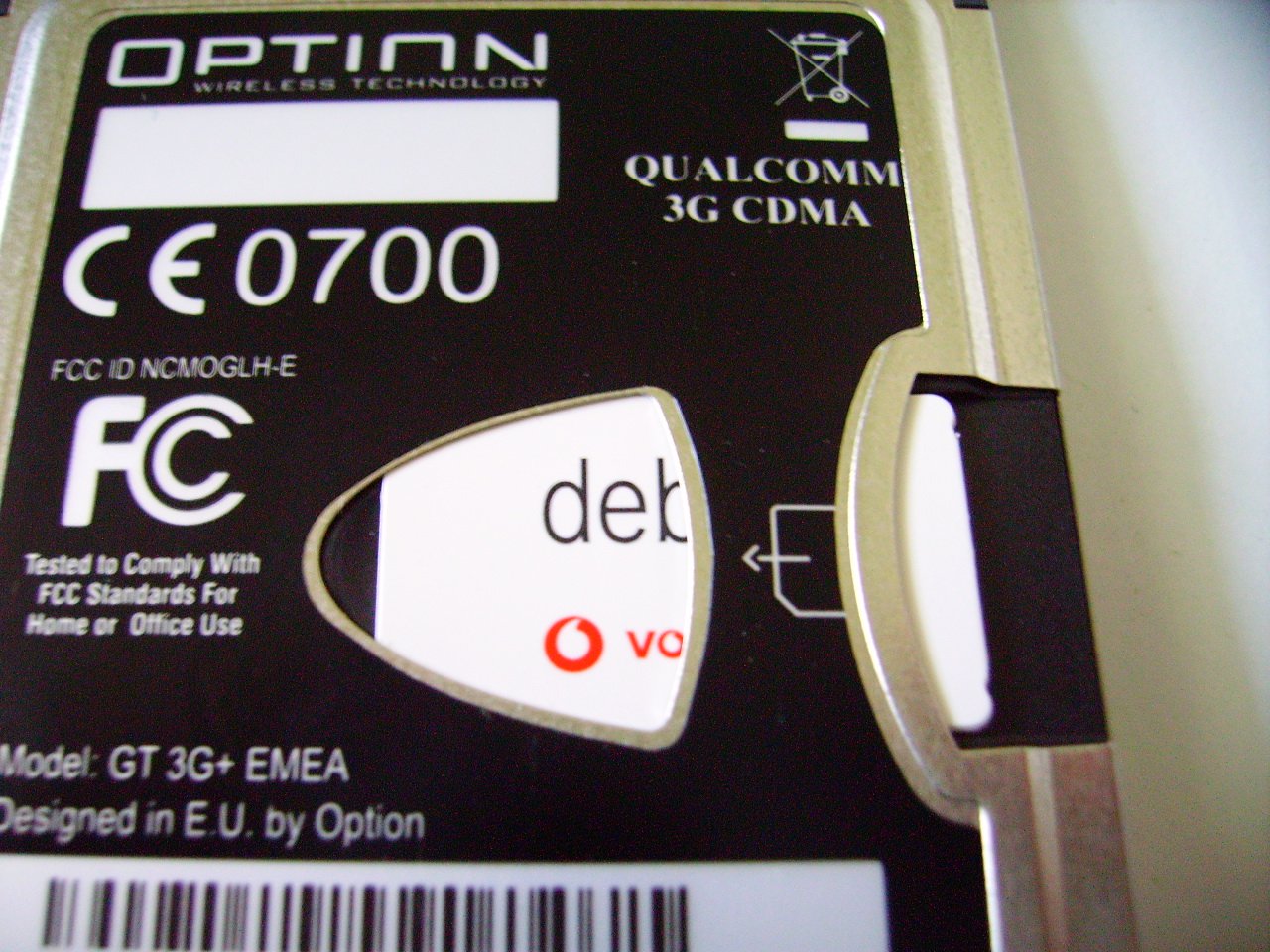
Abbildung 1: Für die SIM-Karten besitzen die UMTS-PCMCIA-Steckkarten Einschübe.
Einfache Konfiguration unter Ubuntu
Wir schieben die Globetrotter in einen CardBus-Slot und schalten den Rechner ein. Die aktuellen Ubuntu-Versionen 7.04 und 7.10 erkennen und initialisieren die Hardware nach dem Einschieben der CallYa-Karte in die dafür vorgesehene Aussparung an der Unterseite der Option Globetrotter (Abbildung 1) auf Anhieb. Ein Blick ins Unterverzeichnis /dev zeigt vier neue Device-Dateien (noz0 bis noz3). Das rhythmische Blinken der beiden LED auf der Karte signalisiert die korrekte Funktion.
Da GPRS/UMTS-Geräte ähnlich wie normale Modems funktionieren, ist die Installation der PPP-Dienste auf dem Rechner vonnöten. Diese Dienste richten die meisten Distributionen bereits bei der Installation ein, man muss sie jedoch noch konfigurieren. Dazu gibt es verschiedene grafische Tools wie Gnome-PPP oder den Netzwerkmanager unter Ubuntu und seinen Derivaten. Alle diese Tools setzen auf dem pppd-Dienst auf und stellen lediglich eine komfortable Möglichkeit dar, diesen zu konfigurieren und anschließend im Bedarfsfall zu starten und zu stoppen. Grundsätzlich sind die providerspezifischen Daten in einer Optionsdatei im Verzeichnis /etc/ppp/peers hinterlegt. Diese Textdatei definiert Angaben zur verwendeten Hardware und einige Verbindungsparameter. Unter /etc/chatscripts legen Sie eine Textdatei an, die zusätzliche Initialisierungsstrings und AT-Kommandos für die Steuerung des Modems enthält, die zugehörigen Passwörter speichern Sie in der Datei /etc/ppp/pap-secrets.
Weil bei den Prepaid-Diensten keine echte Authentifikation stattfindet und der Nutzer die Passwörter individuell wählen kann, genügt in dieser Datei auch der Eintrag von Leerstrings. Da es sich bei all diesen Dateien um reine Textdateien handelt, ist die Modifikation mit einem Texteditor möglich, sofern der Anwender die providerspezifischen Daten parat hat. Wesentlich schneller und einfacher klappt die Konfiguration hingegen mit dem textbasierten Programm pppconfig. Es legt in wenigen Masken eine neue Ppp-Konfiguration an, ändert eine bestehende oder löscht auch eine vorhandene, wenn diese nicht mehr benötigt wird (Abbildung 2).
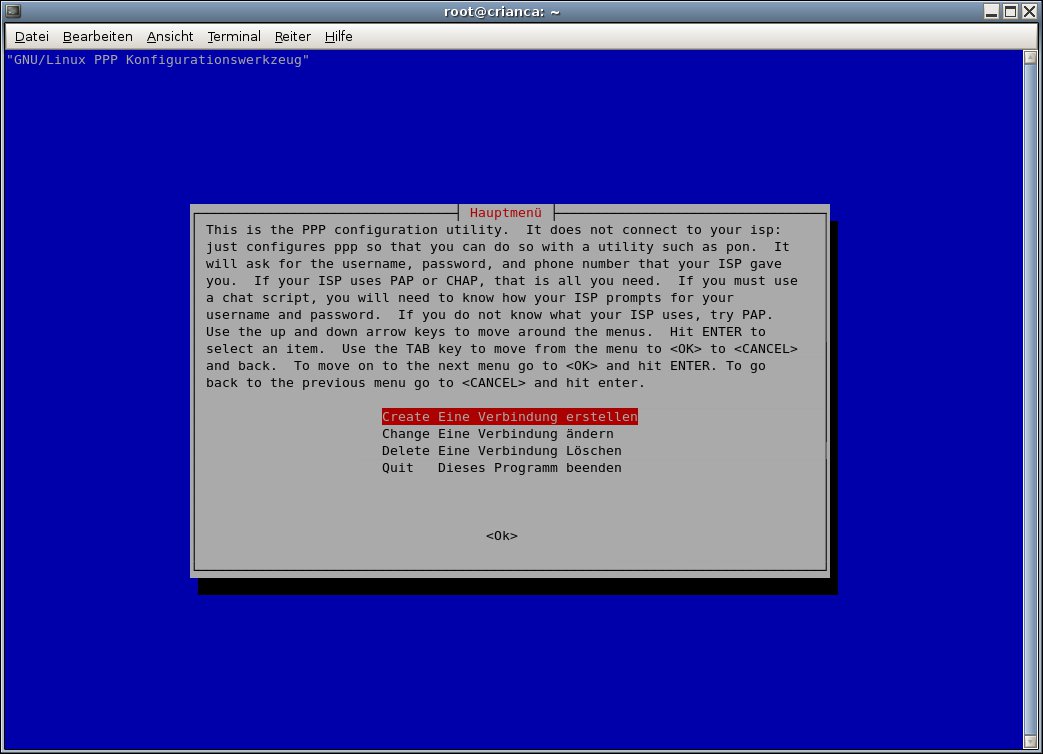
Abbildung 2: Schnell und unkompliziert: Die PPP-Konfiguration mithilfe von pppconfig.
Insbesondere dann, wenn mehrere CardBus-Karten verschiedener Typen oder Provider auf einem einzigen System zum Einsatz kommen und womöglich – wie bei vielen Notebooks gang und gäbe – auch noch ein internes kabelgebundenes Modem den Zugang zum Internet abseits des häuslichen Umfelds ermöglichen soll, leistet Pppconfig unschätzbare Dienste.
Das eigentliche Setup in Pppconfig ist schnell erledigt. Im Falle von UMTS-Karten sind lediglich zwei Informationen vonnöten:
- die Device-Schnittstelle (beispielsweise
/dev/noz0oder/dev/ttyUSB0je nach verwendetem Modell), - die Zeichenfolge
*99***1#zur Einwahl für die UMTS-Karte (gilt für alle Provider und Netze in Deutschland).
Sind Sie sich nicht sicher, welche Schnittstelle Ihr Modem benutzt, werfen Sie nach dem Einstecken der PCMCIA-Karte ein Blick in die Datei /var/log/messages oder lassen sich die Kernelmeldungen mit dem Befehl dmesg im Terminal ausgeben. Benutzername und Passwort können Sie frei wählen. Eine kleine Stolperfalle in Pppconfig stellt die Abfrage der DNS-Server dar: Hier müssen Sie den statischen DNS-Server auf einen dynamischen DNS-Dienst umstellen.
Da sich jede SIM-Karte vor dem Aufbau einer Verbindung erst in das Netz des jeweiligen Providers einbuchen muss, ist die Angabe der entsprechenden PIN-Nummer wie beim Einschalten eines Handys zwingend nötig. Sie können diese in einem Chatscript im Verzeichnis /etc/chatscripts fest hinterlegen oder bei jeder Einwahl von Hand eintippen. Ersteres hat den Vorteil, dass Sie die PIN-Nummer nicht mehr beim Einloggen eingeben müssen. Geraten hingegen Notebook und UMTS-Karte in falsche Hände, erleichtert es den Missbrauch zum Schaden des ursprünglichen Nutzers. Zudem wird nach einer dreimal falsch übermittelten PIN-Nummer die SIM-Karte gesperrt. Diese Grenze ist bei technischen Problemen beim automatisierten Einbuchen mithilfe des Chatscripts schnell erreicht – und wer hat schon unterwegs seine PUK-Nummer parat, um die SIM-Karte zu entsperren?
Um auf der sicheren Seite zu bleiben, buchen Sie sich daher besser manuell ins Netz ein. Dazu lässt sich hervorragend das kleine Kommandozeilentool gcom verwenden. Mit dem im Terminal eingegebenen Befehl gcom -d /dev/noz0 verbindet gcom die UMTS-Karte nach Abfrage der PIN-Nummer umgehend mit dem Netz des Providers. Danach aktivieren Sie als root mithilfe des Befehls pon Provider die PPP-Schnittstelle. Bei unseren Tests dauerte es meist etwa drei bis vier Sekunden, bis die Schnittstelle ppp0 etabliert und uns eine IP-Adresse zugewiesen worden war. Mit dem Befehl /sbin/ifconfig ppp0 überprüfen Sie anschließend, ob ihr Rechner eine IP-Adresse bekommen hat. Wenn ja, testen Sie zum Beispiel mit ping www.linuxuser.de, ob der Weg ins Web funktioniert.
Die PPP-Sitzung beenden Sie mit dem Befehl poff Provider. Ein Aufruf von /sbin/ifconfig ppp0 zeigt danach eine Fehlermeldung an.
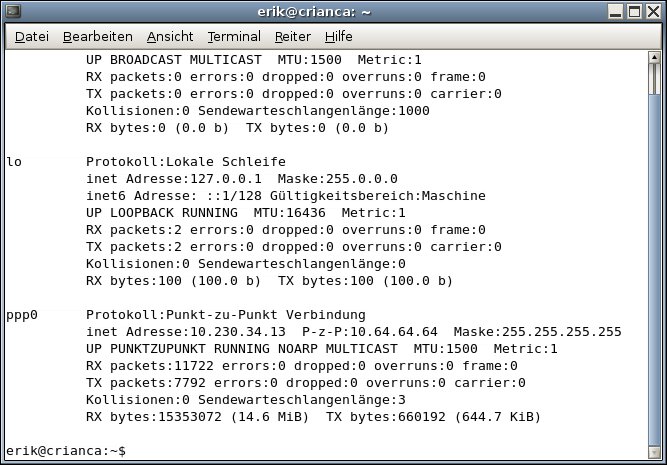
ifconfig listet die aktuellen Netzschnittstellen auf. Das UMTS-Modem finden Sie unter ppp0.” width=”300″ height=”209″ />
ifconfig listet die aktuellen Netzschnittstellen auf. Das UMTS-Modem finden Sie unter ppp0. Alternativ zur Kommandozeile benutzen Sie das grafische Tool gpppon (Abbildung 4). Dieses Gnome-Applet findet sich in den Ubuntu- und Debian-Repositories und ermöglicht es, ohne weitere Konfigurationsarbeiten binnen drei Mausklicks eine bereits konfigurierte PPP-Verbindung herzustellen oder zu beenden.
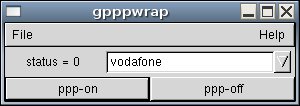 gpppon unter Ubuntu und Debian ins Internet.” width=”300″ height=”106″ /> Abbildung 4: Bequem grafisch: Mit drei Klicks und
 gpppon unter Ubuntu und Debian ins Internet.Mandriva flott
Noch einfacher lässt sich eine UMTS-Karte unter Mandriva oder PCLinuxOS und deren Derivaten einrichten. Hier nehmen Sie die Konfiguration komplett grafisch über das jeweilige Kontrollzentrum vor. Über den Menüpunkt Netzwerk & Internet | Eine Netzwerkschnittstelle erstellen richten Sie die Software mit wenig Aufwand ein. Mandriva Spring 2007 erkennt die Hardware korrekt, und so beginnt hier die Konfiguration mit der Abfrage der PIN-Nummer (Abbildung 5). Bei den Zugangsdaten kennt Mandriva auch Vodafone, jedoch sollten Sie die Providerdaten über den Menüpunkt Nicht aufgeführt – manuell eintragen händisch angeben, weil die hinterlegten Vodafone-Daten für Kunden mit Laufzeitvertrag gedacht sind. Im konkreten Fall müssen Sie jedoch – anderes als bei Ubuntu – den Access Point Name für das Prepaid-Angebot mit event.vodafone.de eintragen. Alle anderen Angaben wie Benutzername und Passwort können Sie frei wählen. Haben Sie sich mit wenigen Mausklicks durch den Assistenten gearbeitet und diesen erfolgreich abgeschlossen, so teilt Ihnen das Gnome-Panel oder die KDE-Kontrollleiste den Aktivitätsstatus der Netzwerkverbindung mit: Sie sehen die erhaltene IP- und Gateway-Adresse. Ein routinierter Linux-Benutzer richtet somit den kabellosen Internet-Zugang via HSDPA innerhalb von zwei Minuten ein.
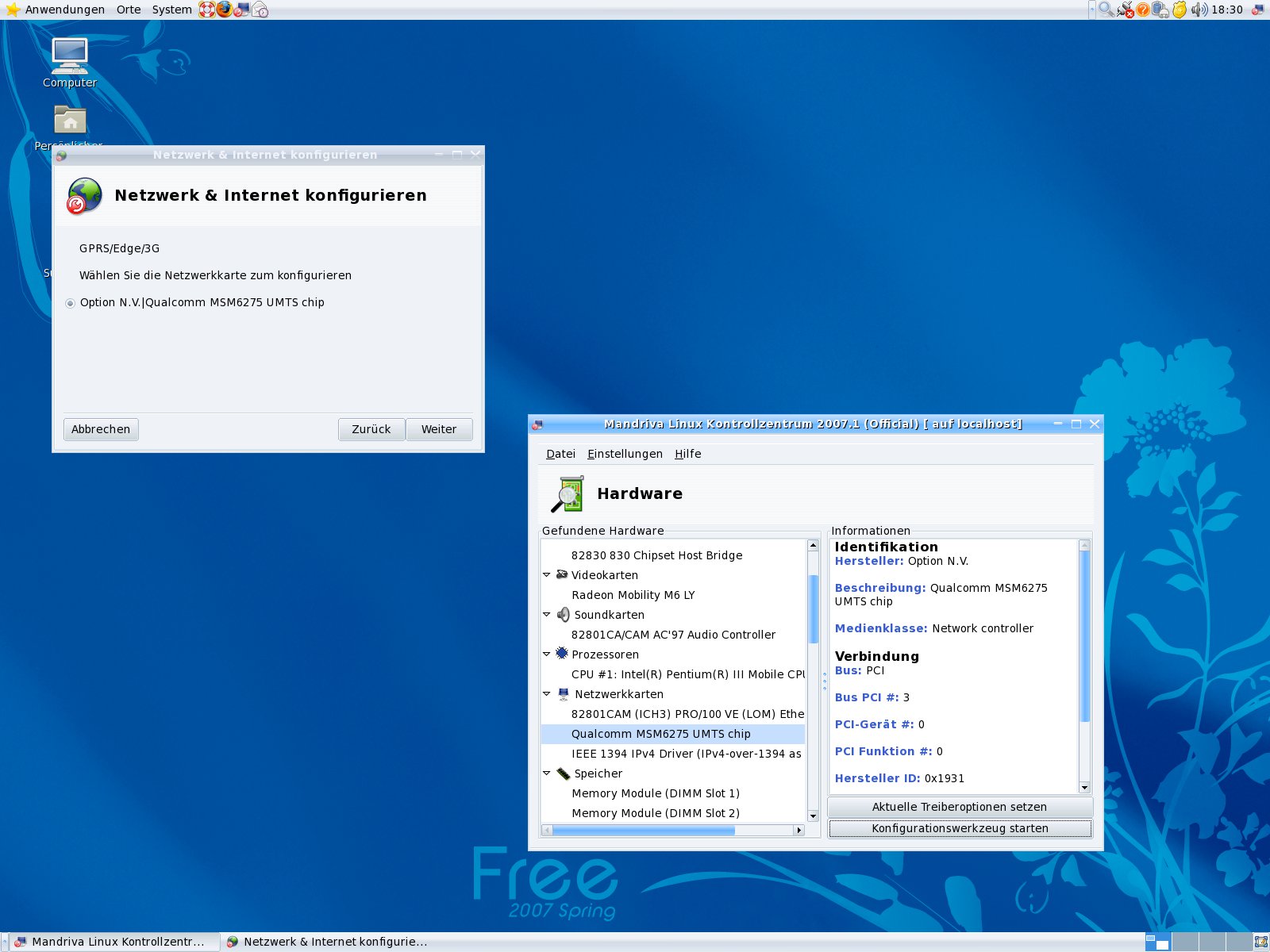
Abbildung 5: Mandriva kommt bei der Einrichtung der UMTS-Verbindung komplett ohne Kommandozeile aus.
Wenn Sie nun Firefox aufrufen und eine beliebige Internet-Adresse eingegeben, leitet Sie der Browser zwingend auf die Seite http://Websessions.vodafone.de um. Hier müssen Sie zunächst für den Websessions-Dienst bezahlen. Vodafone bietet auf dieser Seite drei Tarife an. Für 15 Minuten Surfvergnügen bezahlt man 1,95 Euro, für zwei Stunden werden 9,95 Euro fällig, und Hardcore-Surfer ohne Schlafbedürfnis können 24 Stunden am Stück für 14,95 Euro buchen. Die Bezahlung erfolgt per CallYa- oder CallNow-Karte. Ungewöhnlich an diesen Tarifen ist die Tatsache, dass sie nach dem Prinzip einer Parkuhr funktionieren: Ab dem Zeitpunkt der Zahlung steht der Zugang für die gekaufte Zeit offen. Wer also zwei Stunden Internetzugang gekauft hat, muss diese zwei Stunden am Stück nutzen. Sie können sich während dieser Zeit zwar beliebig oft ein- und ausloggen, aber es ist nicht möglich, das erworbene Zeitvolumen aufzuteilen.
Im Geschwindigkeitsrausch
Die im Ballungsraum Nürnberg/Fürth durchgeführten Tests brachten interessante Ergebnisse zutage: Das Vodafone-Netz ist hier so gut ausgebaut, dass die schnelle UMTS/HSDPA-Verbindung selbst bei ziemlich schwacher Signalqualität stets automatisch funktioniert. Es gelang nicht, den im Falle von zu schwacher Signalqualität vorgesehenen Fallback auf GPRS nachzuvollziehen. Die Transfergeschwindigkeit der Option Globetrotter 3G+ liegt unter idealen Bedingungen bei maximal etwa 220 KByte/s. Wir erreichten dank der HSDPA-Verfügbarkeit durchgängig Downloadraten zwischen 120 und 170 KByte/s, teils auch 200 KByte/s. Mit Standard-UMTS liegt die maximal erreichbare Geschwindigkeit dagegen bei nur 48 KByte/s, was für große Downloads nicht ausreicht. Die Signalqualität in der Funkzelle lässt sich über die Ping-Zeiten in etwa herausfinden: Bei sehr schlechter Signalqualität lagen die Ping-Zeiten in den Tests bei etwa 400 Millisekunden, üblicherweise betrugen sie 60 bis 100 Millisekunden. Das Vodafone-Netz arbeitete stabil. Über den gesamten Testzeitraum kam es zu keiner einzigen unfreiwilligen Unterbrechung.
Fazit
Die UMTS-/HSDPA-Technologie ermöglicht endlich auch Notebook-Nutzern ein uneingeschränktes Surfvergnügen mit DSL-Geschwindigkeit. Dabei sind derzeit noch Anwender in städtischen Ballungsräumen privilegiert, da die Provider die installierten Sendestationen nur sukzessive umrüsten. Vodafone nimmt hier eine Vorreiterrolle ein und ermöglicht inzwischen in mehr als 2000 Städten und Gemeinden in Deutschland das kabellose Highspeed-Internet. Zudem bietet der Provider mit Websessions ein Prepaid-Paket an für gelegentliche Nutzer, die nur für kurze Zeit einen schnellen Zugang ins Internet benötigen. Selbst an Urlauber im Ausland hat Vodafone dabei gedacht: Websessions ist in vielen Ländern inner- und außerhalb Europas zu unveränderten Konditionen erhältlich, so dass dem Surfspaß mit DSL-Geschwindigkeit selbst in Australien zukünftig nichts mehr im Weg steht.
Steinig stellt sich für den interessierten Nutzer jedoch der Weg zur passenden Hardware dar: Die Unübersichtlichkeit des Angebots an technisch aktuellen CardBus-UMTS-Karten ebenso wie die fehlende Sachkenntnis vieler Händler vor Ort tragen nicht zur schnellen Verbreitung dieser Technologie bei und verleiden manchem Interessenten die Lust an der Nutzung von UMTS und HSDPA.
Erfreulich einfach und schnell dagegen lassen sich UMTS/HSDPA-Karten in das Linux-System einbinden, sofern es sich bei der verwendeten Linux-Distribution um eine aktuelle Version handelt und die Hardware nicht soeben erst auf dem Markt erschienen ist. Mit zunehmender Marktdurchdringung dürften auch die Preise für den Internetzugang via UMTS und HSDPA weiter fallen, sodass nichts mehr gegen die Nutzung dieser Technologie spricht.
Glossar
-
GPRS
-
General Packet Radio Service. Technik zur drahtlosen Datenübermittlung mit dem Handy. Der Dienst der zweiten Generation erlaubt maximale Transferraten ähnlich wie bei einem herkömmlichen Modem.
-
UMTS
-
Universal Mobile Telecommunications System. Mobilfunkstandard der dritten Generation mit Übertragungsraten von üblicherweise 384 kbit/s.
-
HSDPA
-
High Speed Downlink Packet Access. Derzeit schnellster mobiler Übertragungsstandard. In Deutschland werden gegenwärtig maximal 1,8 Mbit/s erreicht.
-
HSUPA
-
High Speed Uplink Packet Access. Das Gegenstück zu HSDPA erlaubt besonders schnelle Uplink-Geschwindigkeiten vom Rechner ins Internet.
[1] Konditionen von Simyo: http://www.simyo.de/de/informieren/mobiles_internet.de
[2] Sierra Wireless: http://www.sierrawireless.com
[3] Vodafone Websessions: http://shop.vodafone.de/online/privat.cfm?go=unterwegs_online.mit_dem_laptop
[4] Interconnect GmbH: http://www.3gsm.de



