


Mit dem neuen N800 ist dem großen Handyhersteller aus Finnland ein weiterer großer Wurf gelungen. Die Entwickler haben viele Schwächen des Vorgängers ausgebügelt und einige interessante Neuheiten hinzugefügt.
Bereits auf der GUADEC 2005, die damals Ende Mai in Stuttgart im Haus der Wirtschaft stattfand, waren viele Linux-Enthusiasten von Nokia entzückt. Dort stellte das Kommunikationsunternehmen ein sogenanntes Internet-Tablet für einen sehr erschwinglichen Preis vor. Da auf dem Gerät von Haus aus Linux läuft, fragten sich anfangs viele, wie es um die Qualität der Software steht.
Einige Hersteller hatten bereits versucht, sich mit ihrem Linux-basierten PDAs auf dem Markt zu etablieren – allen voran Sharp mit der Zaurus-Serie. Jedoch schafften sie es nicht in dem Maße, wie Nokia. Dies lag vor allem an den Vertriebskanälen. Vorsichtig ausgedrückt hatte Sharp es schlichtweg versäumt, den Zaurus außerhalb von Asien zu etablieren. Darin liegt sicher einer der Gründe, warum das Gerät bis heute ein Nischendasein fristet.
Nokia N800 – Technische Daten
| Prozessor | TI OMAP2420 (ARM1136), 330 MHz |
| Display | 4,1 Zoll TFT, 800 x 480 Pixel, 65536 Farben, 225 ppi |
| Interner Speicher | 128 MByte RAM, 256 MByte Flash |
| Zusatzspeicher | 2 Steckplätze für SD, MiniSD, Micro-SD, MMC und RS-MSS |
| Schnittstellen | 802.11b/g, Bluetooth 2.0, USB 2.0, Audio I/O |
| Audioformate | AAC, AMR, MP2, MP3, RA, WAV, WMA |
| Bildformate | BMP, GIF, ICO, JPEG, PNG, SVG-tiny, TIFF |
| Videoformate | 3GP, AVI, H.263, MPEG-1, MPEG-4, RV |
| Playlist-Formate | M3U, PLS |
| Sonderfunktionen | Webcam, UKW-Radio |
| Akku | Li-Polymer, 1500 mAh |
| Akkulaufzeit1 | 3,5 Stunden Sprache, 12 Tage Standby |
| Maße und Gewicht | 75 x 144 x 13 mm, 206 g |
| Lieferumfang | Zusatzstift, 128-MByte-MicroSD-Karte, Stereo-Headset, Ladegerät, Tasche, Datenkabel, Kurzanleitung |
| Listenpreis | 399 Euro |
| Bezugsquelle | http://www.nokia.de |
| (1) Herstellerangabe | |
|---|---|
Furore in der Linux-Welt
Nokia hingegen machte (fast) alles richtig: Zwar verspätete sich der Start des N770 etwas, als es aber im Herbst 2005 offiziell erhältlich war, machte das Internet-Tablet nicht nur in der Linux-Welt Furore. Für interessierte Entwickler gab es zudem die Möglichkeit, das N770 zu einem Preis von 99 Euro zu erwerben. Das große Interesse daran schlug sich auch in der immer größeren Anzahl von Projekten auf Nokias Community-Seite mit dem etwas seltsamen Namen Maemo [1] nieder.
Im Vergleich zum Zaurus setzte Nokia von Anfang an auf den Gnome/Gtk+/GStreamer-Stack, der unter der LGPL steht, womit das Unternehmen teure Lizenzgebühren einspart, wie beispielsweise bei Qt für kommerzielle Anwendungen anfallen. Bei Nokias Internet-Tablet-Serie kommen viele Bibliotheken aus Gnome zum Einsatz, darunter beispielsweise GConf zum Speichern der Konfiguration oder GnomeVFS, das den Zugriff sowohl auf lokale als auch entfernte Ressourcen erlaubt. Im Vergleich zur Desktopversion läuft die Kommunikation jedoch nicht über Orbit, die Corba-Implementation von Gnome, sondern über die desktopneutrale D-Bus-Infrastruktur.
Ein kurzer Blick unter die Haube des neuen N800 offenbart den im Vergleich zum N770 potenteren Prozessor, der mit 330 MHz Taktfrequenz läuft, üppige 128 MByte Arbeitsspeicher sowie 256 MByte internen Speicher zur Ablegen von Programmen. Das Gerät hält laut Hersteller im Sprachbetrieb 3,5 Stunden durch; im Standby bleibt die Hardware 12 Tage einsatzbereit.
Der erste Kontakt
Nokia liefert bei dem Gerät mit einem Preis von 399 Euro unter anderem ein nettes Etui, einen Kopfhörer sowie eine 128-MByte-MiniSD-Karte mit. Nach dem Auspacken fällt auf, dass das N800 im Vergleich zum N770 in etwa die gleichen Ausmaße hat. Ein praktischer Ständer mit zwei Einstellstufen sorgt für den richtigen Stand des Geräts auf dem Tisch. So haben Sie beim Datensynchronisieren beide Hände zum Arbeiten frei.
Positiv fällt auch auf, dass das N800 mit einem Paar integrierten Lautsprechern daherkommt. So steht dem sofortigen Genuss von Musik oder Filmen im Stereoformat nichts entgegen. Im Vergleich zum N770 bietet der Nachfolger zwei Slots für MicroSD-/MiniSD-/MMC-/SD-Karten. Im Test zeigte sich, dass das Gerät gut mit SDHC-Karten zusammenarbeitet. Es ist daher möglich, das N800 mit rund 4 GByte Speicherplatz zu bestücken, zumal die Preise für SD(HC)-Karten derzeit fallen.
Etwas versteckt präsentiert sich eine tolle Neuheit: Auf der linken Seite des Internet-Tablet versteckt sich eine Mini-Webcam, die durch einen leichten Druck aus dem Gehäuse hervorkommt. Die Auflösung der Kamera liegt zwar im unteren Bereich, reicht jedoch mit 640×480 Bildpunkten für Chats à la Skype.
Auf der rechten Seite integrierten die Entwickler den Stift, mit dem Sie das Gerät bedienen, eine richtige Tastatur existiert nicht. Außerdem finden sich hier der Kopfhörerausgang, der Stromanschluss und ein Mini-USB-Anschluss zum Verbinden mit dem heimischen PC. Letzterer offenbart sich nur, sofern der Ständer nach hinten einrastet. Das Gerät erlaubt es, die beiden Speicherkarten via USB zu mounten; den Zugriff auf den internen Speicher verweigert die Hardware jedoch.
Neu hinzu kam auch das eingebaute Radio. Es setzt voraus, dass ein angeschlossener Kopfhörer als Antenne fungiert. Tut er dies, steht dem Radiogenuss unterwegs nichts mehr im Wege. Die mitgelieferte Software macht das Bedienen des Empfängers sehr einfach.
Vollbildmodus
Die Front offeriert auf der linken Seite die Navigations-, Rücksprung-, Menü- und die Home-Taste (Abbildung 1). Weitere Funktionen stellen vier Tasten an der Geräteoberseite zur Verfügung:
- Die Taste mit dem Minussymbol verkleinert unter anderem die Schrift im Webbrowser und regelt die Lautstärke nach unten.
- Die Taste mit dem rechteckigen Symbol blendet zum Beispiel den Browser oder den Dokumentenbetrachter im Vollbildmodus ein (Abbildung 2).
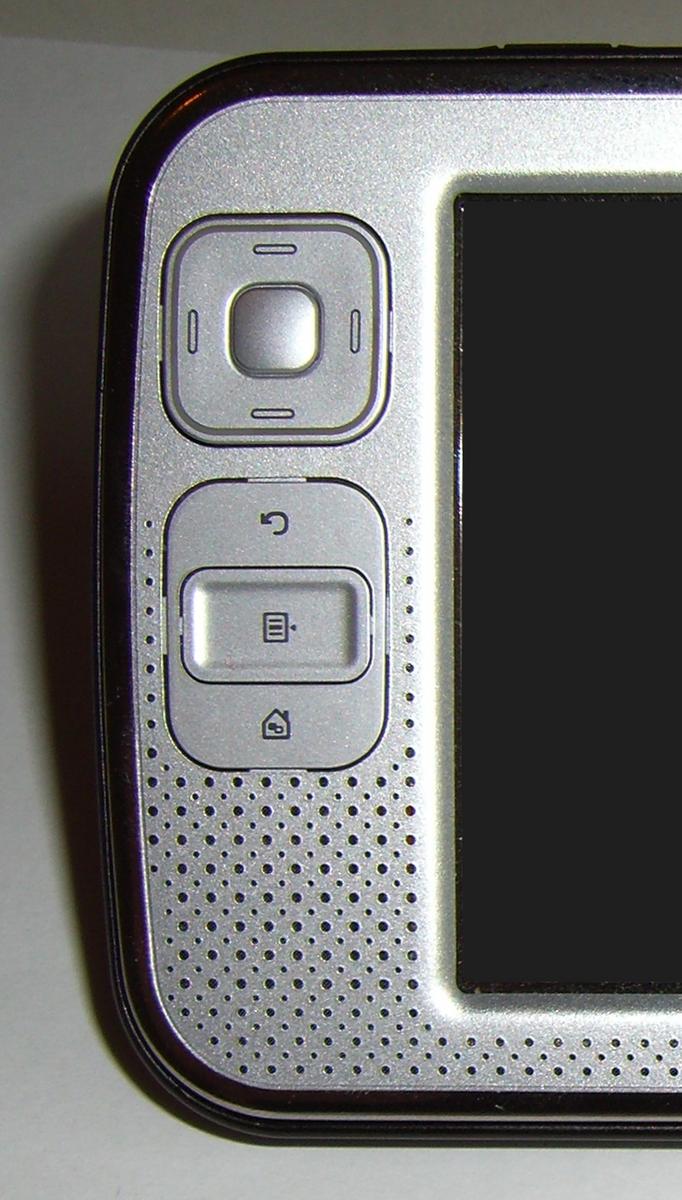
Abbildung 1: Auf der linken Seite des Gehäuses residieren die Navigations-, Rücksprung-, Menü- und Home-Taste.
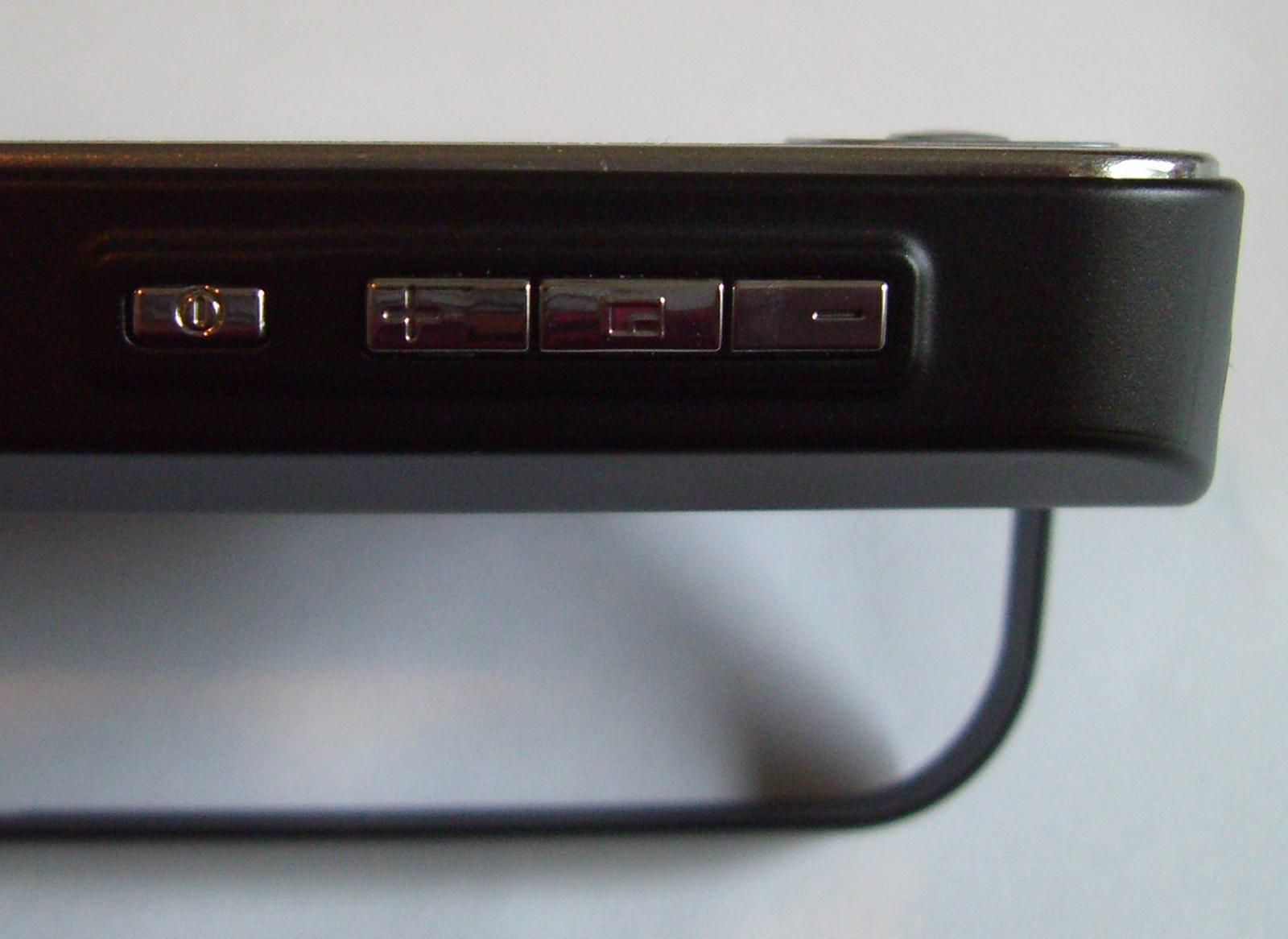
Abbildung 2: Mit vier Tasten am Gehäuse steuern Sie Schriftgröße und Lautstärke sowie den Gerätezustand direkt.
- Die Taste mit dem Pluszeichen vergrößert unter anderem die Schrift im Webbrowser oder dreht die Lautstärke auf.
- Ein längerer Druck auf die Power-Taste schaltet das Gerät ein beziehungsweise aus. Falls Sie das N800 in Betrieb haben, öffnet sich durch einen kurzen Druck ein Dialog, in dem Sie den Bildschirm und die Tasten sperren, das Gerät sich in den Offline-Modus versetzen oder es komplett sperren oder ausschalten.
Das große drucksensitive Display erstrahlt mit einer Auflösung von 800×480 Bildpunkten bei 65536 Farben. Der hohe Kontrast macht auch das Arbeiten im Freien sehr angenehm.
Beim ersten Start verlangt das N800 vom Benutzer einige Konfigurationsschritte. Darunter fällt auch das Einstellen der Verbindung zu verfügbaren WLAN- oder Bluetooth-Geräten. Das Internet-Tablet findet dabei selbstständig alle erreichbaren Netze.
Sobald Sie diese erste Hürde genommen haben, zeigt sich das N800 für den Alltagsbetrieb einsatzbereit.
Arbeiten mit dem N800
Im Vergleich zum Vorgängermodell hat sich an der Oberfläche des N800 wenig getan: Das gewohnte Design zeigt auf der linken Seite den so genannten Task-Navigator und den Programmwechsler (Abbildung 3). Den oberen Bereich teilen sich der Programmtitelbereich, der Statusanzeigebereich und die Schaltflächen zum Schließen und Minimieren der Programme.
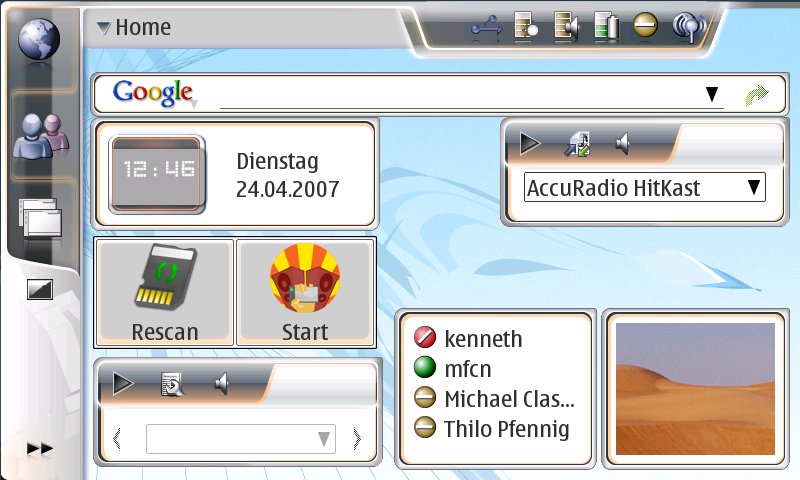
Abbildung 3: Dank platzsparender Applets passen etliche Programme auf den Desktop.
Öffnen Sie eine Anwendung, so erscheint im unteren Bereich die passende Werkzeugleiste. Der restliche Bildschirm gehört dem eigentlichen Programm oder dem Applet. Letztere wählen Sie über die entsprechenden Liste aus. Dazu drücken Sie im Programmtitelbereich auf Home oder betätigen die Menütaste und wählen den Punkt Applets auswählen… an.
Nach der Auswahl öffnet sich automatisch der Layout-Modus, in dem Sie die Miniprogramme auf dem Arbeitsbereich positionieren. Beachten dabei, dass diese sich nicht überlappen dürfen. Falls dies doch der Fall sein sollte, umrahmt das System das obenliegende Applet rot. Ein anschließender Klick auf das Häkchen oben rechts schließt den Layout-Modus, und Sie finden sich in Ihrer gewohnten Umgebung wieder.
Konfiguration im Überblick
Die Konfiguration versteckt sich im dritten Icon des Task-Navigators unter System | Steuerung. Das Steuerungsmodul teilt sich in drei Kategorien auf: Hinter Allgemein verbirgt sich die Kontrolle von Bildschirmeigenschaften wie Helligkeit oder Dauer der Hintergrundbeleuchtung. Weiter kalibrieren Sie hier den Bildschirm, setzen Datum und Uhrzeit, aktivieren und deaktivieren die Gerätesperre oder konfigurieren die Hardwaretastatur sowie den virtuellen Speicher. Falls Sie bei einer Option nicht mehr weiter wissen, hilft ein Klick auf das Icon mit dem Fragezeichen in der rechten oberen Ecke.
Bei den Verbindungseinstellungen konfigurieren Sie die Anwesenheit, also wann der Instant Messenger Sie als anwesend melden soll. Außerdem schalten Sie hier das Bluetooth-Modul ein und aus, nehmen Kontakt zu Bluetooth-Geräten auf, verwalten die Messenger-Konten und Verbindungen für WLAN und andere Geräte wie Mobiltelefone. Der Zertifikatsmanager gibt einen Überblick über vorhandene Zertifikate oder importiert neue.
Unter Personalisierung konfigurieren Sie beispielsweise den Task-Navigator. Der Unterpunkt Sprache und Region ermöglicht das Einstellen der Anzeigesprache sowie der regionalen Gegebenheiten. Unter Themen wählen Sie ein Anzeigethema aus. Die Lautstärke und die Klingeltöne stellen Sie unter Töne ein. Die diversen Möglichkeiten zur Konfiguration der Hardwaretastatur oder Handschrifterkennung finden Sie unter Texteingabe-Einstellungen.
Damit Sie nicht immer mühsam in der Steuerung zu suchen brauchen, stecken einige Elemente (darunter der Lautstärkeregeler und die Kontrolle für die Displayhelligkeit) im Statusanzeigebereich. Von dort trennen Sie auch eine aktive Bluetooth- oder WLAN-Verbindung.
Ab ins Netz
Um die Internetfähigkeit des N800 zu testen, stellen Sie zunächst sicher, dass sich das Gerät im Online-Modus befindet. Der blauen Globus in Kombination mit der Antenne signalisiert diesen Zustand. Ist der N800 noch offline, genügt ein Klick auf den Globus: Im daraufhin erscheinenden Dialog erscheint eine Liste mit vorhandenen Netzen. Ein Klick auf einen Eintrag wählt das entsprechende WLAN aus, ein weiterer auf den blauen Globus im Task-Navigator startet die Verbindung.
Wählt Sie jetzt aus dem Menü Neues Browserfenster, dann öffnet sich der Webbrowser (Abbildung 4). Klicken Sie unten auf die Adressleiste, erscheint im unteren Bildschirmbereich die Tastatur, mit der Sie eine beliebige URL eingeben. Es steht zudem eine weitere Eingabemethode bereit: Handschrift. Dazu wählen Sie das untere linke Icon aus und klicken auf Eingabemethode | Handschrift.
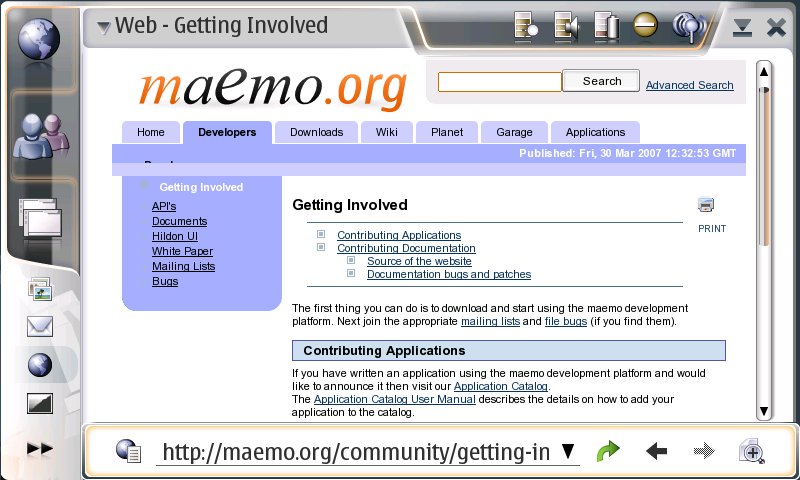
Abbildung 4: Mit dem N800 browsen Sie dank des großen Displays bequem im Internet.
Die Handschrifterkennung funktioniert verhältnismäßig gut. Selbst ohne Training liegt die Erkennungsquote recht hoch. Fehler sind nicht weiter tragisch – Sie streichen einfach den betreffenden Buchstaben durch.
Hier ergibt auch die Vollbildtaste Sinn: Das Browserfenster präsentiert sich bildschirmfüllend und die Inhalte lassen sich so besser lesen (Abbildung 5). Lesezeichen verwalten Sie mit dem Tablet mindestens genauso gut und einfach wie auf dem PC daheim. Ein Klick auf den blauen Globus und den Menüpunkt Lesezeichen verwalten startet das entsprechende Modul.
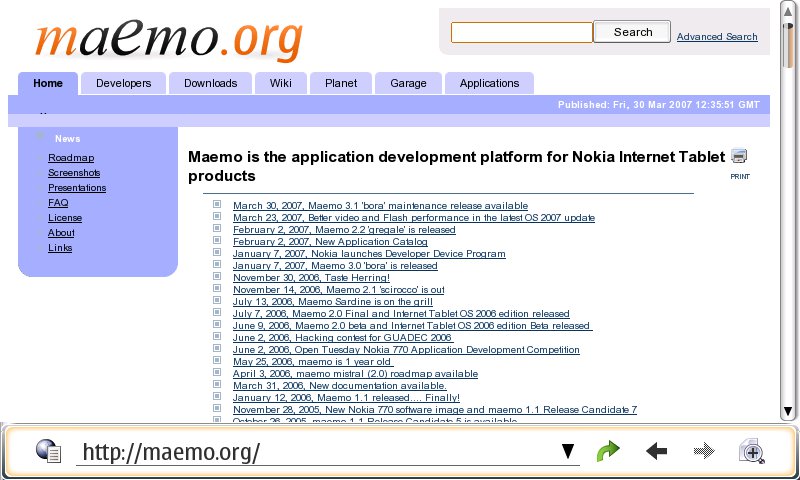
Abbildung 5: Im Vollbildmodus nutzt der Browser die verfügbare Bildschirmfläche noch besser aus.
Trotz der im Vergleich zum PC schwachen Hardware arbeitet der Browser recht flink. Opera, den Nokia eigens auf Gtk+ portiert hat, rendert die meisten Webseiten korrekt. Alternativ steht auch ein auf Gecko basierender Browser namens Minimo in einem gesonderten Repository bereit. Er läuft momentan jedoch etwas langsamer als der von Nokia mitgelieferte Opera.
Nokia liefert neben dem Webbrowser auch einen Mailclient und einen Instant-Messenger mit. Die passenden Konten richten Sie über das zweite Icon des Task-Navigators ein. Alternativ klicken Sie auf Neue E-Mail beziehungsweise Neuer Chat. Falls noch kein Konto existiert, hilft Ihnen das System im folgenden Schritt beim Einrichten eines Accounts.
Chats funktionieren entweder über Jabber-Server oder über Google-Talk, welches im Grunde wieder auf das Jabber-Protokoll zurückgreift (Abbildung 6). Wirklich interessant macht diese Kommunikationsform die Möglichkeit, mittels Google-Talk auch Internetanrufe zu tätigen: Da Skype noch nicht für das N800 fertiggestellt ist, wählte Nokia diesen alternativen Ansatz. Die Software funktioniert bereits sehr gut, und sowohl die Audio- als auch die Videoqualität der einfachen Webcam und dem eingebauten Mikrofons reichen aus, um mit dem Gegenüber zu kommunizieren.
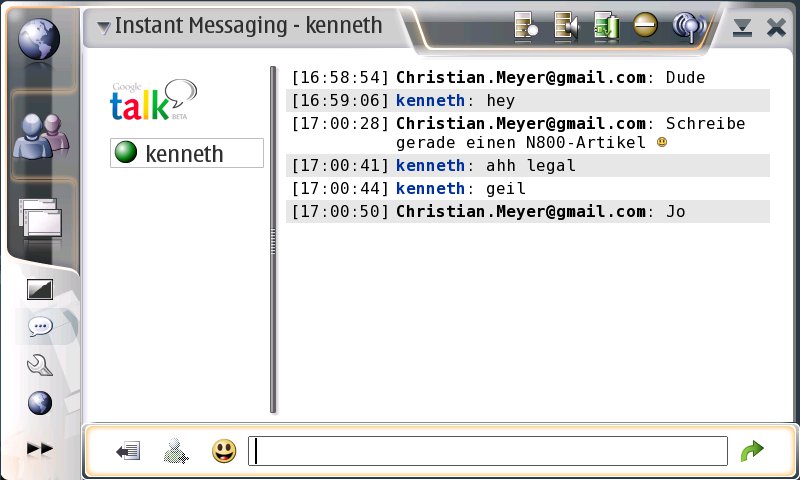
Abbildung 6: Über das Chat-Applet nehmen Sie über das Internet Kontakt zu Mitmenschen auf.
Der E-Mail-Client beherrscht die gängigen Protokolle POP3 und IMAP, ein Einrichtungsassistent hilft Schritt für Schritt bei der Konfiguration. Neben dem eingebauten Client existieren noch alternative Programme, die unter Umständen schonender mit den Ressourcen umgehen.
Applets, Programme und Spiele
Wie bereits erwähnt, stecken in dem Tablet-Rechner bereits einige kleine Miniprogramme, neudeutsch: Applets. Einen Überblick über die bereits installierten Applets gibt die Tabelle “Vorinstallierte Applets”. Neben produktiven Programmen liefert der Hersteller Spiele für den schnellen Spaß zwischendurch mit, wie zum Beispiel Schach und Mahjongg.
Unter dem Punkt Dienstprogramme finden Sie einen einfachen Rechner, ein Notizprogramm, einen PDF-Reader sowie ein Programm zum Erstellen von Skizzen. Hierfür eignet sich das N800 mit seiner Stiftbedienung besser als ein normaler PC mit Maus. Damit sind die wichtigsten Anwendungen auf dem Internet Tablet vorhanden. Weitere laden Sie sich von den verschiedenen Repositories herunter.
Vorinstallierte Applets
| FM Radio | Software für das eingebaute Radio. Das Suchen der Sender gestaltet sich einfach, gefundene Stationen lassen sich abspeichern. Verwenden Sie unbedingt den Kopfhörer: Er dient dem N800 als Antenne. |
| Internetradio | Das Internetradio-Applet spielt alle möglichen Mediastreams ab, die Sie über den mitgelieferten Mediaplayer als Datei gespeichert haben. |
| Internetschnellzugriff | Hier hinterlegen Sie einen Link zu einer Webseite. Bei einem Klick auf das frei konfigurierbare Bild ruft das System die Site im Browser auf. |
| Internetsuche | Ermöglicht die Suche in Google oder Wikipedia nach Stichwörtern, ohne dazu den Browser zu starten. Dieser öffnet sich automatisch mit dem Ergebnis. |
| Kurzwahleinträge | Erlaubt den einfachen Zugriff auf die Kontakte im Instant-Messenger. Das Applet bietet Informationen zum Kontakts und erlaubt, direkt einen Chat zu starten. |
| RSS-Feed-Reader | Zeigt RSS-Feeds an. Die Größe des Applets lässt sich frei einstellen. |
| Uhr | Zeigt die aktuelle Uhrzeit und das Datum an. Ein Klick auf das Applet öffnet eine Weltkarte, in Sie unterschiedliche Zeitzonen wählen sowie die Weckfunktion einstellen. |
Besondere Schmankerl
Neben den mitgelieferten Programmen existieren eine Vielzahl von Drittanwendungen. So eignet sich beispielsweise Canola [2] für all jene, die ihren N800 in ein Multimedia-Center verwandeln möchten (Abbildung 7). Canola spielt Audiostreams, gängige Audioformate (MP3, OGG) sowie Videos ab. Das Programm funktioniert auch als Bildbetrachter. Dabei sucht es selbstständig nach anzeigbaren Dateien, die sich auf dem Gerät befinden. Die Konfiguration per Weboberfläche fällt leicht.
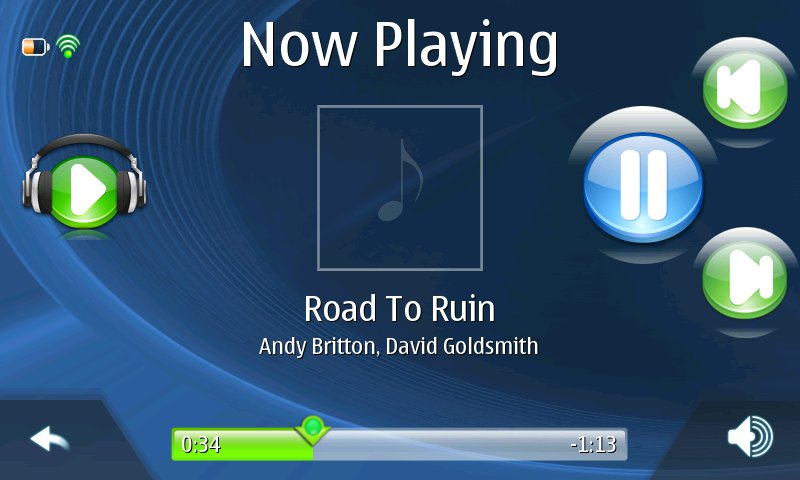
Abbildung 7: Mit Canola verwandeln Sie das N800 in ein Multimedia-Center.
Die Pimlico-Suite [3] vereint Termin-, Kontakt- und Aufgabenverwaltung sowie ein Tool zum Synchronisieren (Abbildung 8). Das Unternehmen OpenedHand [4], das sich auf den Embedded-Bereich spezialisiert hat, gibt die Tools heraus. Die Suite basiert auf dem Evolution Data Server, der bereits der gleichnamigen Groupware Evolution als Basis dient.
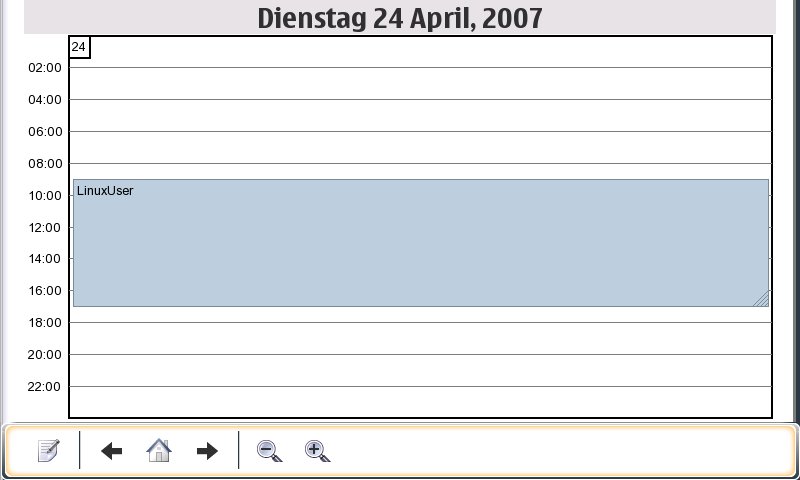
Abbildung 8: Mit dem N800 verwalten Sie bequem Termine und Kontakte.
Mit Maemopad+ (Abbildung 9) erstellen Sie sehr schnell kleine Memos. Das Programm unterstützt auch das Zeichnen von primitiven geometrischen Elementen sowie die Eingabe von Freihandzeichnungen.
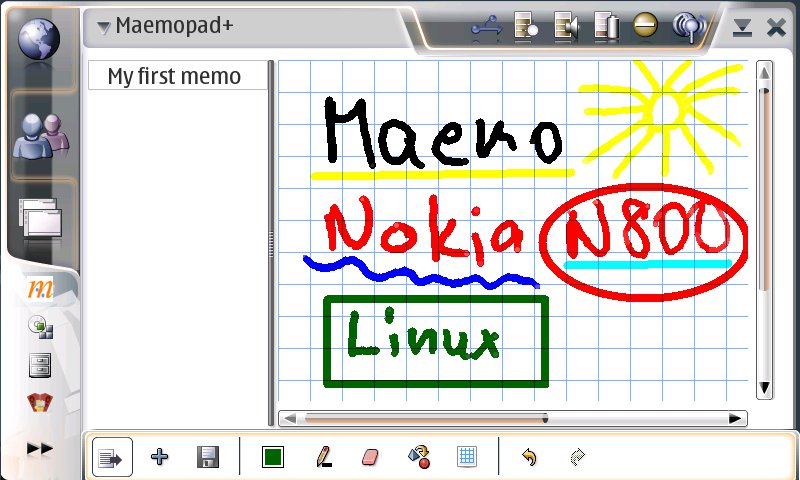
Abbildung 9: Kleinere Texte erstellen Sie mit dem Maemopad+.
Fazit
Das Internet-Tablet zeigt sich in seiner zweiten Inkarnation sowohl von der Hard- als auch Software-Seite als grundsolides Gerät. Die neueste Version der Firmware mit der Versionsnummer 3.1, die Ende März erschien, verspricht verbesserte Performance und Stabilität. Die Entwickler führten außerdem neue Programme ein, darunter den Musikdienst Rhapsody [5] von Real.
Am 19. April rief das Gnome-Projekt zusammen mit vielen IT-Größen wie Intel und Nokia die GMAE-Initiative [6] (Gnome Mobile and Embedded) ins Leben. Sie bietet eine einheitliche Plattform für Hersteller von mobilen Geräten auf Basis von Gnome/GStreamer/Gtk+. Derzeit unterstützen rund zwei Dutzend Firmen und Organisationen die Initiative.
Die nächsten Monate werden zeigen, wie gut die verschiedenen Hersteller, die bereits jetzt auf das freie Gespann setzen, in Zukunft zusammenarbeiten. Durch die neue Initiative zeichnet sich auf jeden Fall Bewegung im mobilen Open-Source-Bereich ab.
Glossar
-
Corba
-
Common Object Request Broker Architecture. Standardisierter Objekt-Broker der Object Management Group (OMG). Corba definiert plattformübergreifende Protokolle und Dienste für die Kommunikation zwischen Applikationen. Die Technik ist für ihre hohe Komplexität berüchtigt.
-
D-Bus
-
System zur Interprozesskommunikation von Freedesktop.org. D-Bus ist für die Kommunikation zwischen Desktopanwendungen sowie zwischen Desktopsitzung und Betriebssystem maßgeschneidert.
-
SDHC
-
SD High Capacity. SD-Karten mit 4 GByte oder mehr Kapazität nach dem SD-2.0-Standard.
[1] Maemo Community Portal: http://www.maemo.org
[2] Canola Mediacenter: http://openbossa.indt.org
[3] Pimlico Suite: http://pimlico-project.org
[4] OpenedHand: http://www.o-hand.com
[5] Rhapsody: http://www.rhapsody.com/home.html
[6] GMAE: http://www.gnome.org/mobile



