


Das Image von Linux leidet auch darunter, dass es kaum professionelle Bildbearbeitung-Software gibt. Umso erfreulicher ist es zu sehen, welche Trümpfe das Programm Pixel im Ärmel hat. Wir haben der Anwendung in die Karten geschaut.
Mac- und Windows-Anwender haben es gut: Mit Adobe Photoshop steht ihnen ein anerkannt professionelles Werkzeug zur Verfügung. Linux-User sind auf Gimp angewiesen, aber nicht jeder kommt mit der eigenwilligen Oberfläche des Programms gut zurecht.
Mit Pixel, einem Programm des Slowaken Pavel Kanzelsberger, meldet sich nun auch unter Linux eine kommerzielle Alternative zum Dienst. Mit seinen 89 US-Dollar ist Pixel aber wesentlich günstiger, als der Marktführer. In der Beta-Phase fallen sogar nur 38 US-Dollar für den Kauf an. Der Erwerb berechtigt zudem nach Auskunft des Autors [1] zu Updates aller 1.x-Varianten.
Professionelles Pixel
Über CrossOver [2] wäre es durchaus möglich, Adobe Photoshop unter Linux zu installieren. Allerdings liefe das Programm deutlich langsamer und böte zudem einen geringeren Funktionsumfang als unter Windows und Mac. Hier baut Pixel Brücken: Die professionelle Bildbearbeitungs-Software erinnert schon rein äußerlich stark an Adobe Photoshop.
Auch die Kernfunktionen von Pixel bieten alles, was man von einer modernen Bildbearbeitungs-Software erwarten darf. Sie unterstützt Scanner und digitale Kameras, die mit der Standard-Schnittstelle Twain und seinem Linux-Gegenüber Sane kompatibel sind. Zudem geht das Programm wie selbstverständlich mit zahlreichen Bildformaten um, so auch mit dem Photoshop-eigenen Format PSD. Der Import und Export von PSD-Dateien sowie die Arbeit mit Photoshop-Plugins gilt in der Beta-Phase jedoch noch als instabil. Dafür funktioniert der EXIF-Support, der beim Auslesen von Bilddaten hilft.
Das Bildbearbeitungs-Programm unterstützt wie sein älterer Bruder Ebenen, Pfade, Kanäle und Masken. Als Farbpaletten bietet Pixel RGB, CMYK, Graustufen und CIE Lab Modes (8-bit und 16-bit). Besonders die für den professionellen Druck wichtige CMYK-Ausgabe dürfte das Herz der in dieser Hinsicht leidgeplagten Gimp-Anwender höher schlagen lassen. Nur am Rande erwähnt sei, dass Pixel im Bereich “High Definition Range” sogar Bilder in echter HDR-Qualität (32-bit) ausgibt.
Auch die enthaltenen Web-Features können sich sehen lassen: Pixel erlaubt Bildoptimierung für GIF, PNG, JPEG und WBMP. Eigenen HTML-Code können Sie direkt im Programm bearbeiten, Unterstützung für interaktive Image-Maps und animierte GIFs ist ebenfalls mit an Bord.
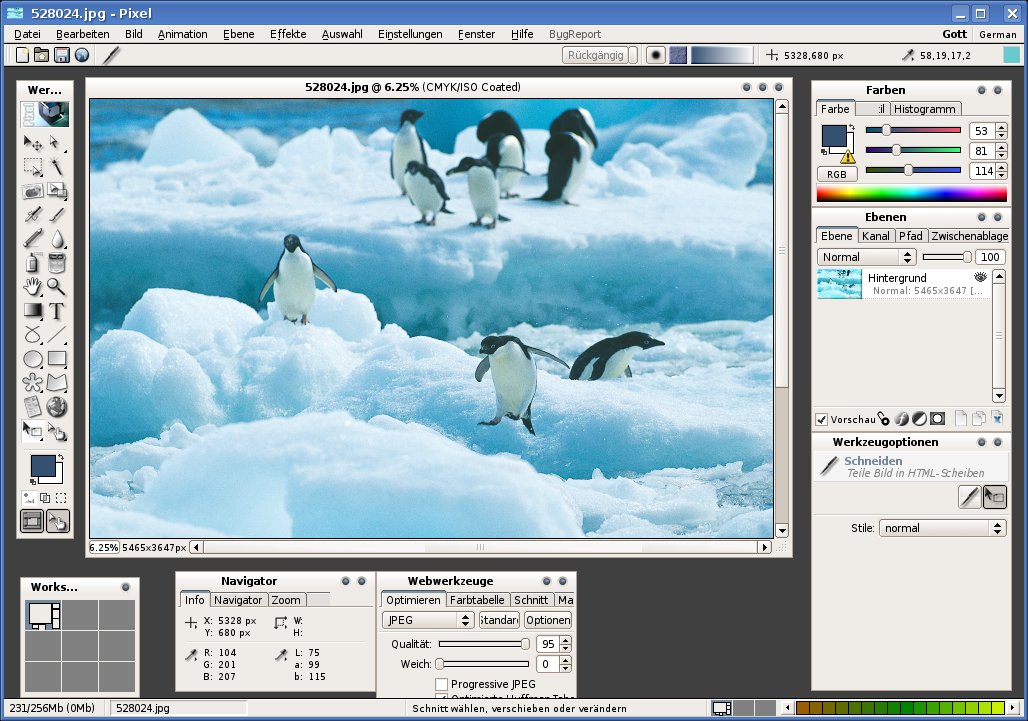
Abbildung 1: Ähnlichkeiten sind unübersehbar: Die Oberfläche von Pixel erinnert stark an Adobe Photoshop.
Die Installation von Pixel
Die Installation der Software unter Linux ist angenehm einfach, weil vorgefertigte Debian- und RPM-Pakete zur Verfügung stehen [3]. Für nicht unterstützte Derivate oder für Selbstkompilierer existiert aber auch ein tar.gz-Archiv. Zum Testen dürfen Sie die Software 30 Tage lang nutzen. Allerdings verpasst das Programm in der Demo-Version Bildern ein unschönes Wasserzeichen.
TIPP
In der FAQ [4] finden Sie Hinweise darauf, wie Sie Pixel in einer gemischten 32-/64-Bit-Umgebung lauffähig machen. Dort gibt es auch einen Link mit Hinweisen, wie Sie nicht enthaltene CMYK-Profile nachinstallieren können.
Das komprimierte Archiv packen Sie mit dem Befehl tar xjvf pixeldemo-1.0.558-linux.ppc.tar.bz2 aus. Haben Sie eine andere Betaversion, passen Sie den Namen des Archivs bitte an. Danach starten Sie Pixel aus dem neuen Verzeichnis mit ./pixel. Haben Sie eines der vorgefertigten Pakete verwendet, geben Sie nach dem Einrichten des Programms in der Konsole einfach pixeldemo ein.
Möchten Sie eine aktuelle Beta-Version von Pixel aus dem Internet runterladen, lesen Sie vorher die Installations-Hinweise. So weist Pavel Kanzelsberger beim Debian-Paket zum Beispiel darauf hin, dass Sie libSDL brauchen. Als optionale Pakete empfiehlt er zudem libfreetype und liblcms. Sollten Sie auf eine JPEG2000-Unterstützung nicht verzichten wollen, benötigen Sie außerdem die Runtime-Bibliothek libjasper. Als Druckerschnittstelle empfiehlt der Entwickler den Linux-Standard CUPS.
Spezielles an der Pixel-Oberfläche
Nach dem Start von Pixel werden sich Photoshop-Nutzer sehr schnell heimisch fühlen. Die Ähnlichkeit der Benutzeroberfläche ist offensichtlich (Abbildung 1). Auch die Bedienung orientiert sich am Windows-Vorbild. Ein nützliches Werkzeug ist der integrierte Bild-Browser, den Sie mit [F5] oder über das vierte Symbol von links unterhalb der Menüleiste aufrufen.
Öffnen Sie einen Ihrer Bildordner, zeigt Ihnen die Software kleine Vorschaubilder (“Thumbnails”) Ihrer Fotos an (Abbildung 2). So finden Sie die gewünschte Datei viel leichter. Ein gutes Tool, das Photoshop nicht zu bieten hat, ist die Suchmaschine für Bilder, die Sie über File | Search for Images öffnen. Um Bilder zu finden, können Sie Ihre Dateien nach Datum oder Dateigröße filtern. Als Suchergebnis erhalten Sie allerdings nur eine Liste. Schöner wäre es, wenn das Programm direkt in den Bild-Browser spränge.
Gut ist dafür die exklusive Möglichkeit, in Pixel auf mehreren Arbeitsflächen zu arbeiten. Pavel Kanzelsberger hat dieses in Linux wohl bekannte Feature in sein Bildbearbeitungsprogramm übernommen. Zwischen den maximal neun “Workspaces” wechseln Sie mit einem einfachen Mausklick hin und her. Lästig ist aber, dass die Werkzeuge nur in jeweils einem Workspace zu sehen sind. Wechseln Sie die Arbeitsfläche, können Sie etwa die Internetwerkzeuge nur über Windows | Hide web tools und Window | Show web tools auf dem aktuellen Workspace sichtbar machen. Danach sehen Sie diese Werkzeuge auf den anderen Flächen nicht mehr. Das sollte in der finalen Version auf jeden Fall behoben werden.
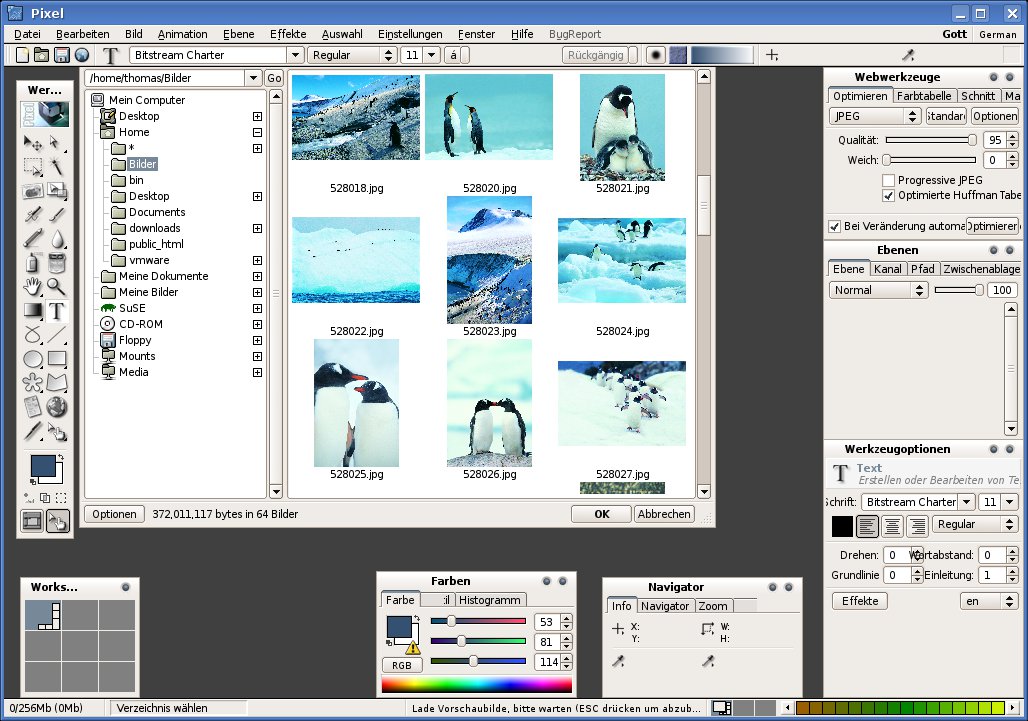
Abbildung 2: So finden Sie Ihre Bilder schneller: Der Image-Browser zeigt eine Vorschau aller Fotos in einem Verzeichnis.
Arbeiten mit Pixel
Haben Sie ein Bild geöffnet, verändern Sie den Zoom-Faktor mit dem Scroll-Rad der Maus. Benötigen Sie mehr Platz auf dem Bildschirm, schalten Sie mit [F12] in den Vollbildmodus.
Schade ist, dass eine Übersicht über die Bearbeitungsschritte (“History”) nicht wie bei Photoshop auf der Arbeitsoberfläche zu sehen ist. Dennoch gibt es diese Funktion. Sie erreichen sie über Edit | Undo History oder mit [Strg]+[H].
Wieder konform mit dem Marktführer sind die Funktionen Auto-Level, Auto-Contrast und Auto-Color-Balance. Die “Fade”-Option, mit der sich die Intensität dieser Effekte regeln lässt, fehlt allerdings. Also müssen Sie diese Modifikationen manuell vornehmen, wenn die Auto-Ergebnisse nicht zufriedenstellend ausfallen.
Effektvolle Bilder
Eine schöne, wenn auch keine exklusive Idee von Pixel ist der Effect Explorer, den Sie über [F6] erreichen. Dieses Werkzeug zeigt Ihnen mit Thumbnails, wie das Bild nach dem Benutzen eines Effekts aussähe (Abbildung 3). Insgesamt dürfen Sie sich auf mehr als 100 Effekte freuen, die Sie im Explorer individuell anpassen können. Dazu gehören unter anderem Blur-, Licht-, Render- oder Deformationseffekte. Originell sind dagegen wieder die Wetter-Effekte wie Animated Raindrops oder Animated Snow. Die stehen allerdings naturgemäß nur bei animierten Bildern zur Verfügung.
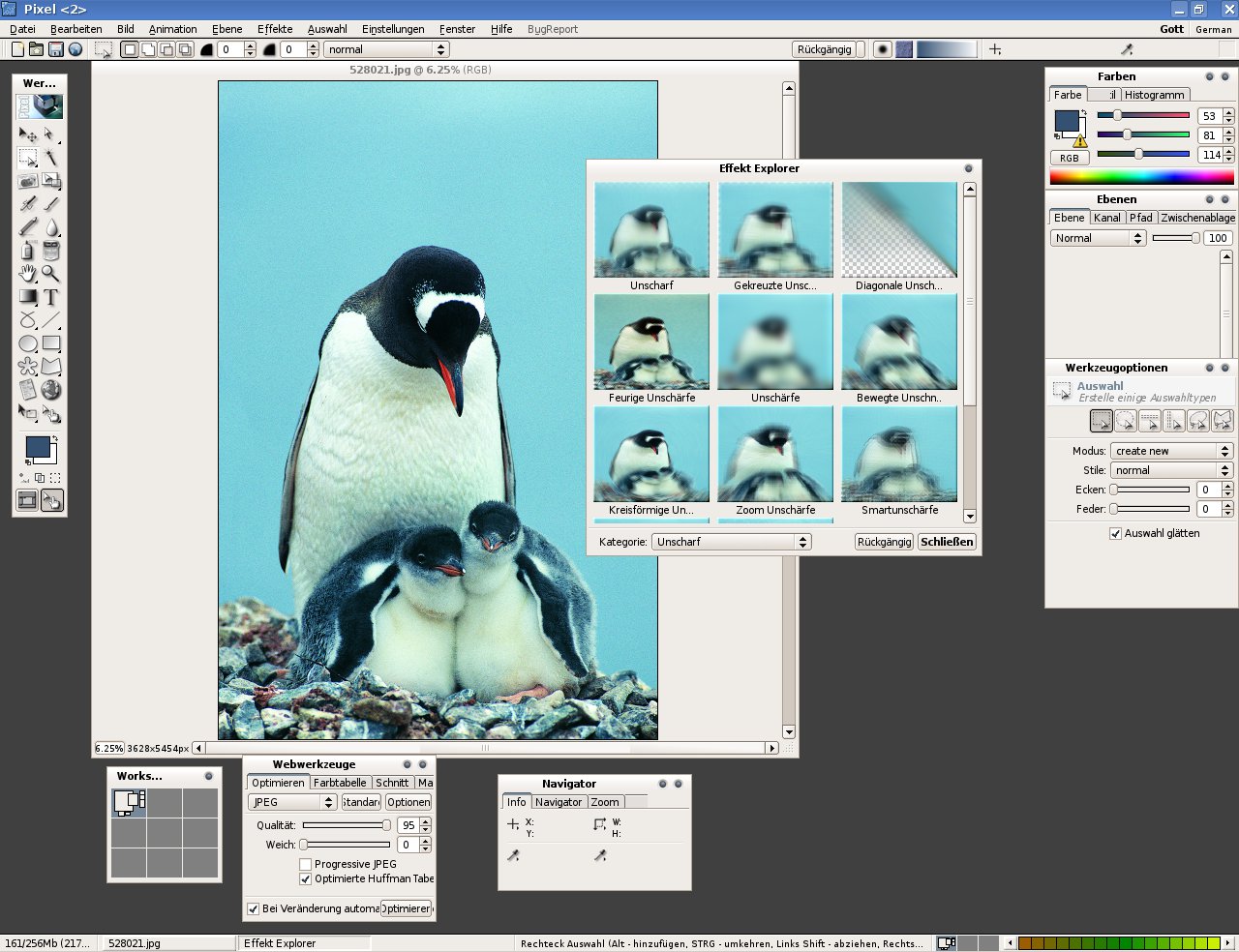
Abbildung 3: Lädt zum Experimentieren ein: Der “Effect Explorer” bietet Ihnen mehr als 100 Effekte an.
Nützliches für Web-Entwickler
Speziell für interaktive Internetgrafiken oder für den besseren Versand großer Bilder über das Internet eignet sich die Slice-Funktion. Damit können Sie bestimmte Bereiche eines Bildes markieren und von Pixel zuschneiden lassen. So zerlegen Sie zum Beispiel große Bilder in kleine Einzelteile. Mit den web tools fügen Sie einzelnen Slices eine URL hinzu, die der Besucher einer Webseite dann per Mausklick auf diesen Bildteil erreicht. So ist das Erstellen einer Imagemap ganz einfach.
Speichern Sie danach Ihre Bilder über File | Save for web, legt Pixel zusätzlich eine index.html an. Die Bilder, die zu dieser Seite gehören, speichert das Programm in dem Unterordner img.
Sobald Sie ein Bild mit Save for web abgelegt haben, sehen Sie am oberen Rand des Bildes die Register Original, Optimized, Preview und HTML mit weiteren Bearbeitungsmöglichkeiten.
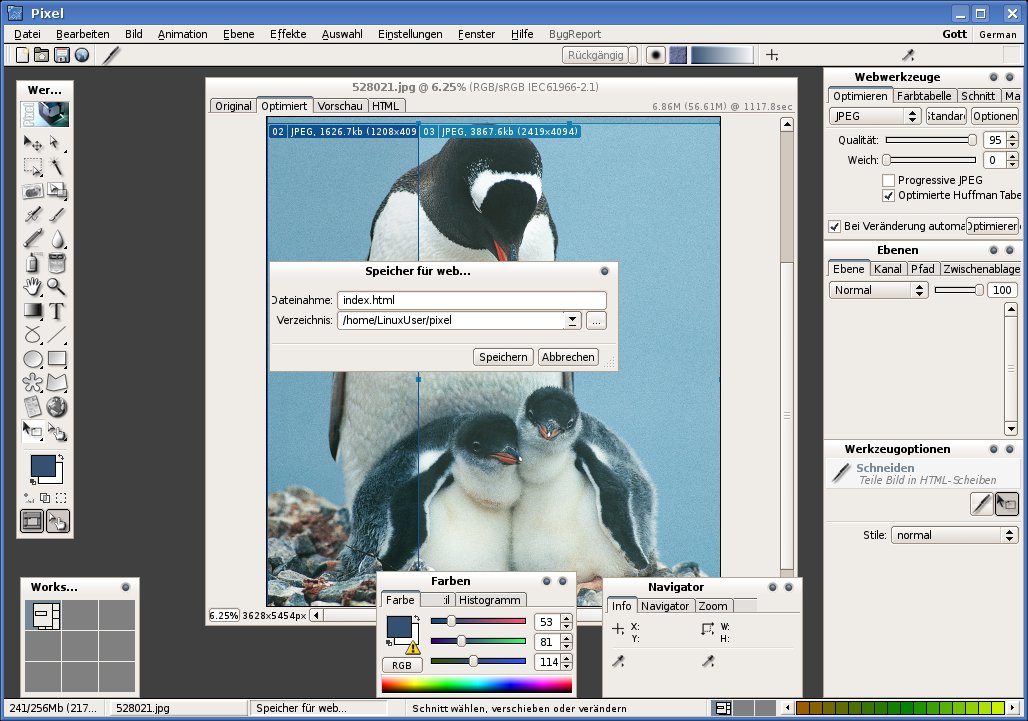
Abbildung 4: Zerschnitten und gespeichert: Die Slice-Funktion erleichtert das Zerteilen großer Bilder. HTML-Code generiert dieses Werkzeug gleich mit.
Fazit
Pixel ist eine mehr als preiswerte Alternative zu den großen Bildbearbeitungs-Programmen, die zudem nur unter Mühen und insgesamt unbefriedigend unter Linux laufen. Die Beta-Variante von Pixel hat zwar naturgemäß noch einige Macken, läuft aber dennoch bereits sehr stabil. Der Funktionsumfang der Bildbearbeitungs-Software ist zwar geringer als der von Photoshop; dafür realisiert der Programmierer Pavel Kanzelsberger aber durchaus die eine oder andere Idee, die der Konkurrent von Adobe vermissen lässt.
Das Programm ist für Heim-Anwender und Profis gleichermaßen geeignet. Angenehm ist, dass mit Pixel endlich mal wieder ein natives System für Linux auf den Markt kommt – ein gutes Argument für Anwender, die nur deshalb bei Windows bleiben, weil es gute Bildbearbeitungssoftware für Linux bisher nicht gab. Der günstige Preis von derzeit 38 US-Dollar ist auf jeden Fall ein Argument zum Umsteigen.
Von Linux abgesehen, beeindruckt Pixel auch durch seine vielfältigen Darreichungsformen. Neben der Linux-Variante gibt es das Programm auch für MacOS X, Windows, BeOS, Zeta, QNX, FreeBSD, eComStation, OS/2 und sogar für DOS. Als Architekturen unterstützt der Entwickler aus der Slowakei x86 und PowerPC gleichermaßen. Aufgrund dieser Features ist es sicher kein Zufall, dass die Software erst kürzlich den MacWorld Recommendation Award in Schweden erhalten hat.
Bei so viel Beifall soll aber auch ein einziges großes Manko nicht unerwähnt bleiben: Bei dem Versuch, die Hilfe-Dateien aufzurufen, ist uns das Programm komplett abgestürzt. Die Folge: Ein Benutzerhandbuch stand uns praktisch nicht zur Verfügung. Diesen Nachteil gleicht ein halbwegs erfahrener Anwender aber mit ein bisschen Experimentierfreude leicht wieder aus.
Dennoch: Die Bildbearbeitung von Pavel Kanzelsberger hat beste Karten, um auf Dauer den Konkurrenten Photoshop auszustechen – im Linux-Bereich mangels Alternativen ein eher leichtes Spiel.
[1] http://www.kanzelsberger.com
[2] http://www.codeweavers.com
[3] http://www.kanzelsberger.com/pixel/?page_id=4#
[4] http://www.kanzelsberger.com/pixel/?page_id=15@K:Desktop,Bildbearbeitung



