


Xandros ist bekannt für einfach zu bedienende Distributionen, mit denen spezielle Windows-Umsteiger zurechtkommen. Der Xandros-Server schlägt als Konkurrenz zu Microsofts Small Business Server in die gleiche Kerbe.
Linux setzt sich im Server-Bereich auf breiter Front durch, gilt allerdings als schwer zu administrieren: Wer Linux-Power nutzen möchte, muss sich zunächst gründlich in die Materie einarbeiten. Etliche Distributoren liefern deswegen Administrationsfrontends mit, die dem Anwender erlauben sollen, den Server auch tiefere Kenntnisse einzurichten und zu verwalten.
Xandros [1] hat diesen Trend perfektioniert: Der auf Debian basierende Server spricht in erster Linie Microsoft-Umsteiger an, für die er eine der Microsoft Management Console MMC nachempfundene Verwaltungsoberfläche bereitstellt (Abbildung 1). Als Grundlage verwendet Xandros Kernel 2.6.11, KDE 3.4.2 sowie X.org 6.9.0.
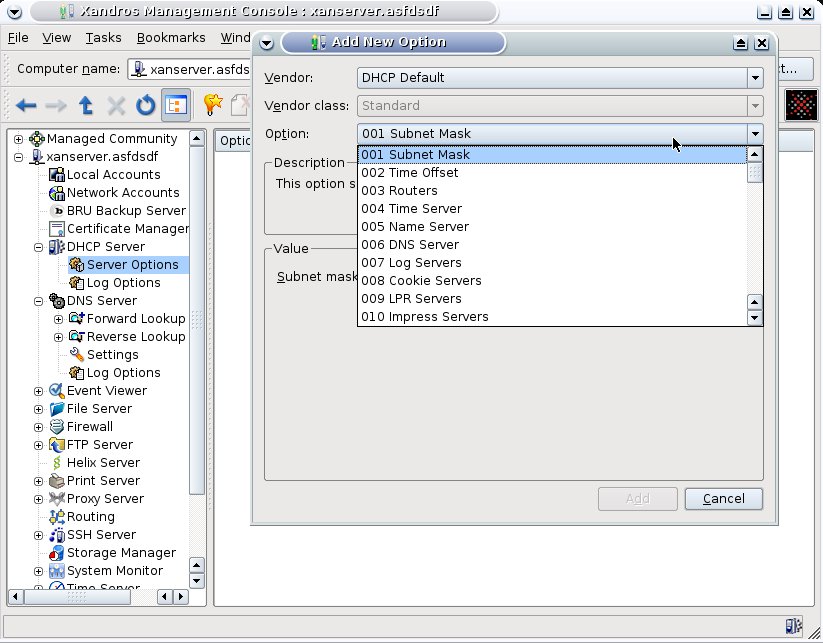
Abbildung 1: Die Verwaltungsoberfläche des Xandros Server lehnt sich optisch wie technisch an die Management-Konsole von Windows-Servern an.
Was bin ich?
Xandros sieht seinen Server als direkte Konkurrenz zum Small Business Server von Microsoft. Die anvisierte Zielgruppe bilden kleine und mittelständische Unternehmen mit bis zu 50 Arbeitsplätzen. Aber auch private Anwender profitieren von der einfachen Bedienbarkeit und dem großen Funktionsumfang des Servers.
Neben Standarddiensten wie DHCP, SSH, FTP, SMB- und Webserver enthält die Distribution auch den Helix-Streaming-Server [2] zum Broadcasten von Videos. Der BRU-Backup-Server [3] erlaubt das Sichern von Daten angeschlossener Clients, als Exchange-Ersatz dient Scalix [4].
Derzeit ist der Xandros Server lediglich in englischer Sprache erhältlich, eine deutsche Lokalisierung ist jedoch nach Auskunft von Xandros für das erste Quartal 2007 geplant.
Installation
Als Mindestvoraussetzung für den Betrieb des Servers nennt Xandros einen Rechner mit Pentium 4 oder vergleichbarem Prozessor, 512 MByte Arbeitsspeicher und 40-GByte-Festplatte. Speziell in Sachen RAM schadet es jedoch nicht, wenn der Rechner ein GByte oder mehr mitbringt: Die Distribution benötigt bereits im Leerlauf knappe 400 MByte Arbeitsspeicher.
Schon die Installationsroutine gibt sich Xandros-typisch aufgeräumt. Im Fenster Software (Abbildung 2) legen Sie fest, welche Dienste Sie installieren möchten. Eine individuelle Paketauswahl erlaubt der Installer jedoch nicht.
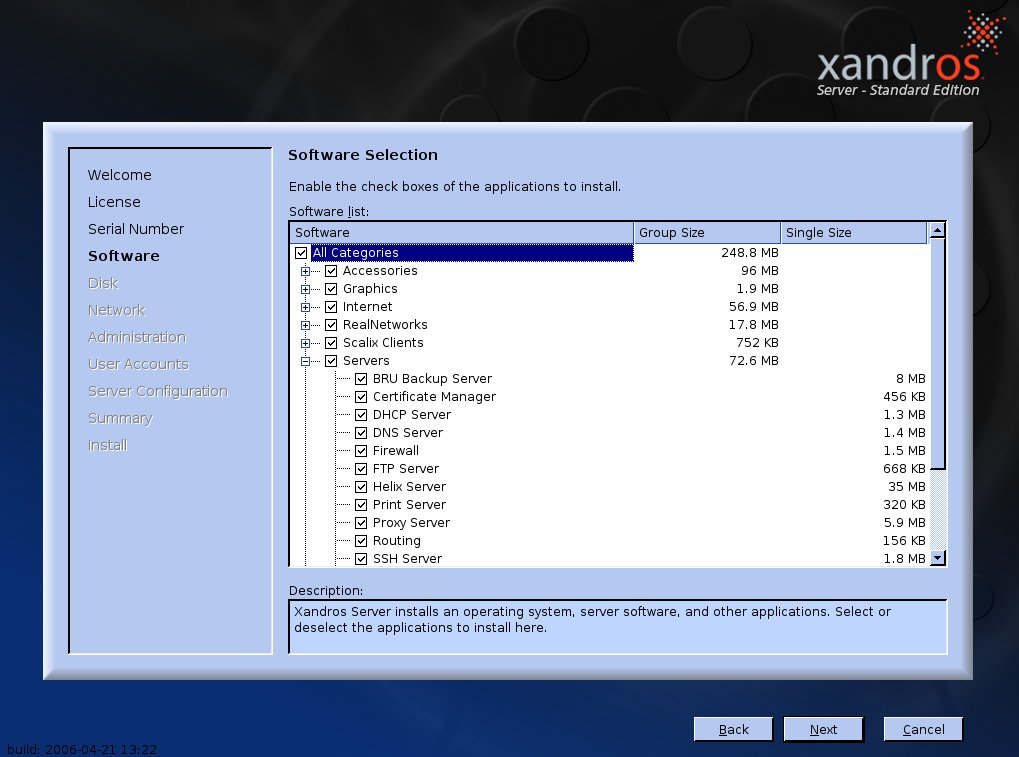
Software des Installers wählen Sie aus, welche Dienste Sie einrichten möchten. Die Auswahl einzelner Pakete erlaubt das Setup jedoch nicht.” width=”300″ height=”223″ />
Abbildung 2: Im FensterSoftware des Installers wählen Sie aus, welche Dienste Sie einrichten möchten. Die Auswahl einzelner Pakete erlaubt das Setup jedoch nicht.Im folgenden Fenster stellen Sie die Partitionierung Ihrer Festplatte ein. Da es im Test beim Einrichten der Festplatten vereinzelt zu Problemen kam, empfehlen wir, diese zuvor mit einem anderen Programm wie Gparted [5] nach Ihren Wünschen einzurichten.
Nach Eingabe des Root- und Admin-Passwortes sowie dem Einrichten der Benutzer beginnt die Installation – die jedoch in der Box-Version zunächst scheiterte. Erst ein erneuter Versuch mit einer Kopie des Datenträgers führte schließlich zum Erfolg. Vermutlich handelt es sich um einen Defekt der CD, da der Fehler mit zwei verschiedenen Versionen an der gleichen Stelle auftrat.
Bedienung und Komfort
Nach dem ersten Hochfahren startet der First Run Wizard, in dem Sie das Tastaturlayout sowie die Rolle des Servers festlegen. Ein Mausklick auf den Schalter Connection Wizard im Fenster Connect to the Internet startet die gleichnamige Oberfläche, die es erlaubt, den Rechner mit wenigen Mausklicks an das Netz anzubinden. Zur Auswahl stehen neben dem direkten Anschluss (LAN) auch das Einrichten einer WLAN- oder DSL-Verbindung.
Das Einrichten des Rechners erledigen Sie über den Control Manager, den Sie über den Eintrag Control Center im Startmenü aufrufen. Die Verwaltung der Dienste und Services erreichen Sie über Applications | Server Management | Xandros Management Console im Startmenü. Nach dem Login als User administrator mit dem Passwort, das Sie bei der Installation vergeben haben, erreichen Sie die Oberfläche des Verwaltungsprogramms.
Die linke Spalte zeigt alle über die Konsole verwaltbaren Dienste. Ein Klick darauf öffnet im rechten Fenster den aktuellen Zustand (Running, Not running etc.) sowie Schalter zum Starten und Stoppen der Services. Sofern der Dienst weitere Einstellungen zulässt, erreichen Sie diese mit einem Klick auf das Plus-Zeichen links neben dem Icon des Diensts. Zur Ersteinrichtung bietet die Verwaltungsoberfläche für fast alle Einträge einen Setup-Assistenten, den Sie mit einem Klick auf das Stern-Symbol in der Schalterleiste am oberen Rand des Fensters öffnen.
Wie auch in anderen Xandros-Versionen zeichnet der Synaptic recht ähnliche Paketmanager Xandros Networks (Abbildung 3) für die Verwaltung der Pakete zuständig. Über ihn installieren Sie auch die Aktualisierungen oder beziehen kommerzielle Software direkt vom Xandros-Shop.
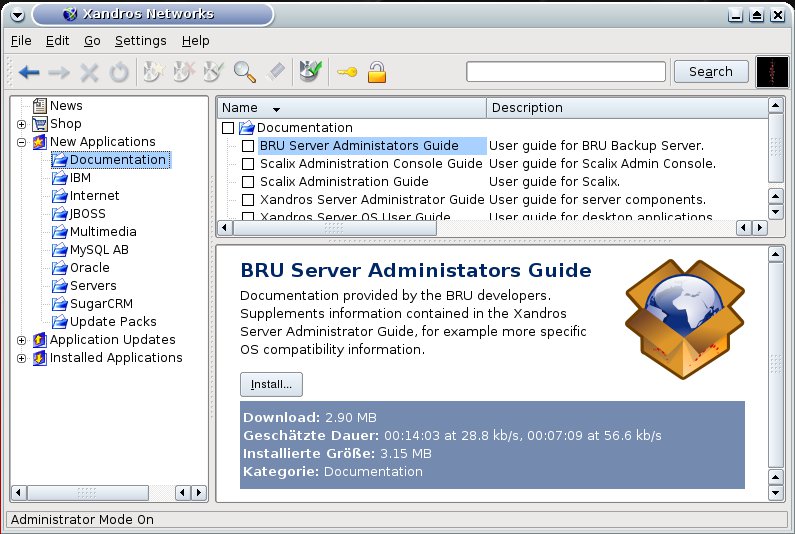
Xandros Networks zusätzliche Software sowie Updates für den Server.” width=”300″ height=”202″ />
Abbildung 3: Registrierte Benutzer installieren über den Synaptic-ähnlichen PaketmanagerXandros Networks zusätzliche Software sowie Updates für den Server.Wer den Xandros Server über einen anderen Rechner fernwarten möchte, aktiviert im Startmenü unter Applications | System | Remote Desktop Sharing | Share my Desktop das KDE-Desktop-Sharing und ermöglicht damit den Zugriff auf die Maschine von jedem beliebigen Rechner im Netz.
Supportangebot
Nach Ablauf des im Kaufpreises inbegriffenen 90-Tage-Supports bietet Xandros kommerzielle Unterstützung für den Server. Ein Jahres-Abo bewegt sich mit 449 Euro durchaus im Bereich des erschwinglichen, bleibt aber auf 15 Anfragen beschränkt. Wer kein Abo sein eigen nennt, für den kann es teuer werden: Xandros stellt für jeden telefonisch abgewickelten Beratungsfall 219 Euro in Rechnung, Support via E-Mail schlägt immerhin noch mit 149 Euro pro Nachricht zu Buche.
Bei einem praktischen Versuch ließ der Support den Tester zunächst im Regen stehen: Am Telefon verwies man auf den Mail-Support – als Antwort auf die Anfrage kam jedoch zunächst ein Auto-Reply mit dem Hinweis, der Fall wäre wohl geklärt und der Supportfall sei damit abgeschlossen. Eine technische Panne – so begründete Xandros auf Anfrage das Geschehen.
Fazit
Der Xandros Server spricht in erster Linie Windows-Umsteiger an, die ohne große Einarbeitungszeit einen Linux-Server mit allen Schikanen in Betrieb nehmen möchten. Dazu bietet die Distribution eine der Microsoft Management Console nachempfundene Verwaltungsoberfläche, die dank diverser Installationshilfen das Einrichten des Servers im Nu erledigt.
33 Prozent Rabatt für LinuxUser-Leser
Leser der LinuxUser DVD-Edition finden auf der Heft-DVD eine 90-Tage-Trial-Version von Xandros Server. Sie gibt Ihnen reichlich Zeit, die Software auf Herz und Nieren zu testen. Gegenüber der Vollversion weist die Trial-Variante folgende Einschränkungen auf:
- Nach Ablauf des Testzeitraumes deaktiviert sich die Management Console.
- Das Einspielen von Updates ist nicht möglich.
- Scalix ist aus lizenzrechtlichen Gründen nicht enthalten, lässt sich aber über die Scalix-Website [6] herunterladen.
Als LinuxUser-Leser erhalten Sie den Xandros Server über 33 Prozent günstiger für 299 Euro anstelle des regulären Preises von 449 Euro. Geben Sie dazu Ihre Bestellung über die Webseite http://de.xandros.com/linuxuser auf. Dort melden Sie sich als Benutzer linuxuser mit dem Passwort xandros an. Neben der voll funktionsfähigen Version samt Scalix erhalten Sie 90 Tage Installationssupport via Mail oder Telefon.
[1] Xandros: http://de.xandros.com
[2] Helix: http://helix-server.helixcommunity.org
[3] BRU: http://www.tolisgroup.com/
[4] Scalix: http://www.scalix.com/de/
[5] Gparted: http://gparted.sourceforge.net
[6] Scalix-Download: http://de.xandros.com/linuxuser



