


Adobes Beta-Version des Flashplayer 9 für Linux gibt sich bereits recht ausgereift. Lohnt der Umstieg schon jetzt?
Flashplayer 7 fiel meist dann auf, wenn er fehlte: Da erschien eine Animation nicht, startete ein Film aus dem Netz nicht oder blieben die Lautsprecher stumm, anstatt den Stream eines Webradios abzuspielen. Linux-Anwender beschwerten sich daher häufig und das Gnash-Projekt begann, die proprietäre Software als freien Clone nachzubauen.
Vielleicht brachte das Adobe zum Umdenken: Mitte des Jahres kündigte die Firma jedenfalls überraschend einen linuxtauglichen Flashplayer 9 für 2007 an. Ihre Fortschritte kommentierten die Entwickler in einem eigenen Blog [1], das sich in der Community großer Beliebtheit erfreute, wenn auch die Kommunikation zwischen Linuxern und Adobe-Entwicklern meist recht einseitig verlief.
Im Oktober war es dann soweit: Eine erste Beta des Flashplayer 9 wartete auf den Download. Seit dem 20.11.2006 gibt es eine zweite Beta-Version, die weniger Abstürze und besseren Audio-Support verspricht [2]. Eigentlich sollten Sie keine neue Lösung benutzen, wenn die alte gut funktioniert – im Fall des Flashplayers können Sie das aber getrost tun. Abgesehen davon, dass Flashplayer 7 nur sehr begrenzt Inhalte abspielt, gab es im Test mit der Beta-Version auch keine nennenswerten Probleme.
Varianten
Den Flashplayer liefert Adobe in zwei Spielarten aus: In einer Standalone-Variante mit GTK-Interface (Abbildung 1) sowie als Bibliothek, die Sie als Plugin in den Browser integrieren. Am Support für Opera arbeiten die Entwickler noch; Firefox, Mozilla und der Konqueror kommen mit dem Plugin bereits klar. Mit Flash konsumieren Sie nicht nur filmische News-Happen auf Nachrichtenportalen und lustige kleine Spiele, Sie gewähren auch Seitenbetreibern den Zugriff auf Ihre Webcam oder Ihr Mikrofon. Das setzt allerdings Ihre explizite Einwilligung voraus.
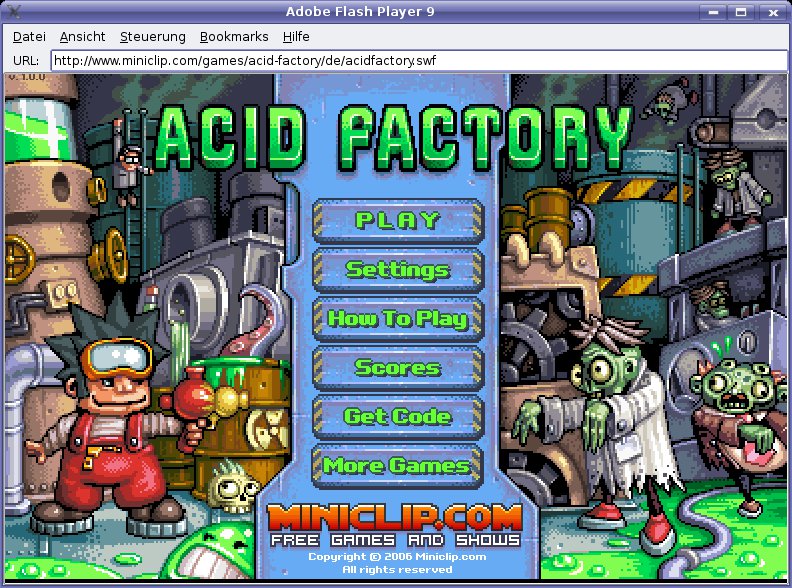
Abbildung 1: Die Standalone-Variante des Flashplayer 9 spielt lokale und entfernte Flash-Inhalte ab, auch die berüchtigten Flash-Spiele.
Die neue Version des Players zeichnet sich laut Adobe vor allem durch mehr Stabilität, bessere Performance und höhere Kompatibilität aus. So stützt sich der Player nun auf Actionscript 3.0 und hält sich an den Ecmascript-Standard. Mit SSL-Verschlüsselung wartet nur das Plugin auf. Dank OpenSSL erreichen Sie über das Browser-Plugin auch HTTPS-Seiten. Um den Flashplayer sinnvoll zu nutzen, sollte Ihr Rechner laut Empfehlung von Adobe wenigstens 512 MByte RAM mitbringen und eine Taktfrequenz ab 800 MHz aufweisen.
Flash for Linux
Die Installation des Standalone Player und des Browser-Plugins unterscheiden sich nur wenig. Da Adobe seine Beta-Version nicht auf einer Heft-CD sehen will, laden Sie das jeweilige tar.gz-Archiv von der Webseite herunter [2], entpacken es und wechseln in das neue Verzeichnis. Um die Standalone-Variante zu starten, tippen Sie ./gflashplayer. Eventuell müssen Sie die Datei zuvor noch ausführbar machen, indem Sie chmod u+x gflashplayer eingeben. Der Player startet zunächst mit einem großen, leeren Fenster. In dem spielen Sie sowohl lokale als auch entfernte Flash-Inhalte ab. Über Datei | Öffnen zeigen Sie dem Player SWF-Dateien auf Ihrer Festplatte, URLs schreiben Sie einfach in die entsprechende Zeile.
Im Archiv, das das Plugin enthält, liegt eine Datei namens libflashplayer.so. Dank dieser spielen auch Browser Flash-Content ab – vorausgesetzt, sie finden die Bibliothek auch. Arbeiten Sie an einem Rechner, für den Sie keine Root-Rechte besitzen, oder wollen das Plugin generell nur als lokaler Benutzer verwenden, kopieren Sie die Datei in das Verzeichnis ~./mozilla/plugins. Dort finden es sowohl Mozilla als auch Firefox und der Konqueror. Letzterer bemerkt den neuen Gast allerdings nicht sofort: Sie müssen KDE erst neu starten und ihm mitteilen, wo es das Plugin suchen soll. Rufen Sie dazu den Menüpunkt Einstellungen | Konqueror einrichten | Plugins auf, kreuzen Sie die Option Beim Start von KDE nach neuen Plugins suchen an und prüfen Sie, ob Konqueror den Ordner auflistet, in dem sich das Plugin befindet. Falls nicht, fügen Sie ihn hinzu.
Um systemweit auf das Plugin zuzugreifen, kopieren Sie die Bibliothek mit Root-Rechten in den Ordner /usr/lib/firefox/plugins, wo Konqueror und Firefox sie finden. Mozilla sucht global im Verzeichnis /usr/lib/mozilla/plugins nach ihr. Zum Testen verwenden Sie eine Seite, die Inhalte für die neue Flashplayer-Generation anbietet, etwa ein Nachrichtenmagazin oder ein Spieleportal.
Manipulativ mediales
Für die bereits erwähnte Kamera- und Mikrofon-Unterstützung gibt es zwei Anwendungsfälle: Im ersten Fall greifen externe Webseiten auf Ihre Kamera und Ihr Mikro zu, im zweiten Fall bieten Sie der Welt diese Inhalte über einen Webserver an – soweit die Theorie. Anschließen können Sie Webcam und Mikrofon zumindest recht problemlos. Laut Webseite unterstützt der Player nicht alle Videokameras, wohl aber solche Modelle, die als Treiber spca5xx und gspca verwenden.
Ein handelsübliches Mikrofon oder Headset stöpseln Sie wie üblich an die Soundausgänge. Um das Mikro zu aktivieren, starten Sie KMixer, ziehen die Regler Mic und Capture im Reiter Eingänge hoch und aktivieren unter Schalter den Mic Boost. Ihre Stimme sollte nun beim Sprechen in das Mikro in Ihren Kopfhörern ertönen.
Um die Gerät zu testen, rufen Sie eine Flash-Animation auf, klicken mit der rechten Maustaste darauf und wählen Einstellungen aus dem Kontextmenü. Wechseln Sie zunächst zum Reiter mit dem Mikrofonsymbol (Abbildung 2) und sprechen Sie ein paar Worte ins Mikro. Der farbige Pegel am linken Rand schlägt aus. Im Reiter mit der Kamera stellt ein Dropdown-Menü Ihre Kamera zur Auswahl. Ein Klick auf das Kamera-Icon zeigt schließlich ein Bild an (Abbildung 3). So weit, so gut: Aber was fangen Sie damit an?
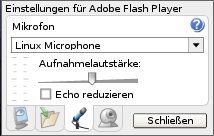
Abbildung 2: Schlägt der farbige Pegel neben dem Mikrofon aus, stimmen die Einstellungen in KMixer.
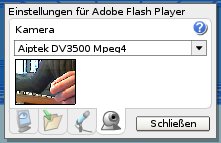
Abbildung 3: Erkennt Linux Ihre Kamera, führt der Flashplayer sie in einem Dropdown-Menü. Ein Klick auf das Kamerasymbol zeigt auch das Bild.
Streaming mit Flash
Wollen Sie sich der Welt in Bild und Ton präsentieren, schicken Sie die von der Kamera aufgenommene Bilderflut an einen Webserver. Sie brauchen dafür den Macromedia Flash Media Server 2 [3]. Nach dem Registrieren bei Adobe erhalten Sie eine kostenlose Version der Software für Entwickler. Viel weiter kommen Sie aber nicht: Die Software funktioniert offiziell nur mit Red Hat Enterprise in den Versionen 3 und 4 zusammen. Selbst unter diesen Distributionen ließ sie sich in einem kurzen Test nicht starten. Für Live-Streaming eignet sich der Flashplayer noch nicht.
Als Linux-Nutzer fahren Sie besser mit freien Lösungen wie Flumotion [4] und Icecast [5]. Damit sparen Sie auch die schlappen 5500 Euro, die Adobe für eine Vollversion des Macromedia Flash Media Server 2 verlangt.
Etwas einfacher konvertieren Sie bereits vorhandene Filme in das Flash-Format. Die dabei entstehende SWF-Datei bieten Sie auf Ihrem Webserver an. Im Netz gibt es Tutorials zum Thema [6], die sich allerdings noch auf die Version 7 berufen.
Fazit
Vom Webcam- und Mikrofon-Support haben Linux-Nutzer noch nicht viel; als Plugin für diverse Browser erlaubt der Flashplayer 9 aber den Zugriff auf aktuelle multimediale Inhalte, was in den meisten Fällen auch problemlos funktioniert. Gäbe es nun noch – wie für Windows – eine Möglichkeit, das Browser-Plugin ohne eigenes Zutun in den Browser zu integrieren, wäre die Sache rund.
Glossar
-
Actionscript 3.0
-
Objektorientierte Skriptsprache für Adobes Flash-Umgebung. Actionscript-Code führt der Flashplayer 9 in einer integrierten VM (virtual machine) aus, die AVM2 heißt.
-
Ecmascript
-
internationaler Standard, der ursprünglich die Grundfunktionen von Javascript beschrieb, wobei ECMA für die “European Computer Manufacturers Association” steht. Actionscript hält sich an diesen Standard, arbeitet aber eher mit Multimedia-Objekten.
[1] Blog der Flashplayer-Entwickler: http://blogs.adobe.com/penguin.swf/
[2] Flashplayer 9 Beta zum Download: http://labs.adobe.com/downloads/flashplayer9.html
[3] Flash Media Server 2: http://www.adobe.com/products/flashmediaserver/
[4] Flumotion: O. Frommel, K. Kißling: “Starke Strömung”, LinuxUser 09/2006, S. 48, http://www.linux-user.de/ausgabe/2006/09/048-flumotion/
[5] Icecast-Projekt: http://www.icecast.org
[6] Tutorial zum Streaming mit Open-Source-Mitteln: http://klaus.geekserver.net/flash/streaming.html



