


Fast ein Jahr lang ließ MainConcept die Linux-Gemeinde auf die runderneuerte Version des Videoschnittprogramms MainActor warten. Ob sich das Ausharren gelohnt hat, zeigt ein eingehender Test.
MainActor ist das einzige kommerzielle Videoschnittprogramm für Linux, das den Heim- und semiprofessionellen Markt bedient. Die kostenlose Konkurrenz ist mit dem recht einfachen “Kino” und dem mehr als umständlich zu bedienenden “Cinelerra” weniger leistungsfähig oder komplexer in der Bedienung.
Nachdem zunächst nur eine Windows-Version von MainActor 5 erschienen war, nahm MainConcept die bis dato erhältliche Linux-Version 3.7 vom Markt – nur als Beilage in der Suse-Linux-8.2-Box war sie noch eine Weile erhältlich. Da sich die Portierung der neuen Version jedoch weiter verzögerte, überbrückte MainConcept die Zeit mit insgesamt zwei Vorabversionen. Eine von ihnen findet man noch im aktuellen SuSE Linux 9.1 Professional. Erst Ende Juli gab der Hersteller die finale Version von MainActor 5 für Linux frei. Eine Version 4 hat es übrigens nie gegeben.
Probefahrt
Auf den Internet-Seiten des Herstellers [1] steht eine kostenlose Demoversion zum Download bereit. Sie bietet alle Funktionen der Vollversion, stanzt aber ein Wasserzeichen in die geschnittenen Videos. Wer bereits MainActor 5 für Windows besitzt, kann den Registrierungsschlüssel gleich weiter verwenden: Er gilt stets für beide Varianten.
Die zum Redaktionsschluss auf der Homepage angebotenen RPM-Pakete sind für Suse Linux 9.0/9.1 und Mandrake Linux optimiert. Vor einem eventuellen Kauf sollten Sie daher unbedingt testen, ob MainActor auf Ihrer Distribution einwandfrei läuft. Ob Pakete für weitere Distributionen erstellt werden, ist derzeit noch unklar.
Die MainActor-Version, die mit Suse Linux 9.1 ausgeliefert wird, ist veraltet. Deinstallieren Sie diese Version, bevor Sie das heruntergeladene Paket mit Yast einspielen. Anschließend starten Sie die Anwendung über mactor in einem Terminal-Fenster. Die deutsche Menüführung aktivieren Sie über den entsprechenden Punkt unter Edit / Preferences. Leider spricht MainActor nicht durchgehend Deutsch: Bei der Arbeit trifft man immer wieder auf englische Texte, wie beispielsweise in den Beschreibungen der Effekte und Transitionen.
Wer alte MainActor-3.x-Projekte weiter verwenden will, kann sie per Importfunktion übernehmen – einen Weg zurück gibt es aber nicht.
En block
Im Gegensatz zu seinem Vorgänger kennt MainActor 5 keine Einzelanwendungen mehr. Stattdessen versammeln sich alle Funktionen unter einer Oberfläche, die auch gleich die größte Neuerung des Paketes ausmacht (Abbildung 1): Sie scheint von Adobe Premiere inspiriert zu sein. Wem das neue Layout nicht gefällt, der schiebt die Fenster an einen neuen Platz und speichert die so erstellte Anordnung ab. Standardmäßig werden bereits ein Media Working Layout und ein Editlayout mitgeliefert. Über das Menü schalten Sie schnell zwischen den verschiedenen Einstellungen um.
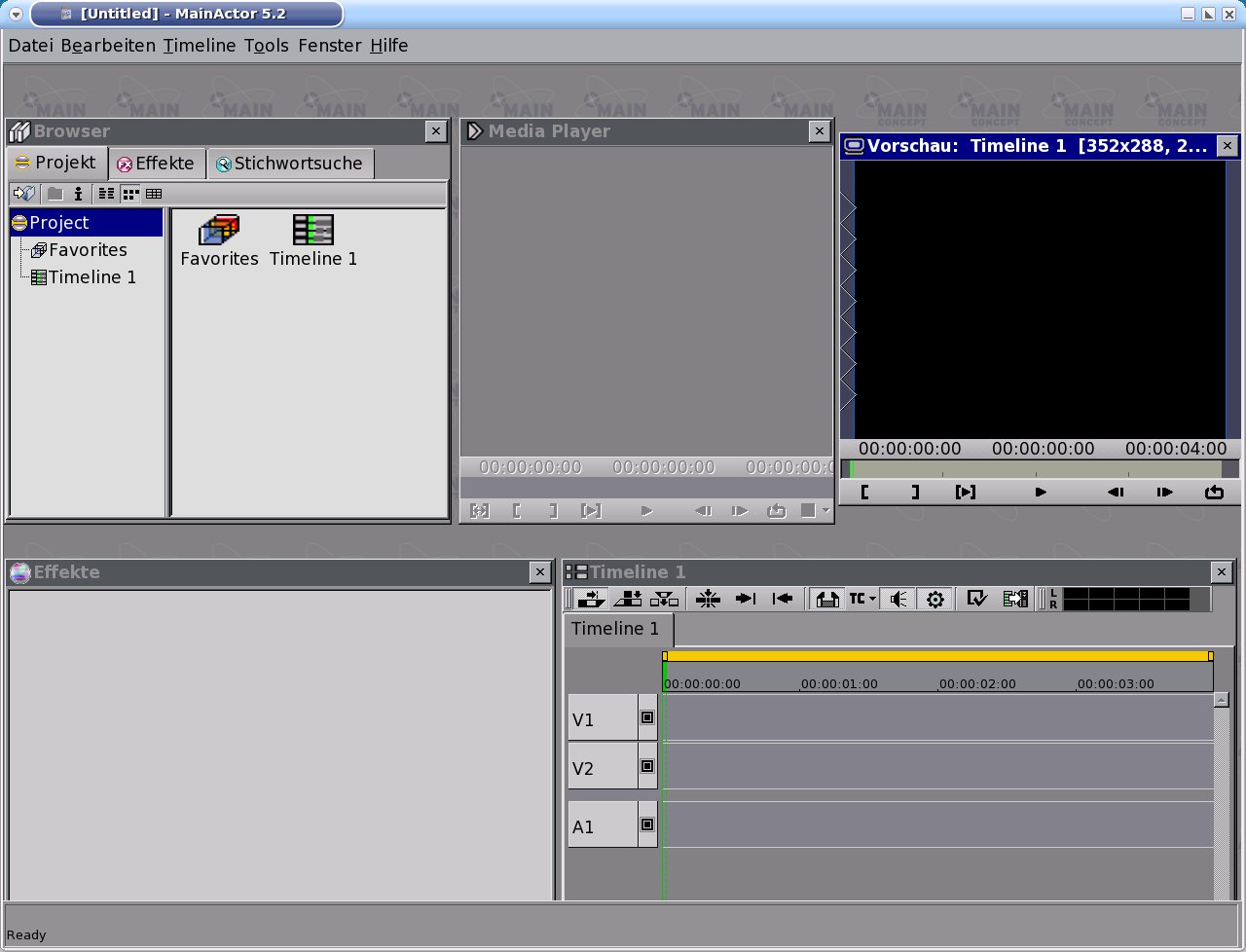
Abbildung 1: Obwohl die Oberfläche im Vergleich mit anderen Videoschnittprogrammen aufgeräumt wirkt, werden Videoschnitteinsteiger überfordert.
Als Ersatz für eine Online-Hilfe öffnet MainActor das Handbuch im PDF-Format. Letzteres bietet Neulingen einen guten Einstieg, als Referenz taugt es jedoch nur eingeschränkt.
Hereinspaziert!
Neu ist ein Modul, mit dem Sie Videomaterial von einer Digitalkamera über den FireWire-Anschluss auf den Rechner kopieren (Abbildung 2). Es funktioniert nur, wenn zuvor alle nötigen Treiber geladen wurden. Auf einem Testrechner mit Suse Linux 9.1 und einer Sony-Digital-8-Kamera musste man die Treiber von Hand laden. Dieses Problem ist aber nicht MainActor anzulasten, im Gegenteil: Das Programm erkannte die Kamera anschließend vorbildlich und steuerte sie problemlos an.
Auch die verschiedenen Aufnahmeparameter sind nützlich: Angefangen bei einer automatischen Szenenerkennung über Deinterlacing (Beseitigung von Kamm-Artefakten) bis zur Aufteilung der Videos beim Erreichen einer bestimmten Dateigröße bietet MainActor mehr Komfort als die Konkurrenz unter Linux. Die letztgenannte Funktion ist vor allem dann relevant, wenn ein Datenaustausch mit Windows stattfindet: Dort können eventuell nur 2 bzw. 4 GByte große Dateien verarbeitet werden. Die Szenenerkennung arbeitete stets bildgenau und lieferte keine falschen Schnitte.
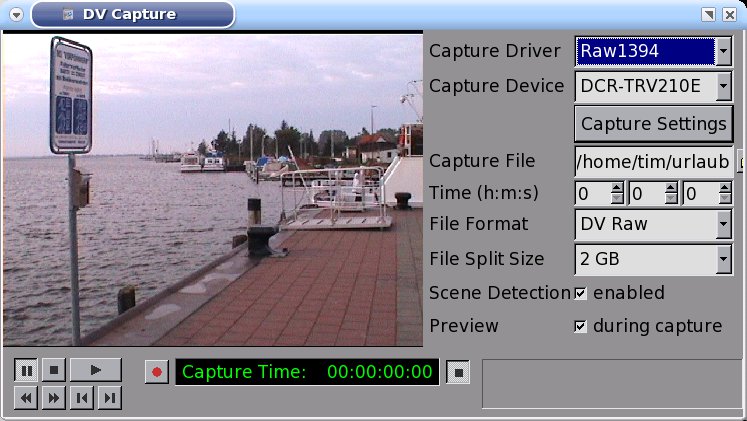
Abbildung 2: Das neue Aufnahmemodul bietet viele Funktionen, im Bild: Szenenerkennung (Scene Detection), Deinterlacer (unter “Capture Settings”) und Beschränkung der Dateigröße auf 2 GByte.
Ein Importmodul für analoge Eingänge, wie zum Beispiel eine Fernsehkarte, gibt es im neuen MainActor nicht mehr.
Ordnung muss sein
MainActor setzt, wie auch fast alle Windows-Kollegen, auf das Konzept der Zeitleiste (Timeline): Mit dieser ordnet das Programm die einzelnen Videoclips auf einer horizontalen Zeitachse an (Abbildung 3). Auf ihr können Sie die Clips anschließend beschneiden und mit Effekten versehen. Anders als andere Programme verwaltet MainActor sogar mehrere Zeitleisten innerhalb eines Projektes – so behalten Sie bei großen Projekten den Überblick, indem Sie zum Beispiel den Vorspann in eine und den Abspann in einer weitere Timeline einsortiert. Ist der Film fertig gestellt, fügt man die Teile wieder zu einem Ganzen zusammen.
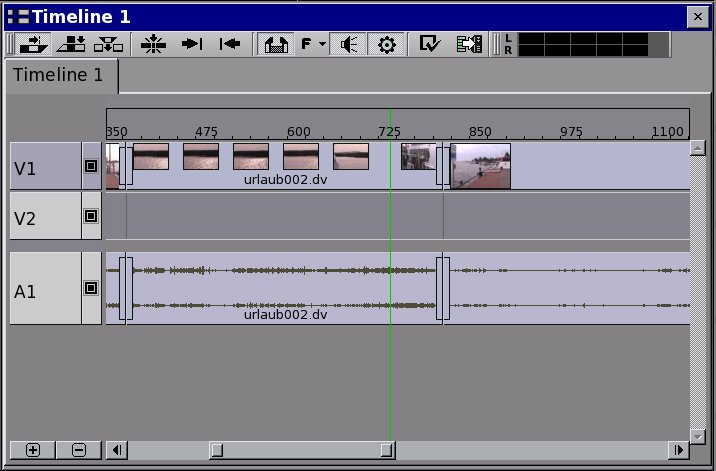
Abbildung 3: Auf der Zeitleiste ordnen Sie die Filmschnipsel zu einem Gesamtkunstwerk an. Dieser Ansatz ist zwar flexibel, bedeutet für Videoschnitt-Anfänger aber erheblichen Einarbeitungsaufwand.
Sämtliche Materialien fügen Sie zunächst dem so genannten Browser hinzu, bevor Sie sie weiterverarbeiten können (Abbildung 4). Anwender von Adobe Premiere kennen dieses Prinzip: Im Browser landen auch alle Aufnahmen aus dem Capture-Modul. Die dortige Szenenerkennung hat der Browser geerbt und kann sie sogar nachträglich auf beliebige Videos anwenden. Um die Übersicht zu bewahren, gruppiert man sämtliche Medien im Browser in Ordnern.
Als zentrales Element im Projektmanagement verwaltet der Browser auch gleich sämtliche Effekte. Dabei unterscheidet MainActor zwischen Filtern, die auf ein Video einwirken, und Transitions, den Übergängen zwischen den einzelnen Clips. Letztere legt man im Gegensatz zur Version 3.x nicht mehr auf eine spezielle “Fx-Spur” in der Timeline, sondern man setzt sie entweder in eine eigene Videospur oder weist sie ähnlich wie Effekte den Videos direkt zu.
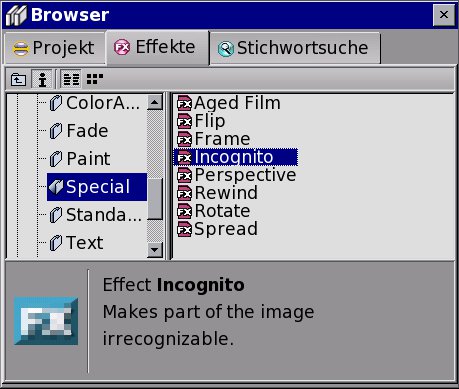
Abbildung 4: Der Browser verwaltet alle Mediendateien und Effekte; über die Stichwortsuche finden Sie alle im Browser abgelegten Elemente.
Im Gegensatz zur ersten Preview-Version [2] wurden die Audiofilter aufgestockt, wenngleich es davon weniger als Videofilter gibt. Ansonsten liefert MainActor genug Effektstoff für fast alle Lebenslagen, zumindest Heimanwender sollten damit auskommen. Für diese Gruppe fehlt allerdings ein Bildstabilisator, der verwackelte Aufnahmen wieder ins rechte Lot rückt. Außerdem gibt es keine explizite Betitelungsfunktion: Um Titel zu integrieren, müssen Sie den 2D Text-Effekt verwenden. Einen 3D-Text, wie ihn MainActor 3 noch kannte, gibt es nicht mehr. Dafür ist der für diese Preisklasse sehr gute Bluescreen-Effekt hervorzuheben: Er ermöglicht das Ausstanzen von Personen vor einem blauen Hintergrund.
Schlüsselstelle
Als neues Feature bietet MainActor 5 Keyframes, mit denen Sie Effekte sehr detailliert beeinflussen können. Dazu nutzen Sie so genannte Polydiagramme, die den Verlauf eines Effektes als Kurve darstellen. Durch Anpassungen kann zum Beispiel eine Blende zunächst langsam und gegen Ende sehr schnell erfolgen (Abbildung 5).
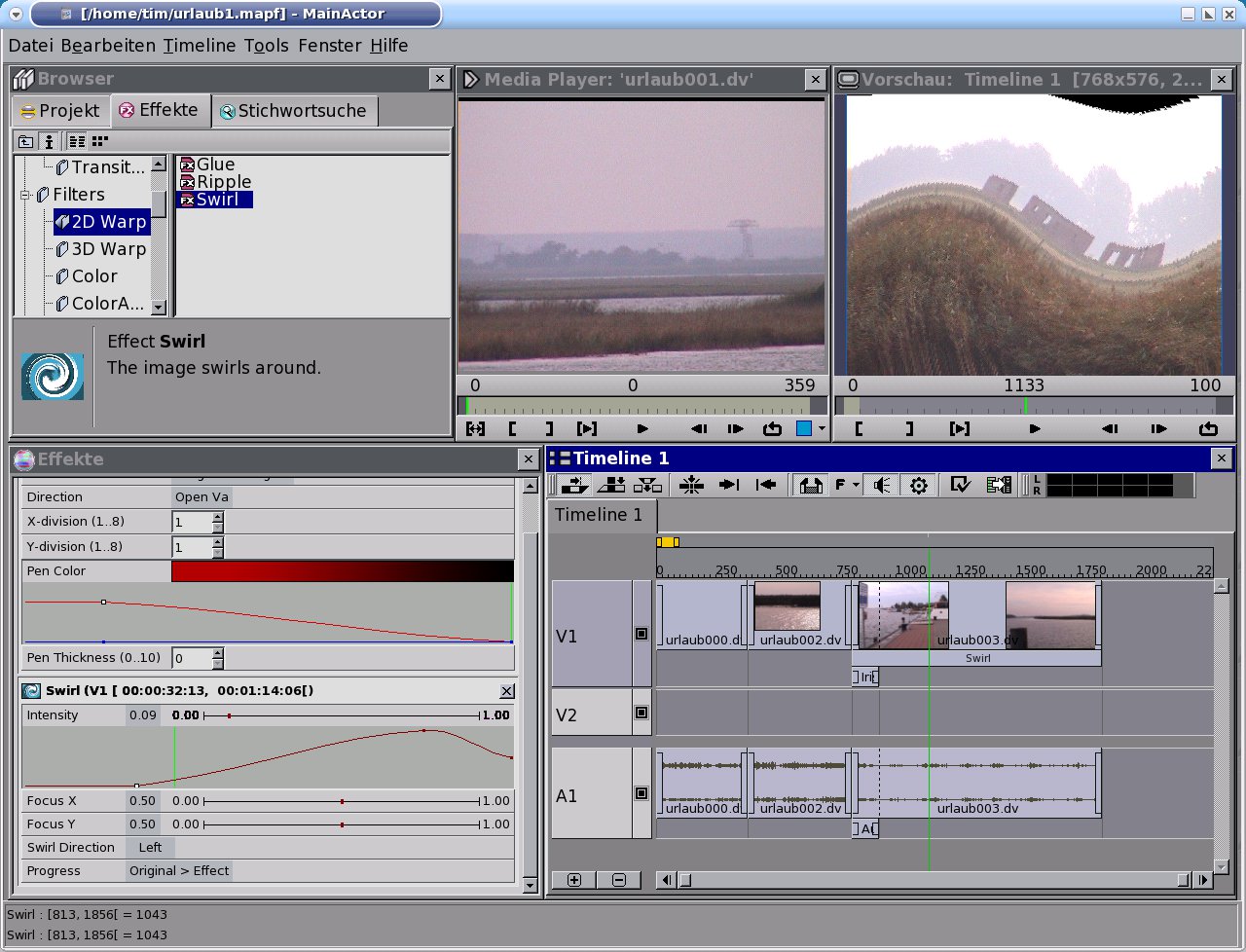
Abbildung 5: Keyframes im Effektfenster (links unten) markieren die Bilder, an denen der Effekt (hier “Swirl”) seine Einstellungen wechselt.
Leider ist die Bedienung der Keyframes etwas umständlich geraten: Da man grundsätzlich alle Effekteinstellungen in einem separaten Fenster vornimmt, finden Sie dort auch die Keyframes samt Polydiagrammen. In der Timeline erscheint nur noch ein kleiner Balken als Hinweis auf den Effekt. Das macht das bildgenaue Arbeiten etwas hakelig – zumal man nie auf einen Blick sieht, welchem Bild welcher Keyframe (und damit welche Effekteinstellung) zugeordnet ist. Dennoch sind Keyframes ein mächtiges Instrument, mit dem MainActor einen günstigen Einstieg in das Compositing ermöglicht.
Raus damit
Für die Ausgabe des fertigen Films bietet MainActor das DV- und das MPEG-Format oder alternativ eine Bildersequenz an. Die beliebten Formate DivX und Quicktime kennt die Exportroutine nicht. Immerhin hat MainConcept den hauseigenen MPEG-Encoder integriert, dessen Ergebnisse sogar manche Profi-Software im Regen stehen lassen. Für Einsteiger, die nicht an den vielen Schrauben des Encoders drehen möchten (Abbildung 6), hält MainActor vordefinierte Profile bereit.
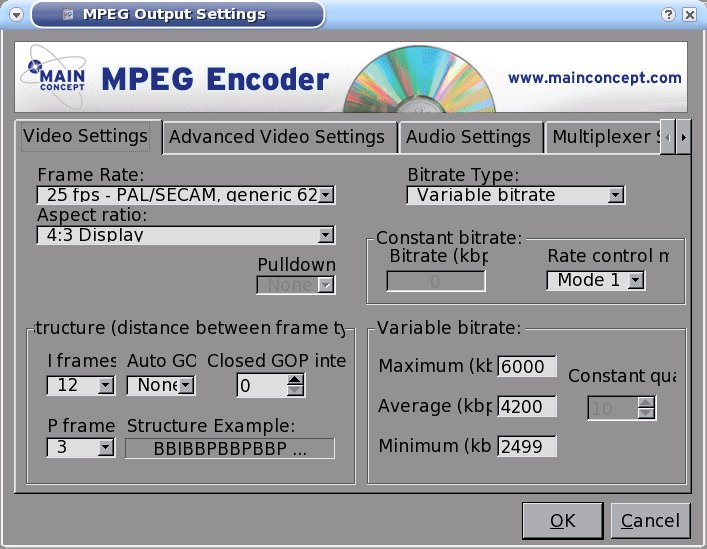
Abbildung 6: Der MPEG-Encoder ist auch in wesentlich teureren Produkten anzutreffen, zum Beispiel in Adobe Premiere.
Fazit
Probleme gab es in unserem Test nur wenige. So wurde zum Beispiel die Wiedergabe einer Testdatei rigoros mit einem “Playback buffering error” verweigert. Abstürze registrierten wir aber erfreulicherweise nicht.
Ein Profiprogramm ersetzt MainActor zwar nicht, reicht aber an den semiprofessionellen Schnitt heran. Insgesamt bleibt es das bislang beste Videoschnittprogramm unter Linux. Für Besitzer einer alten Version ist der Umstieg fast schon Pflicht: MainConcept lockt Altanwender mit verbilligten Upgrade-Angeboten. Der reguläre Preis wurde auf satte 199 Euro erhöht – das ist zwar für die gebotene Leistung angemessen, allerdings bekommt man für Windows ein vergleichbares Programm bereits für ein Viertel des Geldes. Der hochwertige MPEG-Encoder ist allerdings alleine schon 149 Euro (Listenpreis) wert.
Glossar
-
Bluescreen
-
Ein Transparenzeffekt bei der Videobearbeitung, der seinen Namen der häufig dafür genutzten Farbe blau verdankt. Dabei filmt man eine Person vor einer einfarbigen (blauen oder grünen) Fläche. In jedem Bild des Videos wird der über seine Farbe leicht identifizierbar Hintergrung gegen einen anderen Film ausgetauscht. Die gefilmte Person erscheint dadurch in einer anderen Umgebung. Das Verfahren kommt z. B. bei Wetterberichten zum Einsatz, bei denen der Meteorologe im Studio vor einem Bluescreen steht.
-
Compositing
-
Mit “Video Compositing” bezeichnet man den Vorgang, bei dem zwei Videos oder ein Video und ein Bild miteinander verbunden werden. Neben einfachen Überblendungen sind auch Bluescreen-Techniken Beispiele für das Compositing.
Infos
[1] MainActor-Hersteller MainConcept, http://www.mainconcept.de
[2] MainActor 5 Preview, Tim Schürmann, LinuxUser 10/2003, Seite 62



