


Der Umstieg auf Linux fällt leichter, wenn Sie wissen, welche Anwendungen das freie Betriebssystem anbietet. Die Überraschung: Häufig sind es dieselben Tools, die Sie unter Windows oder Mac OS einsetzen.
Kennen Sie Linux noch nicht, begeben Sie sich auf unbekanntes Terrain und stellen sich vermutlich einige Fragen: Was wird aus meiner Lieblingsanwendung? Womit schreibe ich Briefe und andere Texte? Kann ich meine Musiktitel und Filme noch abspielen? Was geschieht mit meinen Bildern? Keine Sorge: Für die meisten Aufgaben bietet das freie Betriebssystem Alternativen an. Und überraschend oft finden Sie die wichtigen Windows-Standardprogramme auch unter Linux wieder.
Was fehlt denn?
Die schlechten Nachrichten zuerst: Einige beliebte, kommerzielle Windows-Programme gibt es für Linux einfach nicht. Dazu gehören einige Adobe-Produkte wie Photoshop, Dreamweaver und Premiere. Arbeiten Sie im CAD-Bereich, vermissen Sie eventuell das neueste Autocad. Und natürlich fehlen die gängigen Microsoft-Programme: Outlook Express, der Internet Explorer und das komplette Microsoft-Office-Paket. Möglicherweise lieben Sie diese Software nicht unbedingt, sind aber beruflich oder privat darauf angewiesen.
Auch viele aktuelle Spiele laufen nicht nativ unter Linux, da sie für die 3-D-Grafik DirectX verwenden, was Linux nicht unterstützt. Mac-Anwender vermissen womöglich iTunes, iMovie, Time Machine oder Boot Camp. Zumindest für Windows-Nutzer gibt es einen Hoffnungsschimmer: Die Software Wine (lesen Sie dazu mehr im Abschnitt Spiele ganz am Ende des Artikels) bringt in einigen Fällen Windows-Programme zum Laufen.
Sind Sie aber gewillt, umzusteigen, zu lernen und Alternativen auszuprobieren, stoßen Sie im Open-Source-Universum auf verblüffend geniale Software, die ihre kommerziellen Gegenparts in einigen Fällen locker ausbootet. Da es aber zugleich sehr viel instabile, veraltete oder fehlerhafte freie Software gibt, halten Sie sich am besten an die Ratschläge anderer Nutzer oder testen selbst die Programme, bevor Sie umsteigen. Häufig müssen Sie noch bestimmte Zusatzpakete installieren, bevor eine Anwendung tut, was Sie wollen. Damit zum Beispiel der Audioplayer Amarok MP3s abspielt, müssen Sie im Vorfeld den passenden Codec einrichten [1].
In vielen Punkten brauchen Sie jedoch nicht umzulernen: Auch unter Windows setzt sich freie Software zunehmend durch. Das bekannteste Programm hier heißt Firefox, es gibt aber auch zahlreiche weitere Beispiele für erfolgreiche Open-Source-Software, die Millionen Windows-Anwender nutzen. Diese Software können Sie also zunächst unter Windows testen, bevor Sie auf Linux umsteigen.
Internet
Wir starten unseren Überblick mit Programmen für die Internet-Nutzung.
E-Mail-Clients
Viele Menschen benutzen ihre Rechner inzwischen vor allem zur Kommunikation über das Internet. Sie besuchen Webseiten, senden und empfangen E-Mails und füttern ihre Facebook/Google+/Flickr/YouTube-Profile mit Informationen. Vielleicht twittern sie auch oder telefonieren mit Skype – aber das war es im wesentlichen. Gehören Sie zu diesem Personenkreis, sind Sie der perfekte Linux-Anwender.
Tatsächlich ist ein Großteil der Software, mit dem Sie heute über das Internet kommunizieren, frei. Der beliebte E-Mail-Client Thunderbird ist ein schönes Beispiel. Ihn können Sie auch unter Windows und Mac OS verwenden und müssen so nicht umlernen. Unter OpenSuse 11.4/12.1 installieren Sie die Software über Rechner / Software installieren/entfernen, unter Kubuntu über die Muon-Paketverwaltung ([Alt]+[F1] drücken und in die Suchzeile muon eingeben). Bei letzterer Distribution müssen Sie zusätzlich das Paket thunderbird-locale-de einspielen, damit der Donnervogel die deutsche Sprache erlernt.
Ein wiederkehrendes Problem unter Linux ist die Unterstützung von Microsofts Exchange-Server. Das betrifft Sie, wenn Sie Linux in der Firma einsetzen wollen und diese einen Exchange-Server betreibt. Mitunter besteht die Möglichkeit, Exchange-E-Mails über den Browser zu sichten, was aber nicht so komfortabel ist, wie der Einsatz eines E-Mail-Clients. Mit der freien E-Mail-Software Evolution [2], die eigentlich zum Gnome-Desktop gehört, klappt der Exchange-Austausch zwar nicht perfekt, aber besser als mit Thunderbird.
Verwenden Sie hingegen einen E-Mail-Anbieter wie T-Online, Google Mail, Yahoo, AOL, Web.de oder GMX, ist Thunderbird definitiv eine Empfehlung: Sie richten den Donnervogel, der mit POP, SMTP und IMAP die gängigen E-Mail-Protokolle unterstützt, sehr einfach ein.
Macht es Ihnen nichts aus, eine neue E-Mail-Software kennenzulernen, testen Sie KMail [3]. Das Programm gehört zu Kontact [4] (Abbildung 1), einer Sammlung von nützlichen Anwendungen, mit denen Sie unter KDE Ihre E-Mails, Kontakte, Notizen und RSS-Feeds verwalten (Stichwort: Personal Information Management). Der Vorteil: KMail ist bestens in den KDE-Desktop integriert und unterstützt ebenfalls IMAP, SMTP und POP. Es bietet aber zusätzlich Groupware-Funktionen an, über die Sie Einladungen von Kollegen empfangen oder verschicken und Kalender teilen. Damit eignet sich KMail speziell für den Einsatz in Firmenumgebungen mit Groupware-Anbindung.
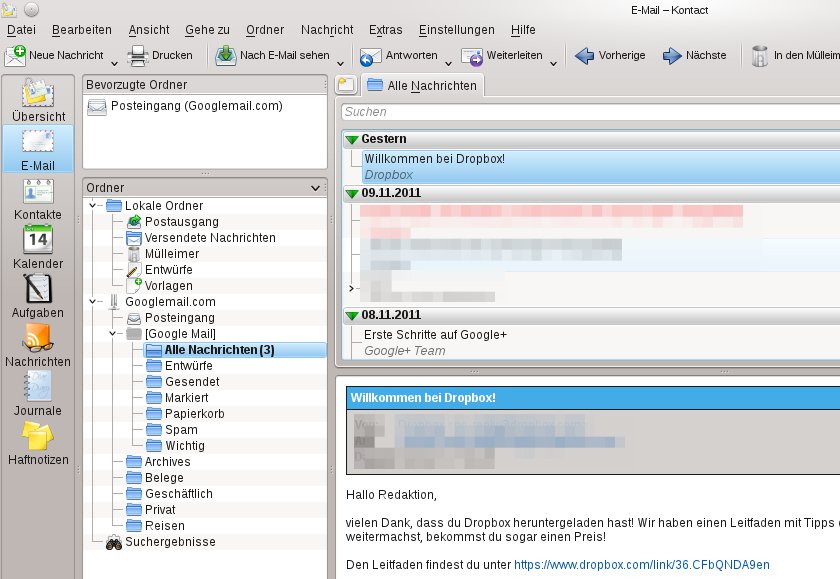
Abbildung 1: Kontact versammelt die wesentlichen Programme unter einem Dach, über die Sie Ihre persönlichen Informationen organisieren. Dazu gehören unter anderem KMail, Akregator und ein Kalender-Modul.
Ihnen als Anwender bietet KMail zum Beispiel an, Ihre E-Mail-Kontakte mit Fotos zu versehen, die erscheinen, sobald Ihnen jemand eine E-Mail sendet. Zugleich dürfen Sie jeder E-Mail ein Foto von sich mit auf den Weg geben, das einige E-Mail-Programme anzeigen. Ein Nachteil von KMail besteht darin, dass Sie den Client nicht so einfach konfigurieren wie Thunderbird. Letzterer erkennt oft an Ihrer E-Mail-Adresse, welche POP- oder IMAP-Einstellungen Sie benötigen. Zudem arbeitet die integrierte Suchfunktion von KMail wesentlich langsamer als die des Donnervogels.
Browser
Auch beim Browsen müssen Sie nicht umlernen: Auf allen drei Systemen läuft Firefox. Während OpenSuse 11.4/12.1 den Browser gleich vorinstallieren, müssen Sie die Installation in Kubuntu noch ankurbeln. Dazu klicken Sie links unten auf das K-Menü und geben oben neben Suchenfirefox ein. Es erscheint das Mozilla-Firefox-Installationsprogramm, das eine aktuelle Version des Browsers installiert.
Auch andere bekannte Browser funktionieren unter Linux – etwa Opera (Abbildung 2) und Chrome (siehe Kasten Opera und Chrome installieren). Es gibt aber auch eine freie Chrome-Version namens Chromium, die Sie bequem über die Paketmanager von OpenSuse 12.1 und Kubuntu installieren.
Nutzen Sie noch OpenSuse 11.4, rufen Sie die Webseite http://software.opensuse.org auf, suchen nach chromium und klicken dann auf den 1-Click-Install-Button von chromium-desktop-kde neben dem Repository openSUSE:11.4:Contrib/standard. Sie öffnen den Link mit dem YaST-Metahandler und folgen dem Installationsprozess.
Tatsächlich basiert der Code von Chrome auf dem von Chromium. Googles Entwickler fügen dem Open-Source-Browser aber noch ein paar Zutaten hinzu: So ist in Chrome der Flashplayer automatisch integriert und der Browser bringt einen PDF-Betrachter mit.

Abbildung 2: Neben Opera laufen auch weitere gängige Browser nativ unter Linux, etwa Firefox und Chrome – nach dem Internet Explorer suchen Sie vergebens.
Opera und Chrome installieren
Unter Kubuntu 11.10 laden Sie Opera von der Webseite herunter [5]. Hier geben Sie den Anbieter (Ubuntu) und die Paketform (Standardpaket oder Debian Package) an und schnappen sich dann das Softwarepaket. Ein Mausklick im Dateimanager Dolphin installiert es, woraufhin Opera im K-Menü unter Anwendungen / Internet auftaucht.
Unter OpenSuse 11.4/12.1 installieren Sie Opera hingegen über den Paketmanager, müssen aber die Chrome-Version von der Google-Webseite verwenden [6]. Dazu laden Sie das passende RPM-Paket herunter und installieren es in Dolphin per einfachem Klick, was einen Augenblick dauert.
Auch unter Kubuntu läuft Chrome, wenn Sie von der Webseite das passende Debian-Paket für Ubuntu herunterladen (32 oder 64 Bit) und es wie unter OpenSuse installieren.
Doch Linux bietet auch eigene Browser: Kubuntu setzt standardmäßig auf Rekonq, einen schlauen und schlanken KDE-Browser, der ebenfalls einige nette Features mitbringt [7]. So ist der Umgang mit den Favoriten erfrischend und wirkt die Benutzerführung durchdacht – dafür fehlt es an Erweiterungen. Nutzen Sie diese ohnehin kaum, ist Rekonq ein Tipp. Unter OpenSuse 11.4/12.1 kommt Rekonqs Vorgänger Konqueror zum Einsatz.
RSS-Feeds und Twitter
Egal in welchem Bereich Sie arbeiten: Wollen Sie sich regelmäßig über Neuigkeiten auf bekannten Webseiten informieren, abonnieren Sie am besten deren RSS-Feeds. Das erspart Ihnen die Mühe, jede der Seiten täglich neu ansurfen zu müssen. Viele Anwender verwenden dazu den Online-Dienst Google Reader, den Sie auch unter Linux erreichen [8].
KDE bringt jedoch eine hervorragende eigene Anwendung namens Akregator mit, die zahlreiche Feeds problemlos verwaltet. Sie bringt alle wichtigen Features mit, die ein Feed Reader braucht: Sie markieren wichtige Artikel dauerhaft, begrenzen die Zahl der Artikel pro Feed, lassen sich nur die ungelesenen Artikel anzeigen (die dynamisch verschwinden, sobald Sie zum nächsten Artikel springen). Nicht zuletzt importieren und exportieren Sie Feeds im dafür gängigen OPML-Format. Akregator tritt dabei als alleinstehendes Programm (Abbildung 3) auf oder als Teil vom oben erwähnten Kontact.
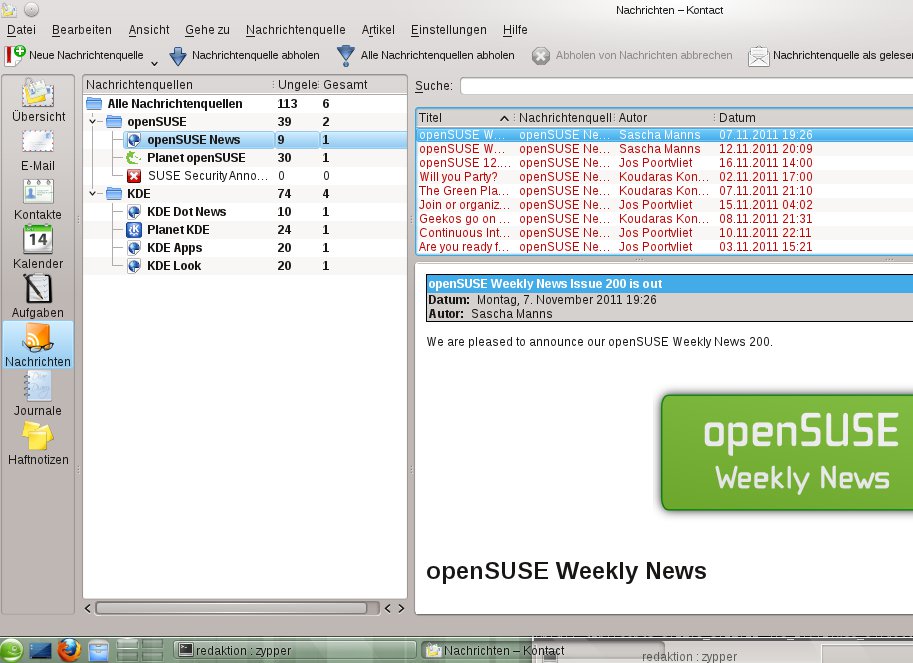
Abbildung 3: Mit Akregator hat der KDE-Desktop bereits einen funktionalen und gut aufgestellten Feed Reader an Bord.
Verwenden Sie sehr viele Feeds, verlangsamt Akregator seine Arbeit. In diesem Fall sollten Sie Ihre Feeds exportieren und RSSOwl (Abbildung 4) eine Chance geben (siehe Kasten RSSOwl installieren). Dieser noch recht junge Feed Reader kommt ebenfalls gut mit vielen Feeds klar, belastet das System dabei aber nicht stark und punktet vor allem mit seiner Geschwindigkeit. Er wirkt zwar etwas überladen und das Design ist auch nicht gerade bestechend, aber er erledigt seinen Job ziemlich gut.
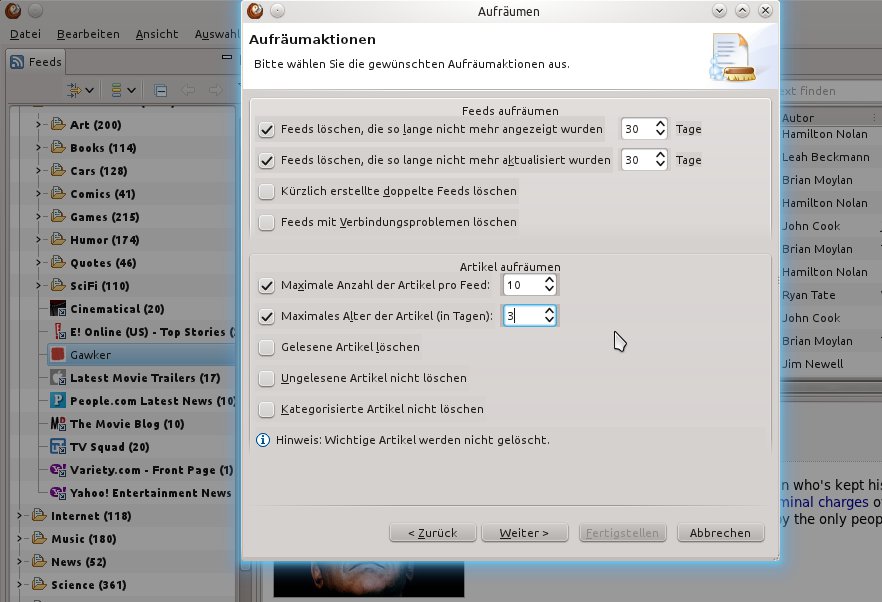
Abbildung 4: RSSOwl ist eine schlanke Alternative zu Akregator. Der Feed Reader punktet vor allem mit seiner Geschwindigkeit.
RSSOwl installieren
Zunächst spielen Sie unter Kubuntu 11.10 über die Muon-Programmverwaltung die Software OpenJDK-Java-7 auf die Festplatte. Dann laden Sie den Reader von der Webseite [9] herunter und entpacken das ZIP-Archiv über einen Rechtsklick im Dateimanager Dolphin in einen neuen Ordner (Archiv hierher auspacken). In diesem finden Sie nun eine Datei namens RSSOwl, über die Sie den Reader per Mausklick aufrufen. Unter OpenSuse 11.4/12.1 gehen Sie analog dazu vor, müssen aber im Vorfeld kein Java installieren.
Auch Twittern ist für viele Benutzer eine Möglichkeit geworden, schnell wichtige Informationen zu sammeln und loszuwerden – in handlichen 140 Zeichen. Das von KDE mitgelieferte Desktop-Widget vergessen Sie getrost – es gibt wesentlich bessere Programme.
Viele Windows- und Mac-Anwender schwören auf TweetDeck. Die Software läuft auch unter OpenSuse 11.4/12.1 und Kubuntu 11.10, wenn Sie Adobe AIR installieren. Das entwickelt Adobe zukünftig nicht mehr weiter, daher greifen Sie besser zu einer TweetDeck-Variante für den Browser Chrome/Chromium (siehe Kasten TweetDeck via Browser).
TweetDeck via Browser
TweetDeck installieren Sie im Browser, indem Sie zunächst den Chrome Web Store [10] besuchen. Sie klicken beim TweetDeck-Eintrag auf Anmelden und melden sich über einen Google-Account an. Danach installieren Sie die App. Nach einem Neustart bietet Chrome Ihnen jedes Mal an, TweetDeck zu starten, das in einem Browserfenster läuft (Abbildung 5).
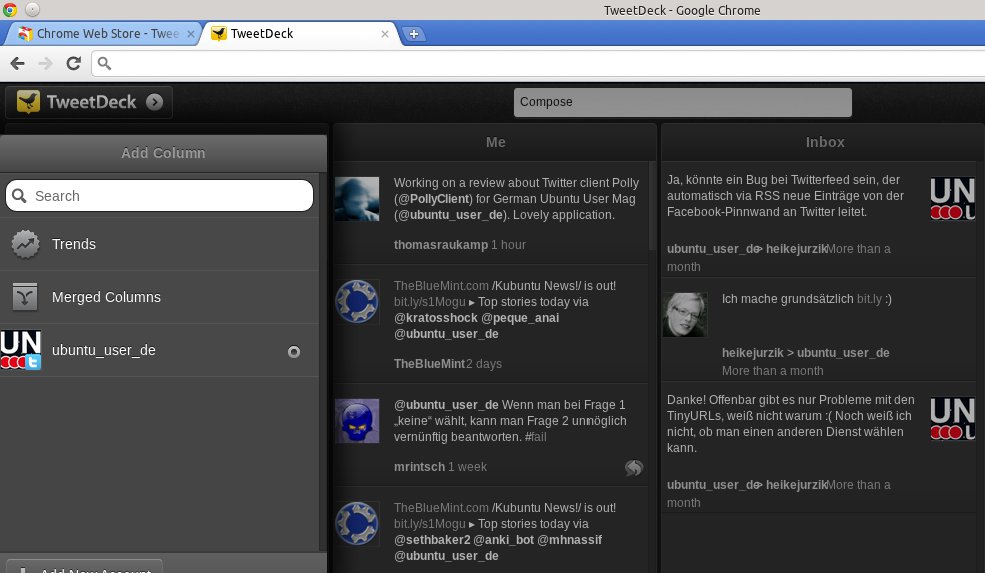
Abbildung 5: Der ausgefeilte Twitter-Client TweetDeck setzt eigentlich Adobe Air voraus, lässt sich aber auch als Chrome-App in einem Browserfenster betreiben.
Daneben gibt es aber zahlreiche freie Clients, die auch nicht von schlechten Eltern sind. Der bekannteste Client für den KDE-Desktop heißt Chokoq, der für die Gnome-Umgebung Gwibber. Beide funktionieren recht gut. Suchen Sie aber gezielt nach einem Ersatz für TweetDeck, schauen Sie sich einmal Turpial an (Abbilung 6), das Sie unter Kubuntu 11.10 und OpenSuse 12.1 über den Paketmanager installieren. Unter OpenSuse 11.4 verwenden Sie wieder die Webseite. Suchen Sie nach turpial und installieren Sie die Variante aus dem Repository GNOME:Apps/openSUSE_11.4 über den 1-Click-Install-Button. Da es sich um eine Gnome-Software handelt, landen nun einige Anwendungen auf Ihrem Rechner. Damit Turpial startet, müssen Sie zudem das Paket python-setuptools einspielen.
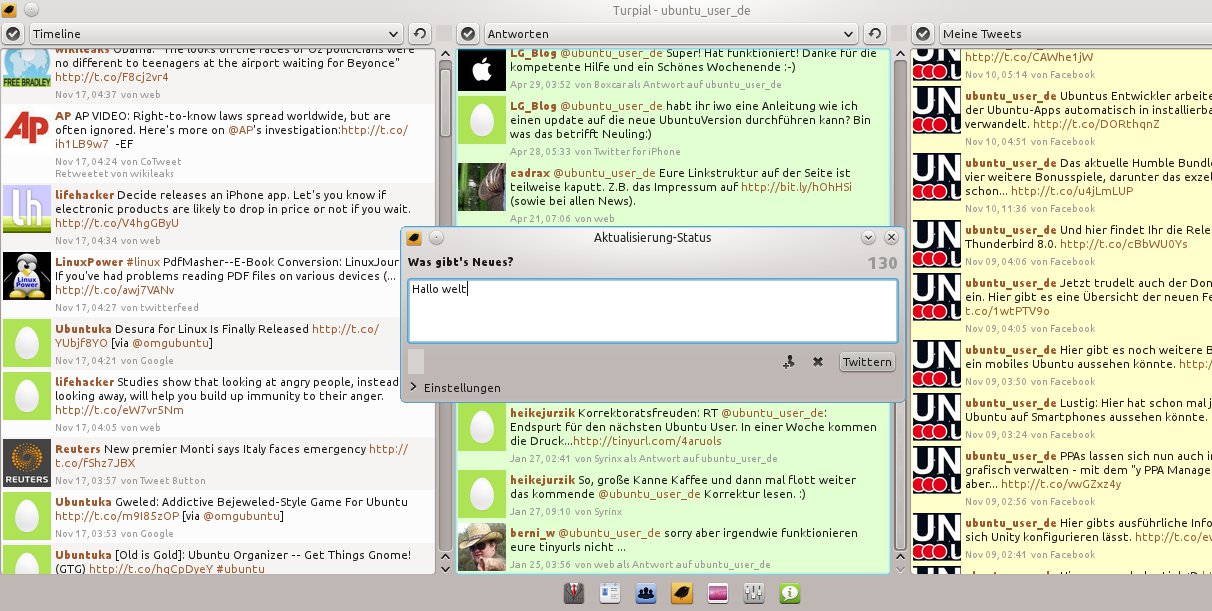
Abbildung 6: Mit Turpial gibt es einen freien Twitter-Client aus Venezuela, der schon ziemlich an sein Vorbild TweetDeck heran reicht.
Instant Messenger und VoIP
Um einen längeren Plausch mit jemandem zu führen, greifen Sie am besten zu einem Instant Messenger oder – wenn Sie ein Bild dazu wollen – zu einer Voice-over-IP-Lösung wie Skype (siehe Kasten Installation von Skype) oder Google Voice- und Videochat. Mit Skype ist es so eine Sache: Die Software hinkt unter Linux schon seit Jahren der Windows-Version hinterher. Mittlerweile hat Microsoft den Laden übernommen, insofern darf man auch zukünftig keine Wunder erwarten.
Installation von Skype
Kubuntu-Nutzer laden Skype für Ubuntu von der Webseite [11] herunter und suchen die für die Architektur passende Variante aus. Das Paket installieren Sie mit einem Mausklick im Dateimanager Dolphin und finden die Anwendung unter Anwendungen / Internet.
Als Nutzer von OpenSuse 11.4 und 12.1 verfahren Sie ebenso. Zusätzlich installieren Sie das Paket libpng12-0 sowie – auf 64-Bit-Systemen – die Pakete xorg-x11-libXv-32bit, libpng12-0-32bit sowie libqt4-x11-32bit.
Leider gibt es keine wirklich freie Alternative zu Skype. Offene VoIP-Clients wie Empathy und Ekiga übertragen zwar Bilder und Töne, mit Ihnen können Sie jedoch keine Leute anrufen, die Skype verwenden. Seit einiger Zeit gibt es mit Google Voice- und Videochat [12] eine potenzielle Alternative zu Skype (siehe Kasten Googles Video-Plug-in einspielen).
Googles Video-Plug-in einspielen
Auch hier laden Sie für Kubuntu ein Debian-Paket und für OpenSuse 11.4/12.1 ein RPM-Paket von der Webseite herunter und installieren es über die jeweiligen Dateimanager. Nach einem Neustart von Firefox oder Chromium melden Sie sich bei Google an und sehen bei Google+ den Eintrag Hangout. Auf ihn klicken Sie, um die Kamera einzurichten (Abbildung 7). Anschließend treffen Sie Ihre Kontakte im Videochat.
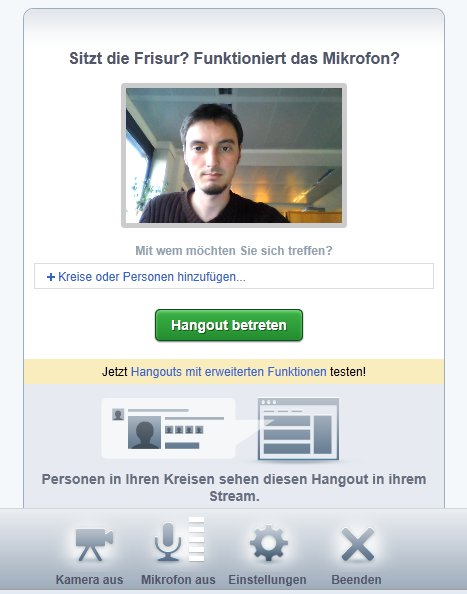
Abbildung 7: Googles Video-Plug-in lässt Sie auch per Webcam mit anderen Personen chatten. Alles, was diese dann brauchen, ist ein Google-Account.
Datentausch und P2P
E-Mails sind nicht immer der perfekte Weg, um Dateien zu tauschen. Ab einer bestimmten Größe macht es Sinn, sich nach anderen Lösungen umzusehen. Zwar erreichen Sie über den Browser auch unter Linux zahlreiche Sharehoster wie Rapidshare, aber diese Anbieter sind oft nicht seriös und lassen sich nur für Dateien nutzen, die keine sensiblen Daten enthalten [13]. Das Ganze funktioniert recht einfach: Sie laden eine Datei hoch, erhalten einen Link und schicken diesen dann an die Person, welche die Datei herunterlädt.
Bei sensibleren, privaten Daten kommt hingegen Dropbox ins Spiel, das Sie vielleicht bereits von Ihrem Windows- oder Mac-Rechner kennen. Die Software bietet einen Client an, über den Sie Ihre Dateien auf einen Dropbox-Server verschieben und für andere Benutzer zum Download freigeben. Dabei nutzen Sie bis zu 2 GByte Speicherplatz kostenlos (Abbildung 8). Benötigen Sie mehr Platz, müssen Sie eine monatliche Gebühr zahlen [14].
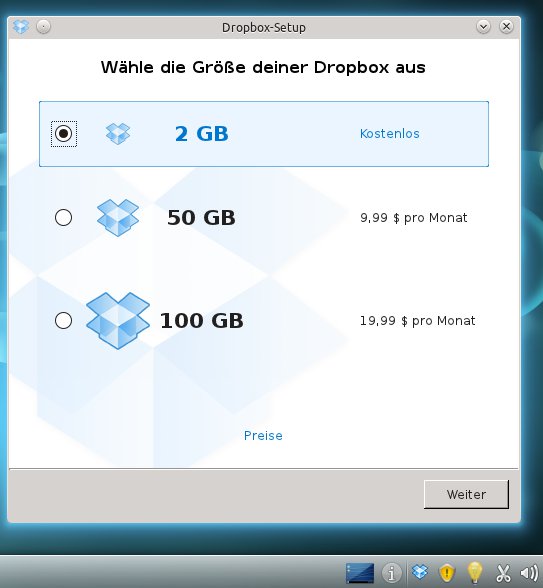
Abbildung 8: Dropbox bietet kostenlosen Online-Speicherplatz an, den Sie plattformübergreifend zum Tausch von Dateien einsetzen.
Nach der Installation (siehe Kasten Dropbox installieren) schieben Sie die Dateien einfach ins Verzeichnis Dropbox in Ihrem Home-Verzeichnis und die Software synchronisiert sie im Hintergrund mit dem Online-Speicher [15].
Dropbox installieren
Nutzer von Kubuntu benutzen die Kommandozeile und geben sudo apt-get install nautilus-dropbox ein, um die Software zu installieren – Muon blieb im Test leider hängen. Die Software lädt bei der Installation des Paket das proprietäre Dropbox aus dem Internet herunter und installiert es. Sie starten den Client über Anwendungen / Internet. Verwenden Sie OpenSuse 11.4/12.1, suchen Sie wieder die Webseite auf (http://software.opensuse.org) und dort nach dropbox. Installieren Sie die Version aus den Repositories openSUSE:11.4:Contrib/standard bzw. openSUSE:Factory:Contrib/openSUSE_12.1. Anders als bei Kubuntu lädt die Software erst nach dem Start die proprietäre Komponente von Dropbox aus dem Netz herunter, bevor der Assistent erscheint, der Ihnen beim Einrichten hilft.
Während Ubuntu einen Cloud-Dienst namens Ubuntu One vorinstalliert, der ähnlich wie Dropbox funktioniert, arbeiten die Kubuntu-Entwickler noch an der Integration. Kubuntu One wird wohl frühestens ab Kubuntu 12.04 mit von der Partie sein, bis dahin sollten Sie also auf Dropbox setzen.
Natürlich gibt es auch die klassischen Tauschmöglichkeiten über FTP oder P2P-Netzwerke. Im ersten Fall verwenden Sie unter OpenSuse 11.4/12.1 und Kubuntu üblicherweise den Dateimanager Dolphin. Er erlaubt es, Dateien via FTP oder SSH in öffentliche und private Verzeichnisse auf entfernten Rechnern zu kopieren (Abbildung 9). Auch ein paar fortgeschrittene Funktionen wie das Fortsetzen unterbrochener Uploads bietet der Dateimanager an – wenn Sie den Rechner zwischendurch nicht ausschalten. Was unter anderem nicht klappt, ist das Löschen von Dateien auf entfernten FTP-Servern.
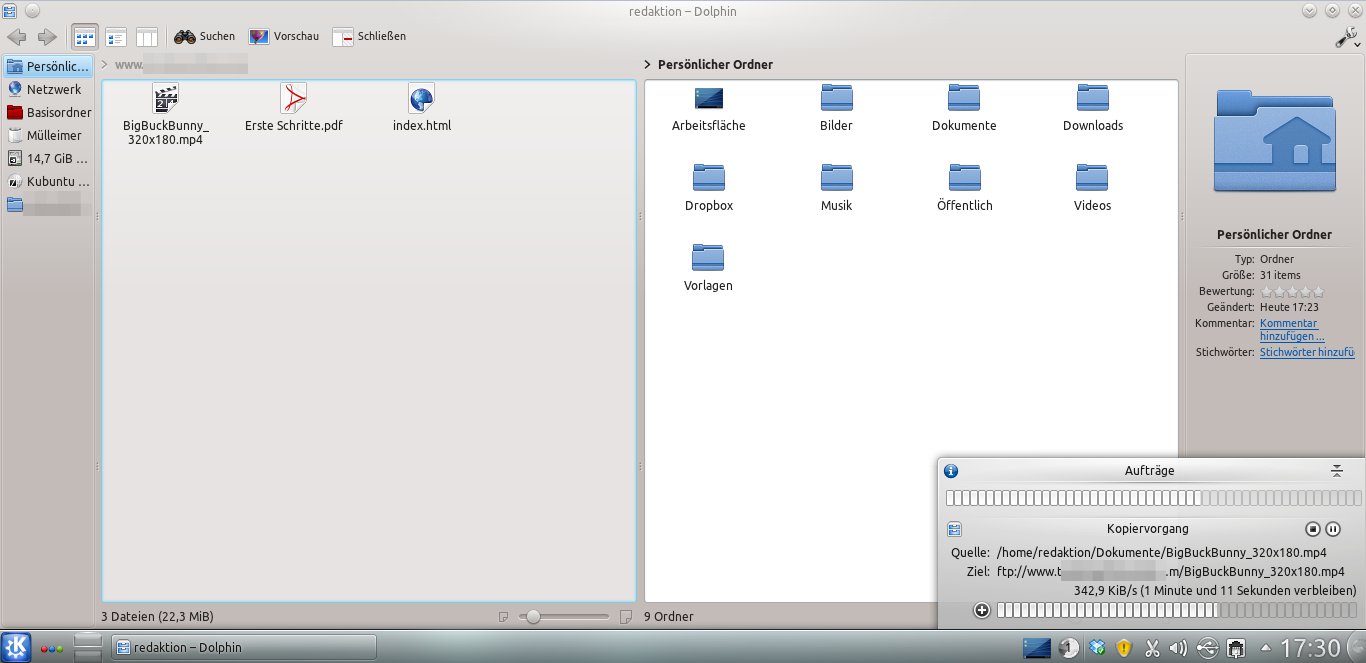
Abbildung 9: Dolphin, der Dateimanager des KDE-Desktops, integriert auch einen einfachen FTP-Client.
Fortgeschrittene Anwender und Umsteiger sollten daher eher zu Filezilla [16] greifen, das Sie unter OpenSuse und Kubuntu über die Softwareverwaltung installieren. Die featurereiche Software für Linux, Windows und Mac erlaubt es nicht nur, Dateien per FTP zu versenden und empfangen (Abbildung 10). Sensible Daten verschlüsseln Sie mit SSL, auch SFTP sowie FTPS beherrscht der Client. Die Software hält Verbindungen aktiv, überträgt Dateien, die größer als 4 GByte sind und erlaubt es, entfernte Dateien lokal zu bearbeiten.
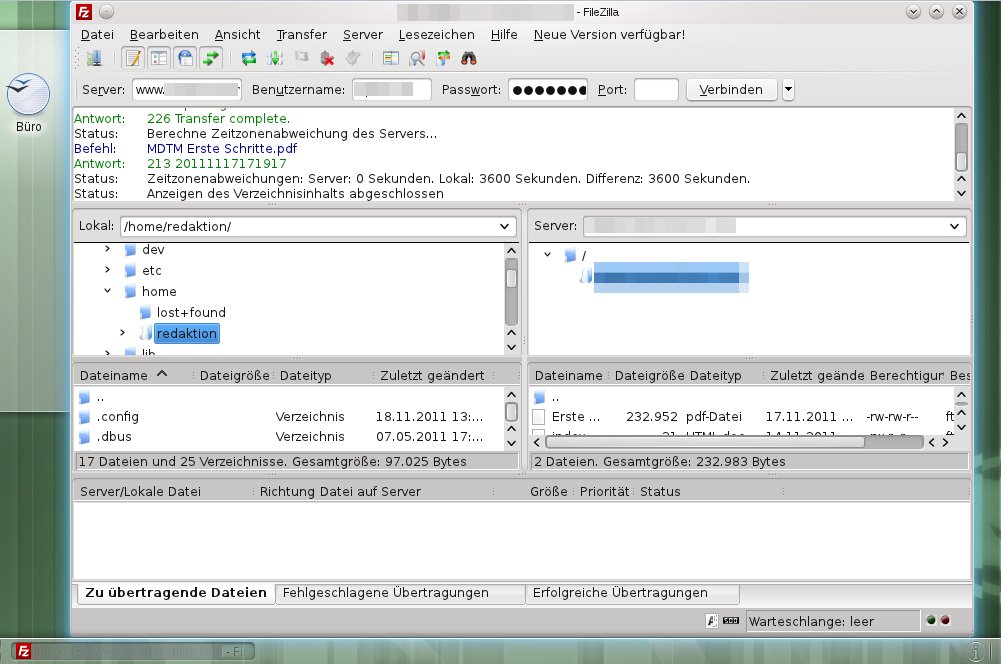
Abbildung 10: Mit Filezilla bekommen Sie einen komfortablen FTP-Client an die Hand, der auch auf Windows- und Apple-Rechnern funktioniert.
Immer mehr Anbieter von Spielen und Software bieten ihre Dateien auch als Torrents an. Sie laden diese über einen P2P-Client herunter, was häufig schneller geht, als ein herkömmlicher Download. Mit Ktorrent liefern OpenSuse und Kubuntu gleich einen Torrent-Client mit, der den meisten Ansprüchen genügen dürfte.
Benutzen Sie einen P2P-Client sehr häufig, schauen Sie sich am besten Vuze (vormals Azureus) an, laut Eigenwerbung “die leistungsstärkste BitTorrent-Anwendung der Welt” [17]. Der in Java geschriebene Client läuft auch unter Windows sowie Mac, hat tatsächlich diverse Features an Bord und lässt sich unter Kubuntu über den Paketmanager installieren. Unter OpenSuse 11.4 rufen Sie eine Webseite auf [18], die einen 1-Click-Install-Button für Vuze enthält (home:enzokiel…), wenn Sie auf der Seite die Such-Option aktivieren und Suche auch in ‘Home’-Projekten ankreuzen. Für OpenSuse 12.1 haben wir keine funktionierende Version von Vuze gefunden.
Vuze bringt eine Suchmaschine mit integrierter Ähnlichkeitssuche mit, bezieht Tracker aus mehreren Quellen und lässt Sie die Downloads priorisieren. Die Software kümmert sich selbst um Port-Freigaben, unterdrückt Drosselungen des Downloads durch Dritte und spielt Filme und Musik direkt ab – auch in HD-Qualität. Das sind nur einige der Features, die Sie aber in der Regel nur als P2P-Enthusiast benötigen (Abbildung 11).
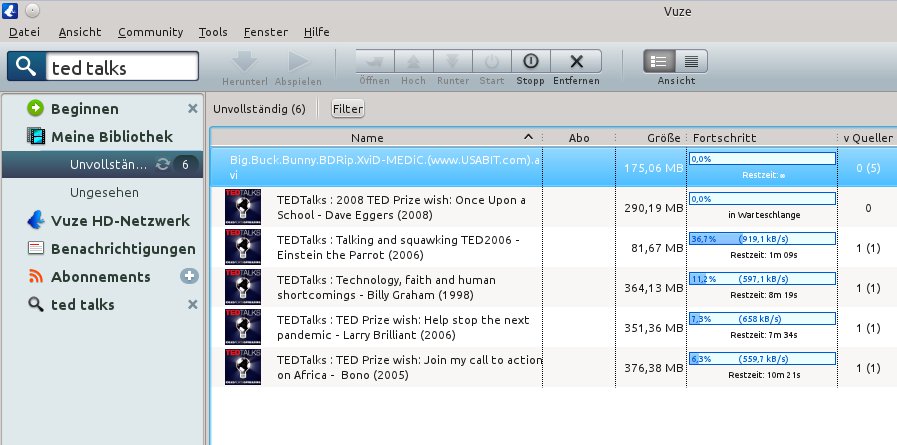
Abbildung 11: Vuze in Aktion: Der P2P-Client bringt extrem viele Features mit, welche die Herzen von regelmäßigen P2P-Nutzern höher schlagen lassen.
Büroartikel
Auch in der Office-Welt hat Linux einiges zu bieten, wie die folgende Übersicht zeigt.
Office-Anwendungen
LibreOffice ist zur Zeit das Büropaket für Linux, daher setzen es sowohl Kubuntu als auch OpenSuse ein. Dabei ist hier nur der Name neu, denn LibreOffice spaltete sich 2010 als eigenes Projekt von OpenOffice ab, das nur zum Teil offen war und von Oracle kontrolliert wurde.
Das freie, Java-basierte LibreOffice kommt auch auf zahlreichen Windows- und Mac-Rechnern zum Einsatz, weil die Anwender nicht zu Microsofts teurer Bürosoftware greifen wollen und sie nach einem Dateiformat suchen, das noch in 20 Jahren lesbar ist (Abbildung 12). Dafür nehmen sie auch das etwas angestaubte Interface in Kauf.
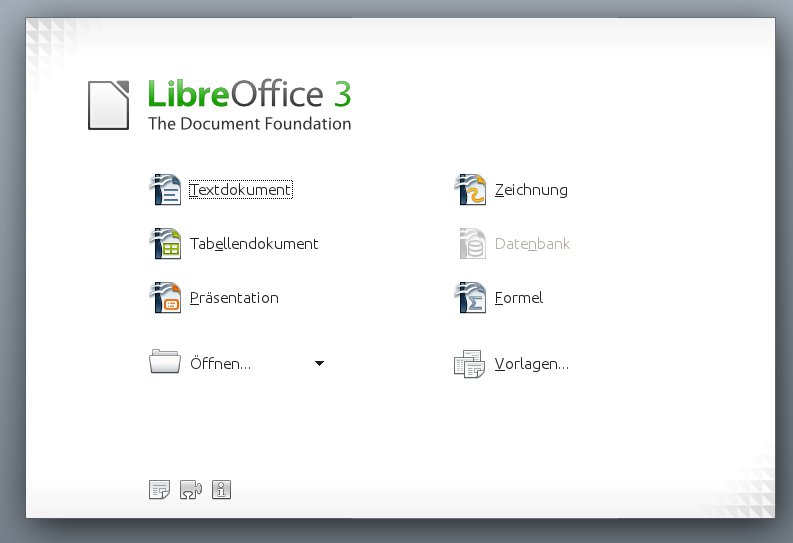
Abbildung 12: LibreOffice ist die Bürosoftware unter OpenSuse und Kubuntu. Sie besteht aus verschiedenen Komponenten.
LibreOffice besteht aus Modulen, die unterschiedlichen Zwecken dienen. LibreOffice Writer ist eine umfassende Textverarbeitung, die weitgehend die Funktionen von Word mitbringt. Calc heißt hingegen die Tabellenkalkulation, die sich bestens für betriebswirtschaftliche Berechnungen eignet. Diese beiden Komponenten gehören zu den beliebtesten im Paket, und die Entwickler pflegen sie recht intensiv. LibreOffice Impress ist das Pendant zu Microsofts Powerpoint und funktioniert intuitiv, um Folien und Präsentationen zu erstellen. Wollen Sie darin Zeichnungen einbetten, greifen Sie zu Draw, mit dem Sie Pixel- und Vektorgrafiken entwerfen.
Mit Base legen Sie Datenbanken an; das Modul gehört zu den schwächeren Komponenten im Paket. Nicht zuletzt erlaubt das recht schlichte Math das Anlegen von Formeln, die Sie später in andere Dokumente integrieren. Schön ist, dass Sie die fertigen Dokumente aus LibreOffice heraus direkt in das PDF-Format exportieren.
Der größte Nachteil von LibreOffice besteht darin, dass nach wie vor die meisten Anwender das Office-Paket von Microsoft verwenden und Dateien in Microsofts neuem XML-Format abspeichern. Das versteht LibreOffice bisher nur zum Teil. So kommt es beim Aufrufen von solchen Dokumenten (DOCX, PPTX, XLSX) häufig zu Darstellungsfehlern. Auch Makros können Sie (noch) nicht einfach übernehmen – Sie müssen sie an LibreOffice anpassen.
Die Entwickler arbeiten an mehr Kompatibilität, doch Microsofts Spezifikation ist 6000 Seiten dick und verwendet zum Teil proprietäre Formate. Das ist kein Wunder, sichert sich der Konzern so doch seine Vormachtstellung. LibreOffice rennt zwar stets hinterher, holt aber auf: Die alten Microsoft-Formate (DOC, XLS, PPT) stellt es mittlerweile problemlos dar und auch die Unterstützung der Makros wird ständig besser. Haben die Entwickler aber irgendwann das XML-Format erfolgreich nachgebaut, zieht Microsoft vermutlich ein neues Format aus dem Zylinder. Daher sollten Sie die Kollegen bitten, Ihnen Word-, Excel- und Powerpoint-Dokumente besser in den alten Formaten zu schicken.
Mindmaps und Ablaufdiagramme
Während Mindmaps ein Thema grafisch strukturieren, konzentrieren sich Ablaufdiagramme und Prozessvisualisierungen eher auf das Visualisieren von Abläufen und Prozessen. Unter Windows greifen hier viele Anwender zum kommerziellen Visio, das Sie separat von Microsofts Office-Paket erwerben. Neuerdings kann auch die Vorabversion von LibreOffice Draw bereits einige Visio-Diagramme importieren, allerdings müssen die Entwickler nach eigener Aussage noch Arbeit in einen reibungslosen Import stecken.
Alternativ lassen sich Abläufe und Prozesse auch mit Mindmaps visualisieren. Entweder Sie greifen dabei zum bereits erwähnten Draw, oder Sie verwenden die anderen Mindmapper. Das Tool mit den umfangreichsten Möglichkeiten heißt Freemind – auch diese Software gibt es zugleich für Windows. Sie konkurriert mit MindManager, einem Windows-Tool, das denselben Zweck erfüllt. Daneben gibt es noch kleinere freie Tools wie Labyrinth, Semantik (das sich speziell für den KDE-Desktop eignet) und Vym, einen sehr schlanken Mindmapper. Unter Kubuntu 11.10 installieren Sie sämtliche Programme über den Paketmanager Muon. Unter OpenSuse 11.4/12.1 bietet der Paketmanager nur Vym an. Freemind und Semantik installieren Sie über die Webseite, wobei OpenSuse 12.1 dort nur Freemind anbietet. Dazu müssen Sie unter Search options wieder die Option Include users’ home projects ankreuzen.
Systemwerkzeuge
Datei-, Software-, Netzwerk- und Geräteverwaltung sind wichtige administrative Aufgaben – hier geht unter Linux manches leichter, weil z. B. viele Geräte automatisch erkannt werden und (anders als bei Windows) keine speziellen Treiber benötigen. Die Software-Installation löst Linux ganz anders (und besser) als Windows.
Dateien verwalten
Über den Dateimanager Dolphin haben wir bereits berichtet: Der Einsatz der Software als FTP-Client ist eher ein Nebengeschäft. Im Kern ist Dolphin – wie der Windows Explorer oder der Finder von Apple – ein Dateimanager. Sie navigieren grafisch durch Datei- und Ordnerhierarchien, legen Verzeichnisse an und schieben diese per Drag&Drop im Dateisystem umher. Dazu macht es mitunter Sinn, das Fenster über den Teilen-Button zu teilen (Abbildung 13), um Dateien bequem von einem in das andere Verzeichnis zu schieben – auch über Netzwerke hinweg. Dolphin bringt eine integrierte Suchfunktion mit, zeigt Vorschaubilder an und unterstützt Tabs. Schön ist auch das integrierte Terminal: Drücken Sie in einem beliebigen Verzeichnis [F4], ruft KDE eine Konsole auf und beamt Sie direkt in den angezeigten Ordner.
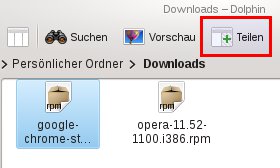
Abbildung 13: Über den “Teilen”-Button fügen Sie dem Dateimanager Dolphin eine Split View hinzu und schieben nun Dateien bequem zwischen zwei Bäumen hin und her.
Dolphin zeigt auch Dateien auf fremden Servern an: Auf diese Weise greifen Sie zum Beispiel auf Windows-Freigaben zu. Zudem arbeitet die Software netzwerktransparent: Sie bearbeiten Dateien lokal, auch wenn diese auf entfernten Rechnern liegen. Verfügen Sie über die nötigen Schreibrechte, speichern Sie Ihre Änderungen direkt auf dem fremden Server ab. Nicht zuletzt erlaubt es Dolphin, Dateien zu “taggen”, sie also mit zusätzlichen Metainformationen zu versehen. So bewerten Sie im Dateimanager die Titel Ihrer Musiksammlung auf einer 5-Sterne-Skala, schreiben erhellende Kommentare und fügen Stichworte ein, um thematisch zusammengehörige Dateien später leichter aufzuspüren.
Software installieren und aktualisieren
Windows und Mac bringen nach einer Neuinstallation meist wenig vorinstallierte Software mit. Diese suchen Sie dann auf verschiedenen Webseiten zusammen und spielen die Tools einzeln ein. Das regelt Linux weit besser, weil die Software frei ist und sich zentral verwalten lässt. Das erledigen die so genannten Paketmanager, die tausende Programme zur Installation anbieten – darunter zahlreiche der hier vorgestellten. Wollen Sie eine Software per Mausklick installieren, laden die Paketmanager diese vom FTP-Server auf die Festplatte und installieren sie dort automatisch. Nicht mehr benötigte Anwendungen entfernen Sie per Mausklick über dieselbe Software.
Unter Kubuntu kommen neuerdings die Muon-Paketverwaltung und die Muon-Programmverwaltung zum Einsatz, die Sie aufrufen, indem Sie [Alt]+[F1] drücken und neben Suchenmuon eingeben. Während die Muon-Programmverwaltung nur die ausführbaren Programme präsentiert (Abbildung 14) – das aber übersichtlich – findet die Muon-Paketverwaltung auch “technische” Dateien, wie etwa das deutsche Sprachpaket für Thunderbird namens thunterbird-locale-de.
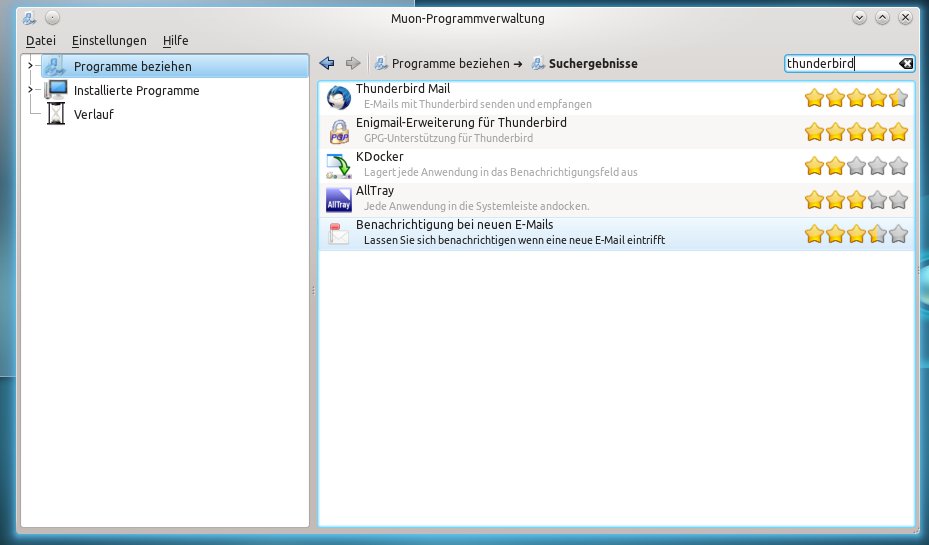
Abbildung 14: Die Muon-Programmverwaltung kennt nur ausführbare Dateien. Bibliotheken, Sprach- und Entwicklerdateien finden Sie hingegen in der Muon-Paketverwaltung.
Unter OpenSuse installieren Sie Software traditionell über die Softwareverwaltung von YaST, die Sie im K-Menü über Rechner / Software installieren/entfernen erreichen. Während Sie unter Kubuntu über Muon sehr viele Programme aufspüren, suchen Sie in den Standardquellen von OpenSuse häufig vergeblich nach einem Programm. Hier liegen viele Anwendungen in externen Paketquellen, die der Paketmanager anfangs nicht kennt. Daher rufen Sie die Webseite http://software.opensuse.org/ auf und suchen dort nach Software. Die Ergebnisse bringen One-Click-Install-Links mit: Ein Klick auf so einen Link öffnet den Paketmanager (die Option heißt Open with YaST-Meta-Package-Handler), der die nötigen Paketquellen automatisch einbindet und die Software installiert. Achten Sie darauf, möglichst die Variante auszuwählen, die zu Ihrer installierten KDE-Version passt. Im Verlauf müssen Sie zudem meist einen Schlüssel importieren, der sicherstellt, dass die angebotenen Pakete tatsächlich vom Urheber stammen.
Unter Windows und Mac OS bringt fast jede Software eine eigene Update-Funktion mit, sodass bei jeder passenden und unpassenden Gelegenheit Fenster aufpoppen und neue Versionen zum Download anbieten. Auch das läuft unter Linux anders. Die Updates landen alle zunächst auf den FTP-Servern. Ein UpdateManager zeigt dann alle installierbaren Aktualisierungen an. Sie wählen einzeln aus, welche Updates Sie installieren wollen und welche besser nicht.
Unter Kubuntu zeigt dabei ein kleines gelbes Icon unten rechts im Panel, dass Updates warten. Klicken Sie auf dieses, erscheint der Muon-Paketmanager, über den Sie Patches auswählen und Updates anstoßen. Verwenden Sie OpenSuse 11.4/12.1, drücken Sie [Alt]+[F2] und geben konsole ein, da die Softwareaktualisierung so am besten funktioniert. Tippen Sie dann
sudo zypper up
geben Sie Ihr Passwort ein und bestätigen Sie die Frage mit [Eingabe]. Mit [Leertaste] arbeiten Sie sich durch eventuell angezeigte Lizenzen und geben zum Annehmen ja ein. Im folgenden aktualisieren OpenSuse 11.4/12.1 zahlreiche Pakete, was etwas dauert.
Netzwerk
Die auf dem Linux-Kernel basierenden Distributionen sind stark auf das Internet ausgerichtet. Doch wie stellen Sie eine Internetverbindung her? Dabei hilft ein Plasma Applet mit dem Namen Netzwerkverwaltung, das Sie unter Kubuntu 11.10 und OpenSuse 12.1 unten rechts im Panel finden.
Es signalisiert Ihnen, ob eine Internetverbindung besteht oder nicht. Auf der sicheren Seite sind Sie, wenn Sie eine Kabelverbindung zu einem DSL-Router aufbauen, der die IP-Adressen im lokalen Netzwerk automatisch vergibt. Dann genügt es, Router und Rechner mit einem gängigen RJ45-Netzwerkkabel zu verknüpfen.
Setzen Sie einen WLAN-Stick ein und erkennen Ubuntu und OpenSuse diesen korrekt, erscheinen bei einem Klick auf das Icon im Panel die WLAN-Netzwerke in der Umgebung. Klicken Sie auf eins davon und geben Sie das richtige Passwort ein, sollte der Router Ihnen automatische eine gültige IP-Adresse zuweisen. Verwenden Sie hingegen einen UMTS-Stick oder ein DSL-Modem, klicken Sie mit der rechten Maustaste auf das Applet und wählen Sie Einstellungen für Netzwerkverwaltung. In einem der Reiter Wired, Drahtlos, Mobile Broadband, VPN und DSL tragen Sie nun manuell die Daten für Ihre Netzwerkverbindung ein.
Während aber die Netzwerkverwaltung unter OpenSuse 12.1 analog zu Kubuntu funktioniert, finden Sie das Applet unter OpenSuse 11.4 nicht, weshalb Sie besser ein Netzwerkkabel verwenden. Hier rufen Sie eine Konsole auf ([Alt]+[F2] und konsole eingeben) und starten das Netzwerk über folgenden Befehl neu:
sudo /etc/init.d/network restart
Für Hardware ganz allgemein gilt unter Linux ansonsten, dass es schwierig wird, wenn das freie System sie nicht unterstützt. Sind Sie ein Tüftler, machen Sie sich auf den Weg in die Foren und Wikis zum Thema und suchen selbst eine Lösung für das Problem – das kann aber Zeit kosten und Sie müssen vermutlich die Kommandozeile einsetzen. Wollen Sie einfach schnell einen funktionstüchtigen Rechner, finden Sie heraus, welche UMTS-Sticks, WLAN-Karten, DSL-Modems Kubuntu und OpenSuse out of the box unterstützen und legen Sie sich so ein Gerät zu (siehe Kasten Treiber). Ordern Sie es direkt bei Amazon, erhalten Sie ein 14-tägiges Rückgaberecht [19]. Es gibt von den allermeisten Geräten mehrere Exemplare, die out of the box mit Linux kooperieren.
Treiber
Linux unterstützt viele Geräte out of the box: Sie schließen diese an und können sie sofort einsetzen. Das gilt für Webcams, UMTS-Sticks, WLAN-Karten, Scanner usw. Die Treiber stecken meist direkt im Kernel, die mit dem Gerät gelieferten CD/DVDs benötigen Linux-Anwender meist nicht. In Einzelfällen müssen Sie eine spezielle Firmware über den Paketmanager nachinstallieren. Sie geben dann den Namen des Herstellers in das Muon-Software-Center oder in YaST ein und prüfen, ob eine Firmware-Datei zum Download bereitsteht.
Fummelarbeit wartet mitunter bei neuen Geräten auf Sie, es gilt die Faustregel: Je älter eine Hardware ist, desto besser unterstützt Linux sie. Es gibt aber – das wollen wir nicht verschweigen – auch Hardware ohne jeden Linux-Support, die Sie nur unter Windows oder Mac OS einsetzen können.
Drucker einrichten
Auch Drucker richten Sie unter Linux über grafische Oberflächen ein. Unter Kubuntu 11.10 rufen Sie dazu den Punkt Systemeinstellungen / Druckereinrichtung im K-Menü auf. Unter OpenSuse 11.4/12.1 finden Sie die Druckerverwaltung unter Rechner / YaST und dann Hardware / Drucker. Gut unterstützte Drucker richten Sie dank der grafischen Oberfläche in ein paar Schritten ein, die mitgelieferten Treiber-CDs brauchen Sie in diesem Fall nicht (siehe Kasten Treiber).
Versagt die grafische Oberfläche einmal den Dienst, gibt es noch die Möglichkeit, den Druckerserver CUPS, der die Druckertreiber verwaltet, über ein Browser-Interface zu bedienen. Dieses rufen Sie auf, indem Sie http://127.0.0.1:631 in die URL-Leiste des Browser tippen. Damit sprechen Sie den Druckerserver an, der auf dem Port 631 auf Anfragen lauscht. Über Verwaltung / Drucker hinzufügen ergänzen Sie den von Ihnen angeschlossenen Drucker (Abbildung 15).
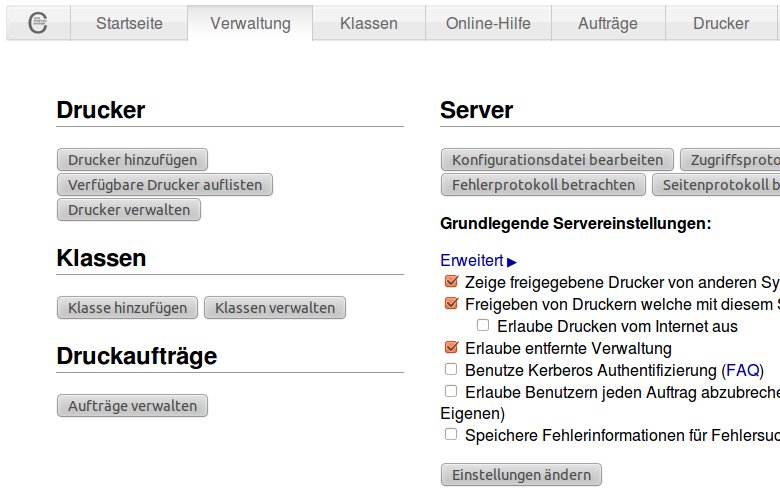
Abbildung 15: Versagen die grafischen Tools zur Druckerkonfiguration, gibt es noch eine Browseroberfläche für CUPS.
Multimedia
Auch für Musik, Videos und Fotos hat Linux mehrere Tools an Bord, von denen wir einige vorstellen.
Musik
Der vorinstallierte Audiospieler von Kubuntu und OpenSuse heißt Amarok und besitzt einen guten Ruf. Er spielt Audiodateien in verschiedenen Formaten ab und konvertiert CDs [20] – wenn Sie vorher die richtigen Codecs installieren (Kasten Codecs). Das schlägt Amarok unter Kubuntu nach dem Start von sich aus vor, falls Sie den MP3-Codec nicht bereits bei der Installation eingespielt haben.
Codecs
Aus rechtlichen Gründen unterstützen die Distributionen nicht automatisch sämtliche Filmformate. Einige müssen Sie aktiv nachinstallieren, indem Sie eine externe Paketquelle in den Paketmanager einbinden. Unter OpenSuse bringt das Packman-Repository die wesentlichen Codecs und Programme mit [21], unter Kubuntu binden Sie das Medibuntu-Repository ein [22].
Amarok (Abbildung 16) erlaubt es, dynamische Playlists zu generieren, es holt Cover-Art aus dem Internet (also die Bilder der CD-Cover) und sortiert die Musik nach den Id3-Informationen. Sie erhalten Zugriff auf die Internetangebote von Jamendo.com und Magnatune.com, nur der Last.fm-Support funktioniert nicht richtig. Dafür warten im Reiter Cool Streams zahlreiche Internetradiosender auf Sie.
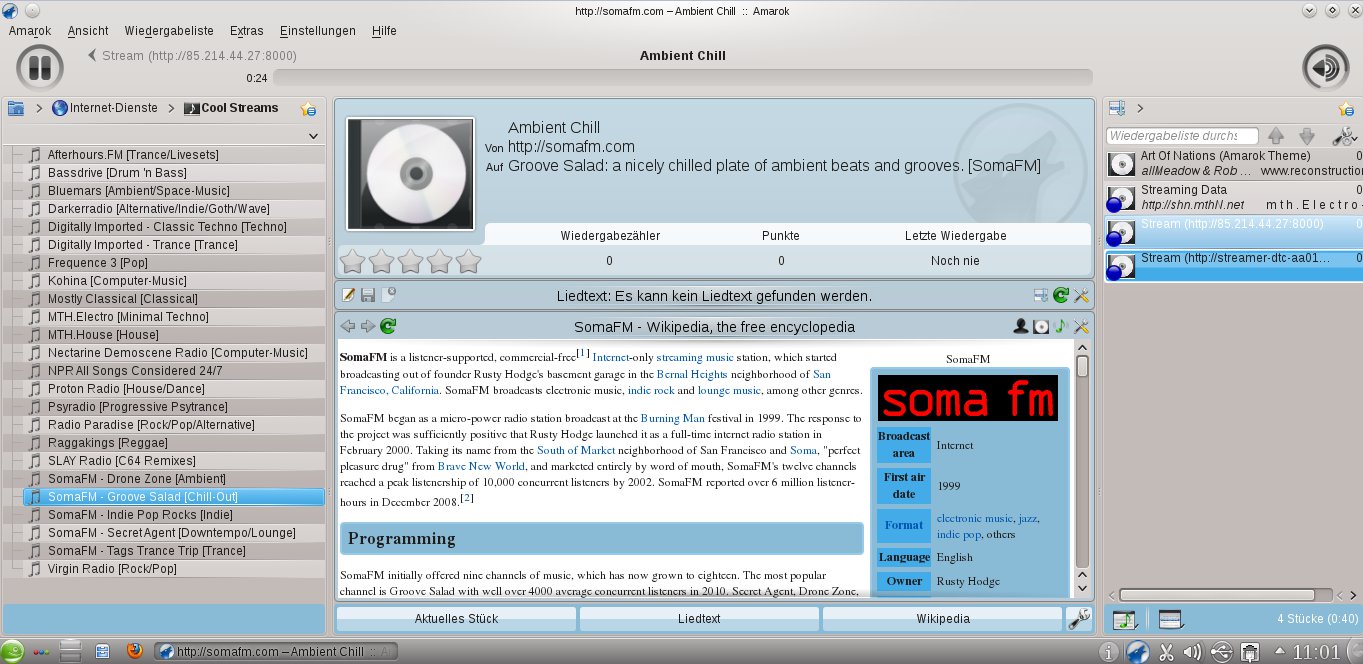
Abbildung 16: Der KDE-Desktop bringt Amarok als vorinstallierten Audioplayer mit. Die Software beherrscht viele nützliche Tricks und muss sich vor kommerziellen Anwendungen nicht verstecken.
Auch Ihre Podcasts verwalten Sie mit der Software, die Sie zudem über zahlreiche Skripte und Plug-ins aufmöbeln. Es dauert eine Zeit, bis Sie alle Funktionen von Amarok kennen.
Das proprietäre Winamp finden Sie unter Linux ebenso wenig wie iTunes – beide lassen sich aber unter Wine betreiben (siehe letztes Kapitel). Als Alternativen zu Amarok kommen noch Clementine, Banshee, Rhythmbox, Exaile und einige weitere Audioprogramme in Frage – hier herrscht unter Linux kein Mangel.
Wollen Sie Musik bearbeiten, greifen Sie zu einem Klassiker, den auch Windows-Anwender traditionell nutzen: Audacity. Wollen Sie Audiodateien entklicken, entrauschen, normalisieren und schneiden, installieren Sie Audacity unter Kubuntu und OpenSuse über den Paketmanager.
Filme
Auch im filmischen Bereich müssen Sie sich nicht umstellen: VLC gehört unter Linux zu den beliebtesten Videoabspielern – auch wenn Kubuntu den sehr schlichten Dragonplayer an Bord hat und OpenSuse das robuste Kaffeine. VLC spielen Sie über Muon ein.
Unter OpenSuse 11.4/12.1 installieren Sie VLC aus dem Packman-Repository:
- Rufen Sie über Rechner / Software installieren/entfernen die Softwareverwaltung auf.
- Wählen Sie Konfiguration / Repositories, um eine externe Paketquelle einzubinden.
- Über Hinzufügen / Community/Gemeinschafts-Repositories landen Sie in einer Liste mit Paketquellen von Drittanbietern.
- Wählen Sie das Packman-Repository und klicken Sie auf OK, um es einzubinden. Anschließend installieren Sie VLC.
Im übrigen bringt der Videoplayer auch eine Reihe voreingestellter Radiosender und Videokanäle mit, was die LinuxTipps auf Seite 98 detailliert beschreiben.
Zum Bearbeiten von Videodateien bieten sich unter Kubuntu und OpenSuse im wesentlichen zwei Schnittprogramme an: Kdenlive und Openshot. Ersteres ist ein KDE-Projekt, das seit 2002 existiert und sich inzwischen perfekt in den KDE-4-Desktop integriert. Openshot ist hingegen der Shooting Star unter den Videoeditoren – es gibt die recht simpel gestrickte Software erst seit 2008. Sie zielt primär auf den Gnome-Desktop ab, kann aber eine einfach zu bedienende Alternative sein, wenn Sie Kdenlive nicht mögen. Die Installation beider Editoren erfolgt unter Kubuntu über Muon, unter OpenSuse 11.4/12.1 binden Sie für die Installation beider Programme das Packman-Repository ein.
Auch bei den Videoeditoren steht und fällt wieder vieles mit der Installation der richtigen Codecs. Kdenlive zeigt nach dem Start schön die installierten Module und unterstützten Codecs an (Abbildung 17), bei OpenShot müssen Sie unter Umständen Ffmpeg-Pakete nachinstallieren. Ein kurzer Blick auf die Features: Kdenlive nutzt – wie Openshot – Ffmpeg als Basis. Der Editor schneidet unter anderem DV, AVC-HD und HD-Video-Material, wie es aktuelle Videokameras produzieren [23]. Er beherrscht einige Effekte (etwa Unschärfe, Verpixeln, Glühen), verschiedene Übergänge und kann mit mehreren Tracks umgehen. Der Teufel liegt bei Kdenlive und Openshot meist im Detail: Ffmpeg unterstützt nicht alle Formate gleich gut. Es empfiehlt sich daher, mit gängigen Formaten zu arbeiten.
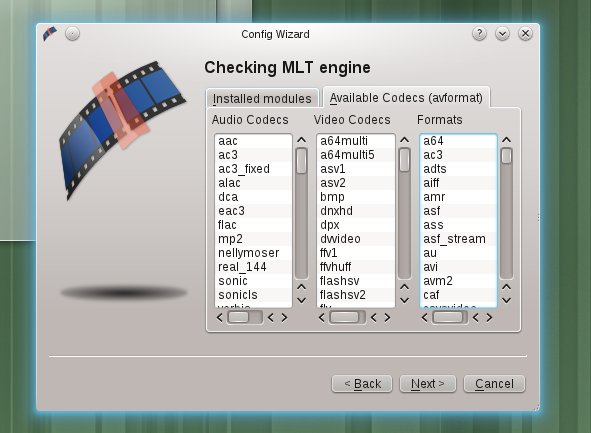
Abbildung 17: Kdenlive zeigt direkt nach dem Start die unterstützten Module und Codecs an.
Fotos
Nicht zuletzt wollen Sie Ihre Fotos unter Linux ansehen, taggen und bearbeiten. Als Schweizer Taschenmesser entpuppt sich dabei Digikam, das ungeheuer viele Digitalkameras unterstützt und das Sie unter Kubuntu über den Paketmanager nachinstallieren. Das hier vorinstallierte Gwenview genügt aber auch für die meisten Zwecke. OpenSuse 11.4 und 12.1 installieren Digikam hingegen automatisch.
Digikam wertet geografische Informationen aus, bringt eine Suchfunktion für ähnliche Fotos mit, lässt Sie EXIF-Informationen bearbeiten und verfügt über einen Lichttisch, an dem Sie die besten Fotos aus einer Serie auswählen. Es hat eine Farbverwaltung an Bord und lässt Sie zahlreiche Fotoeffekte einsetzen.
Kommen Sie von Windows, können Sie auch den recht beliebten Bildbetrachter Xnview (Abbildung 18) einsetzen, der bisher aber noch nicht so weit verbreitet ist, obwohl auch er zahlreiche interessante Funktionen anbietet. Er erkennt und schreibt TIFF-Dateien, die aus mehreren Bildern bestehen (Multiframe), importiert ca. 400 Grafikformate, exportiert in ca. 50 Formate und unterstützt die Metadatenformate IPTC und EXIF. Sie laden ein TGZ-Archiv der Version 0.39 von der Webseite herunter [24], entpacken es im Dateimanager und wechseln auf einer Kommandozeile in das Unterverzeichnis xnview. Dort führen Sie die Software über ./xnview.sh aus.
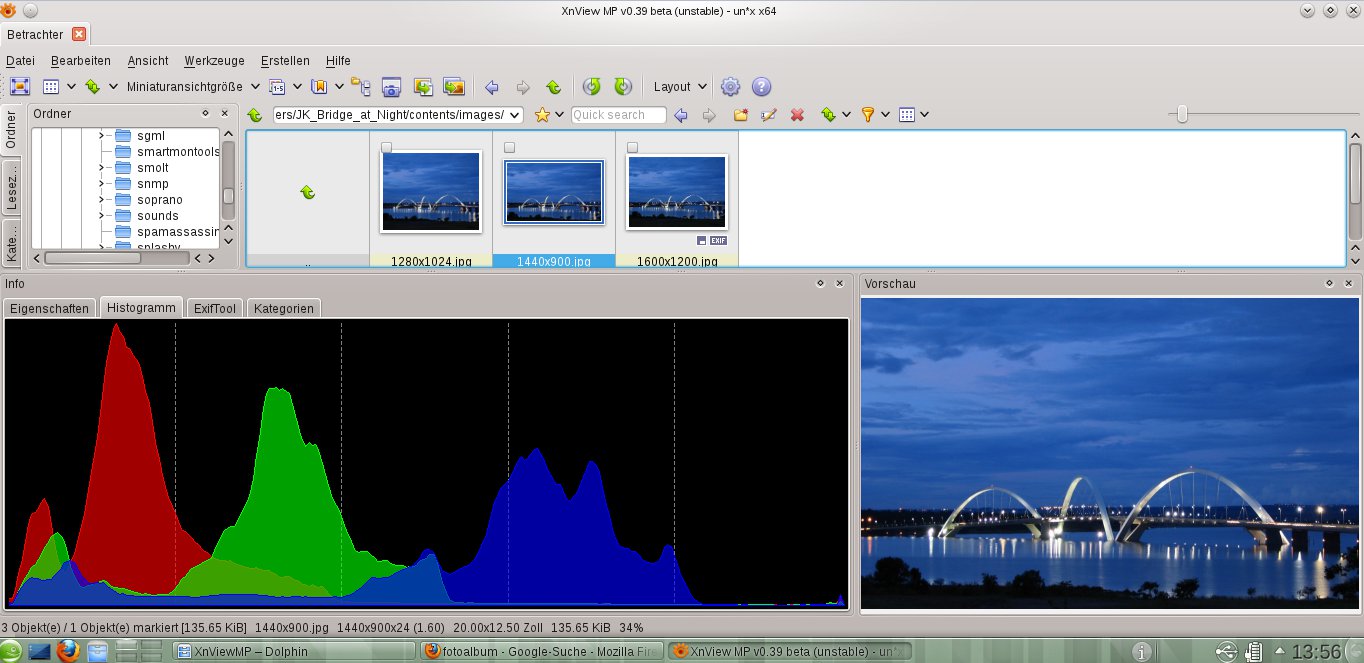
Abbildung 18: Von dem unter Windows beliebten Bildbetrachter Xnview gibt es auch eine Linux-Variante.
Wollen Sie also Fotos vom Kopf auf die Beine stellen, rote Augen entfernen oder die Bilder etwas aufhellen, greifen Sie Gwenview, Digikam oder Xnview – wobei Digikam die ausgefeilteste Software ist.
Bei aufwändigen Fotomontagen hilft hingegen das Photoshop-Pendant unter Linux weiter: Gimp. Die Software installieren Sie über den Paketmanager nach, sie bietet etliche Effekte an, die Sie auf die Fotos anwenden. Sie stellen Fotos scharf oder unscharf, versehen sie mit Schriften oder Strukturen (Metall, Stoff), lassen sie alt aussehen usw. Dabei arbeiten Sie mit Ebenen und exportieren dann die fertigen Bilder in zahlreiche Formate. Hilfreiche Tipps zum Umgang mit Gimp finden Sie regelmäßig in diesem Heft. Kommen Sie von Photoshop, kennen Sie die grundlegenden Techniken, müssen allerdings umlernen: Gimp ist kein Photoshop-Klon.
Photoshop selbst läuft unter Umständen in Wine (siehe Kasten Wine), wobei die Qualität der Unterstützung stark variiert [25]. Während etwa Photoshop CS4 mit Wine 1.3.12 überhaupt nicht läuft, funktioniert laut der offiziellen Wine-Datenbank Photoshop CS5 perfekt unter Wine 1.3.23. Ist Photoshop also essenziell für Sie, sollten Sie die auf der Webseite empfohlenen Kombinationen testen.
Wine
Wine erlaubt es, Windows-Software unter Linux auszuführen. Dazu biegt es die Systemaufrufe von Windows-Programmen so um, dass sie unter Linux funktionieren. Da die Software per Reverse Engineering entsteht, ist sie legal und lässt sich über den Paketmanager nachinstallieren. Einfache Programme laufen oft reibungslos, schwieriger wird es bei komplexen Anwendungen und Spielen. Die Online-Datenbank unter [25] informiert darüber, wie gut eine Windows-Anwendung mit Wine kooperiert.
Brennprogramme
Als Fans von Blu-ray-Medien können Sie Filme unter Linux abspielen, brennen kann solche zur Zeit aber nur ein Programm: Nero Linux 4 [26]. Als Windows-Anwender kennen Sie Nero vielleicht schon, von der kommerziellen Software gibt es bereits länger eine Linux-Variante inklusive einer Demo-Version (Abbildung 19). Während Kubuntu das Debian-Paket klaglos installiert, müssen Sie es unter OpenSuse 11.4/12.1 über die Kommandozeile einspielen. Wechseln Sie dazu in das Verzeichnis mit dem heruntergeladenen RPM-Paket und geben Sie
sudo rmp -ihv --nodeps nerolinux-{VERSIONSNUMMER}.rpm
ein, wobei Sie {VERSIONSNUMMER} durch Ihre Versionsnummer ersetzen. Testen Sie dann, ob Nero die Blu-ray brennt, indem Sie UDF 2.50 oder UDF 2.60 als Dateisystemversion wählen. Die Software gibt zwar einen Warnhinweis aus, sollte das Medium aber wie erwünscht erstellen.
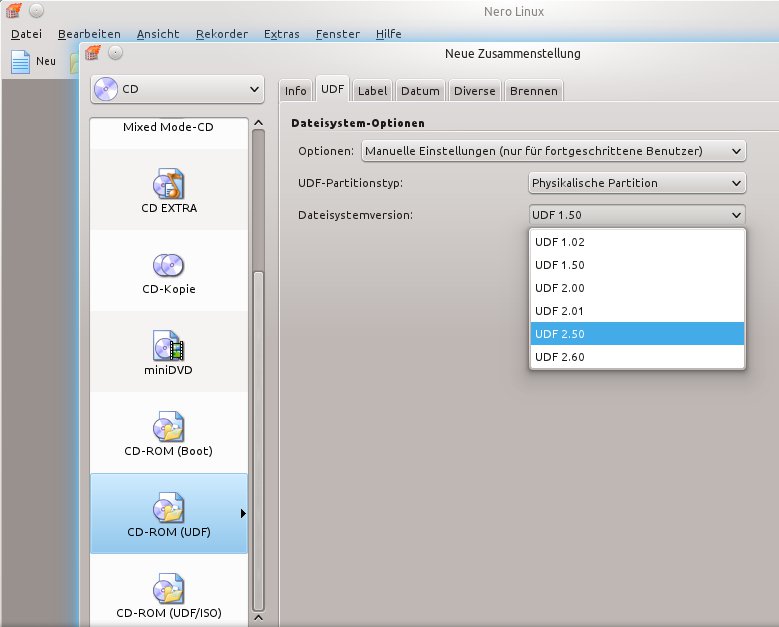
Abbildung 19: Aktuell ist Nero Linux 4 das einzige Brennprogramm unter Linux, das Blu-ray-Medien mit dem Universal Disk Format 2.50 oder 2.60 brennt.
Gewöhnliche CDs und DVDs erstellen Sie hingegen auch mit freier Software. Die Lösung heißt K3b und ist eine auf KDE zugeschnittene Brennsoftware mit allem drum und dran. Sie brennen nicht nur Audio-CDs, sondern lesen diese auch aus [27] und konvertieren so Ihre Musiksammlung in MP3-Dateien. Sie erzeugen Video-CDs und -DVDs und brennen Abbilddateien (etwa Linux-Distributionen) auf Medien. Dabei überprüft K3b die Md5-Summe, um die Qualität des Brennvorgangs sicherzustellen, es brennt Mixed-Mode-CDs (die Audiodateien und Daten enthalten) und kopiert CDs/DVDs.
Werkzeuge und Spiele
Nicht zuletzt bringt jedes Linux eine Reihe nützlicher Werkzeuge mit, die kleinere Aufgaben erledigen. Wir stellen hier ein paar von ihnen vor. Bildschirmfotos nehmen Sie unter OpenSuse 11.4/12.1 und Kubuntu am besten mit KSnapshot auf. Das Tool erlaubt es, einzelne Ausschnitte des Desktops, separate Fenster oder den kompletten Desktop aufzunehmen – bei Bedarf auch mit einer Verzögerung von ein paar Sekunden (Abbildung 20).
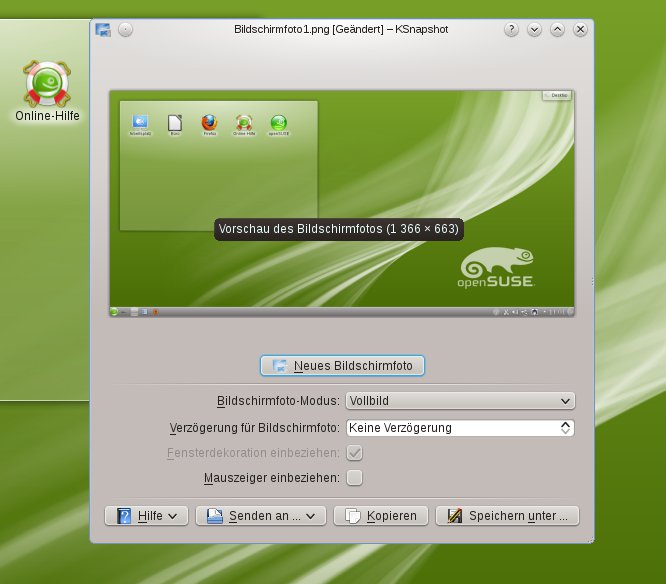
Abbildung 20: Screenshots unter KDE: Mit KSnapshot nehmen Sie den Desktop, einzelne Ausschnitte oder spezielle Fenster auf, bei Bedarf auch zeitverzögert.
Benötigen Sie mehr Features, installieren Sie Shutter: Die Software lässt Sie zusätzlich Menüs aufnehmen und die aufgenommenen Bilder bearbeiten. Dabei legen Sie rote Rahmen um wichtige Teile eines Screenshots und nummerieren diese. So behalten die Betrachter auch bei Aufnahmen mit vielen Elementen den Überblick.
Anstelle von Notepad finden Sie unter Kubuntu den Editor Kate, unter OpenSuse 11.4/12.1 KWrite. Notizen schreiben Sie dank KNotes auf virtuelle gelbe Notizzettel, die Sie auf den Desktop kleben. Klipper heißt eine Zwischenablage: Kopieren Sie Text, landet dieser automatisch in Klipper, von wo aus Sie ihn in andere Anwendungen einfügen – natürlich klappt’s auch über [Strg]+[C] und [Strg]+[V].
Es gibt noch viele weitere nützliche Werkzeuge. Einige davon rufen Sie auf, indem Sie ganz rechts unten auf die gelbe Bohne im Panel klicken und Miniprogramme hinzufügen auswählen. Die so genannten Plasma-Applets zaubern eine Uhr, einen Comicbetrachter, einen Kalender, eine Wetterstation und viele weitere nützliche kleine Helfer auf den Desktop – schauen Sie sich die Liste ruhig einmal an.
Spiele
Nicht zuletzt gibt es das – leidige – Thema Spiele. Ja, viele der aktuellen Blockbuster laufen auch unter Linux – allerdings nur in Wine (siehe Kasten Wine). Hier kommt es dann auf die Kombination von der richtigen Wine-Version und der richtigen Distribution an. Außerdem darf Ihre Grafikkarte keine Probleme mit den proprietären 3-D-Treibern von Nvidia oder AMD haben. Auf der Webseite Ubuntu User [28] finden Sie eine Reihe von aktuellen Spielen, die auch unter Ubuntu laufen – suchen Sie dort nach dem Stichwort Geforce 8800.
Daneben bietet die Software PlayOnLinux einen einfachen Weg an, um Windows-Programme und Spiele über Wine zum Laufen zu bringen. Der Clou: Die Software bringt Skripte mit, um diese Spiele zu installieren. Dabei lädt sie für jedes Spiel die passende Wine-Version herunter, mit der das Spiel läuft. Hier gibt es eine Datenbank der aktuell unterstützten Spiele [29]. Es sind über 200 Klassiker, darunter Far Cry, Grand Theft Auto, Dragon Age, Call of Duty usw. Schauen Sie in die Liste, vielleicht ist auch Ihr Lieblingsspiel dabei.
Glossar
-
RSS-Feeds
-
Viele Webseiten betten Informationen zu neuen Artikeln in einen RSS-Feed ein. Feed Reader werten diese kleinen Textdateien, die sich automatisch aktualisieren, regelmäßig aus. Als Abonnent erfahren Sie auf einen Blick, welche Seiten neue Artikel anbieten und worum es darin grob geht.
-
SFTP
-
Secure FTP kopiert Daten nach FTP-Manier, wobei sich SSH darum kümmert, diese Daten zu verschlüsseln.
-
FTPS
-
ergänzt FTP um Secure Sockets Layer (SSL). So nutzen Sie das File Transfer Protocol in einer verschlüsselten Variante.
-
Vektorgrafiken
-
Anders als Pixelgrafiken basieren Vektorgrafiken auf mathematischen Beschreibungen von Objekten und lassen sich daher ohne Qualitätsverlust in der Größe verändern.
Infos
[1] Kristian Kißling: Rock den Block!, EasyLinux 02/2011, S. 62ff.
[2] Evolution und seine Features: http://projects.gnome.org/evolution/features.shtml
[3] Webseite von KMail: http://userbase.kde.org/KMail/de
[4] Kontact im Netz: http://userbase.kde.org/Kontact
[5] Opera herunterladen: http://www.opera.com/browser/download/
[6] Chrome herunterladen: http://www.google.com/chrome?hl=de
[7] Rekonq im Test: https://www.linux-community.de/Internal/Artikel/Print-Artikel/EasyLinux/2011/02/Neuer-Browser-fuer-KDE
[8] RSS-Reader von Google: http://www.google.de/reader/
[9] RSSOwl zum Download: http://www.rssowl.org
[10] Webstore für Chrome: https://chrome.google.com/webstore
[11] Skype für Linux zum Download: http://www.skype.com/intl/de/get-skype/on-your-computer/linux/
[12] Googles Video-Plug-in: http://www.google.com/chat/video/download.html
[13] Sharehoster im Vergleich: http://en.wikipedia.org/wiki/Comparison_of_file_hosting_services
[14] Preisübersicht Dropbox: http://www.dropbox.com/pricing
[15] Anleitung zum Umgang mit Dropbox: https://www.linux-community.de/Internal/Artikel/Print-Artikel/LinuxUser/2009/09/Synchronlaufen
[16] Deutsche Filezilla-Webseite: http://www.filezilla.de
[17] Vuze-P2P-Client im Netz: http://www.vuze.com
[18] Vuze für OpenSuse 11.4: http://software.opensuse.org/search?q=vuze&baseproject=openSUSE%3A11.4&lang=en&include_home=true&exclude_debug=true
[19] Infos zum Rückgaberecht bei Amazon: http://www.amazon.de/gp/help/customer/display.html?nodeId=504958
[20] Kristian Kißling und Marcel Gagné, Rock den Block!, EasyLinux 02/2011, S. 62ff
[21] Packman-Paketquelle einbinden (englisch): http://en.opensuse.org/Additional_package_repositoriesPackman
[22] Medibuntu einrichten: http://wiki.ubuntuusers.de/medibuntu
[23] Videoeditor Kdenlive: http://kdenlive.org/about-kdenlive/audio-and-video-formats
[24] Xnview für Linux: http://newsgroup.xnview.com/viewtopic.php?f=60&t=24056
[25] Photoshop mit Wine: http://appdb.winehq.org/appview.php?appId=17
[26] Nero 4 Linux: http://www.nero.com/deu/linux4.html
[27] Kristian Kißling: Erfolgsrezept, EasyLinux 02/2011, S. 46f.
[28] Webseite Ubuntu User: http://ubuntu-user.de
[29] PlayOnLinux: http://www.playonlinux.com/repository/

