



Ubuntu One und Dropbox – beide Online-Dienste erlauben das einfache Synchronisieren der Daten über mehrere Rechner. Wer macht das Rennen?
Cloud Computing ist seit einigen Monaten voll in Mode. Nur – was versteckt sich hinter diesem Begriff? Um Missverständnissen vorzubeugen: Synchronisation hat per se nichts im engeren Sinn damit zu tun – vielmehr bedeutet der Begriff, dass man Dienste wie Mailserver oder Storage von externen Anbietern bezieht. Genau hier kommen die neuen Synchronisationstools ins Spiel: Dropbox [1] einerseits existiert bereits seit über einem Jahr. Die Software steht für verschiedene Linux-Distributionen, Windows und Mac OS X bereit. Ubuntu One [2] auf der anderen Seite existiert erst seit Kurzem, gilt noch als Beta und wird von Canonical ausschließlich für Ubuntu entwickelt – Anwender anderen Distributionen und Betriebssysteme gehen derzeit noch leer aus.
Das Angebot
Beide Hersteller bieten in der kostenlosen Standardversion 2 GByte Speicherplatz. Dropbox-Benutzer können andere Personen einladen und erhalten für jeden neu gewonnenen Nutzer 250 MByte zusätzlich. Das klappt bis zu einem Zusatzvolumen von 3 GByte, also bis zu zwölf erfolgreichen Einladungen. Insgesamt beläuft sich der verfügbare Speicherplatz dann auf 5 GByte. Zahlungswilligen Kunden stellt der Dienst gegen eine monatliche Gebühr von 9,90 US-Dollar 50 GByte und für 19,90 Dollar 100 GByte bereit.
Ubuntu One bietet vom Start weg ebenfalls 2 GByte Online-Speicher. 10 GByte kosten monatlich 10 US-Dollar – also deutlich mehr als bei der Konkurrenz. Wie bereits erwähnt kommen nur Ubuntu-Benutzer in den Genuss der Sychronisationssoftware von Canonical, was insbesondere bei einer gemischten heimischen Betriebssystemlandschaft negativ ins Gewicht fällt.
Sowohl bei Dropbox als auch bei Ubuntu One handelt es sich um proprietäre Lösungen: In beiden Fällen liegt das eigentlich Kernprogramm nur in binärer Form vor. Einzig und allein die Anbindung zum Dateimanager (später mehr dazu) ist quelloffen.
Dropbox: Installation
Unter http://getdropbox.com hält der Hersteller die Installationsdateien in Form von DEB- und RPM-Paketen für Ubuntu beziehungsweise Fedora bereit. Nutzer von Distributionen, auf denen sich keines der beiden Paketformate installieren lässt, weichen auf den ebenfalls angebotenen Tarball aus.
Aktuell bietet Dropbox lediglich eine Integration für den Gnome-Dateimanager Nautilus. Nutzer anderer Dateimanager schauen derzeit noch in die Röhre, können aber immer noch die Dropbox-Kommandozeile [3] verwenden. Die Entwickler planen derzeit nicht, eine Integration für andere Dateimanager anzubieten, und so obliegt es der Linux-Gemeinde, eine passende Anbindung zu programmieren. Die quelloffene Nautilus-Anbindung [4] bietet dafür die notwendigen Informationen.
Im Anschluss an das Einspielen des Pakets findet sich ein Dropbox-Icon im Benachrichtigungsfeld des Panels. Im Hintergrund lädt die Software nun den Daemon dropboxd herunter und packt ihn in das Verzeichnis .dropbox-dist. Er belegt zusammen mit einigen anderen dynamischen Bibliotheken immerhin 46 MByte Platz auf der Platte. Unter .dropbox liegen der Cache und die persönlichen Einstellungen.
Nach diesem Schritt gilt es Nautilus [5] neu zu starten, was Sie mit dem Befehl killall nautilus in einem Terminal erledigen. Um den Dropbox-Dienst zu nutzen, müssen Sie zudem ein Konto im Dropbox-Assistenten anlegen. Die entsprechenden Angaben dienen zugleich auch als Anmeldedaten für die Dropbox-Homepage. Im Assistenten lässt sich auch der voreingestellten Synchronisationsordner Dropbox ändern.
Haben Sie alle Angaben gemacht, ist die Installation damit beendet. Ein Rechtsklick auf das Dropbox-Symbol im Benachrichtigungsfeld gibt nützliche Informationen preis, wie etwa den verbrauchten Online-Speicher. Um schnell zum Synchronisationsordner zu gelangen, genügt ein Linksklick auf das Symbol.
Ubuntu: Installation
Bei Canonicals Lösung benötigen Sie zuerst ein Konto auf Launchpad [6] und müssen auf der Ubuntu-One-Homepage eine Anforderung zur Aufnahme in das Beta-Programm stellen. Die Bearbeitungszeit dauert unter Umständen mehrere Tage, schlimmstenfalls zwei bis drei Wochen. Die Installation erfolgt wie bei Dropbox recht unkompliziert: Nachdem Sie das DEB-Paket heruntergeladen und über Gdebi eingerichtet haben, wählen Sie unter Gnome im Anwendungsmenü Internet | Ubuntu One aus. Anschließend bestätigen Sie im neu geöffneten Browser-Fenster Ihren Anmeldung. Die Software ist nun betriebsbereit, ein Rechtsklick auf das Ubuntu-One-Symbol im Benachrichtigungsfeld des Panels bietet unter anderem das Öffnen das Synchronisationsordners und des Web-Ordners an.
Auch Ubuntu One stellt momentan nur eine Nautilus-Anbindung bereit – ob und wann andere Anbindungen folgen, ist derzeit nicht bekannt.
Synchronisieren und Teilen
Dateien, die Sie im weiteren Verlauf mit einem anderen Rechner synchronisieren möchten, kopieren oder verschieben Sie einfach in den Dropbox- beziehungsweise Ubuntu-One-Ordner. Der Daemon lädt den Inhalt dieses Ordners dann auf Server des Anbieters und synchronisiert die Daten mit jenen der anderen von Ihnen angemeldeten Rechner. Dabei arbeitete im Test der Ubuntu-One-Server deutlich langsamer als jener von Dropbox.
Sowohl bei Dropbox als auch bei Ubuntu One können Sie über das Web-Interface Ordner zur gemeinsamen Nutzung für mehrere Anwender freigeben. Bei Dropbox wählen Sie den entsprechenden Ordner aus und klicken auf Share this folder. Anschließend geben Sie die E-Mail-Adresse des Kommunikationspartners an, der dann per E-Mail eine Einladung bekommt (Abbildung 1). In entsprechend freigegebene Verzeichnisse dürfen die angegebenen Nutzer sowohl lesen als auch schreiben.
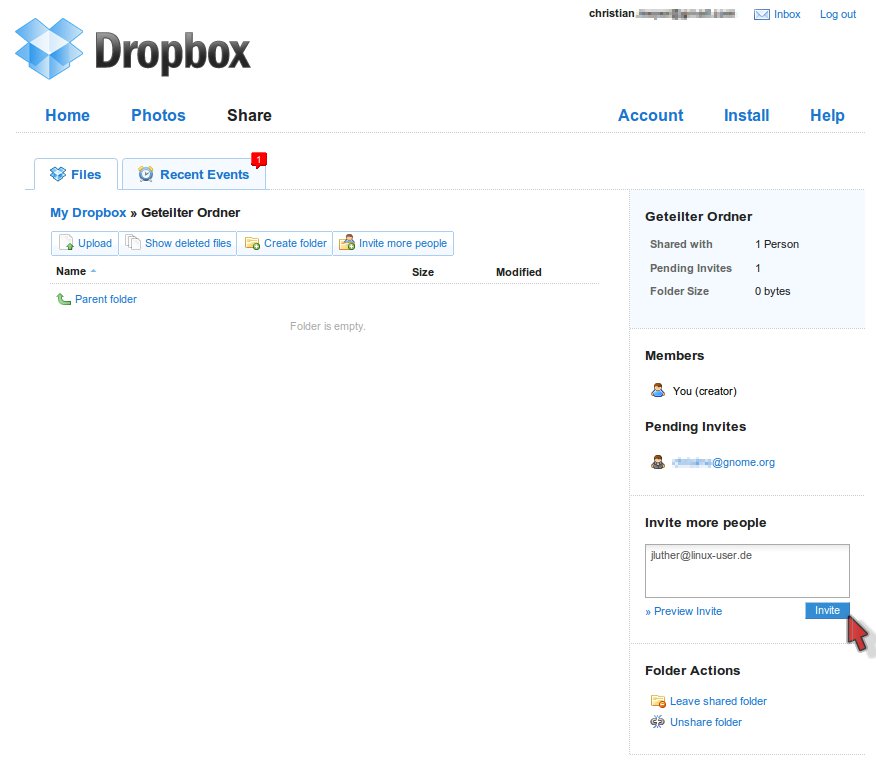
Abbildung 1: Zudem gibt es die Möglichkeit, noch weitere Benutzer einzuladen.
Unter Ubuntu One ist das Prozedere ähnlich: Im Web-Interface (Abbildung 2) geben Sie anderen Benutzern per E-Mail die Rechte, um Dateien in einem geteilten Ordner zu verändern, zu löschen oder neu zu erstellen. In Ordnern, die Sie mit Read-Only kennzeichnen, dürfen die anderen Teilnehmer nur lesen – eine solche Einschränkung ist bei Dropbox derzeit nicht möglich.
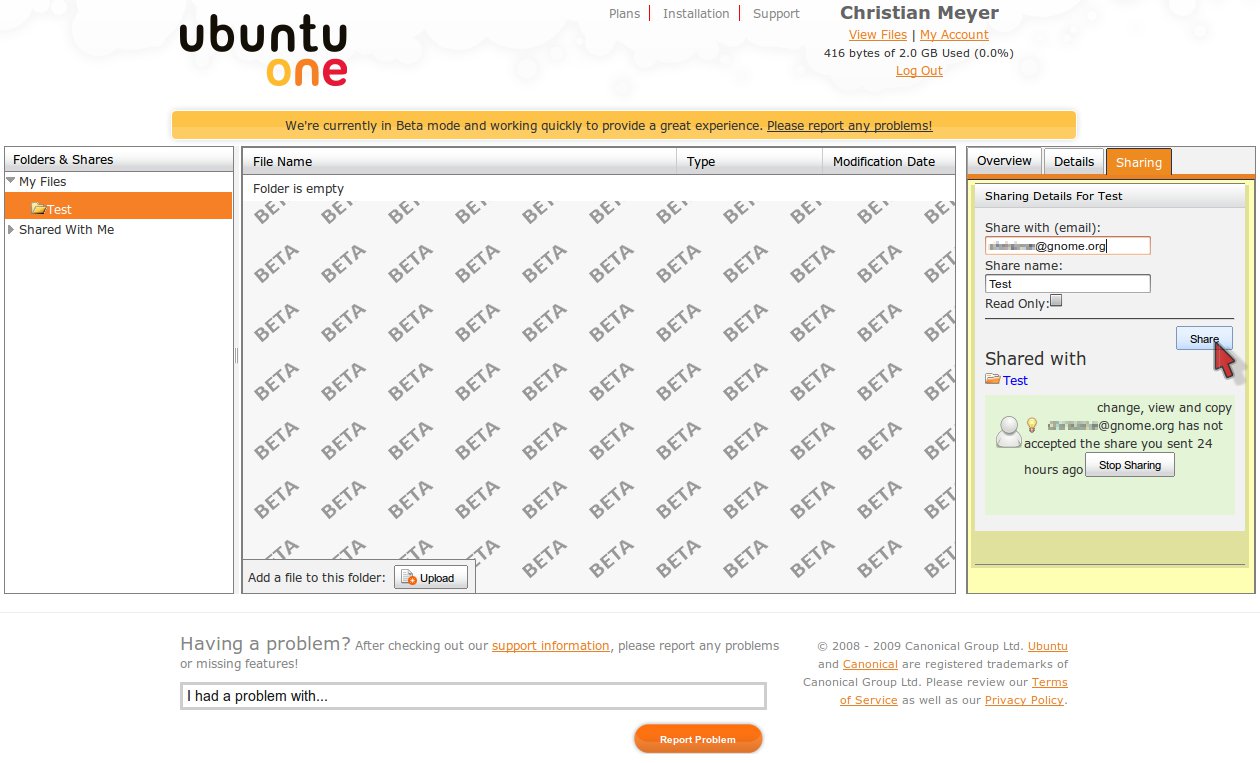
Abbildung 2: Auch unter Ubuntu One erlauben Sie anderen Benutzern den Zugriff auf Ihre Ordner.
Dropbox markiert im Dateimanager bereits synchronisierte Ordner und Dateien mit einem grünen Häkchen (Abbildung 3), den Synchronisationsvorgang visualisiert es mit einem animierten blauen Symbol dar. Das ist insofern nützlich, als man jederzeit über den aktuellen Status auf dem Laufenden bleibt. Bei Ubuntu One fehlt die Markierung bereits synchronisierter Dateien völlig. Auch hier gibt aber das animierte Symbol im Benachrichtigungsfeld darüber Auskunft, in welchem Zustand sich der Online-Ordner momentan befindet. Allerdings lässt Ubuntu One den Benutzer dabei völlig im Dunkeln darüber, wieviel der zur Verfügung stehenden 2 GByte Platz bereits verbraucht sind – diese Information liefert nicht einmal der Dateimanager. Dieses Feature sollten die Entwickler schleunigst einbauen.
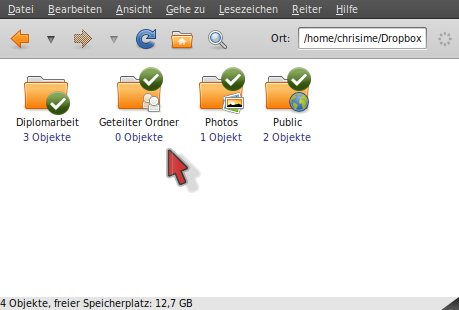
Abbildung 3: Dropbox versieht bereits synchronisierte Dateien und Ordner mit einem grünen Haken.
Dropbox bietet neben der bloßen Synchronisation zwei zusätzliche Funktionen, die Ubuntu One fehlen: Zum einen lassen sich gelöschte Dateien sich innerhalb von 30 Tagen wieder herzustellen, und auch zu älteren Dateiversion kann man zurückspringen (Abbildung 4). Zum anderen umfasst Dropbox eine Fotoverwaltung mit Albumansicht. Um sie zu nutzen, erstellen Sie im Photo-Ordner von Dropbox ein neues Verzeichnis und kopieren die fraglichen Bilder dorthin. Nun können Sie sie auch mit jemandem teilen, der Dropbox nicht installiert hat. Dazu müssen Sie nur die Adresse des Web-Ordners weitergeben.
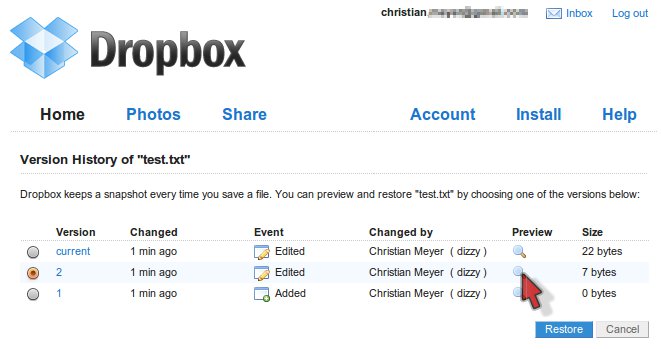
Abbildung 4: Sogar eine Revisionskontrolle bringt Dropbox mit. So springen Sie zu einer beliebigen älteren Dateiversion zurück.
Web-Interface
Im logisch aufgebauten Web-Interface von Dropbox erstellen Sie mit wenigen Klicks neue Ordner, geben diese für andere frei oder laden neue Dateien auf den Server. Recent Events gibt dabei Aufschluss über die letzten Aktionen. Eine nette Dreingabe stellt die Möglichkeit dar, die Events auch als Feed zu abonnieren (Abbildung 5). Unter Photos steht Ihre Fotogalerie zur Ansicht bereit. Einstellungen unter anderem zum Benutzerkonto und den angemeldeten Rechnern finden Sie unter Account. Das Dropbox-Wiki [7] dient als Anlaufstelle, falls die Hilfe- und FAQ-Seite nicht weiterhilft, und bietet Informationen und Download-Adressen zu Dropbox-Erweiterungen.
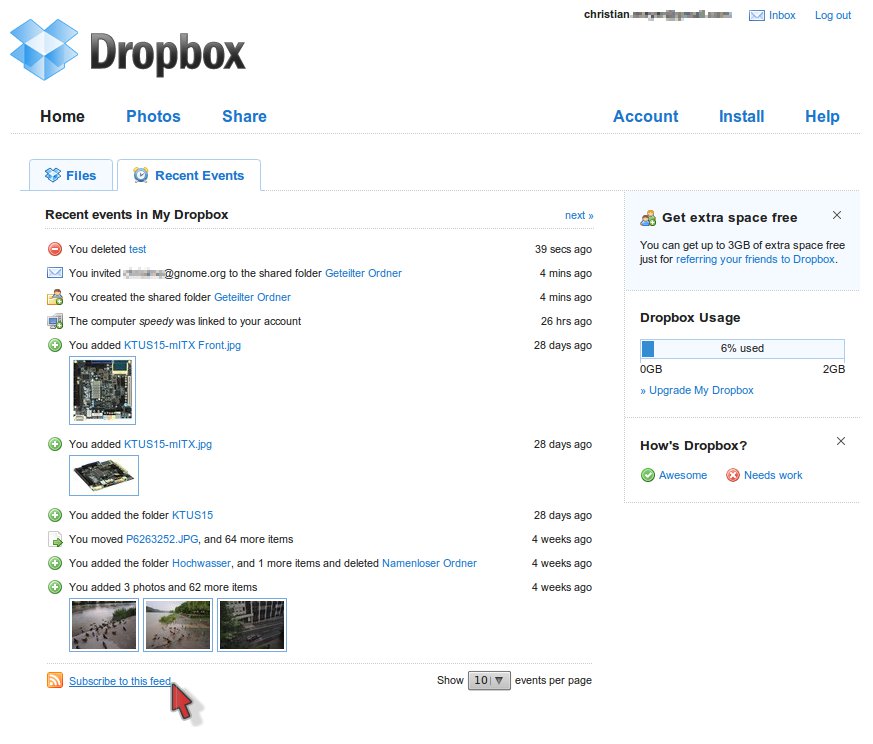
Abbildung 5: Dropbox informiert Sie über alle Änderungen auf Wunsch auch per Feed.
Die Seite von Ubuntu One fällt dagegen eher spartanisch aus (Abbildung 6). Eine Dreispaltenansicht zeigt links die eine Übersicht der Ordner, in der Mitte den Inhalt des aktuellen Folders und rechts die Details dazu, etwa ob Sie den Ordner freigegeben haben. Generell verhält sich das Interface recht träge.
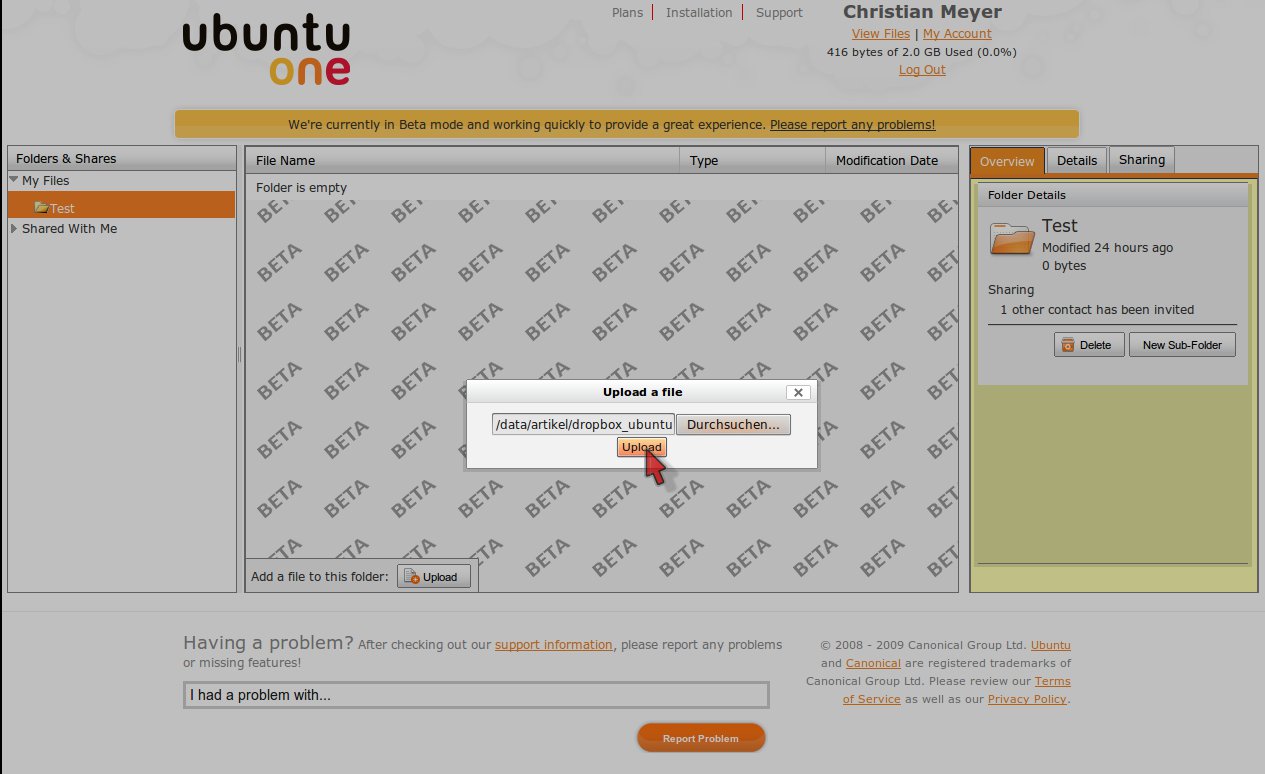
Abbildung 6: Das Ubuntu One Web-Interface ist schon fast zu einfach gehalten. Es bietet gerade einmal die notwendigsten Informationen.
Hier punktet Dropbox ebenso wie in den anderen Bereichen: Das klar durchdachte Web-Interface trägt zur einfachen Benutzung bei. Obwohl sich Dropbox ebenso wie Ubuntu One offiziell noch in der Betaphase befindet, bietet es die ausgereiftere Benutzeroberfläche. Allerdings ist Dropbox auch schon länger auf dem Markt.
Fazit
Dropbox schlägt Ubuntu One derzeit um Längen. Das fängt schon bei der Beschränkung des Canonical-Produkts auf eine einzige Distribution ab. Dropbox dagegen arbeitet sogar plattformunabhängig und läuft nicht nur unter Linux, Mac OS X und Windows, sondern demnächst sogar auf dem iPhone. Auch mit seinen interessanten Zusatzfeatures wie der Revisionskontrolle und den Fotoalben sticht Dropbox das Canonical-Produkt klar aus.
Mehr Feinschliff braucht bei beiden Kandidaten die Dateimanager-Integration, die sich derzeit auf Gnomes Nautilus beschränkt. Unverständlicherweise fehlen bei Ubuntu One obendrein die grundlegenden Informationen zum aktuellen Verbrauch auf der Online-Festplatte. Das Team rund um Shuttleworth hat also jede Menge zu tun, um den Rückstand aufzuholen und unter Umständen demnächst mit Features aufzuwarten, die die Konkurrenz bei Dropbox noch nicht zu bieten hat.
Infos
[1] Dropbox: http://getdropbox.com
[2] Ubuntu: http://www.ubuntuone.com
[3] Dropbox-CLI: http://wiki.getdropbox.com/DropboxAddons/DropboxLinuxCLI
[4] Quellcode der Nautilus-Anbindung: https://www.getdropbox.com/download?dl=packages/nautilus-dropbox-0.6.1.tar.bz2
[5] Nautilus: http://www.gnome.org/projects/nautilus
[6] Lauchpad: http://www.launchpad.net
[7] Dropbox-Wiki: http://wiki.getdropbox.com



