


Markdown-Editoren helfen durch eine Vorschau, Syntax-Highlighting und vielfältige Exportfunktionen beim Erstellen von Dokumenten. Wir haben uns neun Exemplare von der freien Software bis zum kommerziellen Programm näher angesehen.
In LibreOffice Writer klicken Sie sich im Idealfall mit wenigen Mausklicks ein passendes Layout für Ihre Texte zusammen. Einen ganz anderen Ansatz verfolgt Markdown: Überschriften, Hervorhebungen, Links und weitere Elemente kennzeichnet Sie hier mit speziellen Kürzeln direkt im Text [1].
So steht [Wikipedia](https://de.wikipedia.org) für einen Link zur deutschsprachigen Wikipedia. Den so angereicherten Text wandeln entsprechende Konverter wie Pandoc in beliebige andere Formate um [2], wie ein PDF oder eine HTML-Datei. Derzeit gilt Markdown vor allem bei Autoren von Blog-Beiträgen und technischen Handbüchern als Auszeichnungssprache der Wahl.
Genau dieser Zielgruppe wollen gleich mehrere auf Markdown spezialisierte Editoren mit pfiffigen Funktionen unter die Arme greifen. Ob und wie die Anwendungen dieses Versprechen einlösen, prüfen wir in einem Vergleich zwischen neun besonders beliebten Programmen. Es treten an die quelloffenen Programme Abricotine, Atom, EME, MarkMyWords, Remarkable und ReText; hinzu kommen die kommerziellen Konkurrenten Caret, Typora und WordMark.
Komfortzone
Dank Syntax-Highlighting färben sämtliche Probanden die Markdown-Tags im Text ein und heben sie so hervor. Zusätzlich liefert eine Live-Vorschau schon während des Schreibens einen Ausblick auf das Aussehen des Dokuments.
Viele Programme bieten zudem spezielle Anzeigemodi, die es erlauben, sich vollständig auf den Text zu konzentrieren (“Distraction-Free Editing”). So verfügen alle Kandidaten bis auf MarkMyWords über einen Vollbildmodus. Seltener trifft man den sogenannten Fokusmodus an, in dem der Texteditor die aktuelle Zeile optisch hervorhebt und den übrigen Text abblendet.
Des Weiteren dürfen Sie in der Regel die vom Editor verwendeten Farben und Schriftarten ändern. Meist geschieht das über Vorlagen für das Design, allgemein als Themes bezeichnet. Einige Programme bieten sogar einen speziellen Modus für die Arbeit bei abendlichem Kunstlicht, der mit dunklen Farben ein augenschonendes Texten ermöglicht.
Neben dem ursprünglichen Markdown-Standard existieren mittlerweile einige aufgebohrte Varianten mit zusätzlichen Tags. Die meisten Editoren stützen sich auf die vom Online-Dienst Github entwickelte Variante [3]. Zusätzlich verstehen bis auf Atom und MarkMyWords alle Probanden mathematische Formeln in der LaTeX-Notation. So verwandeln sie etwa $$a^2 + b^2 = c^2$$ in den Satz des Pythagoras.
Abgesehen von WordMark und Caret exportieren die Editoren den Markdown-Text zumindest als HTML-Dokumente, sechs der Programme erzeugen zudem auf Wunsch ein PDF. Zumindest für diese Formate brauchen Sie folglich kein separates Programm.
Abricotine
Im Gegensatz zur Konkurrenz verschmilzt Abricotine den Editor mit der Live-Vorschau, schon während des Tippens sehen Sie direkt im Editor die Auswirkungen der Tags (Abbildung 1). Das funktioniert jedoch nicht perfekt: So zeigt die Software zwar die Überschriften größer, waagerechte Striche aber nicht als solche. Verlinkte Youtube-Videos erscheinen wiederum direkt im Text. Auf Wunsch präsentiert eine Seitenleiste den Aufbau des Dokuments.
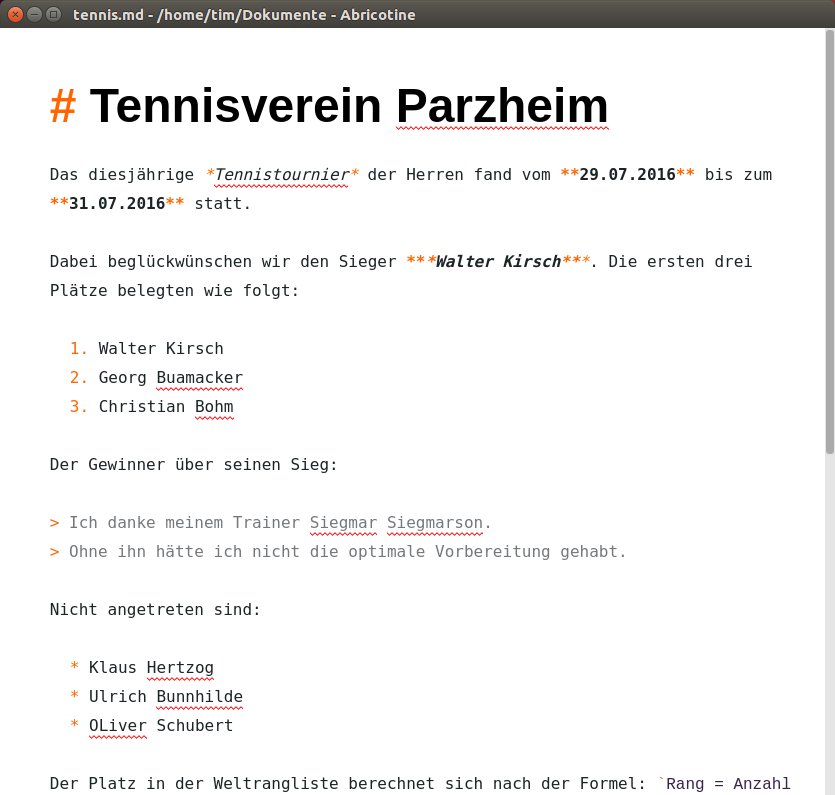
Abbildung 1: Abricotine formatiert den Text schon beim Tippen. So haben Sie Änderungen und Probleme mit dem Layout direkt im Blick.
Die Rechtschreibung prüft das Programm in deutschen Texten. Entsprechende Dialogfenster erleichtern das Einfügen von Bildern, Links, Tabellen und einigen anderen Elementen. Klammern schließt Abricotine automatisch. Die Spalten einer Tabelle (Abbildung 2) bringt der Editor zudem auf Wunsch automatisch auf eine identische Breite (Abbildung 3). Das vermeidet bei unterschiedlichen Spaltenbreiten ein Gewirr von Strichen auf dem Bildschirm. Die Suchen-und-Ersetzen-Funktion versteht zudem reguläre Ausdrücke.
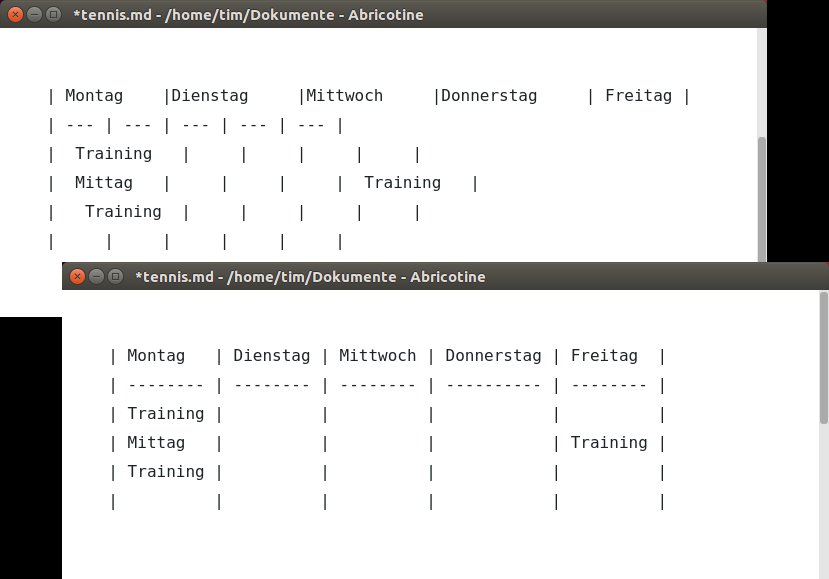
Abbildung 2: Aus der validen, aber unschönen Tabelle oben macht die Beautify-Funktion von Abricotine ein besser leserliches Ergebnis (unten).
Abricotine exportiert den Text als HTML-Seite oder kopiert ihn in die Zwischenablage. Letzteres erleichtert das Einfügen in eine E-Mail. Beim Export verwendet die Software ein CSS-Stylesheet, das Sie bei Bedarf gegen ein eigenes austauschen. Ein Theme bestimmt die Optik des Editors. Zwei dieser Vorlagen liegen bei, wobei das zweite einen Nachtmodus imitiert. Davon abgesehen, dürfen Sie im Editor nur noch die Schrift vergrößern oder verkleinern – was wiederum keinen Einfluss auf den HTML-Export hat. Sämtliche Grundeinstellungen des Programms nehmen Sie dagegen in einer Textdatei vor.
Abricotine unterliegt der GPLv3 und steht sowohl im Quellcode als auch in Form von DEB-Paketen auf Github bereit [4]. Der vollständig in Javascript geschriebene Editor benötigt zum Ausführen Node.js, NPM und node-gyp.
Atom
Der maßgeblich von Github entwickelte Texteditor Atom richtet sich eigentlich an Programmierer. Aufgrund seiner eingebauten Markdown-Unterstützung findet er allerdings auch bei anderen Autoren regen Zuspruch.
Das Programm gibt es als DEB-Paket in der 64-Bit-Fassung für Debian- und Ubuntu-Systeme sowie als RPM für Fedora [5]. Der Quellcode steht unter einer MIT-Lizenz und findet sich auf Github [6]. Atom basiert auf dem Electron-Framework [7], das es erlaubt, portable Anwendungen in Javascript zu schreiben. Der Editor setzt außerdem Python und Gtk2 voraus.
Auf der Homepage des Editors stehen unzählige Themes bereit, mit denen Sie das Aussehen des Hauptfensters ändern. Wer nichts Passendes findet, entwirft eigene Themes in HTML und CSS. In den Grundeinstellungen des Programms dürfen Sie weiter am Aussehen schrauben. Dort geben Sie sogar die Höhe und die maximale Breite der Zeilen vor.
Am linken Fensterrand finden Sie eine Leiste mit den Inhalten eines Verzeichnisses beziehungsweise Projekts. Mehrere Dokumente öffnet Atom in einzelnen Registern (Abbildung 3). Bei Bedarf teilen Sie das Hauptfenster in mehrere Bereiche auf, sodass Sie verschiedene Stellen eines Dokuments nebeneinander ansehen und bearbeiten können – praktisch vor allem bei sehr langen Dokumenten.
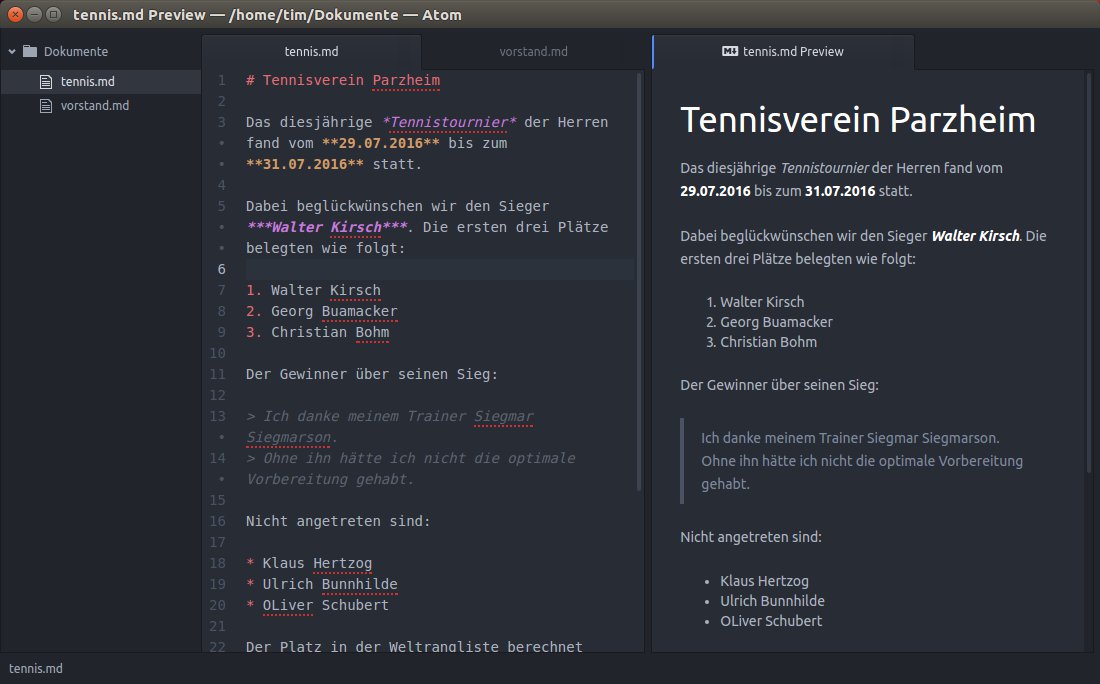
Abbildung 3: Atom liegt neben diesem dunklen Standard-Theme noch eine hellere Variante bei. Die Statusleiste verrät links die aktuelle Zeile und Spalte, rechts unter anderem die Zeichenkodierung.
Über Erweiterungen ergänzen Sie den Editor um zusätzliche Funktionen. Bei der Live-Vorschau aus Abbildung 4 handelt es sich ebenfalls um eine bereits mitgelieferte Erweiterung (Packages | Markdown Preview | Toggle Preview). Im offiziellen Paket-Repository finden Sie weitere Erweiterungen [8]. So erzeugt markdown-toc ein Inhaltsverzeichnis, während markdown-themeable-pdf oder mr-markdown-pdf zusätzliche Möglichkeiten beim Export bieten.
Mit einem Rechtsklick auf besagte Vorschau speichern Sie das angezeigte Dokument als HTML-Seite. Darin bettet der Editor ein CSS ein, dessen Layout sichtlich von der Vorschau im Hauptfenster abweicht. Atom unterstützt Github-Markdown und besitzt eine Auto-Vervollständigung. Letztere bietet wie das LibreOffice-Pendant während des Schreibens passende Wörter an, die Sie mit der Eingabetaste übernehmen.
Zahlreiche Tastenkürzel helfen bei der Navigation und der Auswahl von Passagen im Text. So schieben Sie etwa mit [Strg]+[Pfeil-oben] die aktuelle Zeile durch das Dokument nach oben. Die eingebaute Rechtschreibprüfung korrigiert deutsche Texte.
Die umfangreichen Funktionen zum Suchen und Ersetzen verdauen nicht nur reguläre Ausdrücke, Sie dürfen darüber hinaus mehrere Dateien gleichzeitig durchsuchen und in ihnen einen Text ersetzen (Abbildung 4). Das spart Zeit, wenn Sie in einem umfangreichen Handbuch ein Wort korrigieren möchten.
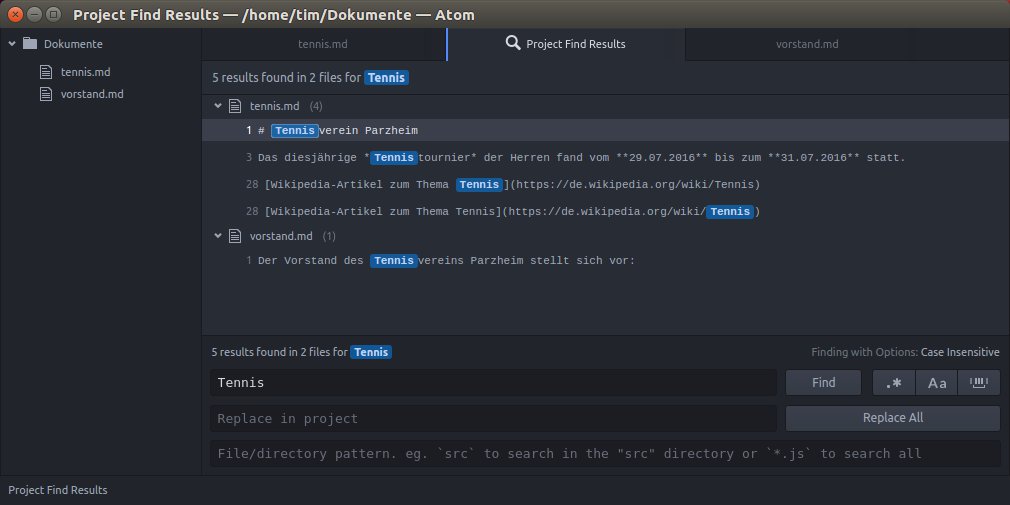
Abbildung 4: Hier hat die Suchfunktion in Atom in zwei Dateien das Wort Tennis gefunden. Lassen Sie das Register geöffnet, aktualisiert Atom die Suchergebnisse laufend im Hintergrund.
Caret
Selbstbewusst bewirbt sich der 15 US-Dollar teure Caret als “Premium Markdown Editor” [9]. Eine Testversion steht als 64-Bit-Fassung in Form von RPM- und DEB-Paketen bereit. Wie die meisten Konkurrenten zeigt Caret im Hauptfenster links den Editor, rechts eine Live-Vorschau (Abbildung 5). Deren Anzeige dürfen Sie über Themes mittels CSS frei gestalten, zwei Vorlagen dazu haben die Entwickler bereits beigelegt.
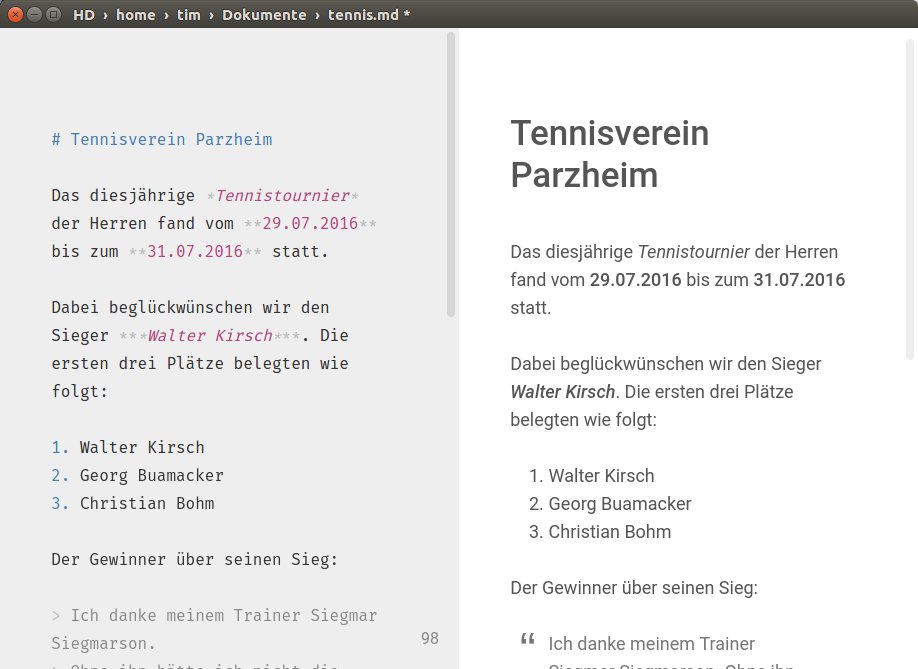
Abbildung 5: Caret zeigt die Anzahl der Wörter rechts unten in der Ecke des Editors an.
Die verwendete Farbpalette gibt Caret fest vor. Sie dürfen lediglich die Schriftgröße in festen Stufen verändern sowie eine von drei verschiedenen Schriftarten wählen. Der Editor bietet drei Modi: Vollbild, Fokus und Nachtarbeit. Letzterer wirkt sich nicht auf die Live-Vorschau aus, die weiterhin in gleißendem Weiß erscheint.
Der Editor bietet nur eine einfache Suchfunktion. Des Weiteren funktionierte auf dem Testsystem die Rechtschreibprüfung weder bei deutschen noch bei englischen Texten. Halten Sie [Strg]+[Umschalt] gedrückt und betätigen eine Pfeiltaste, bewegen Sie die aktuelle Zeile nach oben und unten durch den Text. Weitere Hilfen für die Eingabe fehlen.
Caret exportiert das Dokument lediglich als PDF, dessen Layout der Anzeige in der Live-Vorschau entspricht. Des Weiteren dürfen Sie eine markierte Passage im HTML- oder Rich-Text-Format in die Zwischenablage kopieren.
EME
Der komplett in Javascript geschriebene Elegant Markdown Editor, kurz EME, steht unter der MIT-Lizenz. Um ihn zu starten, benötigen Sie die Software Node.js. Der chinesische Entwickler mit dem Pseudonym Egoist stellt auf Github neben dem Quellcode noch ein DEB-Paket für 64-Bit-Systeme bereit.
Das Hauptfenster zeigt links den Editor, rechts die Live-Vorschau (Abbildung 6). Einfluss auf die Optik haben Sie nur begrenzt: In den Grundeinstellungen stehen zwei Themes zur Wahl, zwei Schemata für das Syntax-Highlighting sowie einige vorgegebene Schriftgrößen. Den Namen der gewünschten Schriftart geben Sie in ein Eingabefeld ein. Alle genannten Parameter übernimmt die Software immerhin in die Live-Vorschau.
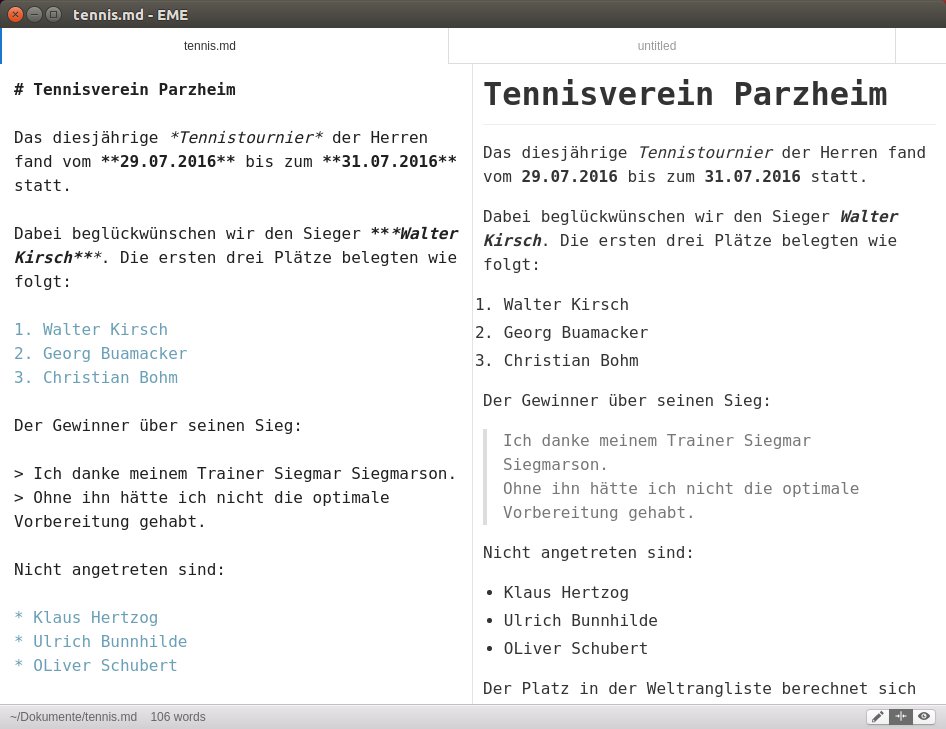
Abbildung 6: Der Editor EME zählt links unten in der Statuszeile die Wörter mit.
Konzentriertes Arbeiten ermöglicht das Programm mit gleich mehreren speziellen Ansichten: Zunächst bläst der Vollbildmodus das Hauptfenster bildschirmfüllend auf. In ihm blenden Sie zusätzlich via [Strg]+[J] die Tab- und Statusleiste aus. Ergänzend gibt es einen Nacht- und einen Focus-Modus (Abbildung 7).
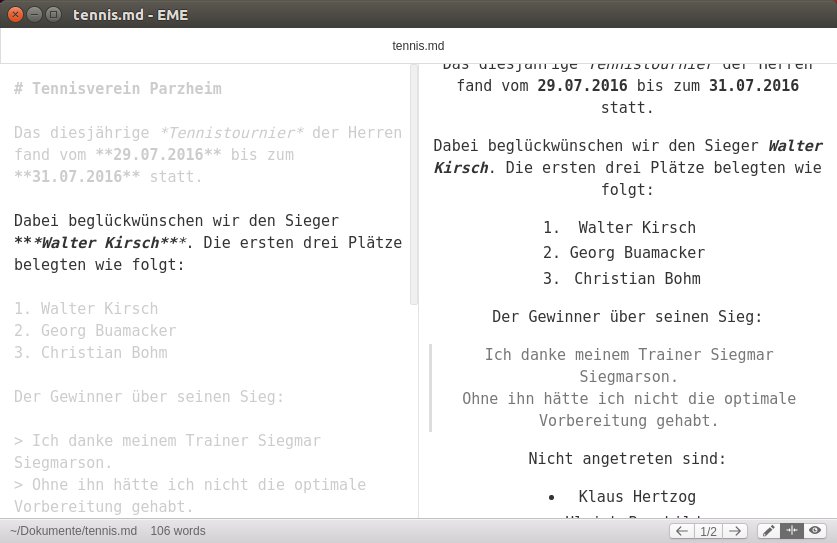
Abbildung 7: Hier befindet sich der Editor in EME im Focus Mode und die Live-Vorschau im Presentation Mode. In Letzterem war auf dem Testsystem die Anzeige immer mal wieder zerwürfelt.
Im Presentation Mode stellt die Vorschau alle Texte zentriert dar und verteilt sie über mehrere Bildschirmseiten. Der Umbruch erfolgt dabei immer an einer Linie (Markdown-Kürzel ---). Zusammen mit dem Vollbildmodus entwerfen Sie auf diese Weise recht schnell eine kleine Ad-hoc-Präsentation.
Mehrere Dokumente öffnet das Programm in einzelnen Registern, wobei der Editor Github-Markdown unterstützt. Die nur per [Strg]+[F] zugängliche Suchfunktion versteht reguläre Ausdrücke, kann aber keine Texte ersetzen.
Anders als auf der Homepage versprochen, exportierte EME 0.10.0 Dokumente ausschließlich ins PDF-Format. Das Layout entsprach dabei nicht jenem der Live-Vorschau. Auf Wunsch aktualisiert EME nach dem Speichern das Dokument in Github Gists [10].
MarkMyWords
Der Editor MarkMyWords steht noch am Anfang seiner Entwicklung. Ubuntu-Anwender installieren die aktuelle Version über ein PPA, für Arch Linux steht ein Paket im AUR bereit. Wer eine andere Distribution einsetzt, lädt den Quellcode von Github herunter und übersetzt den Editor selbst [11]. Dies setzt Gtk2, einen Vala-Compiler sowie Cmake voraus. MarkMyWords steht unter einer MIT-Lizenz.
Nach dem Start zeigt das Hauptfenster links den Editor, rechts eine Live-Vorschau (Abbildung 8). MarkMyWords erkennt derzeit lediglich das herkömmliche Markdown, zukünftige Versionen sollen aber auch die Github-Variante unterstützen. In den Einstellungen dürfen Anwender dem Editor eine andere Schriftart vorgeben sowie ihm eines von mehreren vorgegebenen Farbschemata überstülpen. Darunter finden sich auch Farbpaletten, die einen Nachtmodus simulieren.
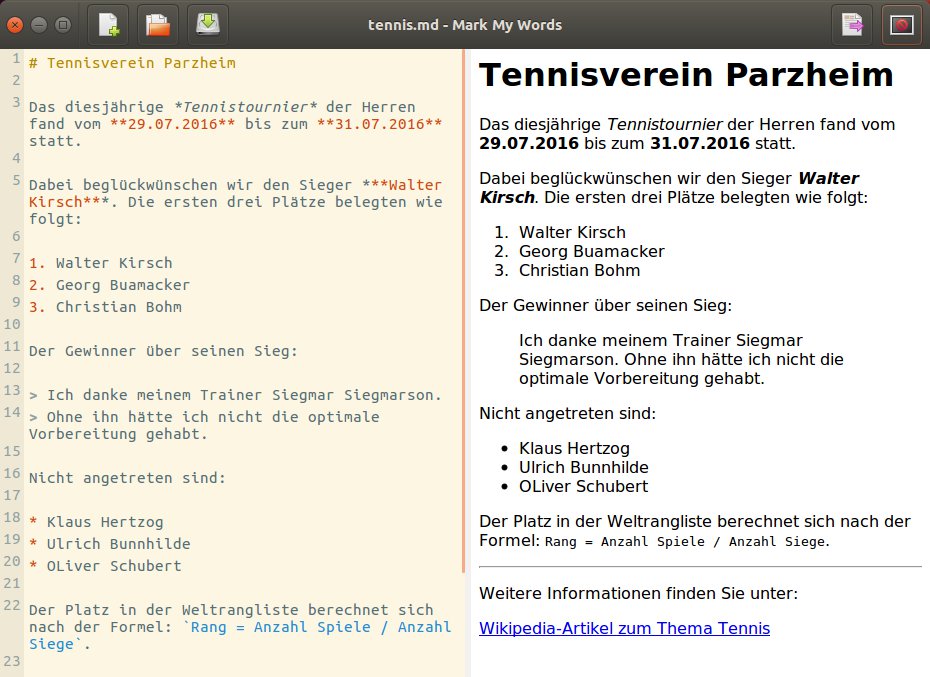
Abbildung 8: Der Funktionsumfang von MarkMyWords hält sich in recht überschaubaren Grenzen.
Eine Suchfunktion fehlt ebenso wie ein Vollbildmodus. Es gibt zudem keine Möglichkeit, das Layout des fertigen Dokuments zu beeinflussen. Zwar dürfen Sie in den Grundeinstellungen ein eigenes Stylesheet hinterlegen, das die Applikation jedoch fröhlich ignoriert.
MarkMyWords bietet für den Export zwar die Formate HTML und PDF an, doch die Funktion erwies sich im Test als problematisch: Der HTML-Datei fehlt ein Stylesheet, während das PDF auf dem Testsystem wiederholt mit 0 Byte leer blieb.
Remarkable
Der in Python geschriebene Editor Remarkable steht in Form von DEB- und RPM-Paketen sowie für Arch Linux im AUR bereit. Der unter der MIT-Lizenz stehende Quellcode wartet zudem auf Github [12].
Im Hauptfenster tippen Sie links den Text ein, rechts erscheint umgehend eine Vorschau (Abbildung 9). Wenn Sie es lieber mögen, dürfen Sie die beiden Bereiche spiegeln oder übereinander anordnen – die Vorschau erscheint dann wahlweise im unteren oder oberen Bereich. Der “Vollbildmodus” bläst lediglich das Fenster auf den kompletten Bildschirm auf. Der Editor bietet zwar theoretisch einen Nachtmodus, der sich praktisch jedoch auf dem Testsystem nicht aktivieren ließ. Die Vorschau öffnet Remarkable auf Wunsch zusätzlich in einem Browser.
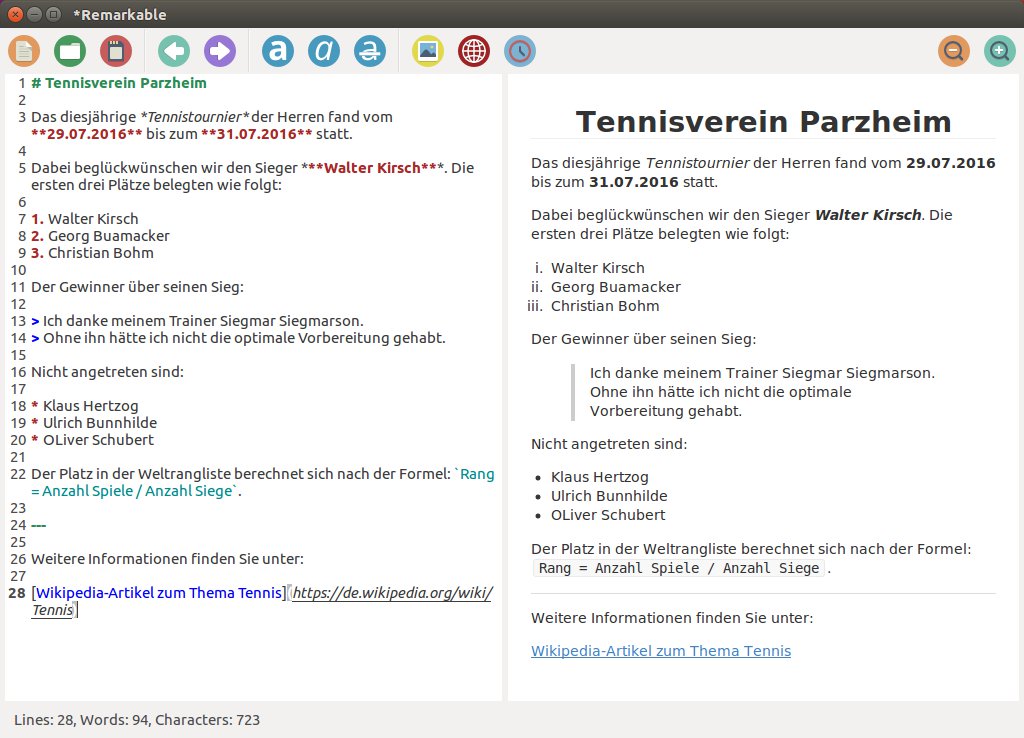
Abbildung 9: Remarkable zählt in der Statusleiste nicht nur die Anzahl der Zeilen, sondern auch die Wörter und Zeichen.
Der Editor stützt sich auf Github-Markdown. Über die Symbole am oberen Fensterrand wenden Sie gängige Formatierungen schnell per Mausklick auf den Text an. Beim Einfügen von Bildern und Links helfen einfache Dialoge. Der Editor selbst bietet Syntax-Highlighting mit festen Vorgaben für die Farben. Frei wählen dürfen Sie immerhin die Schriftart und die Schriftgröße.
Es gibt keine Funktion, um Passagen im Text zu suchen oder zu ersetzen. Eine Rechtschreibprüfung steht erst bereit, wenn Sie das Python-Paket pygtkspellcheck installieren. Den Text in der Live-Vorschau formatieren Sie über Vorlagen, von denen elf Varianten dem Programm bereits beiliegen. Sagt Ihnen keine davon zu, dürfen Sie den Text mit einem eigenen CSS formatieren.
Sie exportieren Dokumente wahlweise als HTML-Seite oder PDF-Datei, Letztere sogar mit Inhaltsverzeichnis. Sie haben dabei die Wahl, ob die Software das für die Vorschau gewählte Stylesheet beim Export ignoriert oder miteinbezieht, indem sie das Stylesheet in die HTML-Datei einbettet.
ReText
Der unter der GNU GPLv3 stehende Editor ReText liegt in den Repositories einiger weniger Distributionen, darunter Debian und Ubuntu. Besitzer anderer Distributionen greifen zum Paket mit dem Quellcode auf Github [13]. Die Software setzt für den Betrieb Python ab Version 3.2 sowie die Pakete python-markups und python-markdown sowie die Bindings zu Qt5 voraus. Benötigen Sie eine Rechtschreibprüfung, empfiehlt es sich, noch das Paket python-enchant zu installieren. Dann prüft der Editor auch die deutsche Rechtschreibung.
Das Hauptfenster zeigt zunächst nur den Editor an. Aktivieren Sie die Live-Vorschau, erscheint diese rechts neben dem Markdown-Text (Abbildung 10). Auf Wunsch zeigt sie das Dokument mittels der Browser-Engine Webkit an. Sie dürfen für Ihren Text lediglich eine andere Schriftart wählen, weitere Möglichkeiten zum Anpassen fehlen. Im Vollbildmodus vergrößert das Programm lediglich das Hauptfenster.
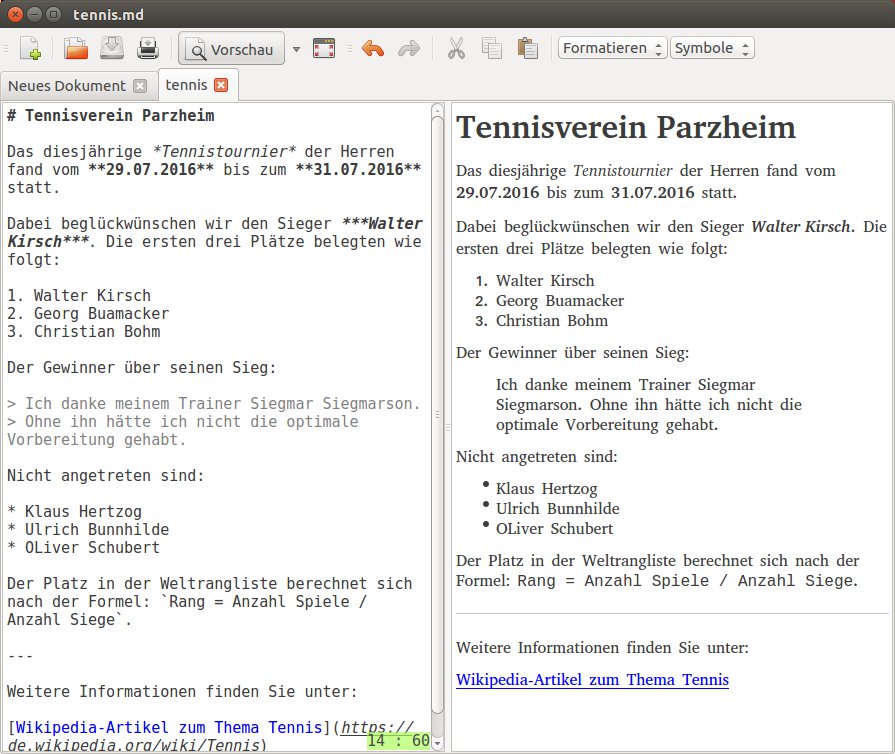
Abbildung 10: In ReText fügen Sie Markdown-Tags nicht über entsprechende Schaltflächen ein, sondern wählen sie aus den beiden Ausklapplisten rechts oben aus – tippen fällt da in der Regel leichter.
Der Editor öffnet mehrere Markdown-Dokumente in einzelnen Reitern und kann den Text nach Begriffen durchsuchen, bietet aber keine Funktion, um die Fundstellen zu ersetzen. Formeln in LaTeX-Notation zeigt die Live-Vorschau nur beim Einsatz von Webkit an. Wie Abricotine vermag ReText Tabellen in eine besser leserliche Form zu bringen.
Das Programm exportiert ein Dokument wahlweise als HTML-Seite, LibreOffice-Dokument oder PDF-Datei. Auf die Optik haben Sie dabei keinen Einfluss. Eine kleine Ausnahme stellen PDF-Dokumente dar: Sie verwenden immer die in der Live-Vorschau angezeigte Schriftart. HTML-Dateien besitzen kein Stylesheet. Exportierte LibreOffice-Dokumente nutzen nur einfache Formatierungen, wie Fettung oder Kursivierung.
Typora
Den Markdown-Editor Typora gab es zum Redaktionsschluss nur in einer Beta-Version, die kostenlos bereitstand [14]. Preis und Verfügbarkeit der finalen Version standen noch nicht fest. Der Entwickler bietet die Linux-Version nur in einem eigenen Repository für Debian-basierte Distributionen an.
Genau wie Abricotine präsentiert Typora den Markdown-Text direkt im Editor in der passenden Formatierung (Abbildung 11). Das Aussehen legen Sie über Designvorlagen fest, von denen Typora fünf bereits mitliefert. Weitere sollen zukünftig in der Theme-Galerie auf der Homepage zu finden sein [15]. Alternativ erstellen Sie eigene Themes auf Basis von CSS.
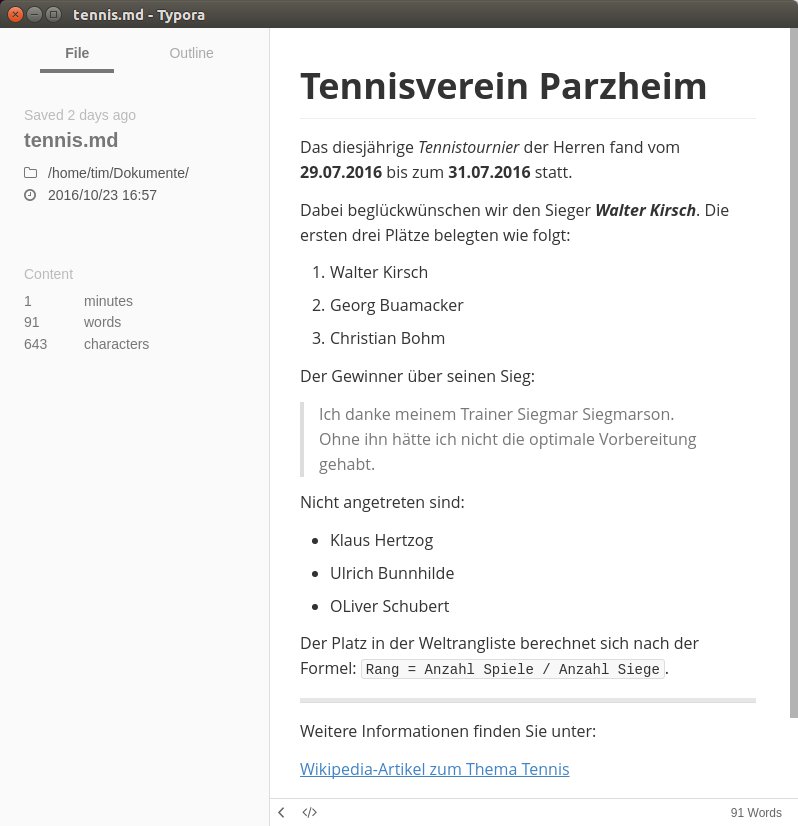
Abbildung 11: Typora blendet auf Wunsch am linken Rand Informationen über das Dokument ein und zählt rechts unten in der Ecke die Wörter.
Typora bietet neben einem Fokus- und einem Vollbildmodus noch einen sogenannten Sourcecode-Modus, in dem er alle Markdown-Kürzel anzeigt. Der Editor generiert zudem auf Wunsch ein Inhaltsverzeichnis und verfügt über eine Funktion zum Suchen und Ersetzen. Darüber hinaus verdaut Typora als YAML-Frontmatter bezeichnete Metadaten, die vor allem in Blog-Systemen wie Jekyll zum Einsatz kommen. Beim Einfügen von Bildern, Tabellen und vielen anderen Elementen helfen kleine Assistenten oder Dialogfenster. Die Rechtschreibung prüft der Editor nur in englischen Texten.
Typora exportiert das Dokument als PDF- oder HTML-Datei. In jedem Fall bleibt das im Editor sichtbare Layout auch beim Export erhalten. Wer Pandoc ab Version 1.16 installiert, darf seine Texte zusätzlich noch in neun weitere Dateiformate exportieren: Word (Endung docx), LibreOffice, RTF, EPUB, LaTeX, Mediawiki, ReStructuredText, Textile und OPML.
WordMark
Der kommerzielle Editor WordMark kostet schlanke 4,75 Euro und stand zum Redaktionsschluss nur für Ubuntu in einer 64-Bit-Version bereit [16]. Das Hauptfenster zeigt links den Editor, rechts die Vorschau (Abbildung 12). Mehrere Dokumente öffnet WordMark in Reitern, wobei eine einklappbare Leiste am linken Fensterrand die Laschen sammelt.
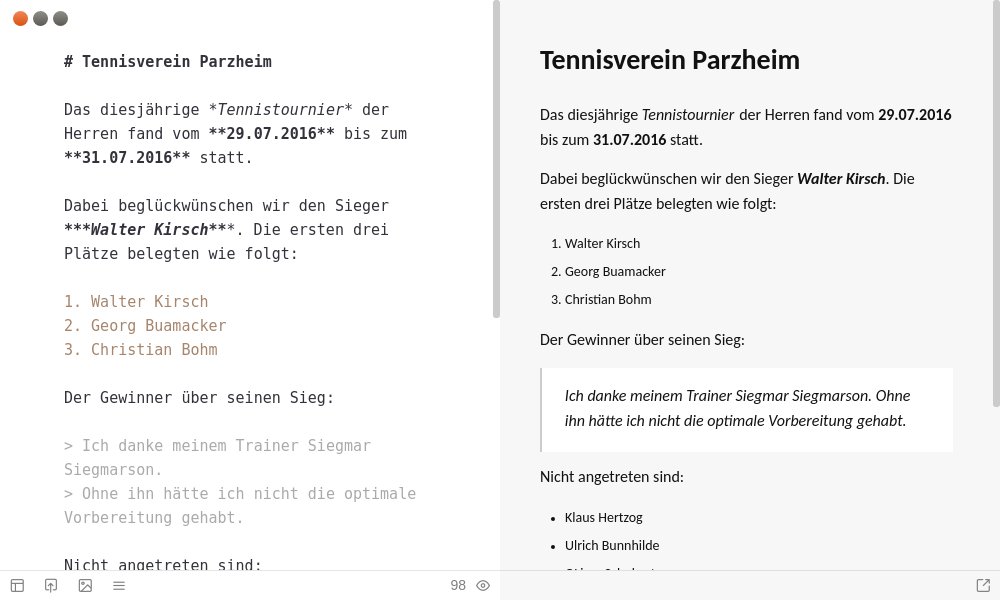
Abbildung 12: Das Hauptfenster von WordMark erscheint randlos. Die Zahl neben dem Auge in der Statusleiste zeigt die Anzahl der Wörter.
Die per [Strg]+[F] aktivierbare Suche versteht reguläre Ausdrücke, Wörter zu ersetzen vermag sie aber nicht. Eine Rechtschreibprüfung gibt es nur für englische Texte. Die Unterstützung für LaTeX-Formeln und YAML-Frontmatter ist vorhanden, aber nicht ab Werk aktiviert.
In der Konfiguration knipsen Sie bei Bedarf den Fokusmodus an und drehen an der Optik von Editor und Live-Vorschau. Für diese stehen einige wenige Farbschemata bereit. Schriftart und Schriftgröße dürfen Sie ebenfalls vorgeben. Mit einem dunklen Schema fällt die Arbeit bei Nacht zwar leichter, einen speziellen Modus dafür bringt die Software aber nicht mit.
WordMark bietet keine Funktionen mit, um die Datei zu exportieren. Sie haben aber die Möglichkeit, das Dokument direkt bei verschiedenen Diensten zu veröffentlichen. Dazu zählen unter anderem Github, WordPress-Blogs, Dropbox und Tumblr. Die Software erlaubt zudem den Import von HTML-Dokumenten.
Außer Konkurrenz: Sublime
Etwas aus der Reihe fällt der speziell bei Entwicklern beliebte Sublime [17]: Der 70 US-Dollar teure Texteditor versteht zwar auch Markdown, erkennt aber von Haus aus lediglich die Syntax (Abbildung 13). Erst die Installation von kostenlosen Erweiterungen bohrt die Software zum kompletten Markdown-Editor auf. So rüstet beispielsweise Markdown Preview eine Vorschau nach, während sich Markdown TOC um ein Inhaltsverzeichnis kümmert. Besonders beliebt ist die Erweiterung MarkdownEditing, die vor allem das Syntax-Highlighting verbessert [18].
Bereits ohne die Erweiterungen bietet Sublime recht umfangreiche, primär auf Programmierer und Website-Entwickler zugeschnittene Funktionen. Die meisten Aktionen lösen Sie über Tastenkombinationen aus. So dürfen Sie mehrere Textstellen gleichzeitig markieren oder die aktuelle Zeile durch den Text schieben. Die Rechtschreibprüfung gelang im Test nur mit englischen Texten. Neben dem normalen Vollbildmodus bietet Sublime noch einen Distraction-Free-Modus, in dem er sämtliche Elemente ausschaltet und nur noch den reinen Text anzeigt. Die Funktion für Suchen und Ersetzen verarbeitet reguläre Ausdrücke.
Sublime öffnet bei Bedarf mehrere Dokumente gleichzeitig. Zudem besteht die Möglichkeit, das Hauptfenster in mehrere Bereiche mit weiteren Editoren aufzuteilen. Darüber hinaus gibt es eine Projektverwaltung. Über eine weitere Funktion reichen Sie das Dokument direkt aus dem Editor heraus an einen Markdown-Konverter durch. Die Anzeige des Editors passen Sie über Design-Vorlagen (“Schemes”) an. Zum Ändern der Grundeinstellungen gilt es aber, Hand an gleich mehrere Textdateien zu legen. Aufgrund des großen Funktionsumfangs verlangt Sublime zudem eine längere Einarbeitungszeit.
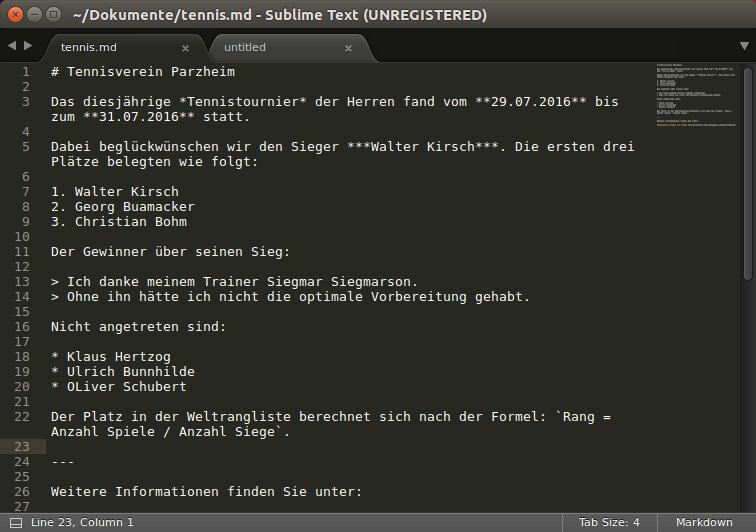
Abbildung 13: Sublime bietet viele hilfreiche Details: So erscheint am rechten Rand eine “Karte” des kompletten Dokuments. Mit einem Mausklick springt man schnell an die entsprechende Stelle.
Fazit
Keiner der vorgestellten Markdown-Editoren erfüllt alle Wünsche – eine Übersicht dazu bietet die Tabelle “Markdown-Editoren im Vergleich”. Den größten Funktionsumfang bietet Atom, in den Sie über die Erweiterungen noch weitere Features einbinden. Er empfiehlt sich insbesondere für Programmierer, die nebenbei die technische Dokumentation schreiben. Im Gegenzug benötigt Atom etwas Einarbeitung.
Die kommerziellen Editoren bieten wenig mehr als die kostenlosen Kollegen. Zudem können Caret, Typora und WordMark hinsichtlich der Funktionen Atom nicht das Wasser reichen; ein Kauf wäre daher hinausgeworfenes Geld. Bei den kostenlosen Editoren bestimmen die benötigten Funktionen und die eigenen Vorlieben die Wahl.
Im Übrigen erkennen viele herkömmliche Editoren, wie etwa Gedit aus Gnome, wenn Sie einen Markdown-Text schreiben. Zwar bieten diese keine Live-Vorschau, bringen dafür aber in aller Regel eine gute Suche mit integrierter Ersetzen-Funktion mit, die Sie bei so manchem Markdown-Editor vergeblich suchen.
|
Editor |
Abricotine |
Atom |
Caret |
EME |
MarkMyWords |
Remarkable |
ReText |
Typora |
WordMark |
|---|---|---|---|---|---|---|---|---|---|
|
Version |
0.4.0 |
1.11.2 |
1.8.0 |
0.10.0 |
24.03.2016 |
1.87 |
6.0.2 |
0.9.21 |
2.2.5 |
|
Lizenz |
GPLv3 |
MIT License |
kommerziell |
MIT License |
MIT License |
MIT License |
GPLv3 |
kommerziell |
kommerziell |
|
Homepage |
|||||||||
|
Live-Vorschau |
im Editor |
separat(1) |
separat |
separat |
separat |
separat |
separat |
im Editor |
separat |
|
Vollbildmodus |
ja |
ja |
ja |
ja |
nein |
ja |
ja |
ja |
ja |
|
Nachtmodus |
ja(2) |
ja(2) |
ja |
ja |
ja(2) |
nein |
nein |
nein |
ja(2) |
|
Fokusmodus |
nein |
nein |
ja |
ja |
nein |
nein |
nein |
ja |
ja |
|
Mehrere Dokumente gleichzeitig (Tabs) |
nein |
ja |
nein |
ja |
nein |
nein |
ja |
nein |
ja |
|
Syntax-Highlighting |
ja |
ja |
ja |
ja |
ja |
ja |
ja |
ja |
ja |
|
Zeilennummern |
nein |
ja |
nein |
nein |
ja |
ja |
ja |
ja |
nein |
|
Suchen / Ersetzen |
ja / ja |
ja / ja |
ja / nein |
ja / nein |
nein / nein |
nein / nein |
ja / nein |
ja / ja |
ja / nein |
|
Rechtschreibprüfung |
ja |
über Erweiterung |
ja |
nein |
nein |
ja |
ja |
nur Englisch |
nur Englisch |
|
Mathematische Formeln |
ja(3) |
nein |
ja(3) |
ja(3) |
nein |
ja(3) |
ja(3) |
ja(3) |
ja(3) |
|
Export in |
HTML |
HTML |
|
PDF, HTML |
PDF, HTML |
PDF, HTML |
PDF, HTML, ODT |
PDF, HTML(1) |
– |
|
(1) über Erweiterung | (2) über Farbschema | (3) LaTeX-Notation | (4) mit Pandoc: DOCX, ODT, RTF, EPUB, LaTeX, Mediawiki, ReStructuredText, Textile und OPML |
|||||||||
Infos
-
DOCX/Markdown mit Pandoc: Dr. Roland Pleger, “Komplexes vereinfachen”, LU 09/2016, S. 42, https://www.linux-community.de/37099
-
Github Markdown: https://help.github.com/articles/basic-writing-and-formatting-syntax/
-
Abricotine: https://github.com/brrd/Abricotine/releases
-
Atom: https://atom.io
-
Atom-Quellcode: https://github.com/atom/atom
-
Electron: http://electron.atom.io
-
Atom-Erweiterungen: https://atom.io/packages
-
Caret: https://caret.io
-
MarkMyWords: https://github.com/voldyman/MarkMyWords
-
Remarkable: https://remarkableapp.github.io
-
Typora: http://www.typora.io
-
Typora Themes: http://theme.typora.io
-
WordMark: http://wordmarkapp.com
-
Sublime: https://www.sublimetext.com
-
Sublime-Erweiterung MarkdownEditing: https://github.com/SublimeText-Markdown/MarkdownEditing



