


Back in Time mit Daten-Snapshots gegen den Datenverlust

Es muss nicht immer ein Backup auf DVD oder Bandlaufwerk sein. Mitunter reicht es schon, eine Kopie seiner Daten auf einer anderen Festplatte abzulegen, um etwa auf eine alte Version der Bachelor-Arbeit zurückzugreifen. Das Python-Tool Back in Time unterstützt Sie durch das Anlegen von Snapshots vorgegebener Verzeichnisse bei der Datensicherung und ermöglicht sogar, diese wiederkehrenden Abläufe zu automatisieren.
Zum Erstellen einer Snapshot-Konfiguration legen Sie zunächst ein Sicherungverzeichnis an. Das liegt idealerweise auf einer anderen Festplatte – Bandlaufwerke und DVD unterstützt das Programm nicht. Nun legen Sie noch fest, welche Dateien und Verzeichnisse der Snapshot erfasst. Dabei lassen sich auch Ausnahmen definieren. Standardmäßig sichert Back in Time versteckte und Backup-Dateien nicht mit.
Soll der Snapshot automatisiert erfolgen, geben Sie ein Backup-Intervall an. Hier stehen nur sechs vordefinierte Zeitspannen zur Auswahl, frei vergebene Intervalle unterstützt das Tool nicht. Haben Sie sich für den automatisierten Snapshot entschieden, trägt Back in Time einen entsprechenden Aufruf in die Crontab ein. So erfolgt die Momentaufnahme auch dann, wenn Sie das Tool gar nicht gestartet haben. Alternativ starten Sie auch jederzeit manuell einen Snapshot.
Im Sicherungsverzeichnis bildet Back in Time die zu sichernde Verzeichnisstruktur originalgetreu und unkomprimiert ab. Damit das Backup-Verzeichnis dabei nicht vollläuft, prüft das Tool vor jedem Durchlauf, ob sich der zu sichernde Datenbestand überhaupt verändert hat: falls nicht, erfolgt kein Snapshot. Außerdem entfernt Back in Time per default die ältesten Snapshots, sobald der freie Plattenplatz 1 GByte unterschreitet. Auch Sicherungen, die älter als 10 Jahre sind, entfernt es automatisch. Diesen Wert können Sie aber nach Ihrem Gusto anpassen.
Back in Time 0.8.1
Lizenz: GPLv2
Quelle: http://www.le-web.org/back-in-time/
Wertung
Wer keine komplexe Backup-Lösung braucht, sondern seine Daten lieber in verschiedenen Generationen sichert, für den ist Back in Time eine gute Alternative.
Bashrun, die alternative Konsolenzeile für X11

Bashrun ist die ideale Lösung für alle, die in einer grafischen Oberfläche einen Shell-Befehl absetzen oder ein Programm starten wollen. Das Tool wirkt wie ein einzeiliges Terminal-Fenster und bietet dabei den von Xterm, Gnome-terminal oder Konsole gewohnten Komfort. So unterstützt Bashrun das Auto-Vervollständigen von Befehlen oder Dateien, eine History-Funktion erspart das mehrfache Eingeben von Kommandos.
Standardmäßig öffnet Bashrun ein Fenster mit einer 40 Zeichen umfassenden Eingabezeile. Benötigen Sie eine längere Kommandozeile, passen Sie die Konfigurationsdatei $HOME/.config/bashrun/rc entsprechend anpassen. Hier verleihen Sie Bashrun gegebenenfalls auch etwas mehr Farbe tauschen den schlichten Prompt-Pfeil gegen eine Eingabeaufforderung Ihrer Wahl.
Selbst die zu verwendende Terminalemulation lässt sich dort ändern. Je nach verwendeter Emulation stehen dann jedoch einige Bashrun-Funktionen nicht zur Verfügung. Welche das sind, beschreibt eine tabellarischen Übersicht in der Konfigurationsdatei. Per Vorgabe greift Bashrun auf Xterm zurück.
Bashrun 0.7
Lizenz: GPLv2
Quelle: http://bashrun.sourceforge.net/
Wertung
Bashrun öffnet eine platzsparende Shell-Befehlszeile, die es dem Anwender unter X11 erlaubt, schnell Shell-Befehle abzusetzen, ohne ein Terminal-Fenster öffnen oder auf Shell-Komfort verzichten zu müssen. Eine echte Arbeitserleichterung.
Ddrescue hilft bei der finalen Datenrettung
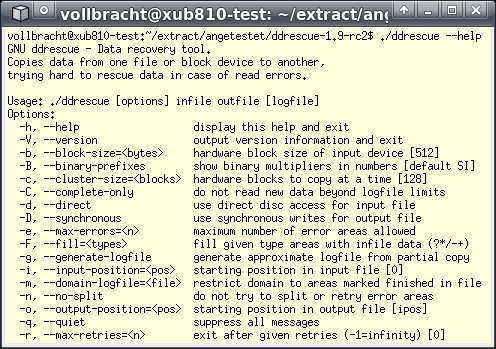
Das Ableben einer Festplatte trifft den Anwender meist wie der Blitz aus heiterem Himmel. Steht kein aktuelles Backup parat, kann nur ein Tool wie Ddrescue den Daten-GAU noch verhindern. Dazu liest Ddrescue die beschädigte Partition blockweise aus und fügt alle noch lesbaren Daten zu einer Dump-Datei auf einer sicheren Partition zusammen. Trifft das Programm beim Lesen auf einen defekten Block, überspringt es diesen und fährt mit dem nächsten lesbaren fort. Bei einem erneuten Aufruf mit den selben Parametern versucht Ddrescue noch einmal den defekten Block auszuwerten. Mit etwas Glück gelingt dem Tool im zweiten Anlauf das Auswerten des angeschlagenen Blocks – erfahrungsgemäß ist die Chance jedoch eher gering.
Damit möglichst viele Daten gerettet werden, passen Sie über Kommandozeilenparameter die zu verwendende Datenblockgröße an und legen die maximale Anzahl der Fehler pro Bereich fest. Weitere Parameter definieren, wie oft Ddrescue die Auswertung eines fehlerhaften Bereiches versucht, bevor es fortfährt. In jedem Fall empfiehlt sich der Einsatz einer aktuellen Ddrescue Version, da die Entwickler das Tool permanent optimieren und mit neuen Funktionen ausstatten.
Ddrescue 1.9
Lizenz: GPLv3
Quelle: http://www.gnu.org/software/ddrescue/ddrescue.html
Wertung
Nach einem Plattenausfall hilft Ddrescue, zu retten, was noch zu retten ist. Als Ersatz für eine gute Backup-Strategie eignet sich das Programm aber nicht.
Mit Net Activity Viewer alle Netzwerkverbindungen im Blick
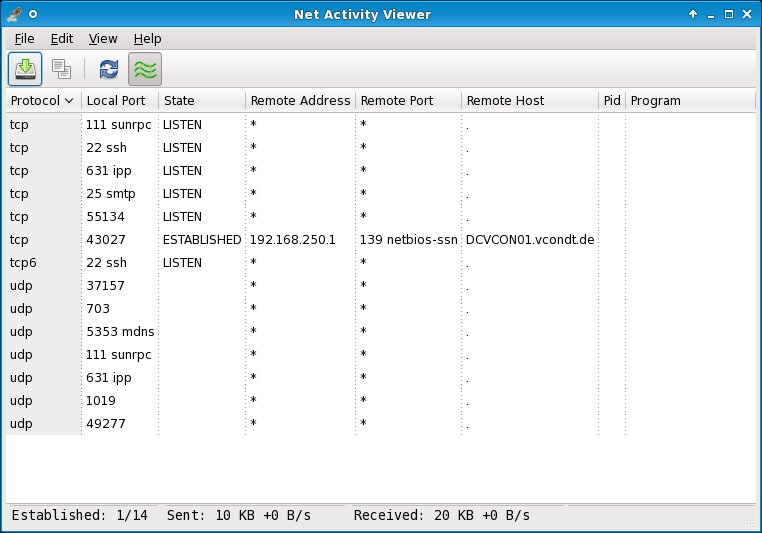
Spätestens, wenn die Daten aus dem Internet nur schleichend eintreffen, fragt man sich, welche Verbindungen wohl gerade die Bandbreite auffressen. Die Antwort darauf gibt der Net Activity Viewer. Die Gtk-basierte Oberfläche des Werkzeugs erleichtert dabei besonders Einsteigern den Blick auf die Netzwerkverbindungen.
Nach dem Programmstart listet der Net Activity Viewer tabellarisch alle Ports auf, an denen ein Dienst auf eingehende Anfragen wartet, sowie die zugehörigen Verbindungen. Dabei sorgen gegebenenfalls benutzerdefinierte Filter für mehr Übersicht, die sich auf alle Felder der Tabelle anwenden lassen. Zur besseren Lesbarkeit der einzelnen Einträge löst das Programm auf Wunsch die DNS-Namen auf und benennt den Dienst namentlich, der sich hinter einem Port verbirgt. Letzteres klappt jedoch nur, wenn ein entsprechender Eintrag in der Datei /etc/service existiert.
Per Vorgabe frischt der Net Activity Viewer die Anzeige jede Sekunde auf, das Intervall lässt sich jedoch je nach Bedarf verkürzen oder verlängern. Wollen Sie die Ausgabe in Ruhe betrachten, schalten Sie die automatische Aktualisierung einfach ab und laden die Daten im Bedarfsfall neu.
Net Activity Viewer 0.4
Lizenz: GPLv2
Quelle: http://netactview.sourceforge.net/index.html
Wertung
Mit dem Net Activity Viewer werfen Sie einen schnellen Blick auf bestehende Netzwerkverbindungen. Durch seine Oberfläche erleichtert das Tool insbesondere Einsteigern die Orientierung.
Pushover: die Rückkehr eines Spielklassikers
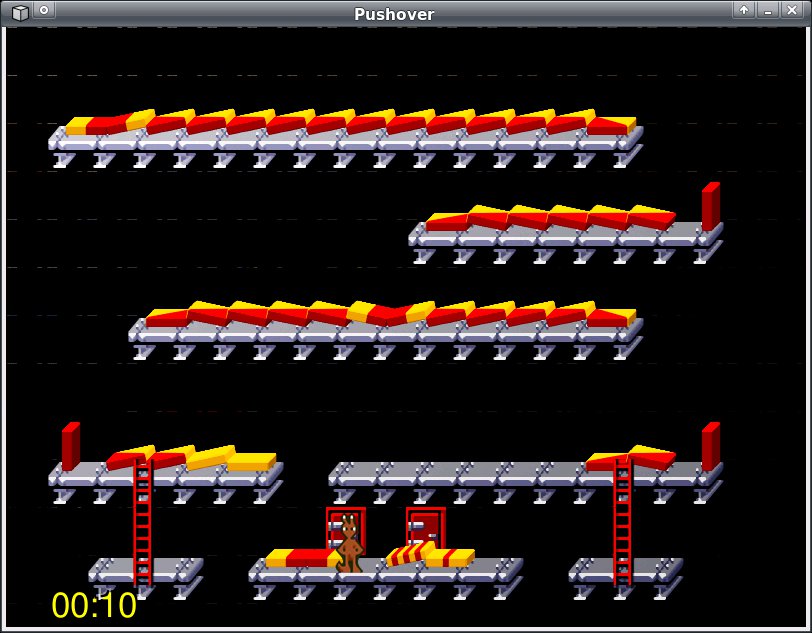
Eine gute Spielidee ist bekanntlich zeitlos, und so haben Open-Source-Entwickler jetzt ein Remake des Ocean-Klassikers Pushover implementiert. Das Original wurde 1992 für Atari ST, Amiga, SNES und DOS entwickelt. Damals wie heute bleibt die Aufgabe gleich: Als Ameise ordnen Sie Dominosteine so geschickt an, dass nach dem Anstoßen der Kette der Fall des letzten Steins die Tür zum nächsten Level öffnet. Dabei läuft eine Uhr mit und zählt eine vorgegebene Zeit herunter. Läuft diese ab oder bleibt ein Stein stehen, gilt der Level als nicht gelöst.
Zurzeit wartet das Spiel mit den Original-Leveln und einem Satz neuer Spieleebenen auf. Die Spielsteuerung erfolgt über die Pfeiltasten. Mit der Leertaste nehmen Sie Dominosteine auf positionieren sie geeignet um. Die intuitive Bedienung macht eine Konfiguration überflüssig, Sie können lediglich zwischen Fenster- und Vollbildmodus wechseln und die Soundeffekte beeinflussen. Für zukünftige Versionen planen die Entwickler außerdem Hintergrundmusik und einen Level-Editor.
Pushover 0.0.1
Lizenz: GPLv3
Quelle: http://pushover.sourceforge.net/
Wertung
Pushover glänzt als würdiges Remake einer guten Spielidee. Für die Erstlingsversion lässt sich das Spiel bereits hervorragend spielen.
Xarchiver vereint Linux-Archivierer unter einer Oberfläche
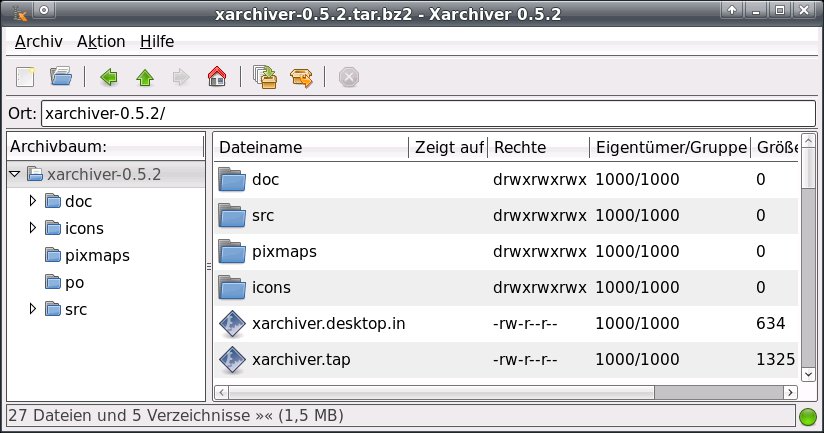
Ein grafisches Frontend für verschiedene Komprimierungsprogramme gilt in der Windows-Welt schon längst als selbstverständlich. Mit Xarchiver kommen jetzt auch Pinguin-Jünger in den Genuss, einfach und schnell unterschiedliche komprimierte Archive zu erstellen und zu entpacken, ohne dazu in die Tiefen der Shell-Parameter absteigen zu müssen.
Der Gtk-Basierte Xarchiver kommt mit den Archivierungswerkzeugen 7-Zip, Arj, Tar, Gzip, Bzip2 und Zip klar. Dabei kann er Archive sowohl entpacken als auch erzeugen – vorausgesetzt, das entsprechende Tool ist installiert. Auch Paketformate wie DEB oder RPM stellen für das Programm kein Problem dar. Allerdings kann Xarchiver letztere nur öffnen und die Dateien extrahieren, nicht aber neue Pakete erstellen.
Öffnen Sie mit Xarchiver ein bestehendes Archiv, stellt er die enthaltene Verzeichnisstruktur inklusive aller Unterverzeichnisse vollständig dar. Auf Dateien, für die eine Mime-Type-Zuordnung existiert, können Sie dann direkt zugreifen. Das funktioniert mit einfachen Textdateien ebenso wie mit Bildern im JPEG-Format. Darüber kann Xarchiver mehrere Archive gleichzeitig in separaten Tab öffnen, was besonders bei Recherche-Aufgaben viel Zeit spart.
Xarchiver 0.5.2
Lizenz: GPLv2
Quelle: http://xarchiver.xfce.org/
Wertung
Alltägliche Standardaufgaben mit Archivdateien wickeln Sie mit Xarchiver komfortabel ab. Benötigen Sie jedoch spezielle Funktionen einzelner Archiver, führt kein Weg an den jeweiligen Shell-Programmen vorbei.




