


Shell als Kurzfilm mit Asciinema 3.0.0rc4, Quellcode mit Forgejo 11.0.1 selbst hosten, Kompressionswerkzeug Ouch 0.6.1, Dateiverwaltung Ranger 1.9.4 mit drei Panels, HTML-Dokumente mit Reliq 2.9.1 durchsuchen, SSH-Verbindungen präsentieren mit Sshx 0.4.1.
Kamera ab!
Die Software Asciinema 3.0.0rc4 ermöglicht es, Shell-Sessions als Film aufzunehmen.
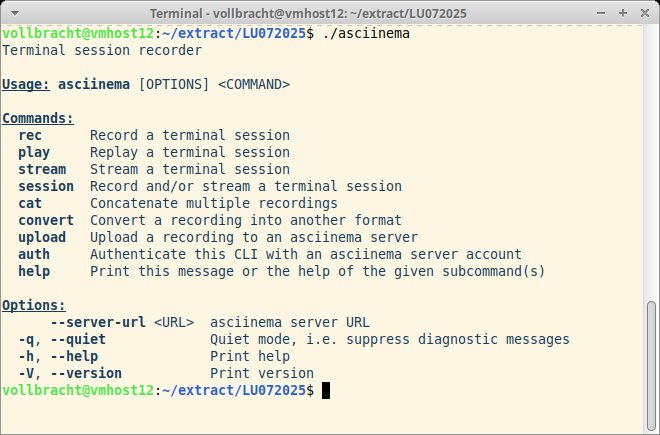
Viele Anwender hatten sicher bereits den Wunsch, Arbeiten in einem Terminalfenster aufzuzeichnen, ganz gleich ob zur Dokumentation oder zu Schulungszwecken. Das Rust-basierte Tool Asciinema bietet dazu die Möglichkeit. Einige Distributionen halten ältere Releases des Werkzeugs in ihren Repositories vor. Die aktuelle Version beziehen Sie als fertiges Binärpaket von der Github-Seite des Projekts.
Um die Ein- und Ausgabe in einem Terminal mitzuschneiden, rufen Sie Asciinema mit dem Unterbefehl rec auf und geben die Ausgabedatei mit Pfad an. Um die Aufzeichnung an eine bestehende Datei anzufügen, geben Sie den Schalter --append an. Möchten Sie ein anderes als das Asciinema-eigene Format verwenden, geben Sie das mit --output-format vor. Sie können nun Ihre Eingaben in der Standard-Shell machen, das Tool schneidet sie mit. Es berücksichtigt dabei auch die Laufzeit. Erfolgt beispielsweise 30 Sekunden lang keine Ein- oder Ausgabe in der Shell, sehen Sie auch beim Abspielen der Aufnahme 30 Sekunden lang keine Ereignisse. Die Wiedergabe einer Aufnahme erfolgt mit dem Unterbefehl play. Mit -i verkürzen Sie dabei ereignislose Passagen, der Parameter -s beschleunigt die gesamte Wiedergabe. Eine Wiedergabeschleife richten Sie mit -l ein. Mit dem Unterbefehl stream kann die Wiedergabe auch auf einem Remote-System erfolgen, etwa auf einem eigenen Rechner oder dem Mediaserver von Asciinema. Der Unterbefehl convert ermöglicht außerdem das Konvertieren einer Aufnahme in ein anderes Format.
Neben dem hier genannten Client findet sich im Asciinema-Repository auch der Code für einen eigenen Mediaserver. Möchten Sie die Software testen, finden Sie eine Einstiegsanleitung auf Github. Außerdem steht mit -h eine Onlinehilfe zur Verfügung.
Codespeicher
Möchten Sie Ihren Quellcode lieber selbst hosten, finden Sie in Forgejo 11.0.1 die passende Unterstützung.
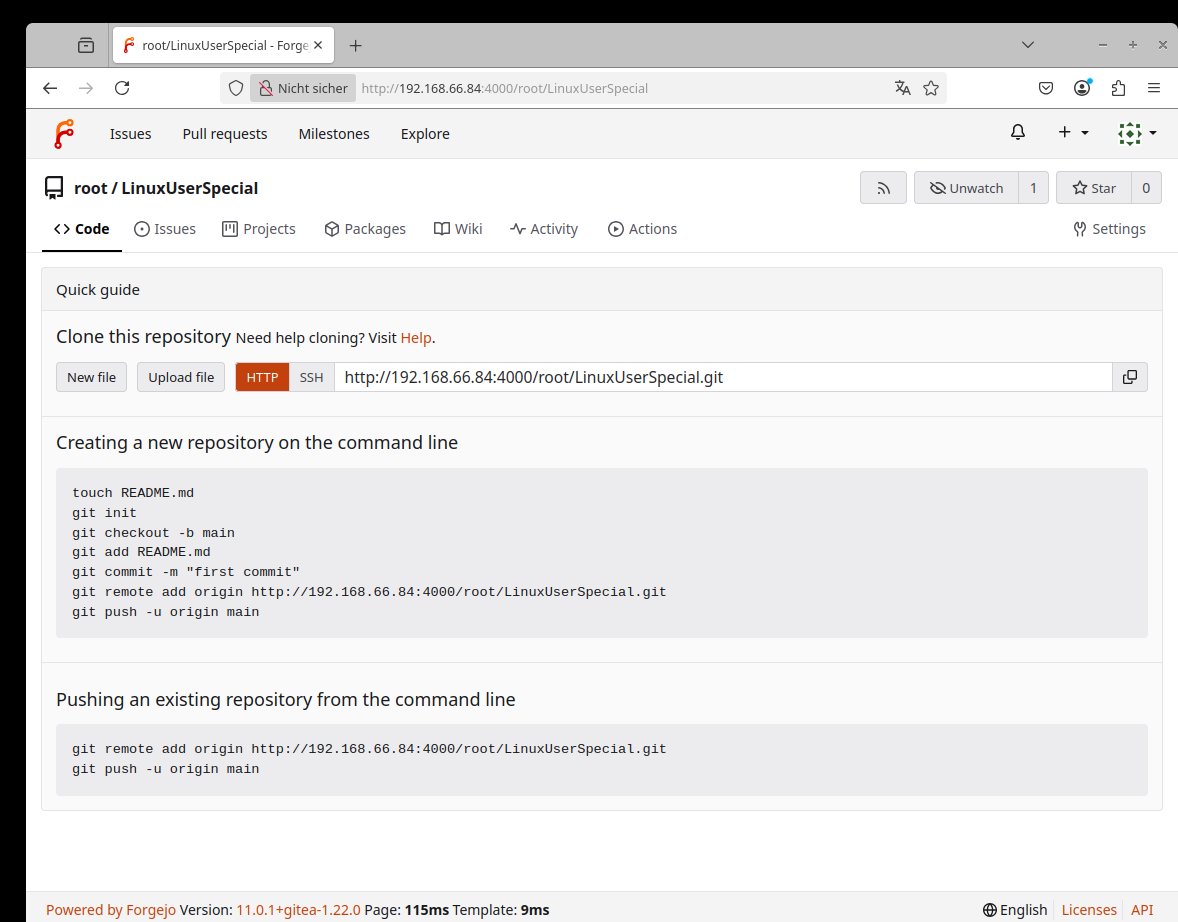
Geht es um Plattformen zum Verwalten von Quellcode, gilt Github aktuell als der Quasi-Standard. Möchten Sie Ihren Quellcode lieber auf einer eigenen Plattform bereitstellen und pflegen, ist das Go-basierte Forgejo das Richtige für Sie. Die Software spaltete sich 2022 von Gitea ab und wird seither vom gemeinnützigen Codeberg e. V. weiterentwickelt. Er betreibt auf Basis von Forgejo die gleichnamige Codeplattform und hostet dort auch die Software. Sie müssen das Tool nicht selbst kompilieren, es stehen diverse fertige Binärpakete zum Herunterladen bereit. Es besteht auch die Möglichkeit, die Software in einem Container zu betreiben.
Ohne Parameter aufgerufen, startet Forgejo im Web-Modus und erwartet eingehende Verbindungen auf Port 3000. Beim ersten Aufruf gelangen Sie beim Zugriff via Browser auf eine Konfigurationsseite. Neben dem Administrator-Konto geben Sie hier auch Ports vor und wählen die Backend-Datenbank. Neben MySQL unterstützt das Programm PostgreSQL und SQLite3. Auch den Pfad zum Repository geben Sie an dieser Stelle an. Die Benutzerverwaltung erfolgt später durch den Administrator. In der initialen Konfiguration entscheiden Sie aber bereits, ob eine Anmeldung via OpenID möglich sein soll. Im laufenden Betrieb besteht zudem die Möglichkeit, neue Repositories anzulegen oder bestehende zu migrieren. Dabei können die Repositories wahlweise privat oder öffentlich sein. Wie von Github gewohnt, lassen sich für jedes Repository Projekte, Issues oder Wiki-Einträge verwalten. Damit fällt die Bedienung für Github-Umsteiger relativ intuitiv aus.
Auf der Projektseite steht eine umfangreiche Dokumentation bereit. Zusätzlich liefern die Entwickler über Mastodon aktuelle Informationen und bieten einen Matrix-Chatroom. Wenn Sie Quellcode selbst hosten möchten, sind Sie mit Forgejo gut beraten.
Kompressionsgenie
Das Tool Ouch 0.6.1 erlaubt es, verschiedene Archive allein anhand ihrer Dateiendung zu erstellen.
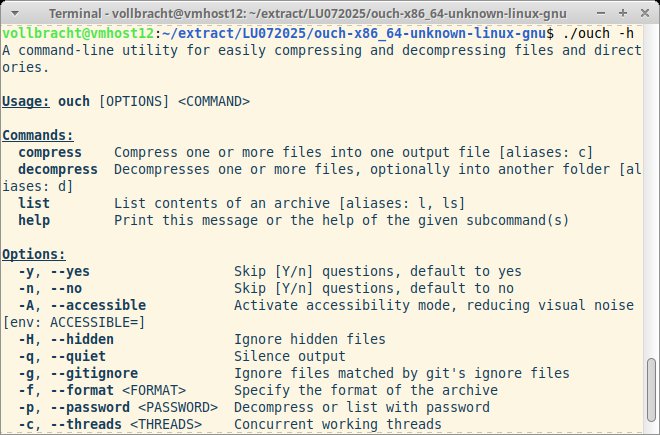
Linux bringt von Haus aus zahlreiche Kompressionsverfahren mit, die sich alle hinsichtlich des Aufrufs und der Parametrisierung unterscheiden. Wer sich die Parameter der wichtigsten Verfahren nicht merken möchte, für den bietet der Rust-basiert Obvious Unified Compression Helper Ouch eine Alternative. Einige Distributionen führen das Tool bereits in ihren Repositories. Legen Sie auf die aktuellste Version Wert, laden Sie sie als Binärpaket von Github herunter.
Ouch unterstützt die Unterbefehle compress, decompress und list. Im Unterschied zu vielen anderen Kompressionswerkzeugen geben Sie beim Erstellen eines Archivs den Namen der Archivdatei als letzten Parameter an. Ouch erkennt anhand der Dateierweiterung selbstständig, welches Kompressionsverfahren es verwenden soll. Alternativ geben Sie das Verfahren mit -f explizit vor. Die Applikation ermöglicht außerdem, Kompressionsverfahren zu schachteln. Dazu geben Sie mehrere Dateiendungen an. Ouch erkennt das und weist Sie auf Probleme hin, die aus der jeweiligen Kombination resultieren könnten. Beispielsweise wird für ZIP keine Stream-Kompression unterstützt. Verwenden Sie dieses Format in einer Verschachtelung, entpackt Ouch es im RAM. Mit --threads legen Sie die Anzahl der Threads fest, was eine parallele Verarbeitung ermöglicht, sofern es das verwendete Kompressionsverfahren unterstützt.
Beim Entpacken von passwortgeschützten Archiven geben Sie das Passwort mit --password an. Eine Verschlüsselung mit Passwort funktionierte im Test jedoch nicht. Weitere Parameter ignorieren auf Wunsch versteckte Dateien und den Inhalt von Gitignore-Dateien. Die Option --tree in Kombination mit dem Unterbefehl list erstellt eine Baumansicht des Archivinhalts. Insgesamt ist Ouch eine interessante Alternative zu gängigen Tools, die zwölf verschiedene Kompressionsverfahren unterstützt.
Dreisprung
Der Dateimanager Ranger 1.9.4 stellt eine Drei-Panel-Ansicht in der Konsole bereit.
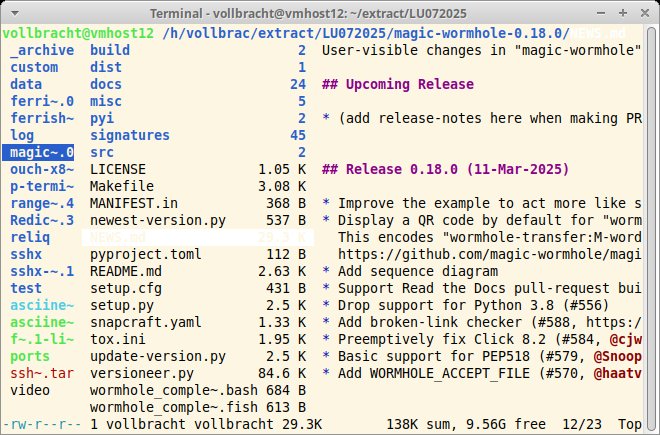
Gängige Linux-Distributionen stellen eine große Vielfalt an Dateimanagern bereit, von denen viele eine klassische Ein- oder Zwei-Panel-Ansicht bieten. Suchen Sie einen Dateimanager für die Konsole mit Drei-Panel-Ansicht, sollten Sie sich Ranger näher ansehen. Einige Distributionen führen ältere Versionen der Software in ihren Repositories. Nach fünfjähriger Pause erschien nun ein neues Release, das einige Probleme mit veralteten Python-Bibliotheken behebt. Sie müssen das Python-Skript selbst installieren.
Ohne Parameter aufgerufen, zeigt Ranger den Inhalt des aktuellen Verzeichnisses an. Im linken Panel sehen Sie die übergeordnete Verzeichnisstruktur. Der Inhalt des aktuellen Ordners zeigt das mittlere Panel. Darin navigieren Sie bequem mit den Pfeiltasten. Befindet sich der Cursor über einem Verzeichnis, zeigt Ranger im rechten Panel dessen Inhalt an. Befindet sich eine Datei unter der Schreibmarke, erscheint im rechten Panel eine Vorschau des Inhalts, sofern Ranger das Format unterstützt. Mit [Pfeil-links]+ und [Pfeil-rechts] steigen Sie in den Verzeichnissen auf und ab oder laden eine Datei im zugehörigen Programm. Ranger erfindet dabei das Rad nicht neu, sondern greift im Hintergrund auf bewährte Tools wie Img2txt, Pdftotext, Calibre, Ffmpeg oder Lynx zurück, um nur einige zu nennen. Bei den Tastenkürzeln orientiert sich die Software am beliebten Editor Vim.
Auf der Github-Seite stehen ein umfangreiches Benutzerhandbuch und ein Wiki zur Verfügung. Online gelangen Sie mit ? in eine Hilfe-Übersicht, in der Sie sich wahlweise Tastenkürzel, Einstellungen oder integrierte Befehle anzeigen lassen. Alles in allem bietet Ranger eine interessante Oberfläche für die Dateiverwaltung, in der sich Vim- und Vi-Nutzer besonders schnell zurechtfinden. Ein Blick lohnt sich.
Spürnase
Mit Reliq 2.9.1 durchsuchen Sie HTML-Dokumente nach verschiedenen Mustern, auf Wunsch auch rekursiv.
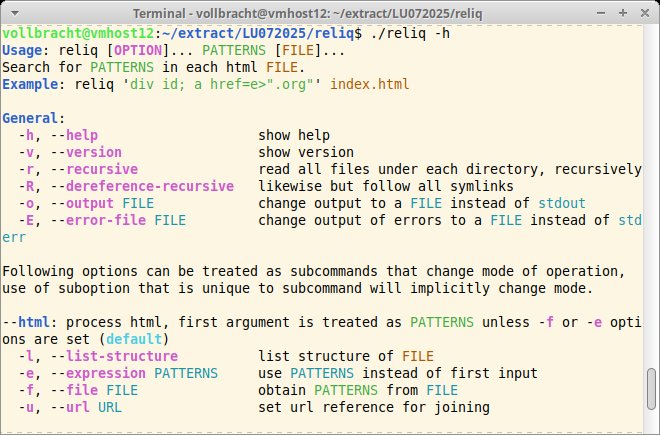
Um nach Textmustern in einem Dokument zu suchen, greifen die meisten Anwender auf Tools wie Grep zurück. Für HTML-Dokumente eignet sich ein Parser wie Reliq allerdings deutlich besser. Das C-basierte Werkzeug fehlt jedoch in den Repositories der meisten Distributionen, Sie müssen es selbst kompilieren. Die Release-Seite ist auf Github jedoch nicht direkt verlinkt, sodass Sie den Code besser via Git klonen.
Sie konfigurieren Reliq beim Aufruf über die Kommandozeile. Das zu durchsuchende Dokument und das aufzuspürende Textmuster übergeben Sie ebenfalls beim Aufruf des Programms. Alternativ geben Sie stattdessen mit -f eine Datei mit mehreren Suchmustern an. Möchten Sie statt einer einzelnen Datei mehrere HTML-Files in einem Verzeichnisbaum durchsuchen, erledigen Sie das mit -r. Soll die Software dabei auch symbolischen Links folgen, verwenden Sie zusätzlich -R. Die Treffer zeigt Reliq auf der Standardausgabe an. Wollen Sie das Ergebnis archivieren, geben Sie mit -o eine Ausgabedatei an. Sollen auch Fehlermeldungen archiviert werden, geben Sie nach -E eine Error-Log-Datei an. Reliq lässt sich auch mit Wget oder Curl kombinieren, was es erlaubt, sogar den HTML-Code einer entfernten Webseite auszuwerten. Entsprechende Anwendungsbeispiele finden Sie auf der Github-Seite des Projekts.
Neben der Onlinehilfe (-h) stellt Reliq eine sehr umfangreiche Manpage bereit. Sie beschreibt ausführlich, wie Sie die Suchmuster am besten aufbauen.
Showeffekt
Sshx**0.4.1 erlaubt es, SSH-Verbindungen über eine Webseite mit anderen zu teilen.
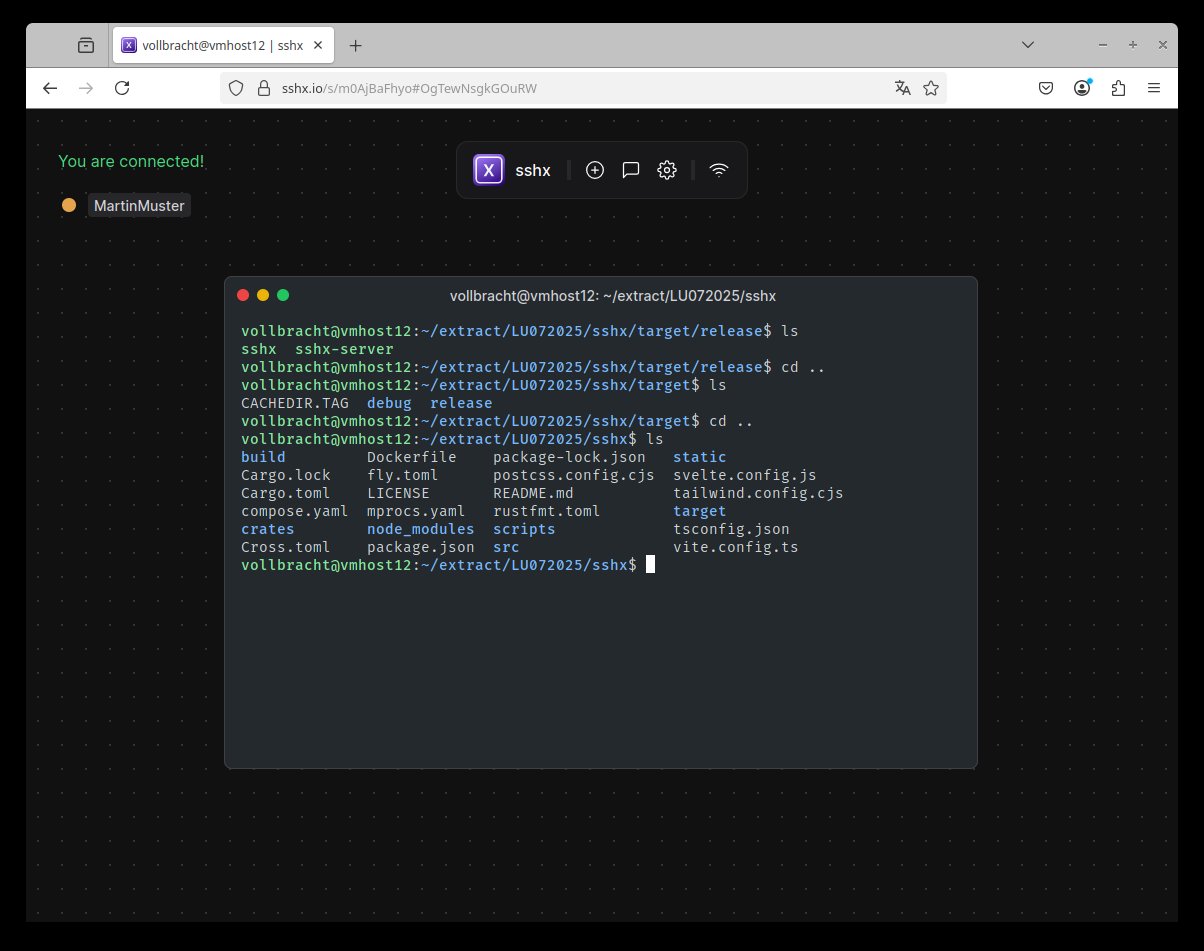
Bei Arbeiten auf einem Remote-System via SSH möchte man manchmal seine Sitzung mit anderen teilen. Wollen Sie dazu nicht Kommunikationswerkzeuge wie Bbb oder Jitsi verwenden, sollten Sie es mit Sshx probieren. Sie müssen das Rust-basierte Tool mit Cargo selbst aus den Quellen bauen. Nach dem erfolgreichen Kompilieren stehen der Client Sshx und ein Sshx-Server bereit. Letzterer soll die Möglichkeit bieten, das Sshx-Webportal selbst zu betreiben. Auf dem Testsystem brachten wir es allerdings nicht zum Laufen, unter anderem wegen der sehr dünnen Dokumentation.
Rufen Sie den Client ohne weitere Parameter auf, erzeugt er einen Link zum offiziellen Sshx-Webportal, den Sie an andere Nutzer weitergeben. Verbindet sich ein Anwender über diesen Link, gelangt er in einen Arbeitsbereich im Webportal. Alle Nutzer des Sshx-Links teilen sich diesen Arbeitsbereich und können darüber eine Shell auf dem Sshx-Clientsystem öffnen. Sie läuft mit den Benutzerrechten, mit denen der Client gestartet wurde, und hat somit auf alle Daten des Clients Zugriff. Sie können nun verfolgen, wer gerade was in seiner Shell tut. Die Plattform bietet außerdem einen Live-Chat für die Kommunikation zwischen den Nutzern. Standardmäßig stellt Sshx eine Bash bereit. Bevorzugen Sie eine andere Shell, geben Sie diese mit --shell an. Einen rein lesenden Zugriff ermöglicht der Schalter --enable-readers. Wollen Sie nicht das Standard-Webportal nutzen, geben Sie mit --server ein anderes vor. Allerdings funktionierte wie erwähnt das Einrichten eines eigenen Portals im Test nicht.
Alles in allem bietet Sshx einen interessanten Ansatz, um kooperativ zu arbeiten. Das Verwenden des Standardportals erscheint allerdings aus Sicherheitsaspekten eher bedenklich: Jeder, der den Link kennt, erhält Zugang; eine zusätzliche Zugriffskontrolle existiert nicht. Damit eignet sich das Tool nur begrenzt für den produktiven Einsatz. (tle)




