



Kassenbuch Expenseowl 3.15, DynDNS-Konfigurator Inadyn 2.12.0, Programmiereditor Lapce 0.4.2, Lastgenerator Stress-ng 0.18.11, Konsolen-Fotograf Termshot 0.4.1, Manpage-Alternative Tealdeer 1.7.2.
Buchhalter
Mit Expenseowl 3.15 überwachen Sie Ihre Ausgaben.
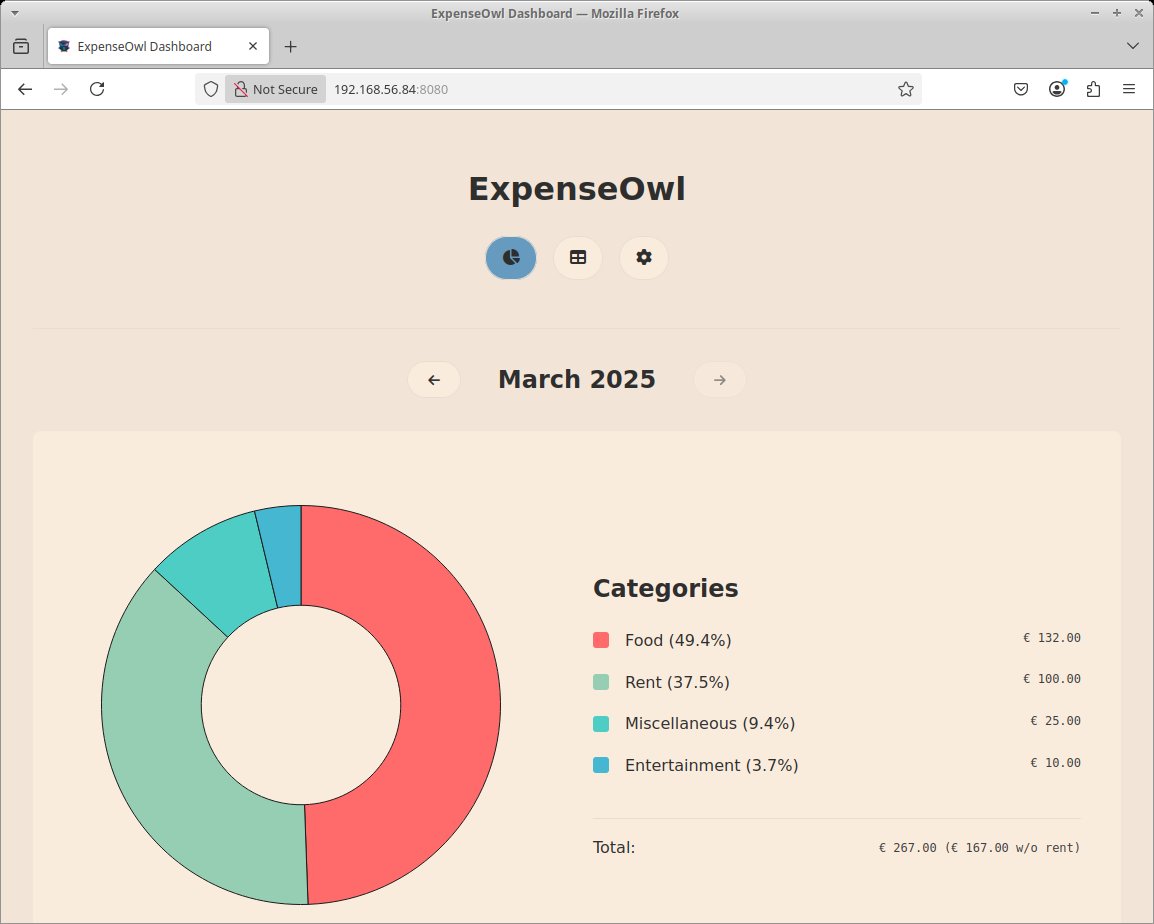
Eine Ausgabenübersicht wie Expenseowl kann eine Antwort auf die monatlich wiederkehrende Frage liefern, wo denn das ausgegebene Geld geblieben ist und wofür es verwendet wurde. Das Go-basierte Programm bietet dazu eine rudimentäre Weboberfläche, in der Sie Ausgaben erfassen und kategorisieren. Ein Dashboard stellt die Daten in einem übersichtlichen Kuchendiagramm dar. Im Github-Repo des Projekts gibt es Binärpakete, sodass Sie die Software nicht selbst kompilieren müssen.
Geben Sie Expenseowl beim Start keinen Pfad zum Speichern der erfassten Daten mit, erzeugt es im aktuellen Ordner das Unterverzeichnis data/. Darin legt es seine Konfiguration und die erfassten Einträge im JSON-Format ab. Der Zugriff erfolgt via Webbrowser auf Port 8080, was sich nicht direkt ändern lässt. Es gibt weder eine Benutzerverwaltung, noch beherrscht Expenseowl eine Transportverschlüsselung, was das Tool auf den privaten Einsatz im LAN beschränkt.
In der Weboberfläche wechseln Sie nach Bedarf zwischen Dashboard, Tabellenansicht und Konfiguration. Neue Einträge pflegen Sie in der Tabellenansicht ein. Die Konfiguration gibt die verwendete Währung vor und ermöglicht die Definition neuer Kategorien. Expenseowl exportiert Daten auf Wunsch im CSV- oder JSON-Format, umgekehrt lassen sie sich mit Webclients wie Curl über eine REST-API einpflegen. Ein entsprechendes Beispiel findet sich auf der Github-Seite des Projekts. Möchten Sie Expenseowl auf einem anderen Port betreiben, müssen Sie das Tool in einem Docker-Container laufen lassen, wofür das Github-Repository ein Anwendungsbeispiel liefert. Alles in allem präsentiert sich Expenseowl als interessante Kassenbuch-Alternative für den privaten, lokalen Gebrauch.
Dienstleister
Mit Inadyn 2.12.0 richten Sie komfortabel einen DynDNS-Dienst ein.
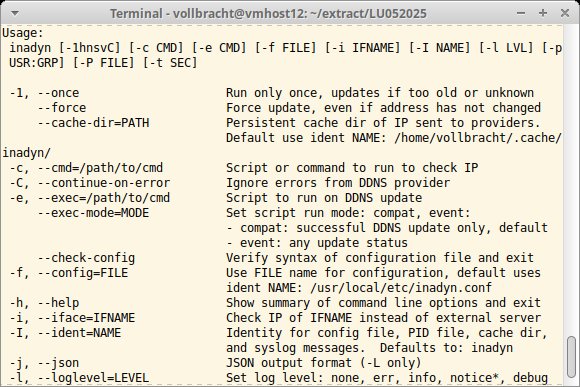
Wer seine heimische IT-Infrastruktur auch unterwegs erreichen möchte, steht in der Regel vor dem Problem, dass sich die vom Provider vergebene IP-Adresse regelmäßig ändert. Hier hilft ein DynDNS-Dienst weiter. Möchten Sie die Aktualisierung der DynDNS-Einträge nicht dem Router überlassen, greifen Sie dazu auf Inadyn zurück. Einige Distributionen bringen bereits die aktuellste Version des Tools mit, für andere müssen Sie die Software selbst kompilieren.
Inadyn unterstützt gut 65 DynDNS-Anbieter, darunter 14 aus Deutschland. Eine Übersicht aller Anbieter liefert der Schalter -L. Die Kommunikation mit dem Anbieter erfolgt in der Regel via HTTP über eine REST-Schnittstelle. Zum Ermitteln der eigenen IP-Adresse verwendet das Tool unter anderem Dienste wie Checkip.dyndns.com. Greift Inadyn via Proxy auf das Internet zu, kann das jedoch das Ergebnis verfälschen. Einige Einstellungen wie Logging oder Ausgabeformat konfigurieren Sie über Aufrufparameter, die Zugangsinformationen für den oder die DynDNS-Anbieter legen Sie in einer Datei ab. Für jeden Dienst hinterlegen Sie neben Kontoname und Passwort bei Bedarf weitere Informationen wie SSL-Verschlüsselung oder User-Agent-Kennung. Beispiele dazu finden Sie auf der Github-Seite des Projekts sowie im Verzeichnis example/ des Quellarchivs. Daneben hält die Github-Projektseite Beispiele für die Integration in Systemd und den Betrieb der Software in einem Docker-Container bereit.
Mit dem Schalter -check-config lässt sich die Konfigurationsdatei auf syntaktische Korrektheit hin prüfen. Außerdem bietet das Tool die Möglichkeit, eine angepasste Konfiguration für eigene DynDNS-Anbieter zu hinterlegen. Es lohnt sich, Inadyn auszuprobieren.
Entwicklungshilfe
Das handliche Lapce 0.4.2 kombiniert Editor- und IDE-Funktionen.
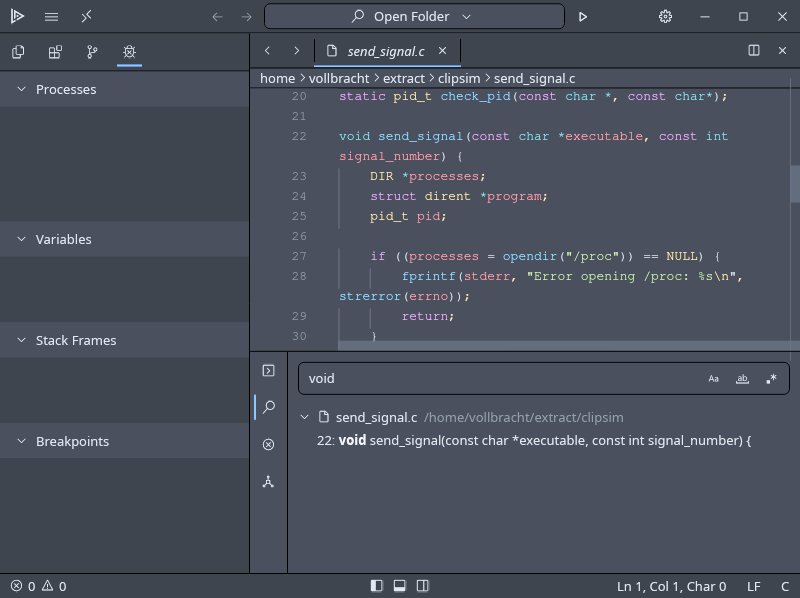
An Editoren und Entwicklungsumgebungen herrscht unter Linux kein Mangel, jede Distribution führt zahlreiche Alternativen in ihren Repositories. Mit dem Rust-basierten Lapce gesellt sich ein Newcomer hinzu, der vor allem durch Performance punkten will. Binärpakete finden Sie im Github-Repository.
Um eine Datei zu bearbeiten, übergeben Sie Lapce beim Start deren vollständigen Pfad als Parameter. Ohne diese Angabe öffnet das Tool die zuletzt bearbeitete(n) Datei(en), die es im File $HOME/.config/lapce-stable/db/app nachschlägt. Symbole in der Benutzeroberfläche des Editors führen Sie zur Tastenbelegung, den Farbvorgaben sowie den generellen Einstellungen. Im Eingabefeld rechts oben können Sie mehrere Dateien öffnen, die Lapce in einzelnen Reitern verwaltet. Im Bereich darunter blenden Sie nach Bedarf ein Terminalfenster respektive eine Fehlerübersicht ein oder durchsuchen die Quelltexte. In der Spalte links wechseln Sie zwischen einem Datei-Explorer, einer Plugin-Übersicht, einem Versionscontroller und einem Debug-Fenster.
Lapce lässt sich über Plugins um weitere Funktionen erweitern. Auf der Projektseite finden Sie neben einer Liste aller verfügbaren Extensions einen Link zur ausführlichen Dokumentation. Sie erläutert unter anderem, wie Sie eigene Plugins erstellen. Ob Lapce sich für Ihre Zwecke eignet, müssen Sie selbst entscheiden. Ein Test des schlanken Editors lohnt sich aber allemal.
Stressfaktor
Mit Stress-ng 0.18.11 setzen Sie System und Dienste unter Last.
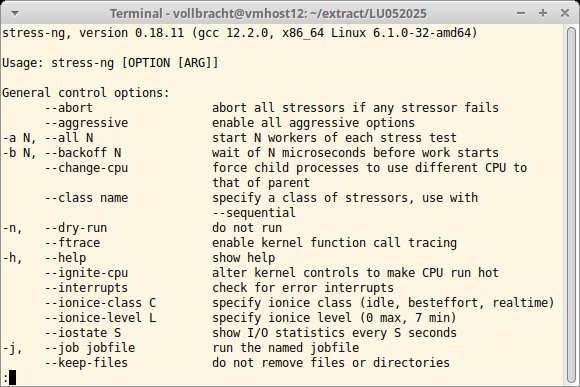
Ein Lasttest zählt zu den klassischen Werkzeugen, um die Leistungsfähigkeit eines Systems zu ermitteln. Das C-basierte Stress-ng hat dabei schon vielen Anwendern gute Dienste geleistet. Die meisten Distributionen bringen ältere Versionen des Tools in ihren Repos mit, das aktuelle Release müssen Sie jedoch selbst kompilieren. Das lohnt sich, weil es eine Reihe von Fehlern korrigiert und zudem einen neuen Stresstest für das RAM mitbringt. Anleitungen zur Kompilierung für verschiedene Systeme hält die Github-Seite bereit.
Stress-ng stellt über 300 Tests bereit. Dazu zählen neben Lasttests für den Prozessor auch solche für das Dateisystem und den Arbeitsspeicher. Welche Tests es bei einem Aufruf ausführt, legen Sie über Aufrufparameter fest. Standardmäßig läuft ein gestarteter Test so lange, bis Sie ihn manuell abbrechen. Soll Stress-ng nur über einen bestimmten Zeitraum Last erzeugen, geben Sie ihm den Parameter -timeout mit. Kombinieren Sie mehrere Tests, lässt sich mit -times nach Abschluss der Suite die Laufzeit jedes einzelnen Tests ermitteln. Mit -timestamp versieht das Stress-ng seine Ausgabe mit Zeitstempeln. Einige Testszenarien erfordern Root-Rechte, für die meisten genügen jedoch Benutzerrechte. Standardmäßig startet das Werkzeug alle Lasttests gleichzeitig; für eine sequenzielle Abarbeitung geben Sie Stress-ng den Schalter -sequential mit. Eine Übersicht aller Tests liefert -stressors.
Das Ergebnis der Lasttests schreibt das Tool in die Standardausgabe, eine ausführliche Ausgabe erhalten Sie mit -v. Stress-ng bietet viele Einstellungsmöglichkeiten, sodass Sie fast jeden Aspekt eines Rechners genau testen können. Eine ausführliche Hilfe und weitere Anleitungen finden Sie in der Manpage.
Sofortbild
Mit Termshot 0.4.1 erstellen Sie Screenshots der Konsole.
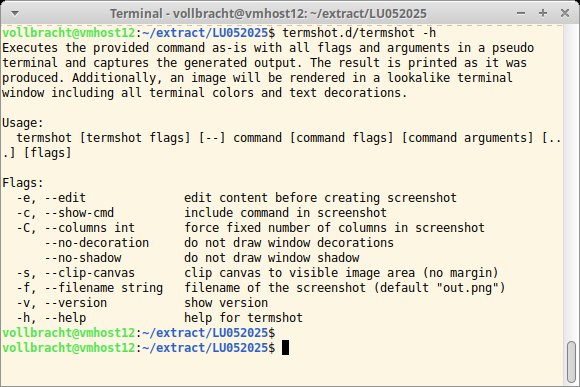
Bildschirmschnappschüsse eignen sich bestens dazu, Fehlermeldungen zu dokumentieren oder eigene Beschreibungen anschaulicher zu machen. Das Go-basierte Tool Termshot erleichtert das Erzeugen von Konsolen-Screenshots. Im Github-Repository finden Sie Binärpakete, sodass Sie sofort loslegen können.
Um einen Screenshot von der Ausgabe eines Konsolenprogramms zu erzeugen, geben Sie Termshot einfach dessen Namen als Aufrufparameter mit. Benötigt die aufzurufende Software eigene Parameter, schließen Sie vor der Angabe des Programmnamens mit -- die Parametereingabe für Termshot ab. Standardmäßig nutzt Termshot eine Fensterumrandung, die an MacOS erinnert. Möchten Sie auf diese Dekoration verzichten, erreichen Sie das mit den Schaltern -no-decoration und -no-shadow. Soll neben der Ausgabe auch der Befehlsaufruf des Konsolenprogramms im Screenshot erscheinen, verwenden Sie den Schalter -show-cmd. Als Bildformat nutzt Termshot PNG, wobei es die Datei standardmäßig unter dem Namen out.png speichert. Einen anderen Dateinamen geben Sie bei Bedarf hinter -f vor. Für umfangreiche Programmausgaben legen Sie mit -columns die Anzahl der Ausgabespalten fest, die das Tool in den Screenshot übernimmt. Besonders interessant ist die Option -edit, die das Bearbeiten der Ausgabe vor dem Erstellen der PNG-Datei ermöglicht. Dazu lädt Termshot den Inhalt der Ausgabe in den Standardeditor des Systems. Auf dem Testsystem klappte das aber nicht störungsfrei, der Editor fror dabei ein. NL:Alles in allem bietet Termshot eine interessante Möglichkeit, bequem Screenshots eines Konsolenprogramms zu erzeugen. Das Tool ist aber noch sehr jung und bietet derzeit nur wenige Einstellungsmöglichkeiten.
Schlaumacher
Das Programm Tealdeer 1.7.2 bietet eine Alternative zu Manpages.
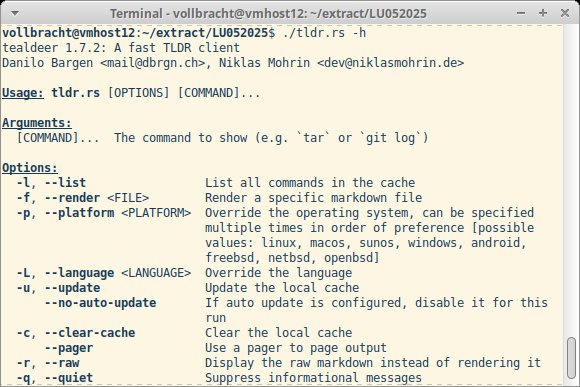
Um Informationen zu einer Software zu erhalten, sind Manpages seit jeher das Mittel der Wahl. Bei komplexen Programmen kann die Manpage-Ausgabe sehr umfangreich und somit unübersichtlich ausfallen. Die Tldr-Pages des gleichnamigen Projekts bieten hier eine kompakte Alternative. Mit dem Rust-basierten Werkzeug Tealdeer – der Name steht lautmalerisch für das Binary tldr – steht ein kompakter Betrachter für Tldr-Seiten zur Verfügung. Einige Distributionen führen bereits ältere Versionen des Tools in den Repositories, Binärpakete des aktuellen Releases finden Sie auf Github.
Beim ersten Aufruf starten Sie Tealdeer mit dem Schalter -u, um den lokalen Tldr-Cache zu befüllen. Als Cache-Verzeichnis dient $HOME/.cache/tealdeer/. Um den Pufferbereich zu bereinigen, rufen Sie das Tool mit dem Schalter -c auf. Eine Übersicht aller verfügbaren Tldr-Seiten liefert -l. Wie von Man gewohnt, geben Sie Tealdeer beim Aufruf einfach den Namen des Programms, zu dem Sie Hilfe benötigen, als Parameter mit. Soll Tealdeer dabei einen Pager für die seitenweise Ausgabe nutzen, ergänzen Sie den Aufruf um den Schalter -pager. Mit -color beeinflussen Sie das farbliche Erscheinungsbild der Ausgabe. Gegebenenfalls erzeugen Sie mit -seed-config die lokale Konfigurationsdatei $HOME/.config/tealdeer/config.toml, in der Sie die Standardeinstellungen an Ihre Bedürfnisse anpassen.
Die Onlinehilfe (-h) zu Tealdeer liefert eine Übersicht aller verfügbaren Parameter, daneben gibt es selbstredend eine passende Tldr-Seite. Möchten Sie die wichtigsten Optionen zu einem Programm auf einen Blick samt einer kurzen Beschreibung sehen, ist Tealdeer dazu die einfachste Möglichkeit. (Uwe Vollbracht/jlu)




