


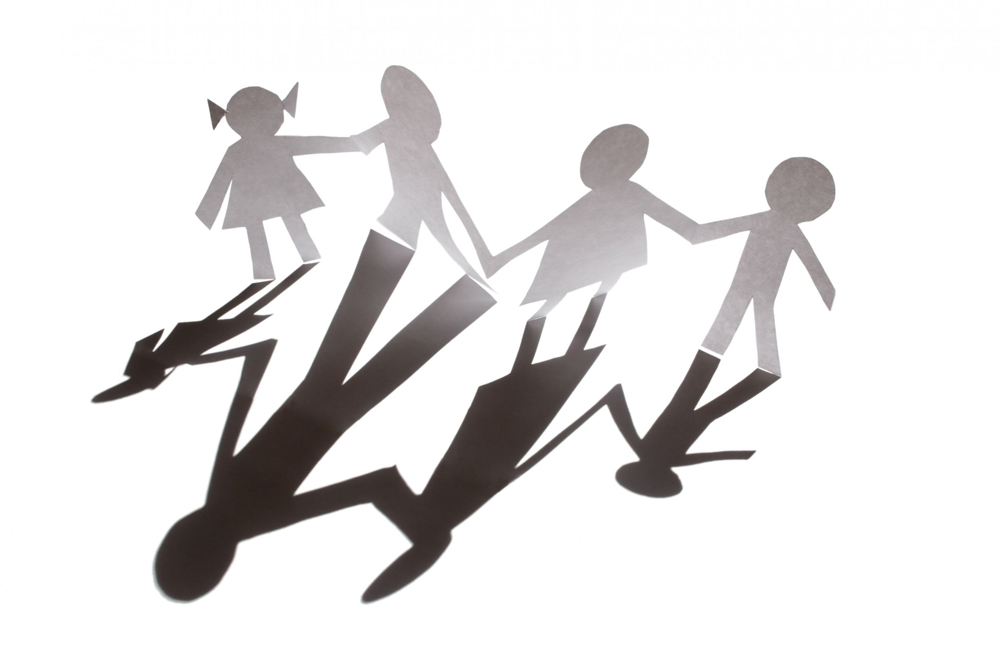
Mit Schatteneffekten erzeugen und beeinflussen Sie die Darstellung von Licht und Schatten in einem Bild.
Zu den zentralen Werkzeugen von Gimp zählen die verschiedenen Effekte für Licht und Schatten aus dem Menü Filter (Abbildung 1). Diese Folge unserer Gimp-Tipps zeigt, wann man Schatteneffekte einsetzt, welche die Klassiker sind, und wie man mit Schattenkombinationen einen Retroeffekt für Texte zaubern kann.

Abbildung 1: Gimp liefert in der Menügruppe Licht und Schatten eine Reihe von Effekten, die dabei helfen, ein durchschnittliches Bild in ein beeindruckendes Motiv zu verwandeln.
Schatteneffekte
Ein Schatten entsteht immer dann, wenn ein Objekt das Licht blockiert. In der Bildbearbeitung haben Schattierungen einen wesentlichen Einfluss auf die Bildwirkung. Daher sind nachträglich ergänzte Schatteneffekte ein beliebtes Stilmittel, um die Wahrnehmung des Betrachters zu beeinflussen, vor allem hinsichtlich Stimmung, Form, Richtung oder auch Räumlichkeit. Zu den Klassikern zählt dabei neben dem Schlagschatten die Perspektive des Schattens.
Schatten sorgen für eine dreidimensionale Wirkung, indem Sie flachen Objekten Tiefe verleihen. Dazu gehört beispielsweise der Schlagschatten, der sich gut dazu eignet, ein flaches Bildmotiv hervorzuheben. Dafür sind die Einstellungen X, Y und Weichzeichnenradius relevant.
Den Dialog Schlagschatten aus Abbildung 2 öffnen Sie über das Menü Filter | Licht und Schatten |Schlagschatten. In der Grundeinstellung ist der Schlagschatten-Filter oft deaktiviert, denn er benötigt als Arbeitsgrundlage eine Ebene mit Transparenz. Gegebenenfalls müssen Sie also der Ebene, die den Schlagschatten erhalten soll, zuerst einen sogenannten Alphakanal hinzufügen. Das gelingt über Ebene | Transparenz |Alphakanal hinzufügen.
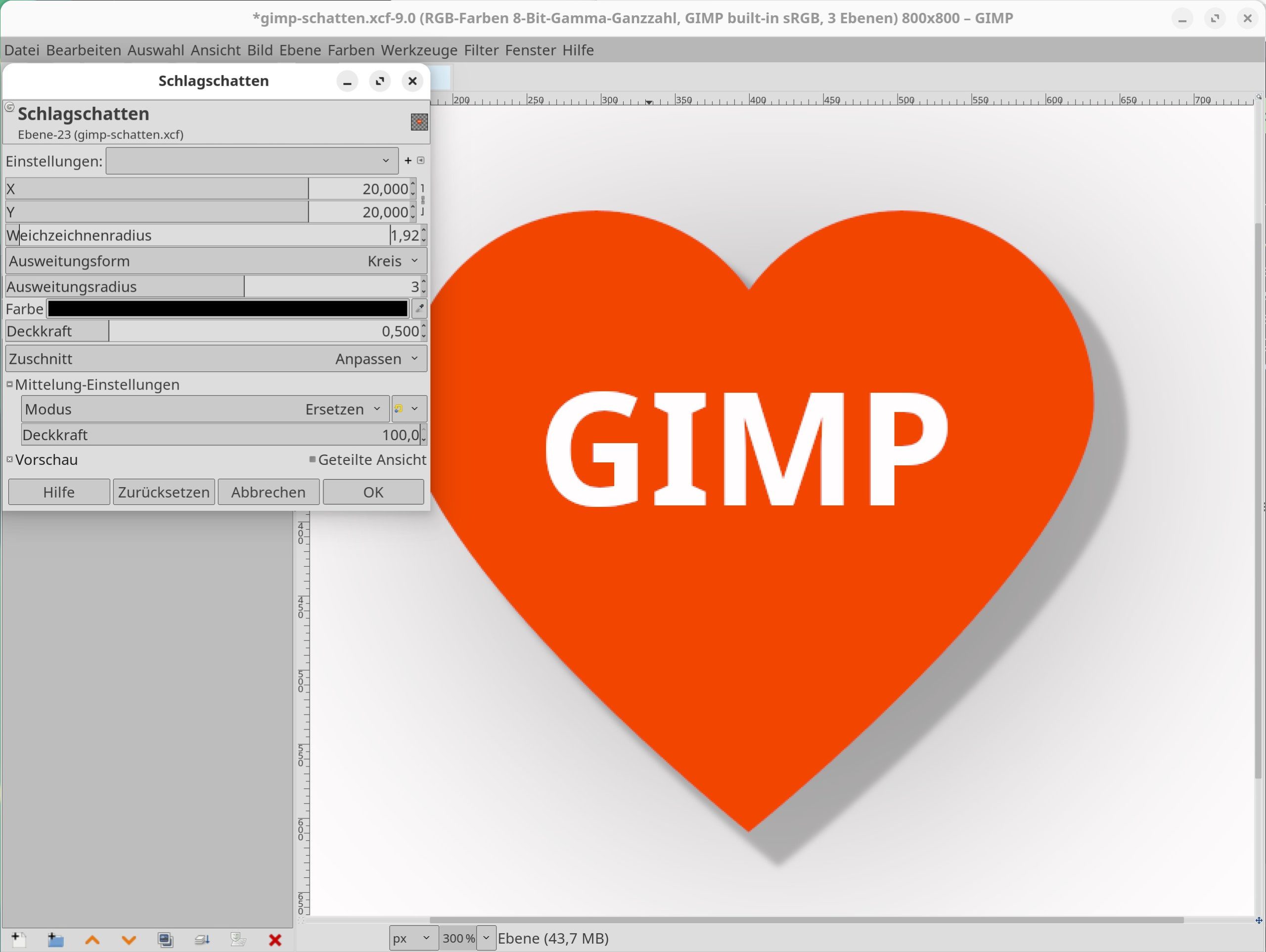
Abbildung 2: Bei einem scharf definierten und dunklen Schatten handelt es sich um einen Schlagschatten. Sie erzeugen ihn mit dunklen Farbtönen und einer geringen Weichzeichnung. In der Bildbearbeitung hebt das ein Objekt stärker vom Hintergrund ab.
Die Werte X und Y legen die horizontale und vertikale Verschiebung des Schattens nach rechts und unten fest. Je höher Sie den Wert mittels des Reglers einstellen, desto weiter entfernt wirkt der Schatten. Der Versatz kann übrigens auch negativ sein, was dazu führt, dass sich der Schatten nach links und über die Auswahl verschiebt. Der Weichzeichnenradius in Kombination mit der ausgewählten Farbe beeinflusst, wie dominant der Schatten zur Geltung kommt. Weiche, helle Schatten wirken beruhigend und freundlich. Dazu verwenden Sie einen nicht zu dunklen Farbton und einen niedrigeren Weichzeichnenradius.
Mehr Tiefe verleihen hingegen dunkle Farbwerte in Kombination mit einem höheren Weichzeichnenradius. Gerade beim Einsatz dunkler Farben lassen sich mit der Korrektur der Deckkraft die Ergebnisse im Hinblick auf die Stimmung noch weiter beeinflussen.
Perspektive mit Schatten
Um die Realitätsnähe oder Glaubwürdigkeit eines Objekts zu unterstreichen, nutzt man in der Bildbearbeitung oft den perspektivischen Schatten. Dieser ist hinsichtlich Form und Größe durch die Perspektive verzerrt und verändert sich je nach der Entfernung zur Lichtquelle und dem Winkel der beleuchteten Fläche. Beispielsweise verkürzt er sich und wird schmaler, je weiter er vom Objekt entfernt ist. Nach Auswahl des zu bearbeitenden Motivs mit einem Auswahlwerkzeug öffnen Sie das entsprechende Dialogfenster (Abbildung 3) über Filter | Licht und Schatten |Perspektive.
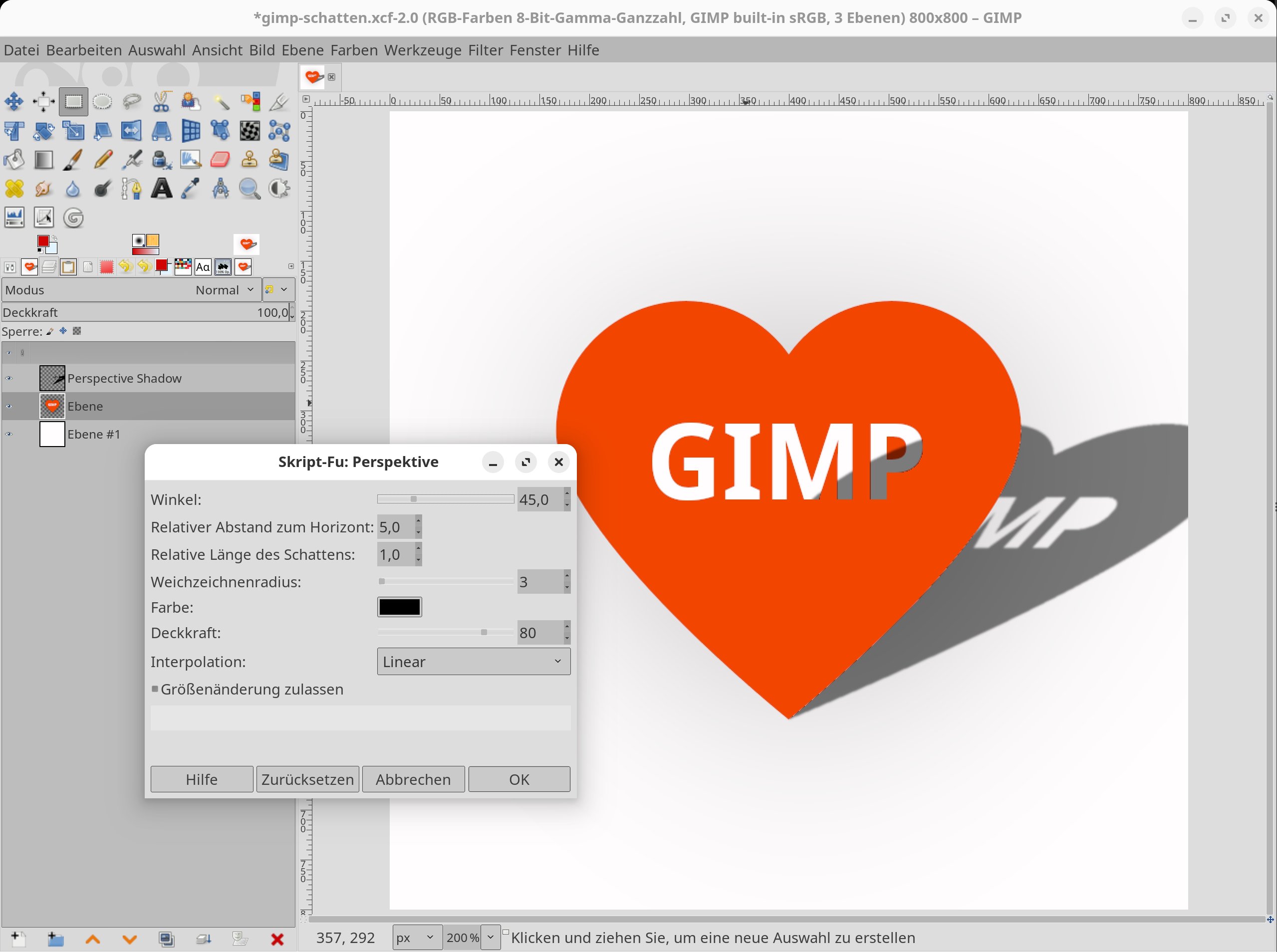
Abbildung 3: Nutzen Sie die Vorgabewerte des Filters Perspektive, um einen ersten Eindruck vom Ergebnis zu erhalten. Hier wirken sich geringfügige Anpassungen an den Werten oft stärker aus als bei anderen Filterdialogen.
Der Winkel mit Werten zwischen 0 und 180 Grad gibt an, in welche Richtung der Schatten fällt. Um einen Schatten nach rechts zu erzeugen, stellen Sie den Regler auf einen Wert von weniger als 90 Grad ein. Bei größeren Winkeln fällt der Schatten umgekehrt. Unter Relativer Abstand zum Horizont legen Sie fest, wie weit entfernt der imaginäre Horizont erscheint. Hier erlaubt Gimp Werte zwischen 0,1 und 24,1. Solange Sie sich noch mit der Wirkung vertraut machen, empfehlen wir Ihnen hier nur geringfügige Änderungen.
Der Wert für die Relative Länge des Schattens erlaubt es, die Schattenlänge in Abhängigkeit zur Höhe der Auswahl oder der Ebene zu definieren, allerdings nicht über den Horizont hinaus. Auch hier empfehlen wir, zu Beginn nur kleine Anpassungen vorzunehmen.
Die restlichen Werte wie Farbe, Deckkraft und Weichzeichnenradius fallen weitgehend selbsterklärend aus, Sie kennen sie sicher auch schon von anderen Filtern. Mit den Vorgabewerten des Filters erzielen Sie gerade zu Beginn bereits gute Resultate. Bei Bedarf stellen Sie über die Schaltfläche Zurücksetzen den Ausgangszustand wieder her.
Retroeffekt für Texte
Auch Text lässt sich mit dekorativen Schatteneffekten versehen. Um eine Wirkung wie in Abbildung 4 zu erzielen, brauchen Sie lediglich eine Schriftart Ihrer Wahl, eine ansprechende Farbkombination bestehend aus fünf unterschiedlichen Farben und den Schattenfilter Langer Schatten.
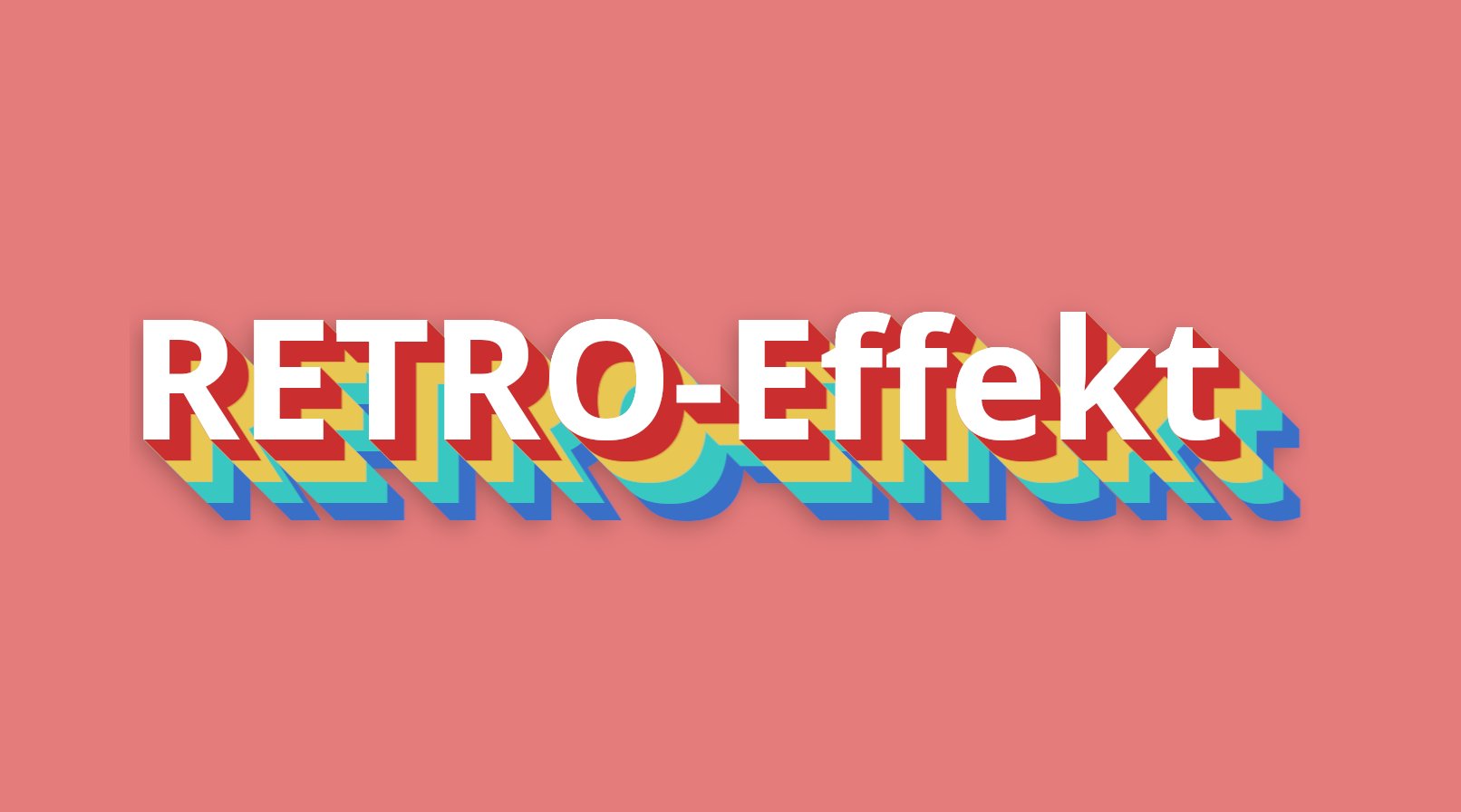
Abbildung 4: Dieser Effekt lässt sich mithilfe des Filters Langer Schatten erzeugen. Optional versehen Sie ihn nach dem Fertigstellen noch mit einem dezenten Schlagschatten.
Erstellen Sie ein neues Bild in beliebiger Größe und befüllen Sie den Hintergrund über das Werkzeug Befüllen ([Umschalt]+[B]) mit der ersten Farbe der gewählten Farbkombination. In unserem Beispiel verwenden wir einen hellen Rotton. Aktivieren Sie das Textwerkzeug und schreiben Sie in weißer Schrift den gewünschten Text ins Bild. Das erzeugt automatisch eine neue Textebene, die es erlaubt, den Text nachträglich zu bearbeiten.
Klicken Sie nach dem Fertigstellen erneut auf die Textebene und duplizieren Sie diese viermal via Ein Duplikat dieser Ebene erstellen am unteren Ende des Ebenenstapels. Anschließend blenden Sie die originale Textebene über einen Klick auf das Augen-Symbol aus. Sie bleibt an unterster Stelle im Ebenenstapel stehen. Nun bearbeiten Sie die einzelnen Ebenen der Reihe nach mit dem Filter Langer Schatten.
Markieren Sie die oberste Ebene und rufen Sie über Filter den Punkt Licht und Schatten |Langer Schatten auf (Abbildung 5). Die Vorgehensweise ist für jede Ebene dieselbe. Es ändern sich lediglich die Werte für die Farbe sowie die Länge, die pro Ebene um 20 Pixel anwächst.

Abbildung 5: Für einen Retro-Effekt verwenden Sie für jede Ebene den Filter Langer Schatten. Beachten Sie, dass sich die Werte für Länge und Farbe unterscheiden.
Für die oberste Ebenenkopie wählen Sie eine geeignete Farbe aus und legen eine Länge von 20 fest. Für die zweite wechseln Sie wieder die Farbe und verwenden eine Länge von 40. Für die dritte Ebenenkopie kommt erneut eine andere Farbe zum Einsatz, und die Länge beträgt jetzt 60 Pixel. Die letzte Ebenenkopie erhält wie die anderen eine eigene Farbe, als Wert für die Länge geben Sie 80 an. Da sich die verschiedenen Ebenen überlagern, sollte das Ergebnis bereits wie in Abbildung 5 aussehen.
Ausgehend von der ursprünglichen Textebene lässt sich dieser Schatteneffekt auf beliebig viele Ebenenkopien anwenden. Sobald Sie fertig sind, speichern Sie das Bild im Gimp-Format ab ([Strg]+[S]). So können Sie es zu einem späteren Zeitpunkt noch nachträglich bearbeiten.
Fazit
Unsere Beispiele umreißen nur einen kleinen Ausschnitt dessen, was an Schatteneffekten in der Bildbearbeitung mit Gimp möglich ist. Der richtige Einsatz von Schatten sorgt in jedem Fall dafür, die Stimmung sowie die Wirkung des Bilds zu verbessern und eine ansprechende Bildkomposition zu gestalten. (tle)





