


Docker-Prozessliste Ctop 0.0.7, GNU-Tools-Alternative Fuc 3.0.0, grafisches Git-Frontend Gitnuro 1.4.3, Grep-Alternative Rare 0.4.2, Automatisierer Task 3.41.0, Shell im Browser mit Web_console 1.2.0.
Überwacher
Mit Ctop 0.7.7 behalten Sie die Docker-Prozessliste im Blick.
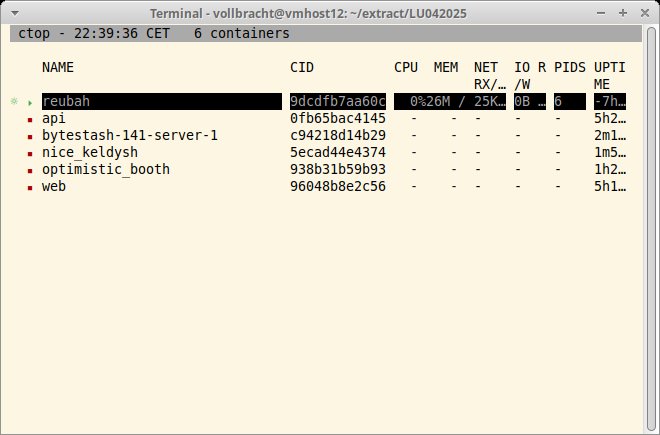
Das Ausrollen von Anwendungen als Docker-Container erfreut sich auch im SoHo-Bereich immer größerer Beliebtheit. Das in Go implementierte Tool Ctop hilft dabei, den Ressourcenbedarf eines Containers besser einschätzen zu können. Sie müssen es nicht selbst kompilieren, auf Github finden Sie ein Binärpaket. Für die Ausführung braucht das Werkzeug administrative Rechte, da es sonst nicht auf die Socket-Datei von Docker zugreifen kann.
Ohne weitere Parameter aufgerufen, listet das Werkzeug alle existierenden Container auf. Dabei kennzeichnet es laufende Instanzen mit einem grünen Marker am Zeilenanfang und nicht gestartete Exemplare mit einer roten Markierung. Für jeden Container zeigt Ctop den Namen, die ID, die CPU- und Speicherlast sowie den Datendurchsatz im Netz und auf dem Massenspeicher an. Außerdem sehen Sie, wie lange der Container bisher gelaufen ist. Weitere Anpassungen nehmen Sie bei Bedarf über Aufrufparameter vor. Auf Systemen mit zahlreichen Containern beschränken Sie mit -a die Anzeige auf die aktiven Container.
Bei der Anzeige sortiert Ctop die Container nach ihrem Status und zeigt die aktiven ganz oben. Mit -r invertieren Sie die Sortierung. Einen anderen Sortiermodus geben Sie gegebenenfalls hinter -s an, über Shortcuts können Sie die Einstellung im laufenden Betrieb später ändern. Die Anzeigefarben lassen sich mit -i beim Aufruf invertieren. Je nach eingestellten Terminalfarben leidet darunter aber oft die Lesbarkeit. Weitere Funktionen sind nur via Tastenkürzel zugänglich. So gibt [L]+ das System-Log des ausgewählten Containers aus, während [E] eine Shell darin öffnet. Eine Beschreibung aller Funktionen finden Sie auf der Github-Seite des Projekts.
Fuc you!
Die Sammlung Fuc 3.0.0 bietet Alternativen zu den GNU-Tools Cp und Rm.
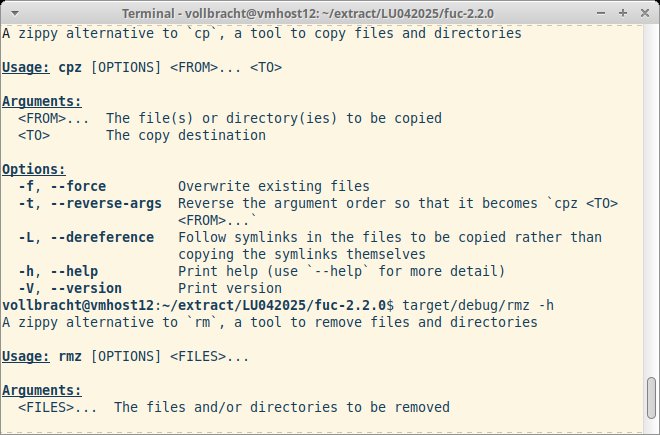
Wer auf der Konsole Dateien kopiert oder löscht, der nutzt dazu in der Regel die bewährten GNU-Tools Cp und Rm. Sie arbeiten zuverlässig und werden laufend gepflegt. Ihre Geschwindigkeit lässt aber beim Verarbeiten vieler Dateien zu wünschen übrig. Hier setzt die Befehlssammlung Fast Unix Commands oder kurz Fuc an. Momentan umfasst sie nur die in Rust implementierten Tools Cpz und Rmz. Wie die Namen schon vermuten lassen, handelt es sich um Werkzeuge zum Kopieren und Löschen von Dateien. Sie müssen sie nicht selbst kompilieren, sondern finden auf der Github-Seite des Projekts Binärpakete, die Sie gegebenenfalls auch einzeln beziehen können. Möchten Sie die Fuc-Tools lieber selbst kompilieren, benötigen Sie dazu eine aktuelle Rust-Version.
Mit -h liefern die Programme eine rudimentäre Onlinehilfe. Sie lassen sich intuitiv bedienen, doch im Vergleich zu den GNU-Originalen bleibt der Funktionsumfang sehr begrenzt. Um eine Befehlsausführung ohne Nachfrage zu erzwingen, verwenden Sie den Schalter -f. Geben Sie Rmz die Direktive --no-preserve-root mit, entfernt das Tool ohne zu zögern auch das Root-Verzeichnis. Cpz verwendet standardmäßig die Argumentreihenfolge Quelle Ziel. Mit dem Parameter -t aufgerufen, wertet Cpz die Argumente umgekehrt aus. Auf diese Weise lassen sich Befehle für die Rückrichtung wiederverwenden. Wie man es von GNU Cp kennt, folgt Cpz symbolischen Links nur auf explizite Anweisung: Mit -L kopiert es auch die Dateien, auf die lediglich Symlinks verweisen.
Vor Kurzem ist das jüngste Major-Release der Fuc-Tools erschienen, das unter anderem die Systemaufrufe optimiert und so Fehler vermeiden möchte. Ob neben Cpz und Rmz künftig noch weitere Werkzeuge zu den Fast Unix Commands stoßen, ist ungewiss.
Verwaltungskraft
Mit dem GUI-Frontend Gitnuro 1.4.3 nutzen Sie Git bequem.
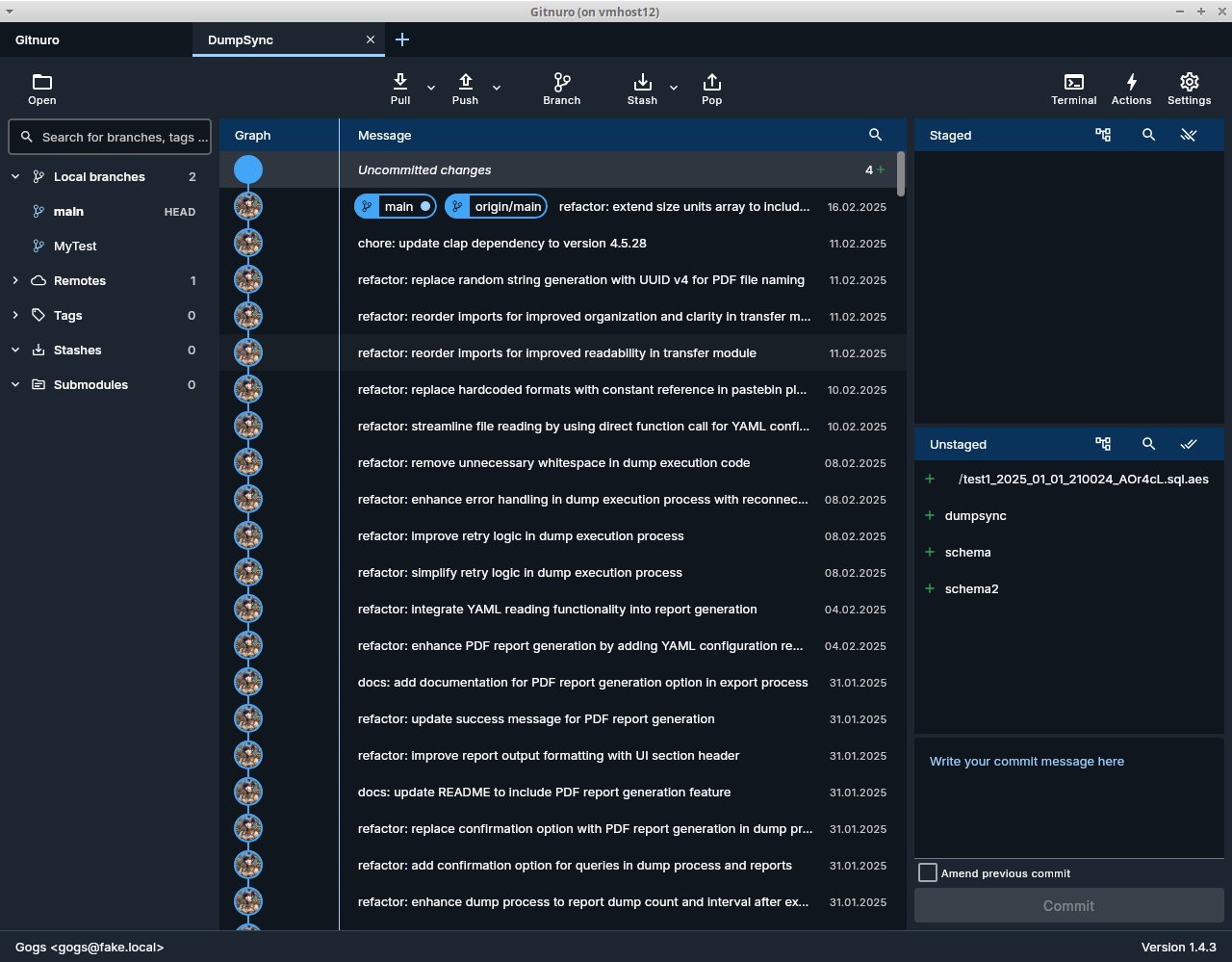
Bei der Versionsverwaltung für Code und Konfigurationen hat sich Git als Quasistandard etabliert. Verwenden Sie eine Entwicklungsumgebung ohne Git-Integration und möchten Git trotzdem gern über eine grafische Oberfläche verwalten, sollten Sie sich das Java-basierte Gitnuro ansehen. Sie beziehen es als JAR-Datei aus dem Github-Repository des Projekts, eine aktuelle Java-Version muss auf dem System installiert sein. Die Dokumentation des Werkzeugs fällt ein wenig dünn aus.
Sie starten Gitnuro ohne Angabe von Parametern. Es bietet die Möglichkeit, ein vorhandenes Git-Repository zu öffnen, ein Online-Repo zu klonen oder lokal ein neues Repository zu starten. Beim Erzeugen eines neuen Repositorys wählen Sie das Verzeichnis aus, in dem Gitnuro die Git-Konfiguration anlegt. Das Tool ist in der Lage, mehrere Repositories gleichzeitig zu verwalten, wobei es jedes in einem eigenen Reiter öffnet. Am linken Fensterrand navigieren Sie durch die verschiedenen Zweige, Tags und Untermodule, am rechten Fensterrand sehen Sie die geänderten Dateien des jeweiligen Bereichs. In der Fenstermitte erscheinen die diversen Commit-Einträge. Über das Kontextmenü der rechten Maustaste können Sie einzelne Commits auschecken oder von diesem Punkt ausgehend einen neuen Zweig erzeugen. Ein Terminalsymbol in der Kopfzeile ermöglicht den direkten Zugang zur Konsole. In der Kopfzeile finden Sie darüber hinaus Symbole, um direkt einen Pull- oder Push-Request zu starten.
Beim ersten Aufruf legt Gitnuro unterhalb von $HOME/.config/ im Verzeichnis gitnuro/.java/.userPrefs/ die Konfigurationsdatei GitnuroConfig an. In den Systemeinstellungen des Tools gestalten Sie das Layout, passen das Terminalfenster an, aktivieren TLS und legen gegebenenfalls einen Proxyserver fest.
Stöberhilfe
Die Grep-Alternative Rare 0.4.2 kann mehr als das Original.
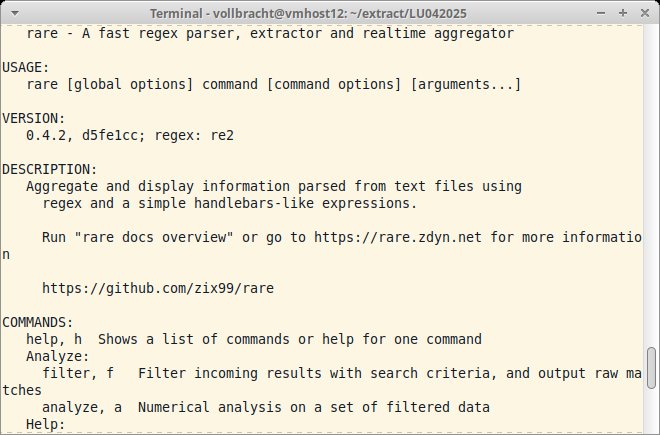
Um Textmuster in Dateien aufzuspüren, nutzen die meisten Anwender Grep. Für eine fortlaufende Suche in einem Eingabe-Stream eignet sich das GNU-Tool jedoch nur bedingt. Hier springt die Go-basierte Filterlösung Rare in die Bresche. Sie kombiniert Elemente aus bekannten Tools wie Tail und Grep und stellt darüber hinaus verschiedene Auswertungsmöglichkeiten bereit. Sie müssen die Software nicht selbst kompilieren, sondern können auf eines der Binärpakete aus dem Github-Repository des Projekts zurückgreifen.
Beim Aufruf mit -h liefert Rare eine rudimentäre Onlinehilfe für alle Unterbefehle und Parameter. Eine ausführlichere Dokumentation fördert der Unterbefehl docs zutage. Die Verarbeitungsmodi des Tools lassen sich grob in die Bereiche Analyse, Visualisierung und Dokumentation unterteilen. Für die Analyse stellt das Werkzeug Funktionen zum Filtern und für die Suche nach Textmustern bereit. Bei der Visualisierung bietet Rare Möglichkeiten zur grafischen Auswertung einer Eingabedatei beispielsweise als Balkendiagramm, als zweidimensionale Heatmap oder als Tabelle. Den Suchbegriff dazu geben Sie mit dem Parameter -m an, es darf sich auch um einen regulären Ausdruck handeln. Mit dem Parameter -z verarbeitet Rare sogar komprimierte Dateien.
Möchten Sie auf eine farbliche Aufbereitung und ein Trimming der Ausgabe verzichten, erreichen Sie das mit den Schaltern --nocolor und --notrim. Insgesamt präsentiert sich Rare als komplexes Tool mit vielen Funktionen.
Automatisierer
Mithilfe von Task 3.41.0 führen Sie Aufgaben automatisiert aus.
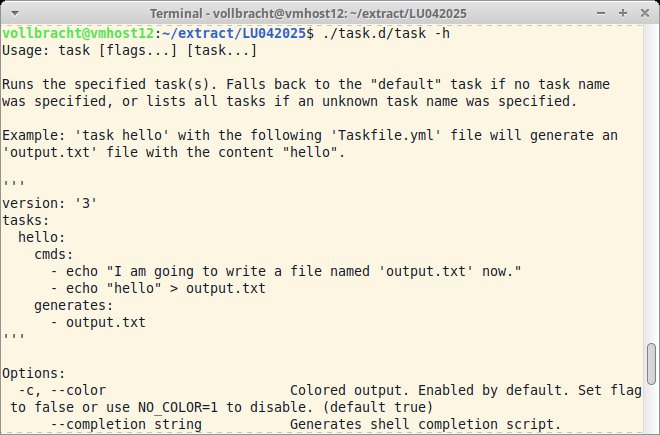
GNU Make dient dazu, eine Befehlsfolge mit einem Parameter zu starten und den Ablauf zu automatisieren. Eine passende Konfigurationsdatei zu erstellen, kann jedoch schwierig sein. Hier bietet das Go-basierte Tool Task eine Alternative. Sie beziehen es als Binärpaket von Github. Es erwartet bei jedem Start eine Konfigurationsdatei (ein sogenanntes Taskfile) im aktuellen Verzeichnis. Fehlt sie, quittiert das Tool den Dienst und fordert Sie auf, mit --init eine neue Standardkonfiguration mit einem Default-Task zu erzeugen, den es bei einem Aufruf ohne weitere Angaben direkt ausführt.
Taskfiles folgen der YAML-Syntax und gliedern sich in die Abschnitte version, include, vars und tasks. Im Bereich vars legen Sie Variablen fest, die die definierten Tasks später nutzen. Der tasks-Abschnitt selbst enthält die Befehle oder Befehlsfolgen, die das Werkzeug beim Aufruf ausführen soll. Jeder definierte Task trägt einen eindeutigen Namen, den Sie der Software beim Aufruf zur Ausführung mitgeben. Jeder Task kann mehrere Befehle oder Befehlsfolgen zur Ausführung umfassen. In der jeweiligen Beschreibung legen Sie bei Bedarf außerdem das Arbeitsverzeichnis und bestimmte Voraussetzungen fest. Beispielsweise lassen sich Tasks nur dann ausführen, wenn Docker gestartet ist.
Auf der Github-Seite des Projekts finden Sie einen Link zu einer ausführlichen Dokumentation. Außerdem liefert Task beim Aufruf mit -h eine rudimentäre Onlinehilfe, die alle verfügbaren Parameter aufführt. So haben Sie beispielsweise die Möglichkeit, Tasks parallel auszuführen oder die Ausgabe im JSON-Format zu gestalten. Daneben bietet das Tool zahlreiche weitere Einstellungsmöglichkeiten, um Aufgaben zu automatisieren.
Fernbedienung
Mit Web_console 1.2.0 öffnen Sie eine Shell im Browser.
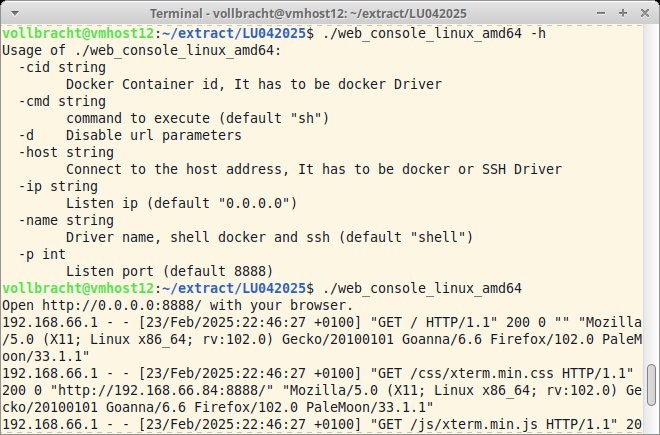
Für den Shell-Zugriff auf Remote-Systeme nutzen die meisten Anwender SSH. Das Go-basierte Tool Web_console bietet die Möglichkeit, stattdessen eine Shell in einem entfernten Browser zu öffnen. Um es einzurichten, greifen Sie auf eines der Binärpakete aus dem Github-Repo des Projekts zurück.
Die Konfiguration erfolgt über Aufrufparameter. Standardmäßig nimmt Web_console eingehende Verbindungen auf allen Schnittstellen am Port 8888/tcp entgegen. Mit der Option -ip beschränken Sie das Tool auf eine bestimmte Schnittstelle, einen anderen Port geben Sie via -p an. Web_console stellt auf dem Host eine Standard-Shell bereit, in der Sie interaktiv mit den Systemrechte des Web_console-Prozesses arbeiten. Die Software kennt weder eine Benutzerverwaltung noch eine Zugangskontrolle, auch eine Transportverschlüsselung fehlt. Sie sollten sie also nur in abgesicherten Umgebungen einsetzen.
Soll Web_console statt einer Shell ein anderes Kommandozeilenprogramm starten, geben Sie dieses beim Aufruf via -cmd mit dem vollständigen Pfad an. Besteht bereits eine Verbindung, erzielen Sie dasselbe durch Anfügen der Befehlsfolge ?cmd=Kommando an die URL. Daneben lässt sich Web_console auch als SSH-Client nutzen. Mit ?name= legen Sie als Treiber ssh fest und geben die Zieldaten in URL-Form an: http://ssh://<I>User<I>:<I>Passwort<I>@<I>Ziel-IP<I>:<I>Port<I>.
Als weitere Treiber bietet Web_console local (die Vorgabe) und docker zur Verbindung mit einem Container. Im Test funktionierte Letzteres allerdings nicht. Darüber hinaus ist die Dokumentation des Tools sehr sparsam. Über -h steht eine rudimentäre Onlinehilfe bereit, Details müssen Sie selbst erproben. (Uwe Vollbracht/jlu)





Hmmm … sehr oft enthalten die Software-Tips hier echte Schätze – aber bei Ctop ist es diesmal meiner Meinung nach eine grober Fehlschlag: eine Software zu empfehlen, deren letztes Release 3 Jahre alt ist und die Dutzende offene Issues hat – zum Teil seit Jahren ohne Reaktion des Entwicklers – ist nicht gerade das, was ich von einem professionellen Linux-Magazin erwarte. Selbst auf die Diskussion “Is this project still maintained?” hat sich der Entwickler nicht gemeldet.