


Prüfsummenwerkzeug Hashrat 1.23, Containerverwalter Lazydocker 0.24.1, Mountpoint-Verschmelzer Mergerfs 2.40.2, Netzwerktacho Rperf 0.1.8, Verbindungsmanager Sshs 4.6.1, Countdown-Zähler Timer 0.8.2.
Kontrolleur
Die Software Hashrat 1.23 ermittelt Prüfsummen mit verschiedensten Algorithmen.
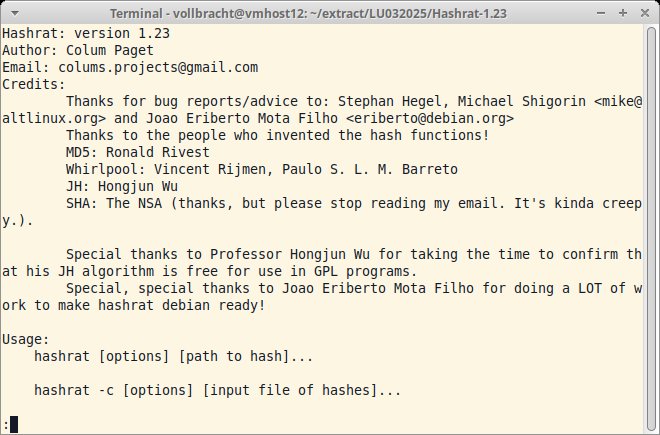
Um Dateien auf nachträgliche Änderungen zu kontrollieren, greifen viele Anwender auf einen der zahlreichen Prüfalgorithmen zurück. Dazu bieten alle Distributionen eine große Auswahl an Werkzeugen, deren Parameter und Bedienung nicht einheitlich sind. Hier punktet Hashrat, das eine Vielzahl der gängigen Algorithmen unterstützt. Neben populären Vertretern wie MD5- oder SHA-Spielarten kennt die Software auch weniger verbreitete Algorithmen wie Whirlpool oder JH-Derivate. Eine Übersicht erhalten Sie mit dem Schalter -list-hashes. Ältere Releases des Tools finden Sie in vielen Distributionen, die aktuelle Version müssen Sie selbst kompilieren.
Die Konfiguration der Software erfolgt über Aufrufparameter, eine Konfigurationsdatei gibt es nicht. Um den Hash-Wert einer Datei zu ermitteln, übergeben Sie deren Namen als letzten Parameter. Standardmäßig nutzt Hashrat SHA1. Um einen anderen Algorithmus zu verwenden, geben Sie den entsprechenden Schalter mit. Beim Hashen einer Datei gibt das Tool neben der Prüfsumme die Dateigröße, die Anzahl der Inodes, die Eigentums- und Zugriffsrechte und den Zeitpunkt der letzten Änderung aus. Benötigen Sie die Prüfsumme für einen Text, übergeben Sie ihn via Pipe über die Standardeingabe. Weitere Parameter ermöglichen das Anpassen der Zeichenkodierung. Hier stehen unter anderem ASCII, Base64, UUencode und Oktal zur Auswahl. Mit dem Schalter -r erzeugt Hashrat in einem Durchlauf Prüfsummen für alle Dateien im aktuellen Verzeichnisbaum. Die Hashes lassen sich in eine Textdatei schreiben und später als Referenz für einen Kontrolllauf nutzen. Dazu dient die Option -m. Bei Bedarf suchen Sie via -dups nach Duplikaten.
Hashrat bietet eine Vielzahl an Funktionen, die das Github-Repository und das Handbuch näher erläutern.
Container-Terminal
Das Programm Lazydocker 0.24.1 hilft Ihnen dabei, Docker-Container in der Konsole zu verwalten.
Viele Anwender betreiben Applikationen heute aus gutem Grund in einem Docker-Container: Auf diese Weise lassen sich komplexe Programme einfach einrichten und bei Bedarf ohne großen Aufwand migrieren. Umfangreiche Lösungen wie Kubernetes erweisen sich für kleine Containerlandschaften aber in den meisten Fällen als zu komplex. Hier hilft das Go-basierte Lazydocker weiter. Sie müssen das Tool nicht selbst kompilieren, sondern greifen auf eines der Binärpakete im Github-Repository des Projekts zurück.
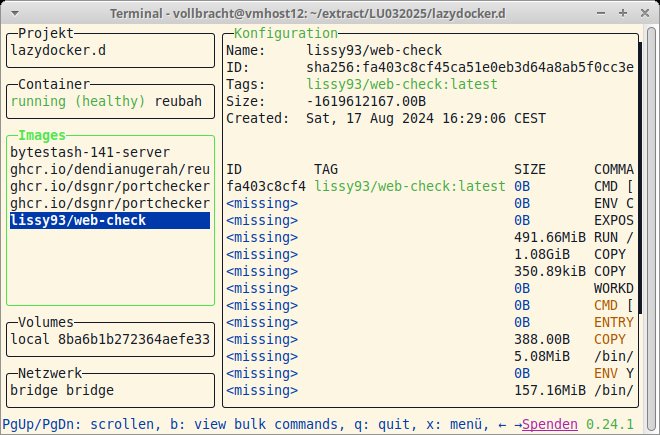
Die Applikation verwendet eine Standardkonfiguration, die Sie mit dem Parameter -c ausgeben und bei Bedarf als Vorlage für eigene Konfiguration in der Datei $HOME/.config/lazydocker/config.yml nutzen. Damit Lazydocker auf die Container zugreifen kann, müssen Sie es mit administrativen Rechten starten. Nach dem Start zeigt das Programm in der Konsole eine gut strukturierte, einfache Oberfläche. Im linken Bereich finden sich Abschnitte für konfigurierte Container, Images, Volumes und Netzwerke. Im rechten Fensterteil zeigt Lazydocker abhängig vom links gewählten Bereich weitere Informationen an. Bei Containern sehen Sie die Protokolldaten des aktuellen Behälters, Statistiken für CPU und Speicher, Konfigurationsdaten und eine Liste der Top-Prozesse im Container. Mit [Umschalt]+[E] öffnen Sie eine Shell im aktuellen Container, um dort interaktiv zu arbeiten. Eine Übersicht aller zur Verfügung stehenden Optionen zeigt die Software via [X].
Lazydocker läuft vollständig in der Konsole und eignet sich damit auch zum Einsatz über eine SSH-Verbindung. Die Dokumentation fällt allerdings etwas dürftig aus. Auf Github existiert ein Link zu einer Beispielkonfiguration. Alternativ stellt der Entwickler auch einen Discord-Kanal bereit, in dem er Fragen beantwortet.
Schnellverbinder
Mit Mergerfs 2.40.2 hängen Sie verschiedene Datenträger in einem einzigen Verzeichnisbaum ein.
Unter Linux ist es seit jeher üblich, Datenträger als Verzeichnis in den Verzeichnisbaum des Systems zu integrieren. Dabei erhält jedes Medium seinen eigenen Verzeichniseintrag, den sogenannten Mountpoint (Einhängepunkt). Wer den Inhalt aller Datenträger in einem Verzeichnis zusammenführen möchte, dem hilft dabei eine Applikation wie Mergerfs. Sie erlaubt es, die Inhalte verschiedener Mountpoints transparent in einem einzigen Verzeichnis zusammenzuführen. Dabei ermöglicht sie es je nach Datenträger, sowohl lesend als auch schreibend auf den Inhalt zuzugreifen. Alternativ lässt sich der Zugriff bei Bedarf aber generell auf das Lesen beschränken.
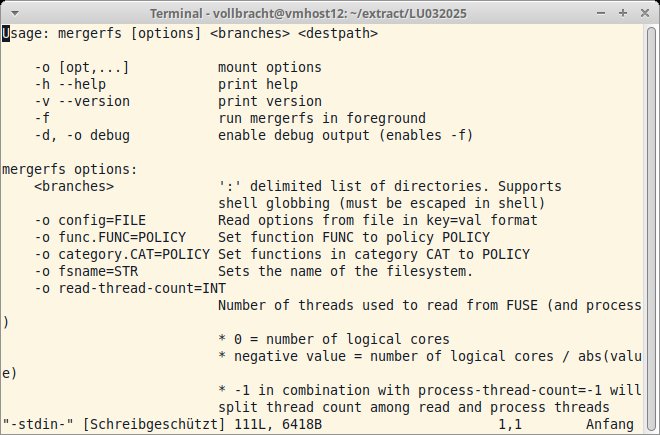
Daneben bietet Mergerfs die Möglichkeit, verschiedene Dateisysteme in einem einzigen Verzeichnis zusammenzufügen. Alle Dateiattribute gibt die Software beim Schreibvorgang an das darunterliegende Dateisystem weiter. Bei nur lesbaren Dateisystemen achtet Mergerfs selbstständig darauf, dass dort kein Schreibversuch erfolgt. Bei der Vergabe der Zugriffsrechte orientiert sich die Applikation am gängigen Posix-Standard. Um mit Mergerfs mehrere Einhängepunkte zu einem zu verschmelzen, geben Sie diese als Parameter beim Aufruf an. Die Liste der Mountpoints trennen Sie durch Doppelpunkte. Als letzten Parameter geben Sie immer das Zielverzeichnis an.
Da Mergerfs als virtuelles Dateisystem auf der FUSE-Schnittstelle zum Kernel aufsetzt, können Sie gegebenenfalls über -o weitere FUSE-Optionen angeben. Möchten Sie ein konfiguriertes Mergerfs-Setting persistent einrichten, hinterlegen Sie die entsprechende Konfiguration als Eintrag in der Datei /etc/fstab. Konfigurationsbeispiele finden Sie in der Schnellstartanleitung zur Software sowie in der Dokumentation auf der Github-Seite des Projekts.
Countdown
Mit Timer 0.8.2 erstellen Sie Countdowns für Skripte oder die Konsole.
Um ein Skript oder eine Konsole zu pausieren, nutzen viele Anwender den Unix-Befehl sleep. Der liefert allerdings keine Rückmeldung, sodass man nie genau weiß, wie lange die Pause noch dauert. Hier bietet sich das Rust-basierte Tool Timer als Alternative an. Sie müssen es nicht selbst kompilieren, sondern greifen auf eines der Binärpakete von der Github-Seite des Projekts zurück.
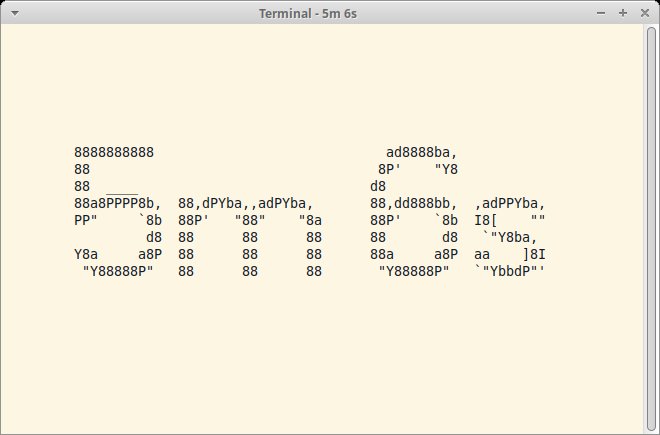
Die Dauer des Countdowns geben Sie als Aufrufparameter an. Das Zeitformat folgt dem von Date her bekannten Muster, mit Stunden als größter Maßeinheit. Das Tool belegt das komplette Terminal und zählt die Zeit in großen Ziffern und Buchstaben in ASCII-Art-Manier herunter. Nach dem Ablauf des Countdowns gibt es die Konsole wieder frei. Bei geladenem Kernel-Modul pcspkr spielt Timer auf Wunsch einen Weckruf über den PC-Lautsprecher ab, sofern der Aufrufer das Recht zur Sound-Ausgabe besitzt. Verschiedene Klangmuster oder eine frei wählbare Audiodatei unterstützt die Software jedoch nicht. Ist in der Konsole die Visual-Bell-Option aktiv, können Sie mit -t einen optischen Alarm anfordern. Soll der Countdown in einer Endlosschleife laufen, also nach Ablauf direkt wieder erneut beginnen, geben Sie Timer den Schalter -l mit.
Das noch sehr junge Tool Timer bietet nur wenige Konfigurationsmöglichkeiten. Es eignet sich dennoch bestens, um Skripte mit einem visuellen Countdown auszustatten. Die Dokumentation fällt allerdings äußerst dünn aus.
Tempo, tempo!
Mit Rperf 0.1.8 messen Sie komfortabel den Datendurchsatz in Ihrem Netzwerk.
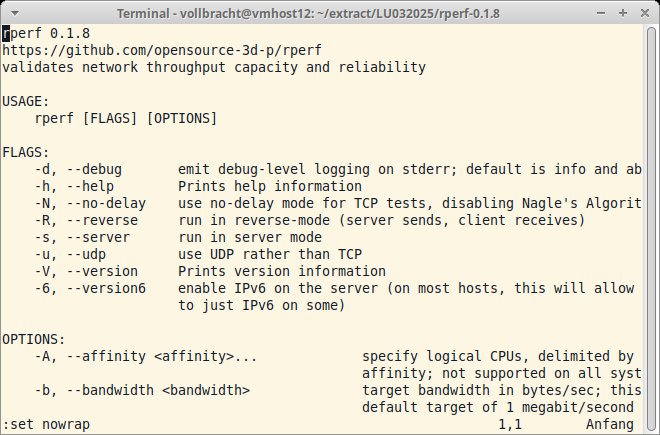
Wie schnell ist die Datenübertragung im Netzwerk tatsächlich? Um diese Frage objektiv zu beantworten, benötigen Sie eine Software wie Rperf. Das Rust-basierte Tool bietet Client- und Servermodi, die eine Geschwindigkeitsmessung sowohl für TCP als auch UDP erlauben. Da das Projekt bislang keine Binärpakete bereitstellt, müssen Sie die Software selbst mit Cargo aus den vorliegenden Quellen kompilieren.
Für einen Speed-Test starten Sie Rperf auf der Serverseite mit dem Schalter -s. In der Grundeinstellung erwartet die Applikation eingehende Verbindungen auf Port 5199. Auf der Gegenseite rufen Sie das Tool mit dem Schalter -c im Clientmodus auf, wobei Sie die IP-Adresse des Zielservers mit angeben müssen. Einen alternativen Port wählen Sie sowohl beim Client als auch beim Server über die Option -p. In der Grundeinstellung misst Rperf den Datendurchsatz einer TCP-Verbindung. Benötigen Sie stattdessen UDP, geben Sie den Schalter -u mit an. Die Anzahl der gleichzeitig anfragenden Clients und parallelen Prozesse ist von Haus aus nicht begrenzt. Bei Bedarf haben Sie jedoch die Möglichkeit, die Zahl der Clients über --client-limit und die der gleichzeitigen Datenströme über -p festzulegen. Die Größe der gesendeten Datenpakete beträgt via TCP 32 KByte und mit UDP 1 KByte. Möchten Sie die Pakete intervallweise senden, legen Sie mit --send-interval den Rhythmus dafür fest.
Das Messergebnis schreibt Rperf fortlaufend in die Standardausgabe. Für das Weiterverarbeiten der Daten leitet -f die Ausgabe im JSON-Format in eine Datei um. Eine umfangreiche Beschreibung aller Möglichkeiten finden Sie im Github-Repository. Das Programm selbst offeriert lediglich eine Onlinehilfe, die Sie mit dem Schalter -h aufrufen.
Hold the line!
SSH-Verbindungen verwalten Sie komfortabel über Sshs 4.6.1.
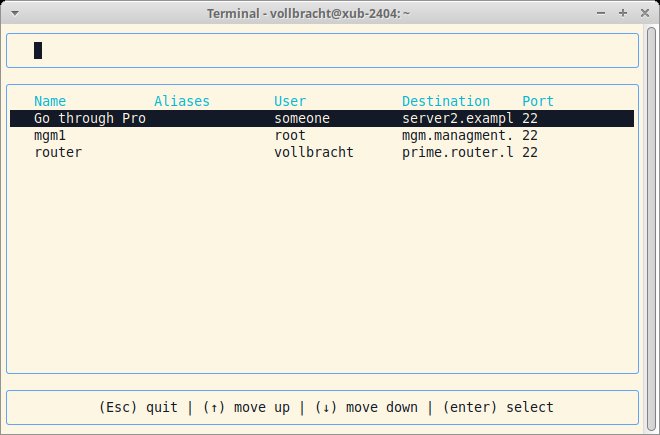
Durch die steigende Verbreitung von IoT-Geräten, Einplatinenrechnern und Mikrocontrollern fallen heute selbst bei Heimanwendern viele SSH-Verbindungen an. Wer sie nicht immer manuell herstellen möchte, nutzt ein Werkzeug wie das Rust-basierte Sshs zum Verwalten der Connections. Das Tool stellt eine einfach bedienbare Curses-Oberfläche bereit. Einige Distributionen führen es bereits in ihren Paketquellen, im Github-Repo des Projekts stehen zudem Binärpakete bereit.
Im Hintergrund greift Sshs für die Verbindungen auf den SSH-Client zurück, die Konfiguration erfolgt dementsprechend in der Datei ~/.ssh/config. Die Dokumentation dazu fällt allerdings etwas dürftig aus, die Github-Seite liefert jedoch zumindest eine Beispielkonfiguration. Sshs ruft den SSH-Client mit den konfigurierten Parametern auf, nach Beendigung der Verbindung kehren Sie zu Sshs zurück. Möchten Sie die Konfiguration für Sshs von der des SSH-Clients trennen, übergeben Sie dem Programm mit -c die zu verwendende Konfigurationsdatei als Parameter – zumindest in der Theorie: Im Test reichte Sshs die Datei nicht an den SSH-Client durch, sodass der Verbindungsaufbau fehlschlug. Außerdem löschte das Tool in einigen Terminalemulatoren die Anzeige bei der Rückkehr nicht sauber, was Zeichensalat zur Folge hatte. Das Terminal einer aktuellen Ubuntu-Version bereitet immerhin keine Probleme.
Standardmäßig zeigt Sshs beim Verbindungsaufbau den Verbindungsnamen, die IP-Adresse oder den FQDN, den Port sowie den Benutzer an. Über den Schalter -h erhalten Sie eine rudimentäre Onlinehilfe. Hier finden Sie unter anderem Optionen, um beim Start nach bestimmten Einträgen zu filtern oder die Einträge zu sortieren. (Uwe Vollbracht/tle)




