


Die Kombi aus dem Virtualisierer Proxmox VE und Ubuntu als VM, die den Job des Desktop-Rechners übernimmt, erweist sich in der Praxis als äußerst praktisch.
Hardware ist nicht nur teuer: Mit der Zeit entsteht auch ein Platzproblem, wenn Sie schon vier oder fünf PCs unter dem Schreibtisch stehen haben. Die Standardlösung, mit der Sie auch ohne eine große Rechnersammlung Ihre Projekte umsetzen, heißt Virtualisierung. Mithilfe geeigneter Tools richten Sie virtuelle Maschinen ein, in denen dann verschiedene Betriebssysteme laufen.
Für Linux-Anwender, die auf ihrem Ubuntu-Desktop andere Systeme in einem Fenster nutzen möchten, bieten sich dazu die komfortablen Werkzeuge Virtualbox [1] und VMware Workstation [2] an. Alternativ setzen Sie einen separaten Server auf, der all Ihre VMs ausführt. Der kann dann auch hinter dem Schreibtisch oder im Keller stehen, weil Sie mit einem VNC-Client über das Netzwerk die virtuellen Desktops auf Ihren PC-Bildschirm holen. Proxmox VE [3] bietet diese Features kostenfrei an und betreibt neben VMs auch Linux-Container [4].
All-in-One
Die Proxmox-Lösung setzt eigentlich einen separaten PC voraus, auf dem Sie den Proxmox-VE-Server betreiben und darin VMs erzeugen. Mit ein wenig Konfigurationsarbeit können Sie aber auch ein System aufsetzen, das einen regulären Ubuntu-Desktop mit einer vollwertigen Proxmox-Installation kombiniert. Diese hybride Lösung stellen wir hier vor.
Zunächst installieren Sie Proxmox VE auf Ihrem Rechner. Dann bereiten Sie eine virtuelle Maschine für Ubuntu vor und gewähren dieser VM exklusiven Zugriff auf die Grafikkarte des Rechners sowie auf die via USB angeschlossenen Eingabegeräte Maus und Tastatur. In der VM installieren Sie das aktuelle Ubuntu 24.10. Daneben richten Sie je nach Bedarf weitere VMs und Container in Proxmox VE ein.
Nach Abschluss dieser Schritte bootet Sie die Maschine in den aktuellen Ubuntu-Desktop. Das dauert ein wenig länger als bei einer reinen Ubuntu-Installation, weil zuerst Proxmox VE startet. Davon abgesehen sollten Sie aber auf den ersten Blick keinen Unterschied erkennen. Unser betagter Testrechner (über 10 Jahre alter HP Z420, 6-Core-CPU Intel Xeon E5-1650, 3,2 GHz Taktrate) benötigt aus dem Bootmenü heraus 50 Sekunden bis der Gnome-Desktop erscheint. Im Hintergrund steht dann Proxmox VE bereit, über dessen Webschnittstelle Sie neue VMs erzeugen können.
Während des Einrichtens benötigen Sie einen zweiten Rechner, mit dem Sie den Proxmox-Ubuntu-Rechner über das Netzwerk erreichen. Dafür genügt aber ein Tablet. Im Test funktionierte die Verwaltungsoberfläche von Proxmox VE tadellos im Safari-Browser eines iPads (Abbildung 1). Für Android-Geräte gibt es die Proxmox VE Android App [5], die allerdings weder eine Konfiguration neuer VMs noch deren Ersteinrichtung erlaubt.
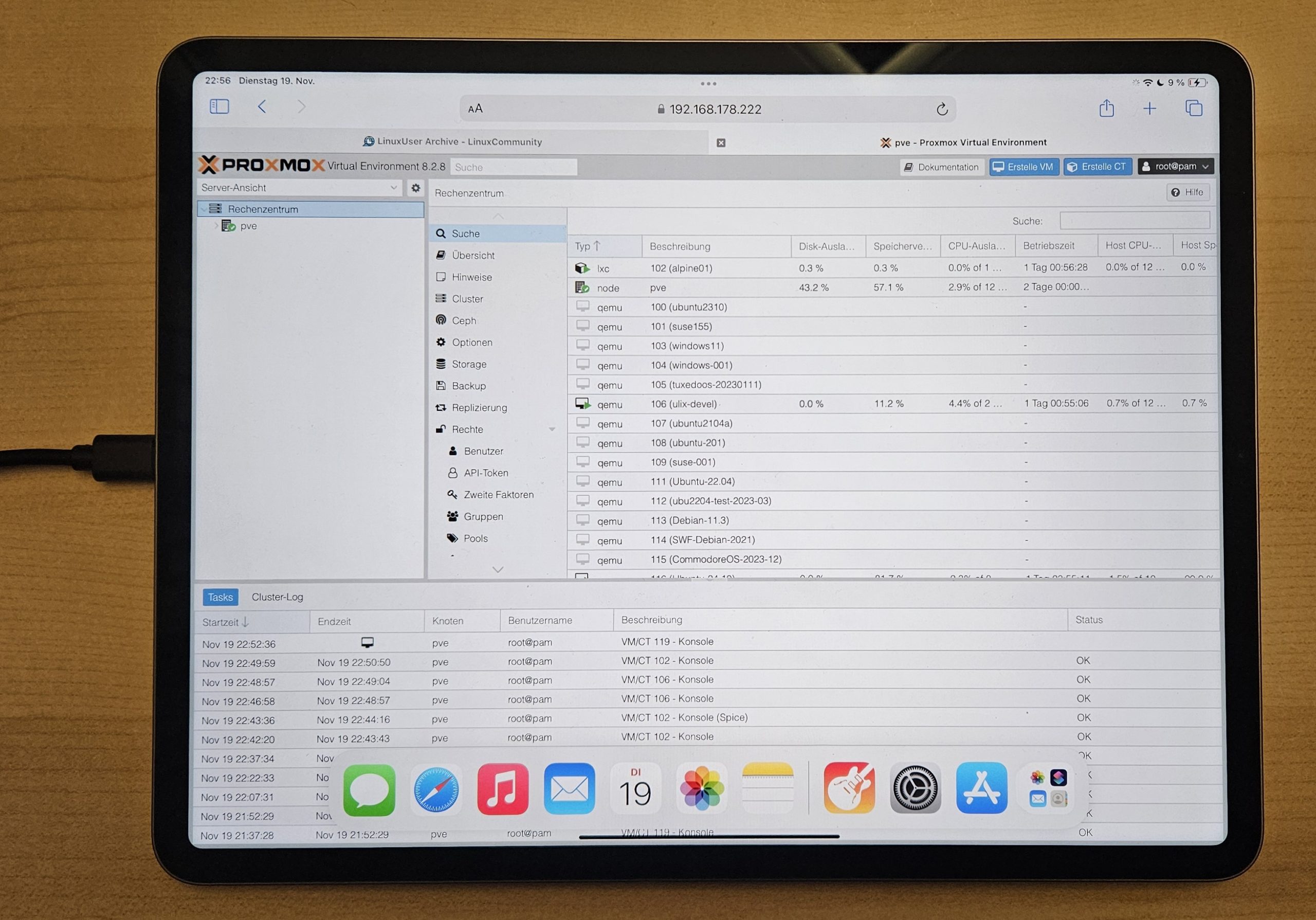
Abbildung 1: Für die Ersteinrichtung benötigen Sie einen zweiten Rechner. Zur Not genügt dafür auch ein Tablet.
Der Betrieb der Ubuntu-VM mit direktem Zugriff auf die Grafikkarte und die Eingabegeräte funktioniert nicht mit jeder Hardwarekonfiguration. Es empfiehlt sich deswegen, diese Anleitung mit einer separaten Festplatte nachzuvollziehen, um im Fehlerfall durch einen einfachen Plattenwechsel zum vorher laufenden Betriebssystem zurückkehren zu können. Das ist vor allem dann wichtig, wenn Sie Ihren Hauptrechner zum Proxmox-Ubuntu-System umrüsten möchten.
Proxmox VE einrichten
Als Erstes richten Sie das Proxmox-VE-System ein. Laden Sie dafür den Proxmox VE 8.2 ISO Installer [6] herunter. Die ISO-Datei proxmox-ve_8.2-2.iso schreiben Sie auf einen USB-Stick. Dazu verwenden Sie entweder das Feature Laufwerksabbild wiederherstellen (Abbildung 2) der eingebauten Laufwerksverwaltung oder ein spezialisiertes Tool wie Balena Etcher [7].
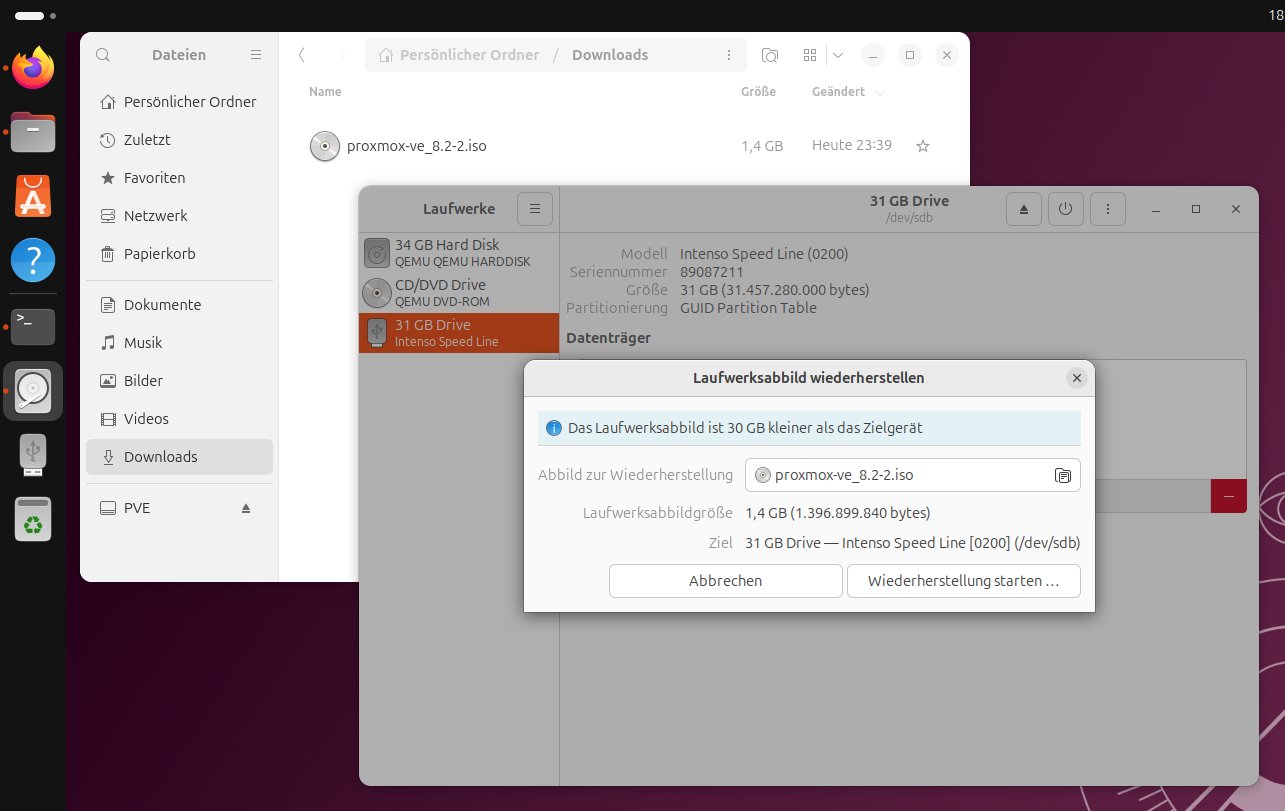
Abbildung 2: Zunächst schreiben Sie das Proxmox-VE-Image auf einen USB-Stick.
Den Stick stecken Sie danach in den PC und sorgen in dessen BIOS- oder UEFI-Setup dafür, dass der Rechner davon bootet. Bei der Gelegenheit suchen Sie gleich nach den Virtualisierungsfunktionen der Firmware und aktivieren sie. Je nach System betrifft das die Einstellungen Intel VT oder AMD-V. Die passenden Einträge könnten sich in BIOS-Untermenüs verstecken, etwa in Chipset, Processor oder Security.
Aktivieren Sie alle Features, die auf Virtualisierung hinweisen. Wichtig für das geplante Szenario ist, dass auch Support für Intel VT-d (Intel Virtualization Technology for Directed I/O) oder AMD IOMMU (AMD I/O Virtualization Technology, I/O Memory Management Unit) vorhanden ist. Das erlaubt später PCI Pass-through und gibt der Ubuntu-VM exklusiven Zugriff auf die Grafikkarte.
Beim Booten vom Stick erscheint zunächst der Proxmox-VE-Bootmanager, in dessen Menü Sie den ersten Eintrag Install Proxmox**VE (Graphical) auswählen. Der Installer bezieht eine IP-Adresse vom lokalen DHCP-Server, holt Ihre Zustimmung zu den Lizenzbedingungen ein und fragt dann mit Target Harddisk die Zielfestplatte ab. Anders als beim Installieren einer Distribution können Sie die Platte nicht selbstständig partitionieren, Proxmox VE belegt sie vollständig.
Sind im Rechner mehrere Platten verbaut und wissen Sie nicht, ob der Installer die richtige verwendet, dann wechseln Sie mit [Strg]+[Alt]+[F3] zu einer Root-Konsole und rufen den Befehl lsblk auf. Er zeigt, welche Partitionen sich auf welchen Festplatten befinden. Zurück zum Installer kommen Sie mit [Alt]+[F4].
Wählen Sie dann Land, Zeitzone und Tastenbelegung und setzen Sie ein Root-Passwort. Ins E-Mail-Feld tragen Sie eine Mail-Adresse ein – das ist aber nur hilfreich, wenn Sie später den Mail-Versand einrichten. Bei der Netzwerkkonfiguration wählen Sie die Netzwerkkarte aus, die Proxmox VE verwenden soll. Die Vorgaben zu IP-Adresse, Gateway und DNS-Server können Sie in der Regel übernehmen. Hier stehen die Daten, die der Installer vom DHCP-Server bezogen hat; bei zukünftigen Rechnerstarts fragt Proxmox VE nicht mehr beim DHCP-Server nach, sondern nutzt die jetzt festgelegten Werte. Tragen Sie auf jeden Fall einen Rechnernamen ins Feld Hostname (FQDN) ein. Proxmox VE erwartet hier einen vollständigen Namen, zum Beispiel proxmox.local (Abbildung 3).
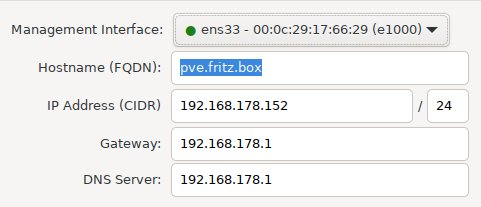
Abbildung 3: Der Installer holt vom DHCP-Server eine IP-Adresse und trägt diese für spätere Rechnerstarts fest ein.
Manchmal ist es sinnvoll, die vorgeschlagene IP-Adresse durch eine zu ersetzen, die der Router keinem anderen Gerät zuweisen wird. Läuft Ihr Internetzugang zum Beispiel über eine Fritzbox und haben Sie im Web-Interface unter Netzwerk | Netzwerkeinstellungen | IP-Adressen | IPv4-Einstellungen festgelegt, dass der Router Adressen im Bereich 192.168.178.20 bis 192.168.178.200 vergibt (Abbildung 4), dann nutzen Sie für den Proxmox-PC eine IP außerhalb dieses Bereichs, zum Beispiel 192.168.178.222.
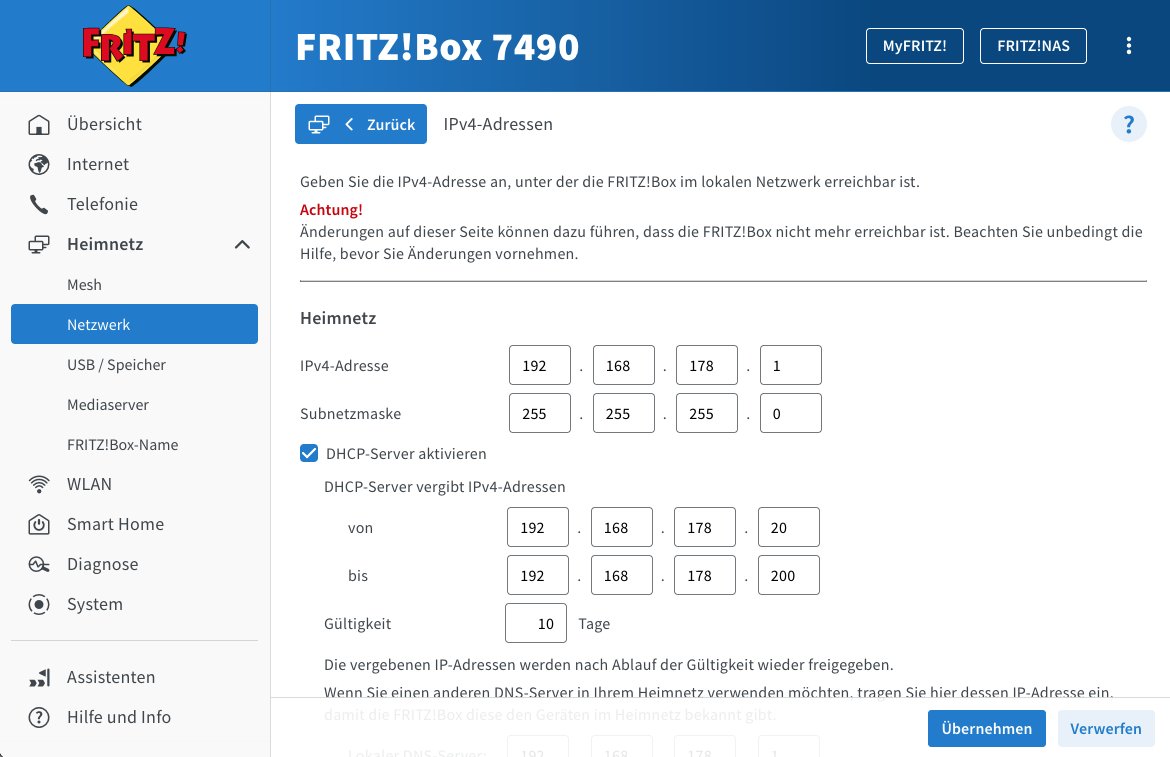
Abbildung 4: Viele Router erlauben es, die Range der Adressen festzulegen, die der DHCP-Server dynamisch vergibt.
Im nächsten Dialog sehen Sie eine Zusammenfassung der Einstellungen. Ein Klick auf Install startet das Setup. Der Installer kopiert die Dateien auf die Platte, macht den Rechner bootfähig und startet ihn danach automatisch neu. Es erscheint eine Textmodusanmeldung, die Sie aber nicht benötigen: Sie finden zusätzlich einen Hinweis auf die URL der Proxmox-VE-Webschnittstelle, mit der Sie das Einrichten von einem anderen Gerät aus fortsetzen.
Web-GUI
Navigieren Sie im Browser zur von Proxmox VE angezeigten Adresse in der Form https://192.168.178.222:8006/. Die IP lautet bei Ihnen sicher anders, wichtig ist aber, dass Sie die Portnummer 8006 mit angeben. Weil Proxmox VE für das Web-Interface ein selbst signiertes Zertifikat verwendet, beschwert sich der Browser über ein Sicherheitsrisiko. In Firefox kommen Sie mit Klicks auf Erweitert und Risiko akzeptieren und fortfahren dennoch zur Proxmox-VE-Oberfläche.
Bevor Sie die Zugangsdaten eingeben, stellen Sie die Sprache auf Deutsch um. Wählen Sie dazu unter Language die Option Deutsch — German. Geben Sie erst dann die Zugangsdaten ein: root als Nutzernamen und das zuvor festgelegte Passwort. Zur Begrüßung beschwert sich Proxmox VE nun darüber, dass Sie kein kostenpflichtiges Abo besitzen (keine gültige Subskription). Weil Sie das auch nicht brauchen, klicken Sie die Warnung weg.
Im Kasten “Paketquellen ändern” erfahren Sie, wie Sie die Paketquellen für Aktualisierungen anpassen, sodass Proxmox VE trotz des fehlenden Abos Updates einspielt. Die Warnungen erscheinen allerdings weiter bei jeder Anmeldung am Web-Interface. Das Umstellen können Sie auch zu einem späteren Zeitpunkt nachholen, zum Beispiel dann, wenn Sie die Ubuntu-Proxmox-Kombination fertig eingerichtet haben.
Paketquellen ändern
Proxmox VE ist so vorkonfiguriert, dass es Updates nur mit einem kostenpflichtigen Abo zulässt. Ansonsten verhindert es den Zugriff auf die voreingestellten Paketquellen. Das Problem lässt sich aber mühelos beheben, indem Sie ein alternatives Community-Repository verwenden.
Klicken Sie links oben auf Rechenzentrum | pve und dann rechts daneben auf Update | Repositories. Es erscheint eine Tabelle mit den aktivierten Paketquellen. Die kostenpflichtigen Sourcen stehen ganz unten in der Liste und liegen auf dem Server enterprise.proxmox.com. Die Komponenten heißen enterprise und pve-enterprise (Abbildung 5). Wählen Sie jeweils einen der beiden Einträge aus, sodass sich die Farbe der Zeile ändert, und klicken Sie dann über der Tabelle auf Deaktivieren. Betätigen Sie nun die Schaltfläche Hinzufügen, schließen Sie den Warnhinweis Keine gültige Subskription und wählen Sie im Ausklappmenü Repository den Eintrag No-Subscription aus. Abschließend klicken Sie auf Hinzufügen.
Indem Sie zunächst Updates und dann Aktualisieren anklicken, testen Sie, ob der Mechanismus funktioniert. Es öffnet sich ein neues Fenster, in dem Apt anzeigt, dass es die Paketlisten herunterlädt. Die Ausgabe TASK OK zeigt an, dass der Schritt beendet ist. Schließen Sie nun das Fenster. Sie sollten jetzt eine Tabelle mit Paketen sehen, für die neue Versionen bereitstehen. Ein Klick auf Upgrade öffnet erneut ein Fenster, in dem Sie das Herunterladen und Einrichten der Aktualisierungen nachverfolgen. Drücken Sie dort die Eingabetaste, um den Vorgang zu starten. Nach Abschluss der Aktualisierung erscheint die Meldung Your system is up-to-date.
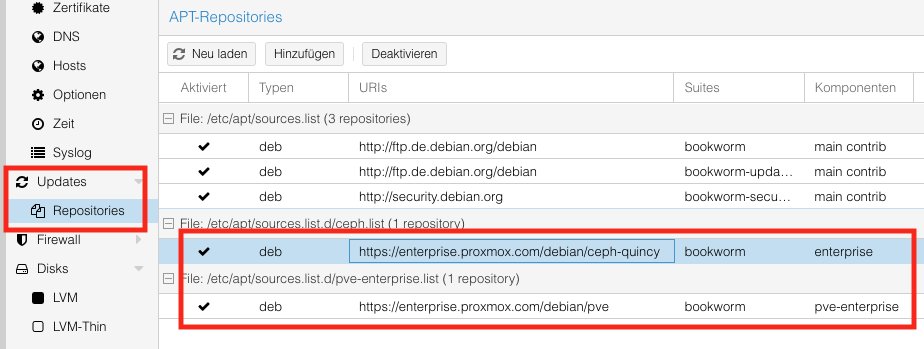
Abbildung 5: Die beiden Repositories auf dem Server enterprise.proxmox.com sind nur mit einem Abo verfügbar. Sie können die Einträge deaktivieren.
VM-Konfiguration
Es folgt nun der zweite Schritt, die Vorbereitung einer Ubuntu-VM, mit der Sie Proxmox VE zum Ubuntu-Desktop umfunktionieren. Sie benötigen dafür das Ubuntu-Installer-Image ubuntu-24.10-desktop-amd64.iso. Am einfachsten laden Sie es zunächst auf den Rechner herunter, auf dem Sie den Browser nutzen. Klappen Sie dann im Web-Interface links den Bereich Rechenzentrum | pve auf und klicken Sie auf local (pve). Klicken Sie rechts davon ISO-Images und dann Hochladen ab. Im neuen Dialog betätigen Sie die Schaltfläche Datei auswählen und navigieren in der Dateiauswahl zum Ordner mit dem Ubuntu-ISO. Wählen Sie es aus und klicken Sie auf Hochladen. Am Ende des Upload-Vorgangs erscheint die Abbilddatei in der Übersicht. Auf dieselbe Weise fügen Sie später andere Installer-ISO-Images hinzu.
Alternativ zum Hochladen über den PC verwenden Sie die Funktion Von URL herunterladen. Das funktioniert aber nur, wenn der Link eine vollständige Pfadangabe enthält. Viele Download-Seiten generieren den tatsächlichen Link dynamisch, sobald Sie auf die Schaltfläche zum Herunterladen klicken. Mit einem Trick kommen Sie in Firefox aber dennoch an den tatsächlichen Link: Starten Sie das Herunterladen, brechen Sie es sofort wieder ab, rechtsklicken Sie auf den Eintrag in der Download-Liste und wählen Sie aus dem Kontextmenü Download-Link kopieren.
Für Ubuntu müssen Sie diesen Aufwand nicht betreiben: Eine Google-Suche nach “Ubuntu 24.10 Download” führt Sie zur Download-Seite mit dem Titel Ubuntu**24.10 (Oracular Oriole) [8]. Dort finden Sie im Abschnitt Desktop image den Link zum ISO-Abbild, den Sie über das Kontextmenü in die Zwischenablage kopieren. Nach dem Herunterladen der Datei richten Sie eine VM für Ubuntu ein. Klicken Sie ganz rechts oben auf die blaue Schaltfläche Erstelle VM. Ein komplexer Dialog führt Sie in mehreren Abschnitten durch die Konfiguration. In allen Dialog-Elementen, die wir im Folgenden nicht explizit erwähnen, übernehmen Sie die voreingestellten Werte.
Im Reiter Allgemein geben Sie der VM einen Namen, der keine Leerzeichen enthalten darf, etwa Ubuntu-Desktop. Klicken Sie hier und in den folgenden Abschnitten jeweils auf Vorwärts. Unter OS legen Sie fest, welches Betriebssystem Sie installieren möchten. Klicken Sie auf das Ausklappmenü neben Storage und wählen Sie dort die Option local aus. Danach finden Sie im Ausklappmenü neben ISO-Image die Installer. Dort wählen Sie das Ubuntu-Abbild aus.
Unter System verwenden Sie im Ausklappmenü neben Grafikkarte die Einstellung keine (Abbildung 6). Das ist wichtig, weil Proxmox VE sonst eine virtuelle Grafikkarte erzeugt; wir möchten aber später den Zugriff auf die echte Grafikkarte freischalten. In der Kategorie Disks passen Sie die Größe der virtuellen Festplatte an. Die Vorgabe von 32 GByte genügt wahrscheinlich nicht, da die Ubuntu-VM ja als Ihr regulärer Desktop dienen soll.
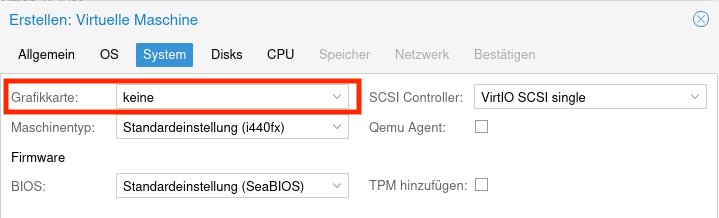
Abbildung 6: Wichtig: Legen Sie bei der Konfiguration der VM fest, dass Proxmox VE keine virtuelle Grafikkarte erzeugt.
Unter CPU stellen Sie die Anzahl der Prozessor-Kerne ein, die die VM nutzen darf. Diesen Wert können Sie später noch verändern. Wir empfehlen hier ungefähr zwei Drittel der tatsächlich verfügbaren Kerne. Unter Speicher tragen Sie etwa die Hälfte des verfügbaren Arbeitsspeichers in MByte ein, zum Beispiel 8192 für 8 GByte. Dieser Wert lässt sich ebenfalls nachträglich noch ändern. Die Vorgaben unter Netzwerk behalten Sie bei. Standardmäßig richtet Proxmox VE die VM über Bridged Networking so ein, dass sie sich wie ein normaler PC verhält.
Im letzten Abschnitt Bestätigen sehen Sie eine Übersicht der Einstellungen. Via Abschließen übernehmen Sie die Einstellungen. Lassen Sie dabei das Häkchen bei Nach Erstellen starten deaktiviert. Es folgen noch einige Anpassungen (Abbildung 7).
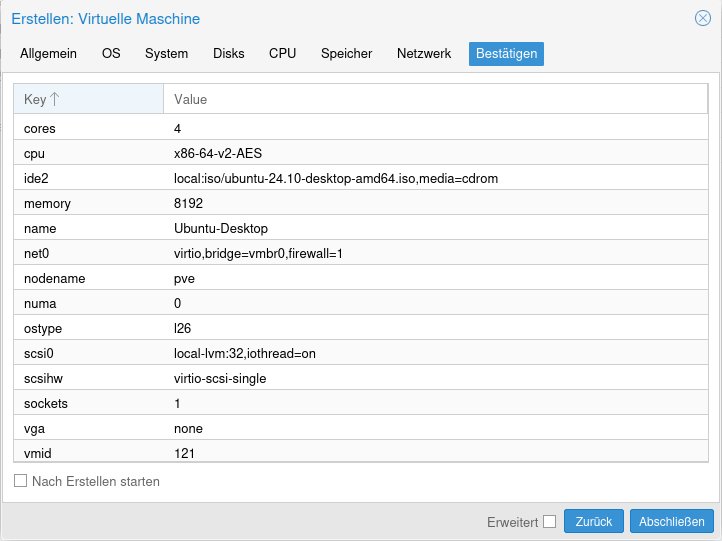
Abbildung 7: Proxmox VE zeigt die getroffenen Einstellungen für die neue VM an.
Hardwarezugriff
Bevor Sie die Ubuntu-Installation starten, gilt es, noch drei Anpassungen vorzunehmen, mit denen Sie der VM Zugriff auf die Grafikkarte, die USB-Tastatur und die USB-Maus geben. Klicken Sie dazu links unterhalb von Rechenzentrum | pve auf den neuen Eintrag für die gerade angelegte virtuelle Maschine. Ist es die erste VM und sind Sie dem Namensvorschlag Ubuntu-Desktop gefolgt, heißt der Eintrag 100 (Ubuntu-Desktop). Die Zahl 100 repräsentiert die ID der virtuellen Maschine. Beim Anlegen weiterer zählt Proxmox VE jeweils um einen Zähler hoch.
Nach einem Rechtsklick auf Hardware erscheint die Übersicht der bereits konfigurierten Hardwarekomponenten. Klicken Sie auf Hinzufügen und wählen Sie den Punkt PCI-Gerät aus. Im neuen Dialog wählen Sie Raw Device aus und klicken dann auf das Ausklappmenü neben Gerät. Es erscheint eine lange Liste von Komponenten, aus der Sie die Grafikkarte auswählen (Abbildung 8). Sagen Ihnen die Einträge nichts, hilft der Kasten “Grafikkarte finden” weiter. Setzen Sie die beiden Häkchen vor Primäre GPU und hinter Alle Funktionen, und klicken Sie abschließend auf Hinzufügen.
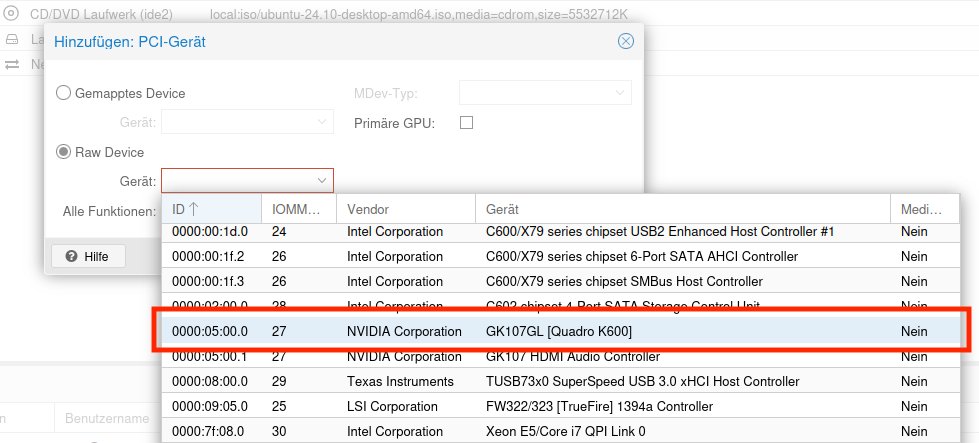
Abbildung 8: Erlauben Sie der VM Zugriff auf die Grafikkarte.
Grafikkarte finden
Können Sie die Grafikkarte nicht in der Liste identifizieren, lassen Sie sich vom Terminalprogramm Lspci unterstützen. Damit Sie den aktuellen Einrichtungsvorgang nicht unterbrechen müssen, öffnen Sie dazu einen weiteren Browser-Reiter mit dem Web-Interface von Proxmox VE. Dort klicken Sie auf Rechenzentrum | pve und dann rechts auf Shell. Sie erhalten dadurch eine Shell, die direkt auf dem Proxmox-System läuft, wie Sie am Prompt root@pve erkennen. Geben Sie hier lspci | grep VGA ein. Es sollte eine Zeile wie die aus Listing 1 erscheinen, die mit einem numerischen Code und VGA compatible controller beginnt.
Die Zahlen am Anfang (im Listing 05:00.0) finden Sie auch in der Geräteliste wieder, Sie können darüber den korrekten Eintrag identifizieren. Falls der Befehl mehrere VGA-Controller anzeigt, verfügt der Rechner über mehrere Grafikkarten. Dann müssen Sie experimentieren oder den Rechner öffnen, um nachzusehen, welche Karte Sie verwenden. Meist können Sie dann über Hersteller oder Typ den richtigen Eintrag finden.
Listing 1
Grafikkarte finden
05:00.0 VGA compatible controller: NVIDIA Corporation GK107GL [Quadro K600] (rev a1)
Um die Tastatur einzubinden, wählen Sie aus dem Ausklappmenü Hinzufügen den Eintrag USB-Gerät. Klicken Sie im Dialog auf Hersteller/Geräte ID verwenden und wählen Sie dann im Ausklappmenü neben Gerät die USB-Tastatur aus. Dann klicken Sie auf Hinzufügen. Auf dieselbe Weise fügen Sie die USB-Maus hinzu.
Wechseln Sie danach zu den Optionen und doppelklicken Sie auf die Zeile Beim Booten starten. Im neuen Dialog setzen Sie das Häkchen neben der gleichnamigen Option, damit später beim Einschalten des Rechners nicht nur Proxmox automatisch startet, sondern auch Ubuntu. Damit ist die Konfiguration der virtuellen Maschine abgeschlossen.
Ubuntu-Installation
Mit einem Klick auf Start aktivieren Sie nun die VM. Das Grub-Bootmenü erscheint auf dem Monitor, der an den Proxmox-Rechner angeschlossen ist. Jetzt können Sie mit der Installation von Ubuntu in der virtuellen Maschine beginnen. Falls der Bildschirm schwarz bleibt, warten Sie einen Moment. In unserem Test wurde der Monitor erst aktiviert, als der Installer in den Grafikmodus wechselte.
Übernehmen Sie alle Vorgaben und stellen Sie Ubuntu die gesamte Platte zur Verfügung. Sie überschreiben damit nicht die mühsam erstellte Proxmox-Konfiguration, sondern installieren die Distribution auf der virtuellen Festplatte. Das erkennen Sie unter anderem daran, dass der letzte Dialog des Installers als Installationsfestplatte die Qemu Harddisk (sda) nennt (Abbildung 9). Qemu [9] ist eine Komponente der von Proxmox VE verwendeten Virtualisierungslösung Qemu/KVM.
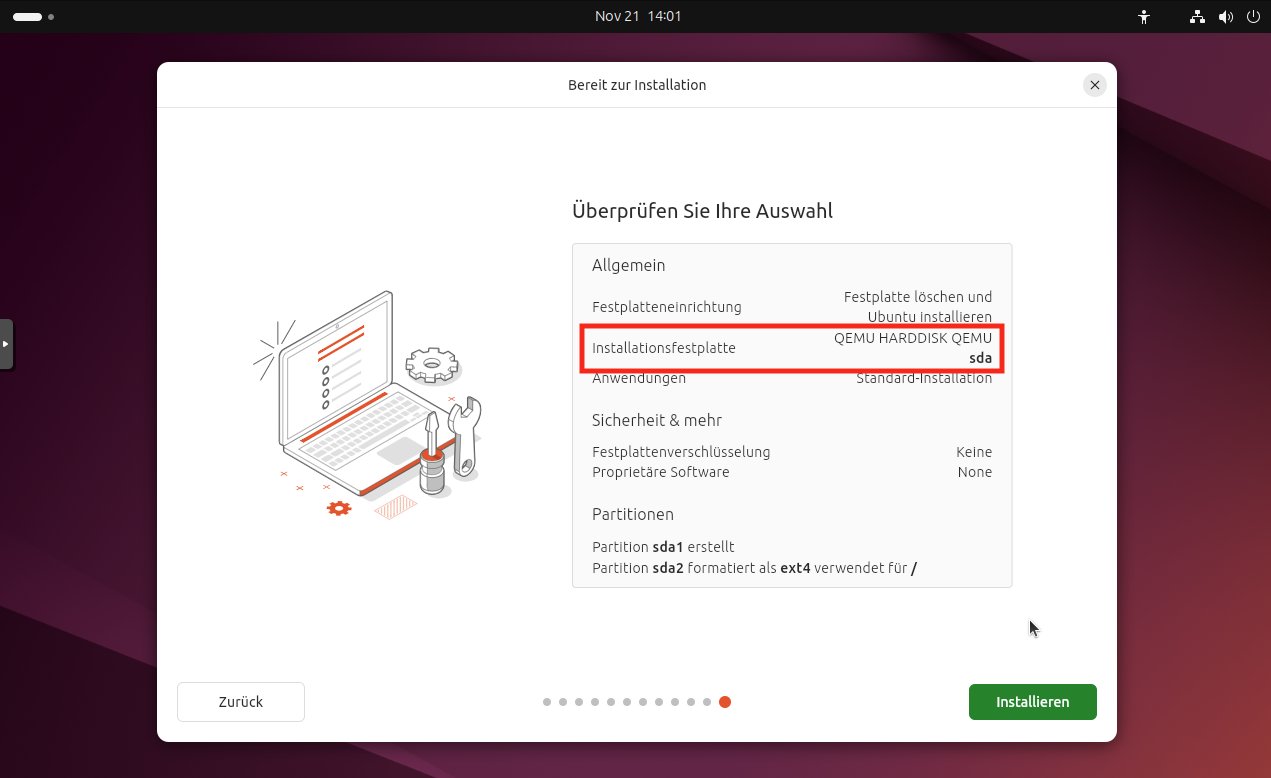
Abbildung 9: Das virtuelle Ubuntu kann die gesamte virtuelle Festplatte (QEMU HARDDISK QEMU) belegen.
Die restlichen Schritte der Installation laufen wie gewohnt ab. Nach Abschluss des Setups wechseln Sie zum Rechner, auf dem Sie die Proxmox-Webschnittstelle erreichen. Dort klicken Sie links auf Rechenzentrum | pve und dann oben auf die Schaltfläche Reboot. Bestätigen Sie die Abfrage Knoten pve neu starten? mit Ja.
Jetzt startet das Proxmox-System neu, nach wenigen Sekunden bootet auch die Ubuntu-VM. Sie gelangen nach dem Anmelden auf den frisch aufgesetzten Ubuntu-Desktop, auf dem Sie nun wie gewohnt arbeiten. Wenn die Installation des hybriden Ubuntu-Proxmox-Systems nicht funktioniert, helfen die Tipps aus dem Kasten “Problembehebung” weiter.
Problembehebung
Im Netz finden sich zahlreiche Hinweise, wie sich Probleme beim Einrichten von Proxmox VE und den VMs beheben lassen. Die können schon beim Einschalten der Virtualisierungsfunktionen im Rechner-BIOS beginnen. Stellen der Prozessor oder das Mainboard das oben erwähnte Feature Intel VT-d / AMD IOMMU nicht bereit oder haben Sie die Funktion dort abgeschaltet, funktioniert das hier beschriebene Setup nicht.
Selbst bei eingeschaltetem Feature kommt es vor, dass Proxmox VE Probleme mit dem Durchreichen der Grafikkarte hat. Die dann möglichen Lösungen sind aber deutlich fortgeschrittener Natur. Sie setzen voraus, dass Sie dem Linux-Kernel beim Rechnerstart zusätzliche Optionen mitgeben oder Änderungen an der VM-Konfiguration (BIOS und Maschinentyp) vornehmen. Statten Sie die VM nicht mit einem klassischen BIOS aus, sondern mit UEFI, erfordert das weitere Schritte [11].
Weitere VMs
Ab hier benötigen Sie den zweiten Rechner nicht mehr: Sie können die Weboberfläche von Proxmox VE nun direkt am Proxmox-PC öffnen, indem Sie im virtuellen Ubuntu einen Browser starten und die URL aufrufen. Setzen Sie am besten ein Lesezeichen auf diese Seite, damit Sie die IP-Adresse des Proxmox-PCs nicht vergessen.
Um weitere virtuelle Maschinen einzurichten, gehen Sie wie oben beschrieben vor. Die Bildschirminhalte der virtuellen Grafikkarten weiterer VMs zeigen Sie direkt im Browser an. Dabei wählen Sie zwischen zwei Varianten. Wählen Sie unter Rechenzentrum | pve eine VM aus und klicken rechts auf Konsole, sehen Sie eine skalierte Version des Bildschirminhalts direkt im Fenster. Je nach Größe des Browserfensters lässt sich damit aber nicht arbeiten. Per Doppelklick auf den Eintrag einer laufenden VM öffnet sich ein weiteres Fenster, das eine unskalierte Sicht auf die virtuelle Maschine bietet. Darin funktioniert auch die Bedienung flüssiger.
Abbildung 10 zeigt eine Ubuntu-Proxmox-Installation mit zahlreichen weiteren VMs. Im rechten Browser-Fenster sehen Sie den Desktop einer virtuellen Maschine mit Commodore OS. In der Hardwareübersicht im linken Fenster, die mit dem Programm Hardinfo2 [10] aus dem gleichnamigen Paket erzeugt wurde, sehen Sie, dass die meisten Komponenten virtuell sind. Für die Bildschirmausgabe nutzt die VM jedoch die echte Nvidia-Grafikkarte.
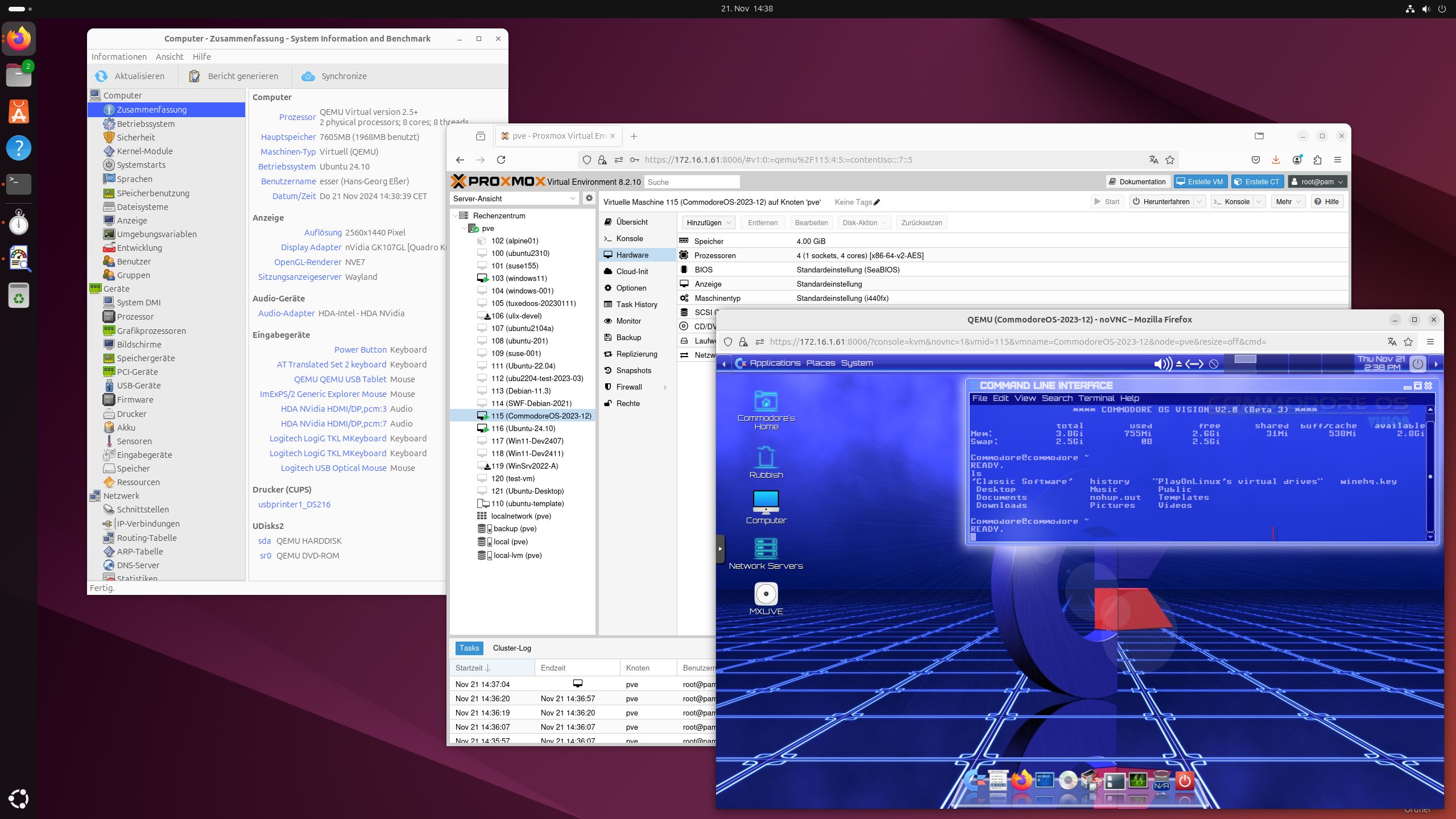
Abbildung 10: Die Ubuntu-VM hat die Kontrolle über den Bildschirm; Ausgaben weiterer VMs erscheinen in Fenstern.
Abschalten
Es bleibt noch die Frage, wie Sie den Rechner in Zukunft ausschalten. Dazu sollten Sie nicht die entsprechende Option auf dem Ubuntu-Desktop nutzen: Damit würden Sie nur die VM ausschalten, Proxmox VE liefe aber mit schwarzem Bildschirm weiter. In unserem Test erwies es sich am einfachsten, den Power-Knopf am Computer zu drücken: Proxmox VE erkannte das und fuhr daraufhin zuerst die Ubuntu-VM herunter und dann sich selbst.
Haben Sie neben Ubuntu noch weitere virtuelle Maschinen gestartet, bleibt der Abschaltvorgang von Proxmox VE möglicherweise hängen, weil diese eventuell nicht stoppen möchten. In diesem Fall wählen Sie im Web-Interface die noch laufende VM aus und klicken im Ausklappmenü Herunterfahren auf Stopp (Abbildung 11). Danach setzt Proxmox VE den Shutdown fort.
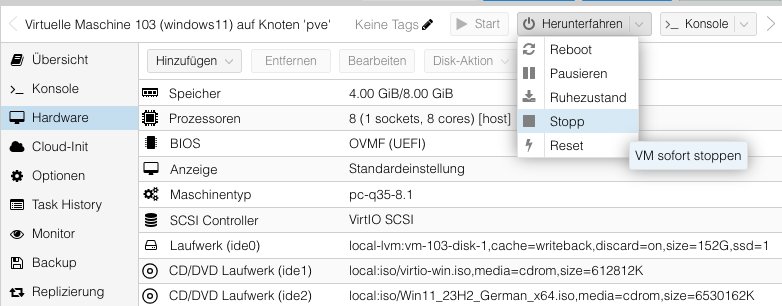
Abbildung 11: Störrische VMs können das Ausschalten des Rechners verhindern. Stoppen Sie solche VMs über das Web-GUI.
Falls Ihr Rechner das Drücken des Power-Knopfs nicht weiterleitet, öffnen Sie die Proxmox-Webschnittstelle, klicken dort auf Rechenzentrum | pve (nicht auf die Ubuntu-VM) und dann oben auf Herunterfahren. Es öffnet sich nun der Dialog Bestätigen, der fragt, ob Sie den Knoten pve herunterfahren wollen. Darüber fährt Proxmox VE zuerst die Ubuntu-VM herunter und dann den Rechner. (tle)
Der Autor
Hans-Georg Eßer, Professor für Betriebssysteme an der Fachhochschule Südwestfalen, arbeitet seit 2000 als Redakteur für Linux-Zeitschriften. Der ehemalige Chefredakteur von LinuxUser und EasyLinux schreibt noch heute für unsere Publikationen.
Glossar
-
PCI Pass-through
-
Technologie, durch die eine virtuelle Maschine so auf PCI-Geräte zugreifen kann, als wären diese direkt an die VM angeschlossen.
-
Bridged Networking
-
Die VM verbindet sich über eine virtuelle Netzwerkkarte mit dem Netzwerk, an dem auch der Host hängt, und erhält eine IP-Adresse aus demselben Netzwerksegment wie der Host. Damit kann die VM Serverdienste im lokalen Netz anbieten.
Infos
-
Virtualbox: https://www.virtualbox.org/wiki/Downloads
-
VMware Workstation Pro: https://www.vmware.com/products/desktop-hypervisor/workstation-and-fusion
-
Proxmox VE: https://pve.proxmox.com/wiki/Main_Page
-
Proxmox VE 8.1: Hans-Georg Eßer, “Remote-VMs”, LU 02/2024, S. 20, https://www.linux-community.de/50419
-
Proxmox VE Android App: https://play.google.com/store/apps/details?id=com.proxmox.app.pve_flutter_frontend
-
Proxmox VE herunterladen: https://proxmox.com/en/downloads
-
Balena Etcher: https://www.balena.io/etcher
-
Ubuntu 24.10 herunterladen: https://releases.ubuntu.com/oracular/
-
Qemu: https://www.qemu.org/
-
Hardinfo2: https://hardinfo2.org/
-
Video zu PCI-Express-Karten: https://www.youtube.com/watch?v=_hOBAGKLQkI





