



Mit Proxmox VE erstellen Sie aus einem mittelstarken PC mit viel RAM und Plattenplatz einen Server für virtuelle Maschinen, den Sie via VNC erreichen.
Dank virtueller Maschinen (VMs) nutzen Sie mehrere Betriebssysteme gleichzeitig, ohne die entsprechende Zahl an Rechnern dafür bemühen zu müssen. Zudem eignen sie sich hervorragend dazu, neue Systeme auszuprobieren oder mit alter Software zu arbeiten, die auf aktuellen Linux-Systemen nicht läuft. Ob Sie drei unterschiedliche Versionen derselben Linux-Distribution oder drei komplett verschiedene Betriebssysteme einsetzen, spielt dabei keine Rolle. Softwareentwickler schätzen an VMs die Möglichkeit, neue Versionen der eigenen Anwendungen mit geringem Aufwand auf vielen Systemen zu testen.
Zahlreiche Linux-Anwender verwenden VMs nur über Desktop-Lösungen wie Virtualbox, VMware oder Gnome Boxes mit KVM/Qemu. In diesen Szenarien laufen die VMs immer auf derselben Maschine, die ihre grafische Oberfläche oder zumindest ein Terminal anzeigt. Dadurch teilen sich Anwendungen in der VM die Prozessorleistung, den Arbeitsspeicher und die Festplattenkapazität mit dem Hostsystem, also dem Betriebssystem, das Sie direkt auf dem PC installiert haben.
VMs lassen sich ebenso auf einem entfernten Rechner starten und trotzdem von Ihrem Arbeitsplatzrechner aus erreichen. Das Szenario kennen Sie vielleicht für Server, auf denen Sie sich per Secure Shell (SSH) einloggen, und die Sie komplett über die Kommandozeile steuern. Es ist dank VNC aber problemlos möglich, auch einen grafischen Desktop von der entfernt laufenden VM auf Ihrem PC anzuzeigen. Wenn Sie als Virtualisierungslösung Proxmox VE [1] einsetzen, brauchen Sie dafür keinen separaten VNC-Viewer, sondern greifen einfach auf den in das Programm integrierten Web-VNC-Client zurück. Dementsprechend erreichen Sie Ihre VMs später von jedem Rechner im lokalen Netzwerk, ganz egal, ob darauf Linux, Windows oder Mac OS läuft.
Neben VMs unterstützt Proxmox VE auch Container, die weniger Plattenplatz und Arbeitsspeicher benötigen. Sie lassen sich zudem ohne Installation einfach aus einem Template starten. Das Kürzel VE steht für Virtual Environment. Zwar führen noch weitere Produkte Proxmox im Namen, zum Beispiel der Proxmox Backup Server, aber wir nennen das Programm der Einfachheit halber im Rest des Artikels schlicht Proxmox.
Installation
Um Proxmox auf einem Rechner zu installieren, den wir im Folgenden als Server-PC bezeichnen, laden Sie das 1,2 GByte große Installer-Image proxmox-ve_8.1-1.iso von der Webseite des Projekts herunter und schreiben es auf einen USB-Stick. Den stecken Sie am Server-PC ein und sorgen in dessen BIOS beziehungsweise den UEFI-Einstellungen dafür, dass er vom Stick bootet. Wenn Sie dann den Rechner neu starten, sehen Sie den Proxmox-Bootmanager und wählen dort den Eintrag Install Proxmox VE (Graphical) aus (Abbildung 1). Falls dem Server-PC eine Maus fehlt, verwenden Sie die Textmodus-Variante. Wir konzentrieren uns allerdings auf den grafischen Installer.
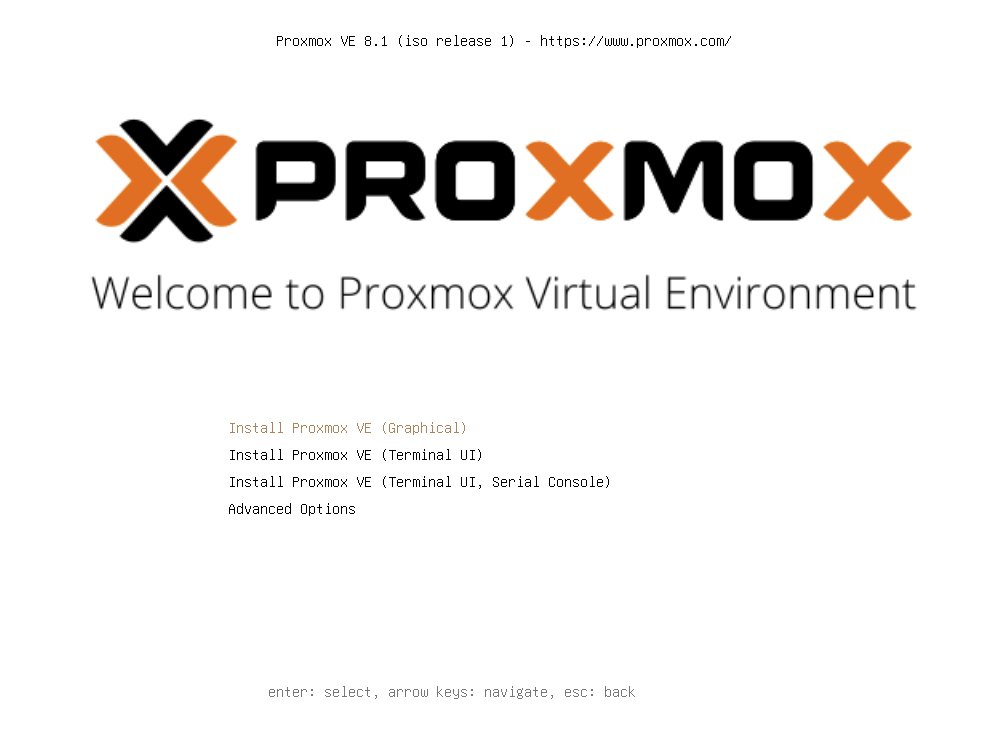
Abbildung 1: Sie benötigen einen ungenutzten PC und einen USB-Stick, von dem Sie booten und die Proxmox-Einrichtung starten.
Proxmox ausprobieren
Wenn Sie keinen ungenutzten Rechner besitzen, um darauf Proxmox zu installieren, gibt es trotzdem die Möglichkeit, ein wenig mit dem Programm zu experimentieren: Denn Proxmox startet auch selbst in einer VM. Dazu muss der Prozessor verschachtelte Virtualisierung (Nested Virtualization) unterstützen, und im äußeren Virtualisierer, also zum Beispiel Virtualbox, müssen Sie diese für die VM aktivieren.
Bei der Installation können Sie auf den Zwischenschritt über den USB-Stick verzichten und den Installer direkt vom ISO-Image booten. Der Leistungsverlust durch die zusätzliche Virtualisierungsstufe fällt gering aus, doch ein solches Setup besitzt wenig praktischen Nutzen. Für ein erstes Kennenlernen genügt es aber durchaus.
Nach kurzer Bootphase, in der Sie beobachten können, dass der Installer sich über Ihren DHCP-Server eine IP-Adresse organisiert, bestätigen Sie die Lizenz mit einem Klick auf I agree. Dann kommt der kritischste Punkt: Im nächsten Dialog wählen Sie aus, auf welcher Festplatte Sie das System installieren wollen. Diese Platte löscht Proxmox und beansprucht sie vollständig für sich. Wenn Sie unsicher sind, wechseln Sie mit [Strg]+[Alt]+[F3] auf eine Textkonsole und geben dort das Kommando fdisk -l ein. Damit sehen Sie die Partitionstabellen der verbauten Platten. Bei Bedarf binden Sie sogar Partitionen mit mount ein, um sicherzugehen. Mit [Alt]+[F4] gelangen Sie zurück zum grafischen Installer.
Unter Options stellen Sie ausschließlich ein, welches Dateisystem Proxmox verwendet. In der Grundeinstellung handelt es sich dabei um Ext4, bei dem wir für unseren Test blieben. Als Alternativen stehen XFS sowie RAID-Konfigurationen mit ZFS oder Btrfs zur Verfügung. Klicken Sie auf Next und konfigurieren Sie im folgenden Dialog die regionalen Einstellungen wie Land, Zeitzone und Tastaturlayout. Die Einstellungen zur Tastatur spielen nur eine Rolle, weil Sie gleich ein Passwort für das Administratorkonto festlegen müssen und auf der englischen Tastatur beispielsweise Y und Z vertauscht sind.
Nach einem Mausklick auf Next legen Sie das Root-Passwort fest. Der erklärende Dialog bittet zwar höflich darum, ein starkes Passwort zu setzen und verweigert zu einfache Varianten. Geben Sie hier außerdem eine E-Mail-Adresse an, über die Sie später Warn-Mails des Servers erhalten, wenn Sie Mailversand einrichten.
In der anschließenden Netzwerkeinrichtung finden sich in den Eingabefeldern schon die Verbindungsdaten, die der Installer von Ihrem DHCP-Server – also von Ihrem DSL-, Glasfaser- oder Kabel-Router – erhalten hat. Proxmox nutzt im IP-Adressfeld die CIDR-Notation [2], etwa 192.168.178.152/24, über die Sie kompakt die IP-Adresse und die Netzwerkmaske angeben (Abbildung 2). Die /24 am Ende beschreibt die Netzmaske, in diesem Netz sind 24 Bit fest und lediglich die letzten 8 Bit frei wählbar.
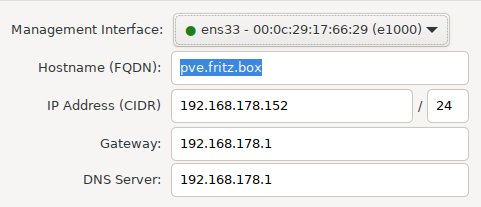
Abbildung 2: Der Installer organisiert über DHCP eine IP-Adresse, trägt diese dann aber fest ein.
Nach dem Setup wird sich Proxmox die IP-Adresse jedoch nicht mehr per DHCP holen, sondern fortan mit den hier eingestellten Werten arbeiten. Wenn möglich, sollten Sie darum später in Ihrem Router die Zuordnung dieser IP-Adresse dauerhaft festlegen. Falls Sie einen Teilbereich Ihrer Adressen (bei Fritzboxen mit Standardeinstellung zum Beispiel alles oberhalb 192.168.1.200) von der Vergabe via DHCP ausgeschlossen haben, können Sie jetzt eine dieser Adressen auswählen.
Sobald Sie mittels Klick auf Next fortfahren, gibt der Installer eine Übersicht der letzten Angaben aus. Das Häkchen bei Automatically reboot after successful installation lassen Sie gesetzt und stoßen mit Install die weiteren Schritte Partitionieren, Formatieren und Kopieren der Pakete an. Nach wenigen Minuten bootet Proxmox neu. Der Grub-Bootloader zeigt für drei Sekunden im Textmodus Bootoptionen an und startet daraufhin das System. Eine grafische Oberfläche fehlt jedoch; es erscheint ein Login-Prompt im Textmodus, der Ihnen eine URL der Form https://192.168.178.333:8006/ verrät, über die Sie die weitere Konfiguration erledigen und sich mit der Web-GUI von Proxmox verbinden.
Web-Interface
Weiter geht es im Webbrowser – dafür eignen sich alle aktuellen Programme, etwa Firefox oder Chrome. Rufen Sie die angegebene Seite auf. Da Proxmox ein selbst signiertes Zertifikat verwendet, erscheint nun eine Warnung, über die Sie sich hinwegsetzen. Je nach Browser gestaltet sich das mitunter ein wenig umständlich: In Chrome und Chromium klicken Sie auf Erweitert und auf Weiter zu …, in Firefox heißen die Schalter Erweitert und Risiko akzeptieren und fortfahren.
Stellen Sie im Anmeldedialog zunächst unter Language die Oberfläche auf Deutsch — German um und geben Sie die bei der Installation festgelegten Zugangsdaten an. Der Benutzername lautet root, als Domäne behalten Sie die Voreinstellung Linux PAM standard authentication bei. Ein Klick auf Anmelden bringt Sie auf die Managementoberfläche von Proxmox. Zur Begrüßung beschwert sich das Programm in einem mit Keine gültige Subskription überschriebenen Dialogfenster darüber, dass Sie kein Abo besitzen – diesen Hinweis sehen Sie zukünftig bei jeder Anmeldung, denn die Entwickler verdienen über ein Abomodell Geld. Der günstigste Tarif, der sämtliche Enterprise-Features freischaltet, aber keinen Support enthält, kostet aktuell 105 Euro pro Jahr und CPU-Sockel [3]. Klicken Sie auf OK, verschwindet der Warnhinweis jedoch.
Je nach Browser, Betriebssystem und lokaler Theme-Einstellung präsentiert sich die Web-Oberfläche von Proxmox hell oder dunkel (Abbildung 3). Der Server versucht, sich an die restliche Umgebung anzupassen. Wenn ihm das misslingt, suchen Sie zum Beheben das Ausklappmenü root@pam rechts oben auf, um persönliche Einstellungen für das Anmeldekonto vorzunehmen. Unter Farbthema wechseln Sie von Standardeinstellung (auto) zum Light theme oder zu Proxmox Dark.
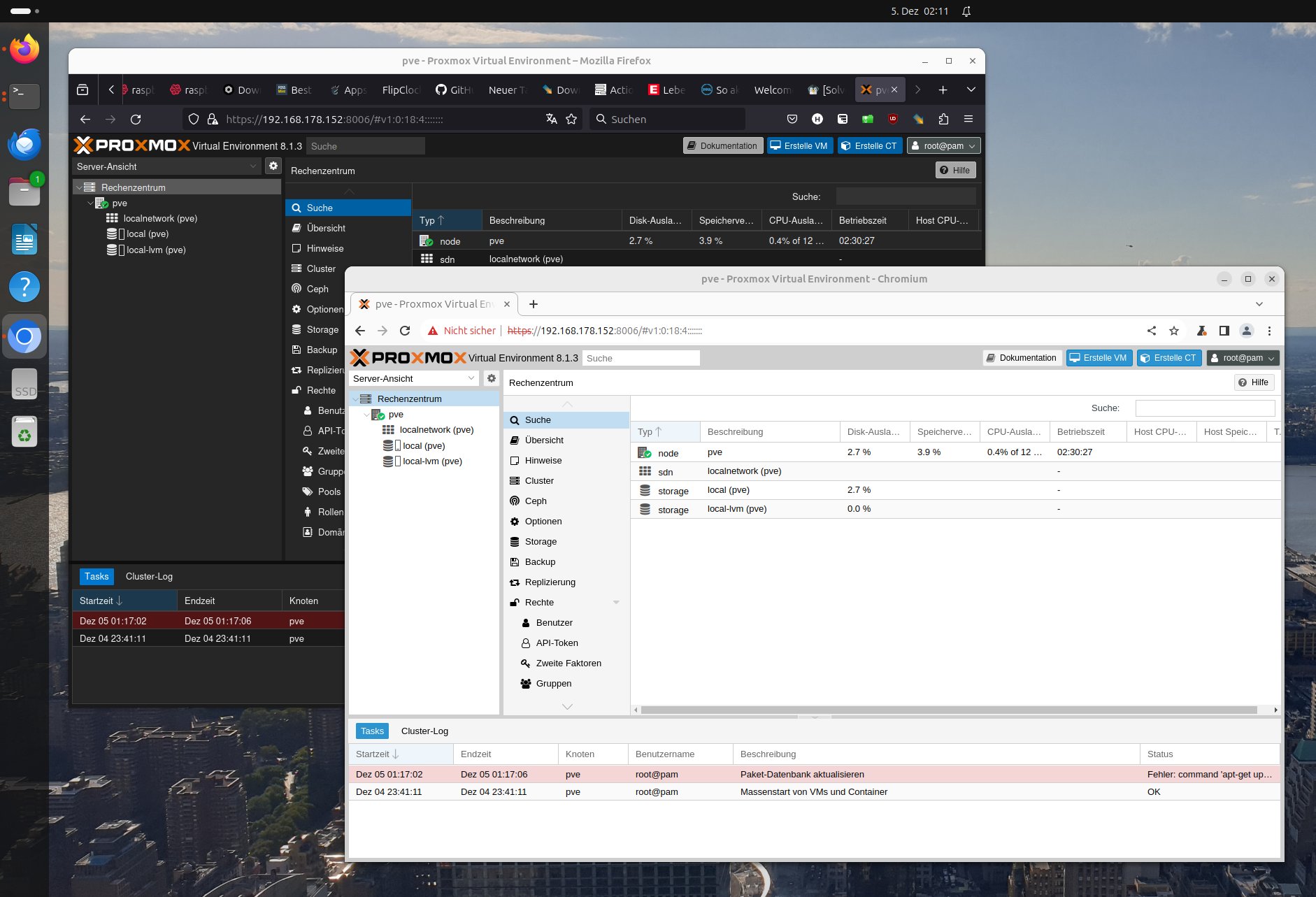
Abbildung 3: Proxmox versucht, Ihr bevorzugtes Farbschema zu erkennen, lässt Sie aber zusätzlich unter Farbthema im Ausklappmenü root@pam manuell wählen.
Paketquelle wechseln
Proxmox sucht regelmäßig nach aktualisierten Paketen, ist aber in der Grundeinstellung so konfiguriert, dass das ausschließlich mit einem kostenpflichtigen Abo funktioniert. Das Problem lässt sich allerdings schnell aus der Welt schaffen, indem Sie statt der voreingestellten Enterprise-Repos die Community-Variante nutzen. Klicken Sie dazu links unter Rechenzentrum auf pve und anschließend links im Hauptbereich unter Update auf Repositories. Daraufhin erscheint eine Tabelle, die alle aktivierten Repos zeigt. Die problematischen Einträge stehen ganz unten in der Liste und liegen auf dem Server enterprise.proxmox.com (Abbildung 4).
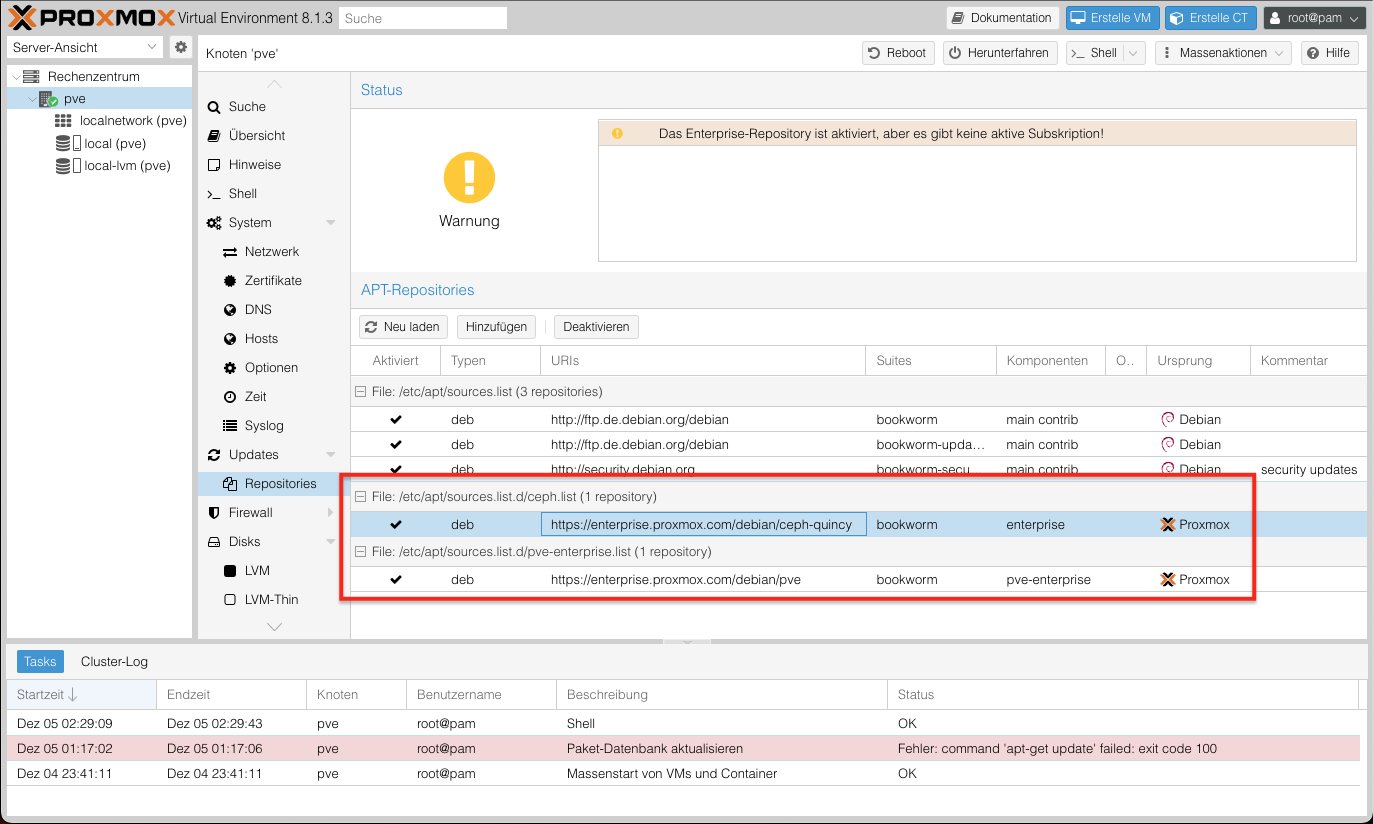
Abbildung 4: Nach der Installation ersetzen Sie zwei Paketquellen, die aber nur funktionieren, wenn Sie ein Abo abschließen.
Klicken Sie jeweils einen der beiden Einträge an, sodass sich die Zeile verfärbt und dann über der Tabelle auf Deaktivieren. Die Häkchen in der Spalte Aktiviert verwandeln sich dadurch in Minuszeichen. Betätigen Sie den Schalter Hinzufügen, schließen Sie die “Kein-Abo”-Warnung, wählen Sie im Ausklappmenü neben Repository den Eintrag No-Subscription aus, und bestätigen Sie mit Hinzufügen.
Einen Ersatz für das ebenso entfernte Ceph-Repository benötigen Sie in der Regel nicht; Ceph [4] lässt Sie unter anderem ein verteiltes Dateisystem und über das Netzwerk verfügbare Blockgeräte einrichten. Bei Bedarf existiert davon eine Community-Version.
Testen Sie den Update-Mechanismus, indem Sie auf Updates und auf Aktualisieren klicken. Nun öffnet sich ein neues Fenster, in dem Apt die Paketlisten herunterlädt. Sobald die Ausgabe TASK OK erscheint, ist der Schritt abgeschlossen. Danach sollten Sie eine Tabelle mit Paketen sehen, für die es neue Versionen gibt. Klicken Sie auf Upgrade, taucht erneut ein Fenster auf, in dem das Kommando apt-get dist-upgrade ausgeführt wird. Drücken Sie dort [Eingabe], um das Herunterladen und die Installation zu starten. Im Test landete unter anderem eine aktualisierte Kernel-Version (6.5.11-6 statt vorher 6.5.11-4) auf dem Proxmox-Server. Am Ende empfiehlt das Programm, den Rechner neu zu starten. Den Reboot lösen Sie aus, indem Sie auf System und auf Reboot klicken und die Rückfrage Knoten pve neu starten? mit Ja quittieren.
ISO-Images herunterladen
Das Ziel der Arbeit mündet wie erwähnt im Einrichten virtueller Maschinen. Ein letzter Vorbereitungsschritt fehlt noch: Sie benötigen Installer-Images, genau wie für eine Betriebssysteminstallation in Virtualbox oder VMware. ISO-Images laden Sie vom Desktop-PC aus hoch. Klicken Sie dazu links auf Rechenzentrum | pve | local (pve) und dann im Hauptfenster auf ISO-Images. Rechts wählen Sie Hochladen und im Dialog Datei auswählen, woraufhin sich der entsprechende Dialog Ihres Browsers öffnet, in dem Sie das gewünschte ISO-Image ansteuern.
Meist wird es sich dabei um eine Linux-Distribution handeln, Proxmox unterstützt jedoch ebenso Windows, FreeBSD und andere Gastsysteme. Im Netz finden sich zudem Anleitungen für Mac OS, bei denen die Umsetzung etwas aufwendiger ausfällt. Sobald Sie die Auswahl bestätigen, beginnt Proxmox mit dem Hochladen.
Wenn Sie die URL zum Herunterladen eines Images kennen, transferieren Sie es direkt ohne Umwege über den Desktop von der Quelle auf den Proxmox-Server. Dazu klicken Sie im Bereich ISO-Images auf Von URL herunterladen und geben in das Feld URL den passenden Link ein. Nach einem Klick auf URL abfragen bestimmt Proxmox den Dateinamen des ISO-Images. Herunterladen startet schließlich den Transfer.
Mit kurzer Verzögerung erscheint die Ausgabe des Kommandozeilenwerkzeugs Wget, die in immer neuen Zeilen Prozentwerte zum Fortschritt des Herunterladens anzeigt (Abbildung 5). Sie müssen nicht bis zum Abschluss des Vorgangs warten, weil er im Hintergrund weiterläuft, wenn Sie das Fenster schließen. Unten im Fenster findet sich eine Übersicht aktiver Tasks, ein Doppelklick auf den obersten Eintrag holt das geschlossene Fenster zurück.
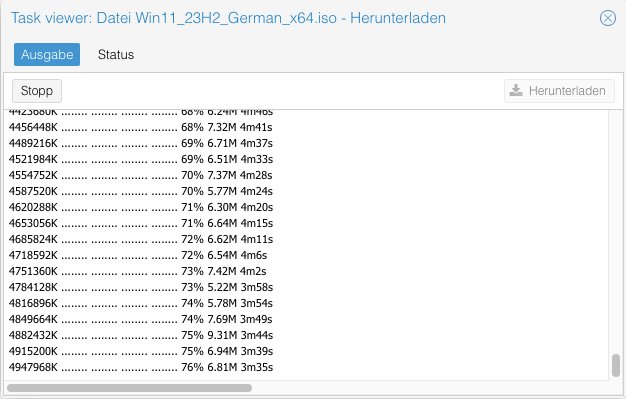
Abbildung 5: Wenn Sie die URL des ISO-Images kennen, lädt Proxmox es direkt vom Anbieter herunter.
Die ISO-Images speichert Proxmox im Ordner /var/lib/vz/template/iso. Wenn Sie für den Transfer nicht das Web-Interface nutzen möchten, kopieren Sie die Abbilder direkt via SSH von anderen Rechnern aus auf den Proxmox-Server.
Neue VMs
Um eine neue VM anzulegen klicken Sie auf die blaue Schaltfläche Erstelle VM am oberen Rand des Fensters. Es öffnet sich ein komplexer Konfigurationsassistent mit sieben Reitern. Unter Allgemein geben Sie der neuen VM einen Namen ohne Leerzeichen wie ubuntu2310. Der Knoten lautet immer pve, die VM ID zählt Proxmox von 100 an aufwärts. Es steht Ihnen außerdem frei, eigene Nummern zu vergeben. Weiter zum nächsten Reiter geht es hier und in den folgenden Schritten immer mit Vorwärts.
Bei OS wählen Sie unter ISO-Image über das Ausklappmenü eine der heruntergeladenen Image-Dateien aus (Abbildung 6). Die Voreinstellungen zum Gast-Betriebssystem passen für aktuelle Linux-Versionen. Möchten Sie Windows 11 installieren, ändern Sie den Typ zu Microsoft Windows und verwenden bei Windows den obersten Eintrag (11/2022). Unter den Kandidaten befinden sich darüber hinaus ältere Versionen bis zu Windows 2000 zurück.
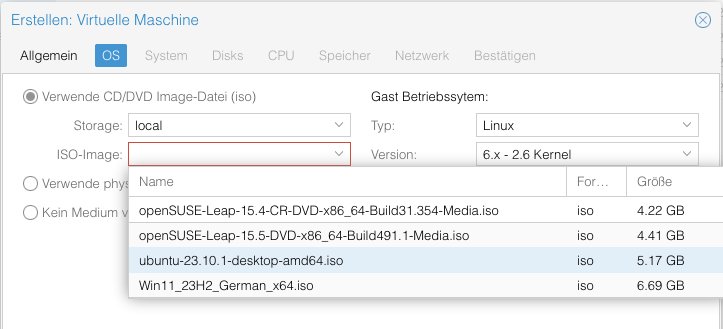
Abbildung 6: Beim Konfigurieren einer neuen VM wählen Sie das Installer-ISO-Image aus.
Der Reiter System bietet Einstellmöglichkeiten zur virtuellen Grafikkarte, zur von Qemu erzeugten Maschine, zum BIOS und zum SCSI-Controller. In der Regel halten Sie sich dabei größtenteils an die Voreinstellungen. Lediglich das Häkchen bei Qemu Agent können Sie hier aktivieren und später im Gastbetriebssystem Qemu-Gast-Support installieren – damit arbeiten Host und Gast besser zusammen.
Unter Disks passen Sie bei Bedarf die Größe der virtuellen Festplatte an. Die vorgegebenen 32 GByte genügen für gewöhnlich für eine Linux-Installation, während ein Windows 11 etwa 120 GByte benötigt (siehe Kasten “Windows 11 als Gast”).
Windows 11 als Gast
Wenn Sie eine Windows-VM einrichten, muss die virtuelle Festplatte mindestens 120 GByte umfassen. Während der Installation sollten Sie der VM eine Intel-E1000-Netzwerkkarte zuweisen, weil Sie mit anderen Optionen nicht ins Netz kommen – Windows 11 verlangt jedoch einen Zugang ins öffentliche Netz. Später können Sie für bessere Performance zu einer VirtIO-Karte wechseln und den passenden Treiber nachinstallieren [5].
Schneller erreichen Sie das Ziel, wenn Sie eines der für Entwickler gedachten VM-Images mit einer begrenzten Laufzeit von wenigen Monaten nutzen [6]. Für das Einrichten braucht es allerdings eine längere Sitzung in der Shell, weil sich keines der angebotenen Images für VMware, Hyper-V, Virtualbox und Parallels ohne Anpassungen benutzen lässt [7].
Stellen Sie unter CPU |Kerne ein, wie viele CPU-Kerne Sie der VM zuweisen möchten. Wenn Sie häufig nur mit einer VM aktiv arbeiten, geben Sie die Hälfte bis hin zu allen Kernen an: Außer den VMs gibt es auf dem Proxmox-Server ja keine nennenswerten Aktivitäten.
Der Reiter Speicher enthält ein einziges Feld, in das Sie die virtuelle RAM-Größe in MByte eintragen. Verfügen Sie über genug Arbeitsspeicher im Proxmox-Rechner, zeigen Sie sich hier großzügig: Moderne Linux-Distributionen freuen sich über 8 GByte oder mehr.
Die bereits vorhandenen Einstellungen in Netzwerk übernehmen Sie einfach. Standardmäßig betreibt Proxmox Ihre VMs im Bridge-Modus, sodass sie echte IP-Adressen aus Ihrem lokalen Netzwerk erhalten, wodurch Sie die VM auch von anderen PCs im Netz erreichen. Das spielt vor allem dann eine wichtige Rolle, wenn Sie in der VM einen Server betreiben.
Der Reiter Bestätigen liefert schließlich eine Zusammenfassung aller Einstellungen (Abbildung 7). Mit einem Klick auf Abschließen erzeugen Sie die Konfiguration der neuen VM. Alle Einstellungen lassen sich nachträglich anpassen.
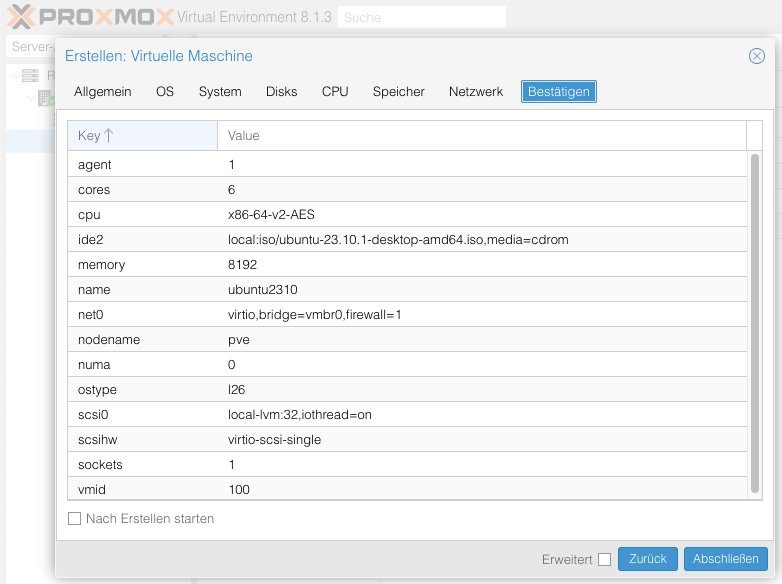
Abbildung 7: Proxmox zeigt eine Zusammenfassung für die neue VM an.
Ganz links erscheint nun unterhalb von Rechenzentrum | pve ein neuer Unterpunkt, in unserem Beispiel mit dem Titel 100 (ubuntu2310). Klicken Sie ihn an, zeigt das Hauptfenster die Übersicht zu dieser VM.
Betriebssysteminstallation
Eher unspektakulär fällt der nächste Schritt aus – zumindest dann, wenn Sie den Umgang mit VMs schon kennen. Klicken Sie in der Übersicht auf Start und auf Konsole. Daraufhin öffnet sich ein neues Fenster, in dem die VM bootet. Je nach ausgewähltem ISO-Image erscheint ein Bootmanager, über den Sie das Gastsystem genauso einrichten, wie Sie es auf einem echten Rechner oder in anderen Virtualisierungswerkzeugen erledigen (Abbildung 8).
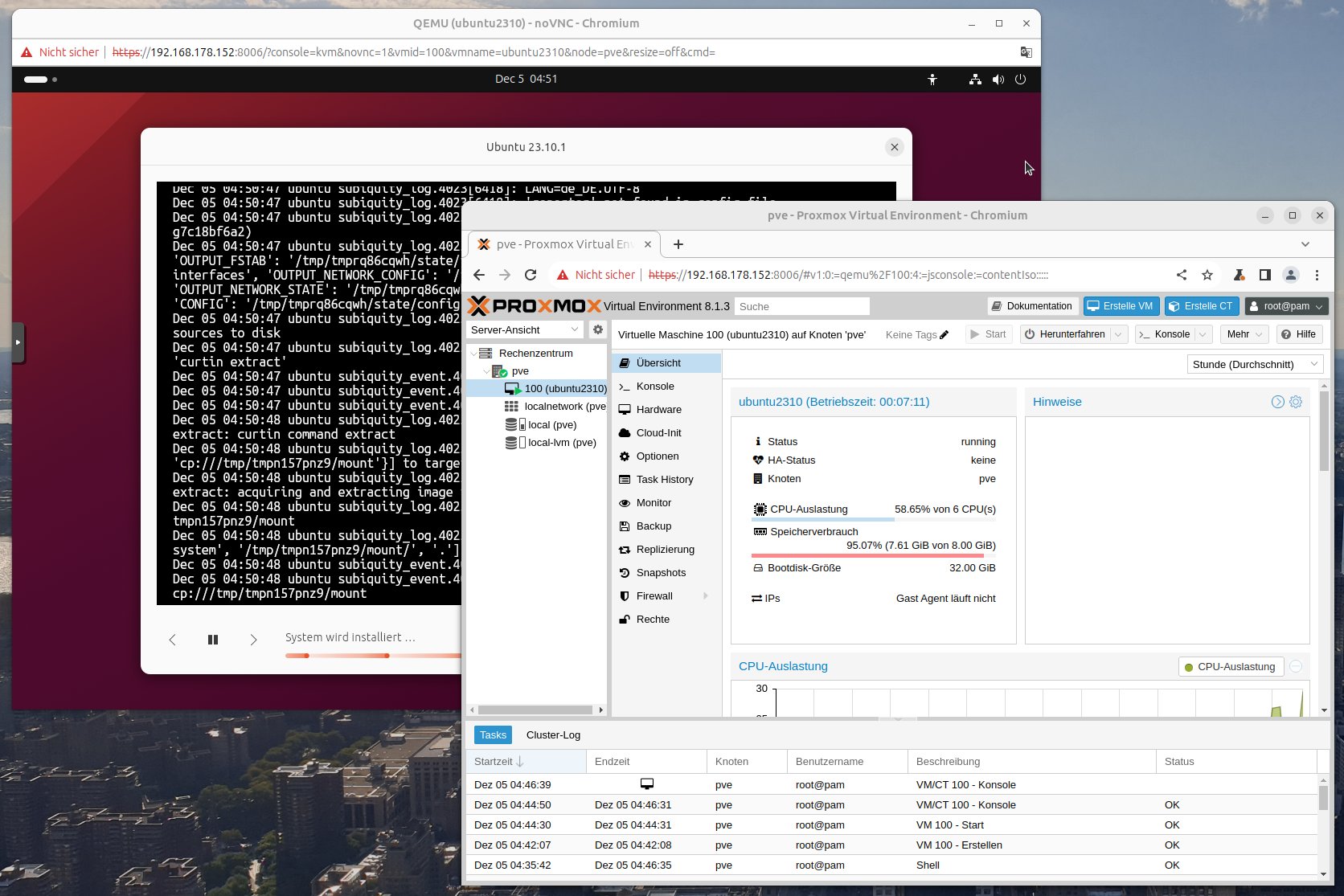
Abbildung 8: Die Installation des Gastsystems läuft genauso ab wie auf einem echten Rechner.
Nach dem ersten Start installieren Sie die Gasterweiterungen, unter Ubuntu gelingt das mit den Befehlen aus Listing 1. Die Erweiterungen enthalten allerdings keinen Support für eine gemeinsame Zwischenablage, also Copy & Paste zwischen Host und Gast.
Listing 1
Gasterweiterungen
$ sudo apt install qemu-guest-agent
$ sudo systemctl start qemu-guest-agent
Container
Manchmal genügt eine Nummer kleiner in Form von Containern, die Sie mit Proxmox erzeugen. Dazu laden Sie zunächst die gewünschten Templates von der Proxmox-Webseite herunter. Klicken Sie links auf den Eintrag Rechenzentrum | pve | local (pve) und im Hauptfenster auf Container-Templates. Die noch leere Liste füllen Sie, indem Sie oben auf Templates klicken und aus der angezeigten Liste einen Eintrag auswählen. Proxmox hält diese Liste aktuell, im Test gab es zum Beispiel mit opensuse-15.5-default und ubuntu-23.10-standard Container-Templates für die aktuellen Versionen von OpenSuse und Ubuntu.
Einen Container erstellen Sie ähnlich wie eine VM, aber über den benachbarten blauen Menüpunkt Erstelle CT. Erneut dient dazu ein Assistent mit sieben Reitern, aber leicht abweichenden Inhalten. Im ersten Schritt tragen Sie beispielsweise ein Root-Passwort ein, im zweiten entscheiden Sie sich für eines der Templates. Da Sie keine komplette Distribution installieren, sondern lediglich ein Basis-Image verwenden, benötigen Sie deutlich weniger Festplattenplatz, analog fällt der Bedarf an Hauptspeicher geringer aus.
Die Container erscheinen wie die VMs links unterhalb von Rechenzentrum | pve. Nach der Anwahl in der Liste booten Sie einen Container via Start. Klicken Sie anschließend auf Konsole, um eine Textkonsole zu öffnen, an der Sie sich mit dem Benutzernamen root und dem beim Setup gesetzten Passwort anmelden (Abbildung 9). Container starten und stoppen viel schneller als VMs, denn die Prozesse darin laufen direkt auf dem Proxmox-Server, verursachen also deutlich geringeren Overhead als eine VM.
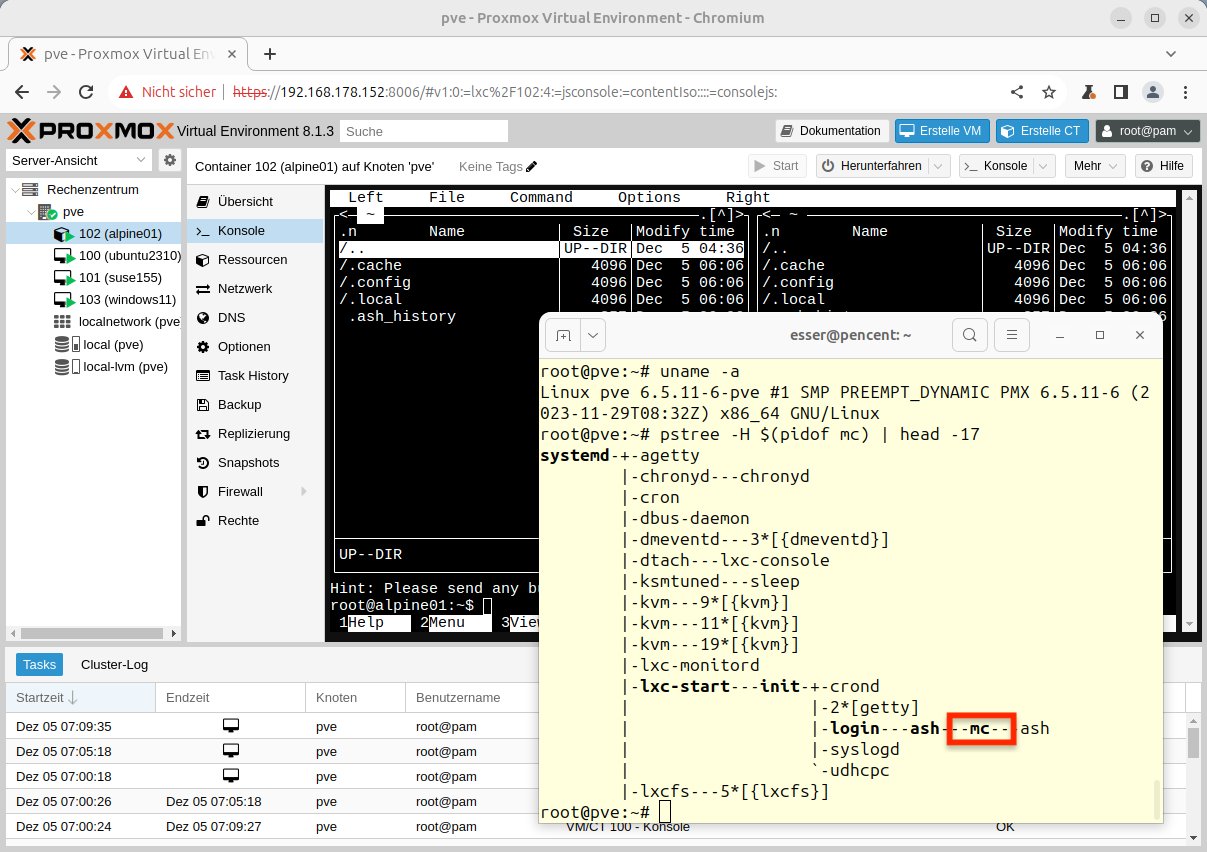
Abbildung 9: Der Midnight Commander läuft im Alpine-Container – den Prozess sehen Sie direkt in der Prozessliste des Proxmox-Servers.
Fazit
Mit Proxmox lassen sich bequem zahlreiche Betriebssysteme in VMs installieren und mehrere davon dauerhaft in Betrieb nehmen. Zudem greifen Sie von jedem Rechner im lokalen Netz über einen Browser auf die Desktops der Systeme zu. Das erweist sich oft, aber nicht immer als praktischer als das lokale Einrichten von VMs auf einem Desktop-PC, die sich ausschließlich an diesem PC nutzen lassen. Eine Schwäche der VNC-basierten Anzeige der entfernten Desktops liegt in der mangelnden Integration über Copy & Paste und Drag & Drop von Dateien, die Desktop-Virtualisierer anbieten.
Als Bonus verwaltet Proxmox nicht nur VMs, sondern lässt Sie außerdem Linux-Container starten, für die sehr viele Templates mit verschiedenen Distributionen bereitstehen. Einige fortgeschrittene Funktionen gibt es nur gegen Abogebühren, aber schon in der kostenlosen Variante lässt sich Proxmox als äußerst nützlich klassifizieren. (tle/csi)
Infos
-
Proxmox VE: https://www.proxmox.com/de/proxmox-virtual-environment/uebersicht
-
CIDR: https://de.wikipedia.org/wiki/Classless_Inter-Domain_Routing
-
Proxmox-Abovarianten: https://www.proxmox.com/en/proxmox-virtual-environment/pricing
-
Ceph: https://ceph.io/
-
VirtIO-Treiber für Windows-VMs: https://pve.proxmox.com/wiki/Windows_VirtIO_Drivers
-
Windows 11 als Entwickler-Image: https://developer.microsoft.com/de-de/windows/downloads/virtual-machines/
-
Windows 11 aus Entwickler-Image installieren: https://jasonmurray.org/posts/2022/install-win11-dev-proxmox/





