



Konsolen-HTML-Referenz Httpref 1.6.1, universeller Paketmanager Pacaptr 0.21.0, Tabellenauswerter Q 3.1.6, Portscanner Rustscan 2.3.0, Lastmonitor S-tui 1.1.6, HTTP- Programmstarter Webhook 2.8.2.
Nachschlagewerk
Die HTML-Referenz Httpref 1.6.1 hilft beim Erstellen von Webseiten in der Konsole.
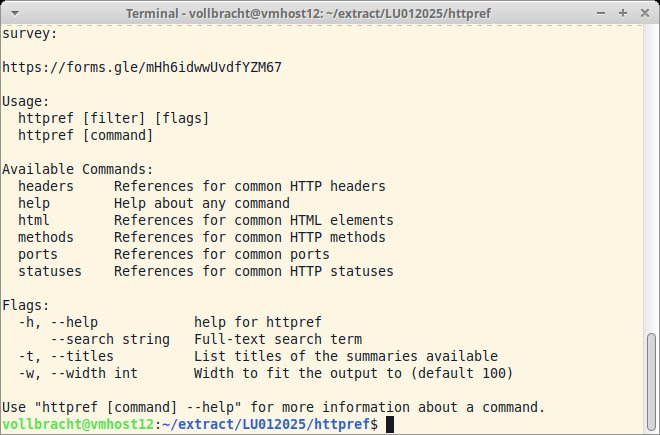
Wer nur gelegentlich Webseiten gestaltet und dazu keine IDE nutzt, der muss bei manchen Befehlen oder Rückgabewerten nachschlagen. Hier hilft Httpref als Nachschlagequelle weiter. Es gibt wichtige Informationen direkt in der Konsole aus und liefert außerdem Links zu weiteren Informationen. Wird Httpref nicht von der Distribution bereitgestellt, greifen Sie auf eines der Binärpakete im Github-Repository zurück. Nach dem Entpacken können Sie sofort loslegen. Eine einfache Onlinehilfe erhalten Sie mit help. Darüber hinaus kennt Httpref die Unterbefehle headers, methods, ports und statuses. Jeder davon lässt sich mit einem Filter kombinieren. Httpref fasst die zu diesem Filter gefundenen Erkenntnisse kurz zusammen und liefert außerdem einen Link für weiterführende Informationen. Ergänzen Sie beispielsweise statuses mit einer expliziten Statusnummer als Filter, liefert Httpref eine Beschreibung dazu. Geben Sie beim Unterbefehl ports eine Nummer an, zeigt das Tool alle verfügbaren Informationen zu diesem Port an. Umbricht Httpref die Ausgabe ungünstig, legen Sie mit -w die Fensterbreite explizit fest. Das aktuell ausgelieferte Binärpaket ist bereits etwas älter, das Github-Repository hält eine neuere Version des Codes bereit. Kompilieren Sie diese aus den Quellen, steht zusätzlich der Unterbefehl html zur Verfügung, der Informationen zu sämtlichen HTML-Tags liefert. Die HTML-Tags müssen Sie dabei in einfache Anführungszeichen setzen, da eine Shell ansonsten die Größer-als- und Kleiner-als-Zeichen als Pipes wertet. Insgesamt präsentiert sich Httpref als probate Alternative für alle, die HTML-Referenzen gern in der Konsole abfragen möchten. Für detaillierte Informationen sollten Sie dennoch den von Httpref gelieferten Links folgen.
Universalgenie
Der universelle Paketmanager Pacaptr 0.21.0 hilft bei der Softwareverwaltung.
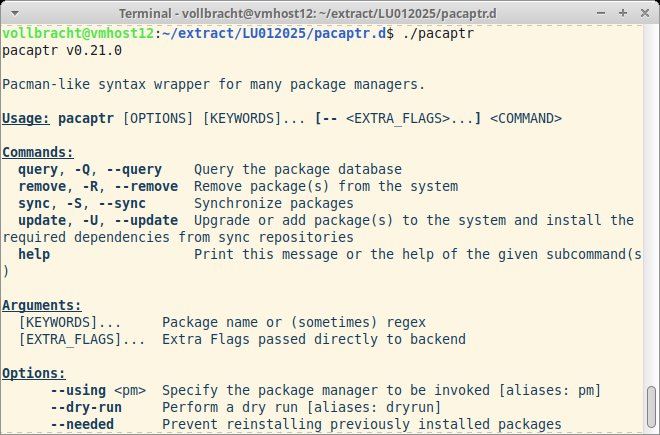
Linux kennt zahlreiche Paketformate und viele Paketmanager mit unterschiedlichster Kommandosyntax. Wer oft zwischen Distributionen und Pakettypen wechselt, dem erleichtert das universelle Paketmanager-Frontend Pacaptr die Arbeit. Sie beziehen das Rust-basierte Tool als Binärpaket von Github. Unter Linux kooperiert Pacaptr mit den Paketmanagern Apt, Apk, Dnf, Emerge und Zypper. Unter MacOS oder Windows lässt sich das Tool zusammen mit Winget, Choco, Brew oder Port nutzen. Allerdings unterstützt Pacaptr nicht alle Funktionen eines jeden Paketmanagers. Mit dem Parameter -Q erhalten Sie eine Übersicht aller installierten Pakete. Suchen Sie nach einem bestimmten Paket, ergänzen Sie den Parameter um dessen Namen. Mit -S installieren und aktualisieren Sie Pakete, -U nimmt ein Upgrade oder eine Neuinstallation eines Pakets vor. -S und -U scheinen eine ähnliche Funktionalität zu bieten, allerdings wird -U nicht mit allen Paketmanagern unterstützt. Das Entfernen von Paketen mit -R funktioniert jedoch durchgängig. Wollen Sie bei einem Befehl auf Nummer sicher gehen, führen Sie ihn mithilfe des Schalters --dry-run im Testmodus aus. Pacaptr zeigt dann lediglich an, welchen Aufruf des originalen Paketmanagers es ausführen würde. Eine Übersicht aller Schalter und Optionen liefert die Onlinehilfe, die Sie per -h abrufen. Weitere Anwendungsbeispiele finden Sie auf der Github-Seite. Wie für die Nutzung aller Paketmanager benötigen Sie auch für Pacaptr Administratorrechte. Da es unter Linux alle gängigen Paketmanager via Sudo startet, müssen Sie das Superuser-Tool nicht extra beim Aufruf angeben. Das gilt jedoch nicht für externe Paketmanager wie Pip, die im Pfad liegen müssen und die Sie explizit über den Parameter --using angeben.
Dolmetscher
Mit Q 3.1.6 werten Sie tabellarische Dateiinhalte über SQL-Abfragen aus.
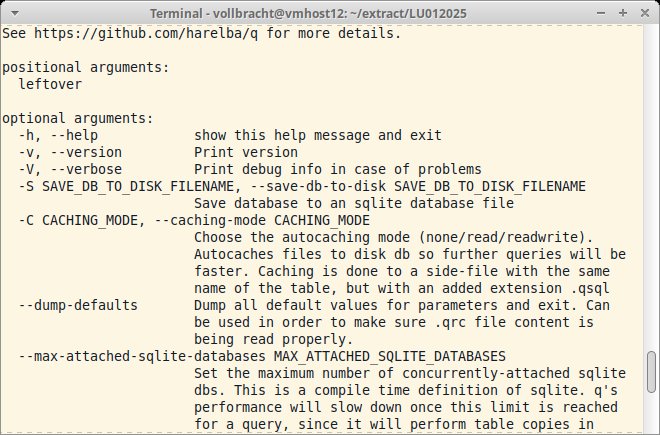
Wer in der Konsole Dateien mit tabellarisch strukturierten Inhalten analysieren will, muss dazu in der Regel verschiedene GNU-Befehle in einem Skript kombinieren. Ein SQL-artiges Abfrage-Statement wäre meist intuitiver. Mit dem Python-Tool Q haben Sie nun die Möglichkeit, SQL-Abfragen auf Dateien oder Inhalte der Standardeingabe abzusetzen. Findet sich Q nicht im Repository der von Ihnen verwendeten Distribution, greifen Sie stattdessen auf eines der Binaries auf Github zurück. Q verarbeitet sowohl komma- als auch tabulatorseparierte Dateien. Es behandelt eine Datei immer als Tabelle, sodass Sie den Dateinamen inklusive Pfad immer hinter dem Schlüsselwort FROM in einer SELECT-Abfrage angeben müssen. Übergeben Sie die Daten über die Standardeingabe, ersetzen Sie den Dateinamen durch ein --. Mit WHERE-Klauseln können Sie außerdem die Ergebnismenge eingrenzen. Eine Sortierung der Ergebnisse gelingt mit einer ORDER-BY-Direktive. Standardmäßig interpretiert Q ein Leerzeichen als Spaltentrenner, mit -d legen Sie gegebenenfalls ein anderes Zeichen dafür fest. Den Spaltennamen und den Dateityp erkennt das Tool selbstständig. Sofern Sie nichts anderes vorgeben, nutzt Q UTF-8 als Zeichenkodierung. Über die Parameter -e und -E legen Sie bei Bedarf eine abweichende Codierung für Ein- und Ausgabe fest. Für die Verarbeitung komprimierter Dateien geben Sie beim Aufruf den Schalter -z mit an. Q entpackt dann die Datei vor der Auswertung mit Gzip. Weitere Parameter nennt die Onlinehilfe (-h). Auf Github finden Sie außerdem eine Reihe von Anwendungsbeispielen. Die Entwicklung von Q ging in den letzten Jahren nur schleppend voran. Das Tool bietet aber bereits alle wichtigen Funktionen, um Textdateien über SQL-Abfragen auszuwerten.
Sprinter
Der Portscanner Rustscan 2.3.0 glänzt mit einer rasanten Ausführungsgeschwindigkeit.
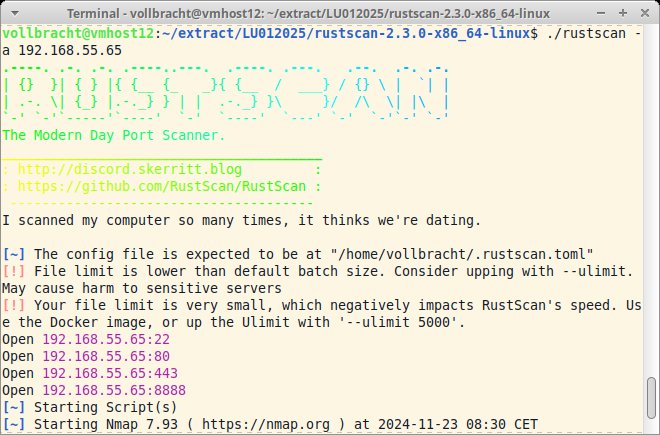
Ob ein Dienst über einen Port grundsätzlich verfügbar ist, lässt sich mithilfe eines Portscans ermitteln. Dafür gibt es unter Linux zahlreiche Werkzeuge. Dazu zählt auch Rustscan, das Sie als Binärpaket von der Github-Seite des Projekts beziehen. Es will vor allem durch eine hohe Scan-Geschwindigkeit punkten und prüft laut den Entwicklern alle 65 000 Ports eines Systems in 3 Sekunden. Das ließ sich auf dem Testsystem aber nicht verifizieren. Für eine möglichst hohe Performance benötigt Rustscan einen Ulimit-Wert von wenigstens 5000. Die zu prüfende Adresse geben Sie beim Aufruf hinter -a an. Wollen Sie nur einen bestimmten Port prüfen, übergeben Sie ihn mit -p. Einen Portbereich für den Scan legen Sie über die Option -r fest. Standardmäßig versucht Rustscan nur einmal, einen Port zu erreichen. Mit --tries erhöhen Sie bei Bedarf die Anzahl der Versuche. Findet Rustscan einen offenen Port, übergibt es ihn für weitere Auswertungen an Nmap, sofern das Programm auf dem System verfügbar ist. Weitere Parameter zur Verarbeitung via Nmap hängen Sie einfach an den Rustscan-Aufruf an. In der übersichtlichen Ausgabe des Portscanners findet man sich sofort zurecht. Mit -g lässt sich eine kompaktere Ausgabe für die automatische Weiterverarbeitung erzwingen. Eine ausführliche Dokumentation des Tools finden Sie auf der Github-Seite. Hier erklären die Entwickler zudem anhand eines Beispiels den Aufbau einer Konfigurationsdatei für Rustscan.
Überwacher
Der Systemmonitor S-tui 1.1.6 liefert auf der Konsole nützliche Statusinformationen.
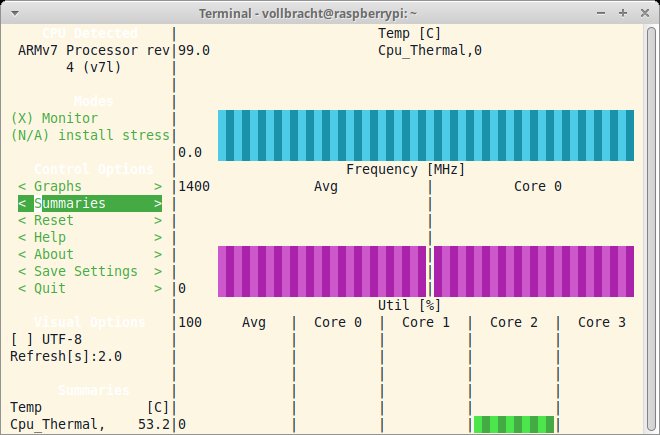
Die meisten Systemmonitoren für Linux stellen die aktuelle Systemauslastung in einer GUI in Form von Graphen dar. Suchen Sie eine textbasierte Alternative, die auch in einer SSH-Session funktioniert, dann sollten Sie einen Blick auf S-tui riskieren. Als Python-Skript lässt es sich auf vielen Unix-Derivaten ausführen. Um es über das mitgelieferte Makefile aus den Quellen zu installieren, müssen Sie vorab via Pip den Pyinstaller nachziehen. Alternativ klappt auch eine klassische Installation via setup.py. Rufen Sie S-tui ohne weitere Parameter auf, zeigt es die aktuelle Prozessortemperatur, die Taktfrequenz der Cores sowie die aktuelle Auslastung jedes einzelnen Cores an. Dabei frischt es die Anzeige alle zwei Sekunden auf, sodass eine fortlaufende Balkengrafik entsteht. Das Aktualisierungsintervall lässt sich im laufenden Betrieb anpassen. Außerdem können Sie über den Menübereich rechts einzelne Anzeigen ein- oder ausblenden. Links unten im Fenster zeigt S-tui die aktuellen Systemwerte numerisch an. Ist das Werkzeug Stress auf dem System installiert, lässt sich ein Lasttest starten, dessen Parameter Sie im Menü Stress Options anpassen. Um die Ausgabe von S-tui zu archivieren, geben Sie der Anwendung beim Aufruf den Parameter -c mit. Das Tool schreibt dann parallel zur Anzeige alle Daten in eine CSV-Datei. Für die Integration in eigene Skripte verwenden Sie die Parameter -t und -j. Während -j nach dem Ausruf den aktuellen Systemstatus im JSON-Format in die Standardausgabe schreibt, gibt -t alle Werte in einer Zeile aus. Nachdem die Entwicklung von S-tui in den letzten Jahren ein wenig stagnierte, kam 2024 wieder Bewegung in den Code. Es lohnt sich daher, das Tool im Auge zu behalten.
Fernsteuerung
Mit Webhook 2.8.2 lassen sich Konsolenprogramme aus der Ferne via HTTP-Request starten.
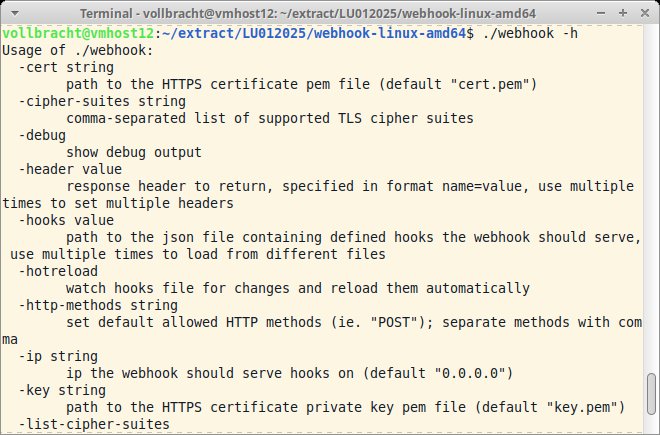
Bei Webanwendungen ist es ganz normal, Abläufe oder Prozesse auf einem entfernten Rechner via HTTP zu starten. Wer auch Kommandozeilenprogramme oder eigene Skripte via HTTP aktivieren möchte, braucht ein Tool wie das in Go geschriebene Webhook. Sie können das Programm als Binärpaket vom Github beziehen. Den Webhook-Dienst konfigurieren Sie beim Aufruf über Kommandozeilenparameter. Für die auszuführenden Programme, die sogenannten Hooks, erstellen Sie Konfigurationsdateien im JSON- oder YAML-Format. Ausführliche Beispiele für die Konfiguration eines Programms finden Sie im Template-Bereich der Github-Projektseite. Die minimale Konfiguration für einen Webhook umfasst den auszuführenden Befehl, das zu verwendende Arbeitsverzeichnis sowie eine ID, unter der das Tool den Webhook aufruft. Komplexere Konfigurationen erlauben das Verwenden von Response-Nachrichten und das Auswerten von Parametern. Die erstellte Webhook-Konfiguration geben Sie beim Aufruf des Tools hinter -webhook an. Standardmäßig lauscht Webhook an allen Schnittstellen auf Port 9000 auf eingehende Anfragen. Über die Parameter -ip und -port legen Sie bei Bedarf ein bestimmtes Interface und einen anderen Port fest. Für eine verschlüsselte Kommunikation geben Sie mit --cert eine PEM-Zertifikatsdatei an und wechseln dann mit --secure zu einer HTTPS-Übertragung. Standardmäßig unterstützt Webhook TLS 1.2, eine andere Version erzwingen Sie bei Bedarf mit --tls-min-version beim Aufruf. Weitere Parameter ermöglichen das Setzen einer Benutzer- und Gruppen-ID, unter der Webhook läuft, sowie die Angabe einer Protokolldatei. Alles in allem bietet Webhook eine handliche Möglichkeit, Konsolenprogramme via HTTP zu aktivieren. (Uwe Vollbracht/jlu)




