


Seit GEGL in Gimp Einzug hielt, übernimmt es wie vorgesehen immer mehr Aufgaben. Wir geben einen Überblick.
Nutzen Sie Gimp zur unkonventionellen Bildbearbeitung, dann stellen Sie fest, dass die Suite mit den diversen GEGL-Werkzeugen auch fortgeschrittenen Anwendern zusätzliche Möglichkeiten bietet. Im Folgenden erfahren Sie etwas über die Werkzeuggrundlagen und Anwendung der Technik. Außerdem lernen Sie drei nützliche Filter sowie den Dialog GEGL-Operatoren kennen.
GEGL-Grundlagen
Das Kürzel GEGL steht für Generic Graphical Library. Die grafikbasierte Bildverarbeitungsbibliothek wird seit der Version 2.6 für verschiedene Bildverarbeitungsaufgaben in Gimp genutzt. Damals war der Einsatz noch eher experimentell gedacht, mittlerweile stellt das GEGL-Tool wichtige Grundfunktionen bereit. Allerdings erfordert der Einsatz bestimmter GEGL-Operatoren eine hohe Rechnerleistung. Weitere Informationen finden Sie auf der Homepage der Bibliothek unter https://www.gegl.org.
Ein Großteil der im Menü Farben und Filter verfügbaren Funktionen basieren auf GEGL. Die Einstellungsmöglichkeiten hängen grundsätzlich von der ausgewählten Funktion ab. Vor allem bei den Filtern empfehlen wir, beim Experimentieren mit den verschiedenen Einstellungen die Echtzeitvorschau zu nutzen. Sie projiziert die Änderungen nach der Berechnung direkt auf das Bild.
Um die Anpassungen mit dem Original vergleichen zu können, aktivieren Sie zusätzlich die Geteilte Ansicht. Die GEGL-Operation wenden Sie durch einen Klick auf die Schaltfläche OK auf das Bild an. Über die Schaltfläche Zurücksetzen stellen Sie die Filteranpassungen auf die Vorgabewerte zurück, mit Abbrechen beenden Sie den Dialog ohne eine Änderung am Bild.
Schlagschattenfilter
Musste man mit älteren Gimp-Versionen oft nach der Methode Versuch und Irrtum arbeiten, lassen sich seit der standardmäßigen GEGL-Implementierung die Auswirkung vieler Anpassungen direkt im Bild verfolgen. Wenn Sie mit dem GEGL-Filter Schlagschatten aus dem Menü Filter | Licht und Schatten arbeiten, tun Sie sich deutlich leichter, einem Bild, einer Auswahl oder einem Text einen passenden Schlagschatten hinzuzufügen.
Im Dialog Schlagschatten (Abbildung 1) stellen Sie neben der Farbe auch die Position sowie den Radius und die Form des Schattens ein. Das Arbeiten mit Licht und Schatten ist ein typisches Stilmittel in der Kunst. Der Filter eignet sich gut, um bestimmte Elemente hervorzuheben oder den Kontrast zwischen hellen und dunklen Bereichen zu verstärken.
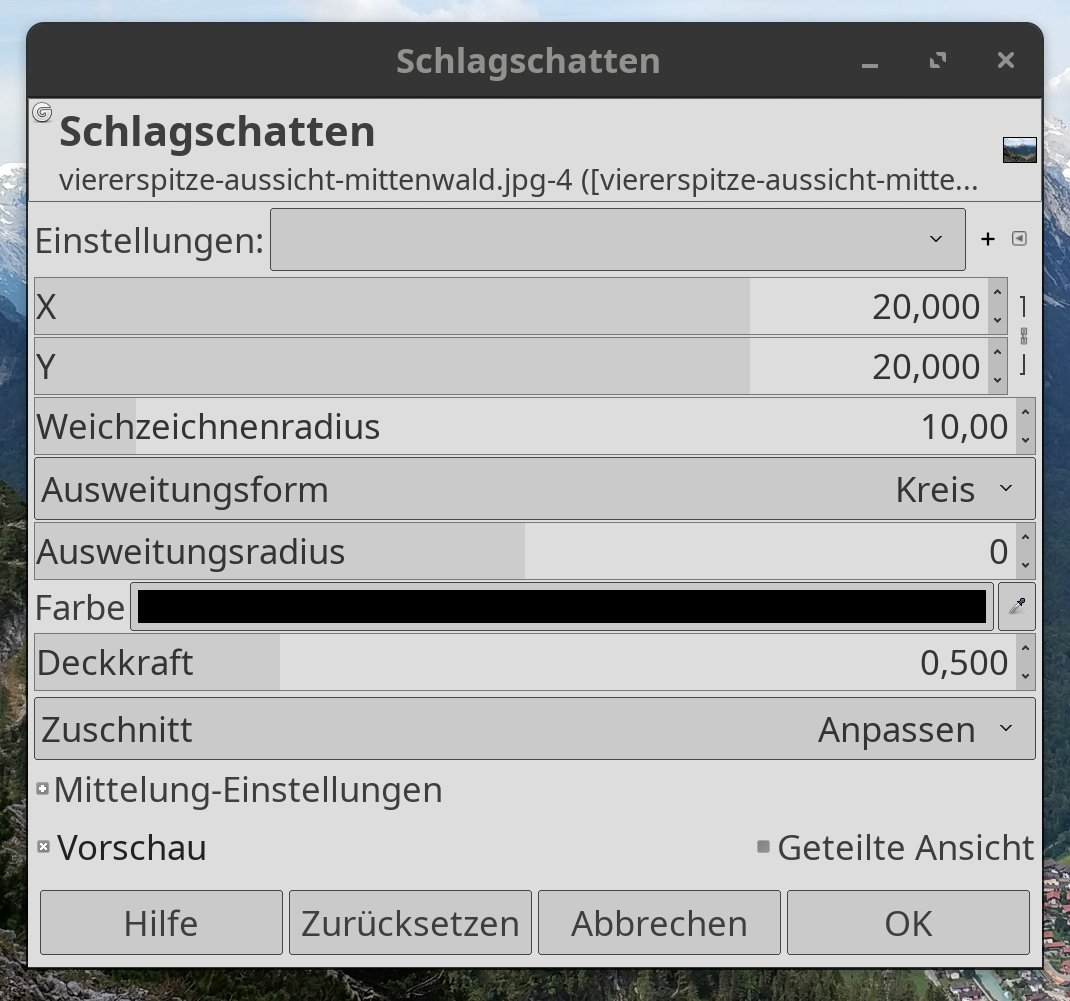
Abbildung 1: Ist der Filter Schlagschatten deaktiviert, fügen Sie dem Bild einen Alphakanal hinzu. Das klappt entweder über das Menü Ebene | Transparenz | Alphakanal hinzufügen oder indem Sie eine Textebene anlegen.
Tilt-Shift-Effekt
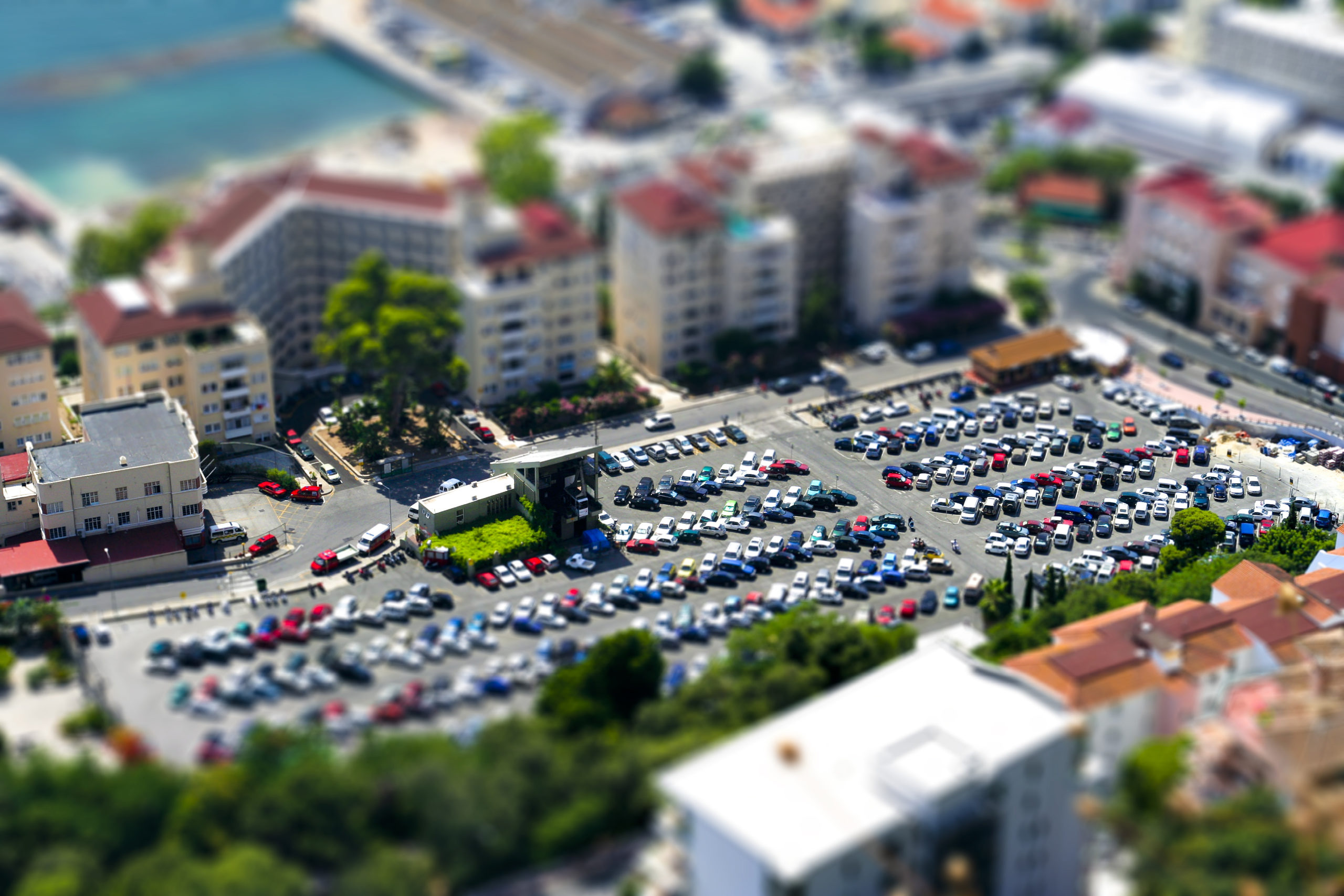
Beim sogenannten Tilt-Shift-Effekt handelt es sich um eine Technik aus der Fotografie, die ein spezielles Tilt-Shift-Objektiv verwendet. Durch das Verschwenken des Linsensystems gegenüber der Bildebene erzeugt es eine außergewöhnlich geringe Tiefenschärfe, die sich asymmetrisch über das Bild verteilt. Das sorgt dafür, dass Objekte im Bild wie Miniaturen aussehen. Wir stellen eine schnelle Methode mithilfe des Filters Fokus-Weichzeichner vor, die einen ähnlichen Effekt erzeugt.
Öffnen Sie ein Bild und rufen Sie den Filter über Filter | Weichzeichnen | Fokus-Weichzeichner auf. Der Filterdialog (Abbildung 2) bietet verschiedene Einstellungsmöglichkeiten an. Wählen Sie für Form die Auswahl Horizontal und für Weichzeichnenradius einen Wert zwischen 50 und 80. Übernehmen Sie die Änderungen mit OK, wenn Sie mit dem Ergebnis in der Vorschau zufrieden sind.
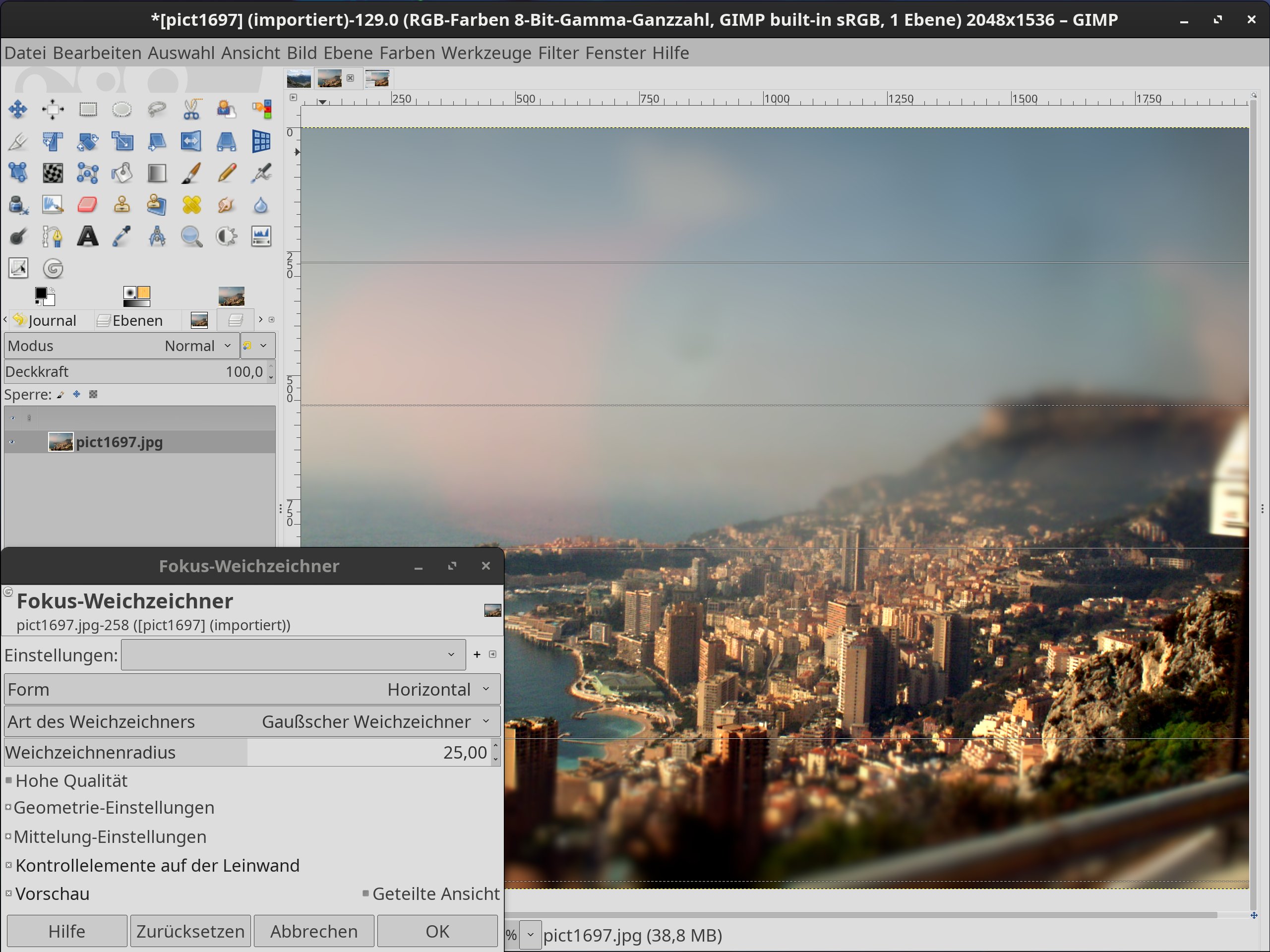
Abbildung 2: Der Filter Fokus-Weichzeichner eignet sich ideal zum Erstellen von Miniatureffekten. Die Position der horizontalen Form lässt sich beliebig verschieben.
Tiny-World-Effekt
Eine ebenfalls populäre Bildbearbeitungstechnik ist der Tiny-World-Effekt. Dabei erzeugt die Software aus einem Panorama eine Kugel, die wirkt, als ob es sich um einen kleinen Planeten handelt. Mit dem Filter Kleiner Planet lässt sich der Effekt in Gimp mit wenigen Mausklicks erstellen.
Öffnen Sie ein geeignetes Bild und rufen Sie den Filterdialog über das Menü Filter | Abbilden | Kleiner Planet auf (Abbildung 3). Die Standardeinstellungen liefern bereits gute Ergebnisse. Sie können alternativ noch Anpassungen an den Werten Verdrehen und Vergrößern vornehmen. Weitere Einstellungen sind selten notwendig.
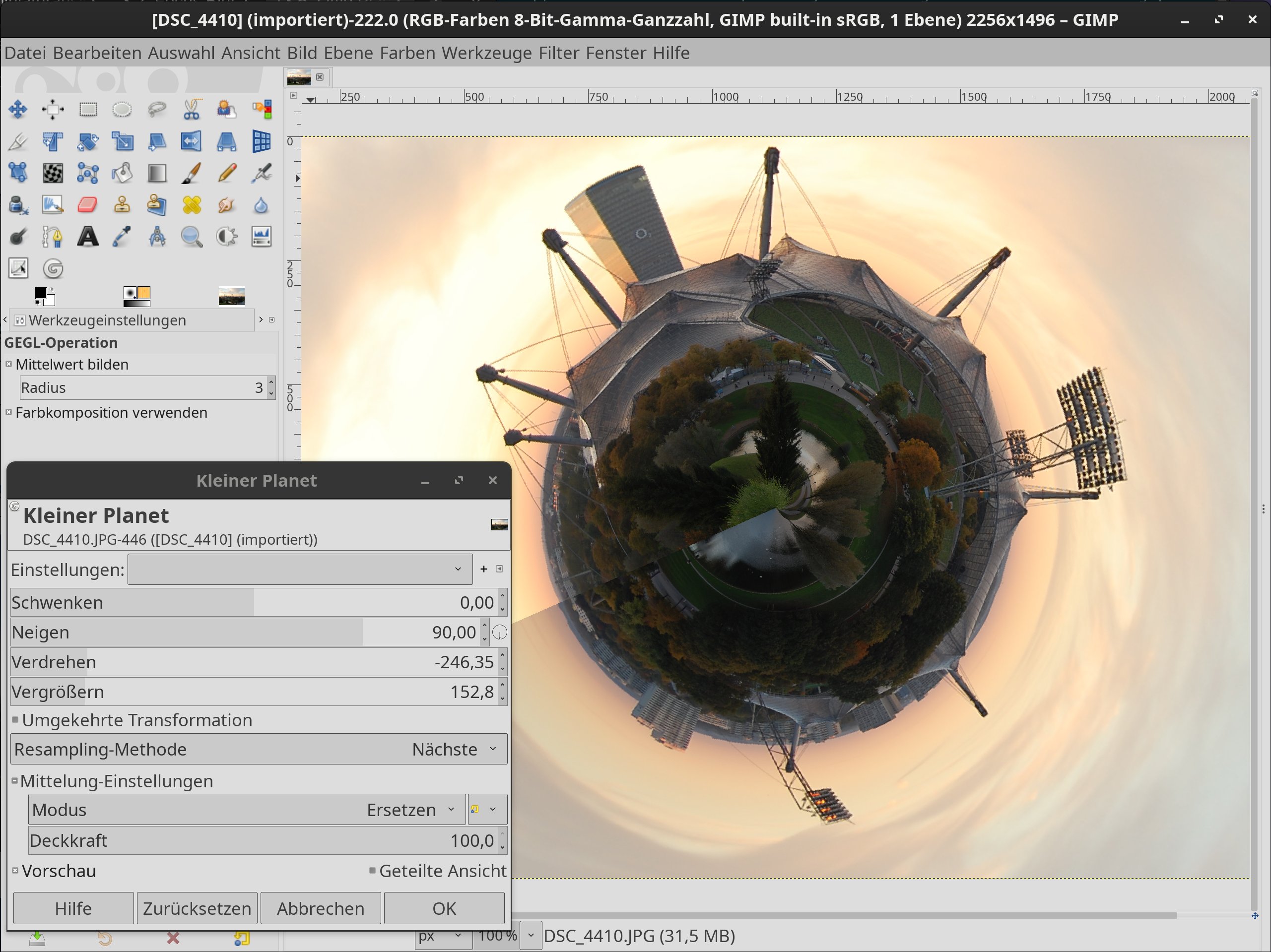
Abbildung 3: Der Effekt Kleiner Planet eignet sich ideal für Panoramabilder, kommt aber auch mit herkömmlichen Fotos im Querformat gut zurecht.
Dialog <I>GEGL-Operatoren<I>
Es gibt einige GEGL-Vorgänge, für die es keinen eigenen Befehl gibt, entweder weil sie sich noch in der Entwicklung befinden oder von Drittentwicklern stammen. Sie finden sie im Dialog GEGL-Operatoren (Abbildung 4). Auch diese Funktionen liefern eine Vorschau der Ergebnisse auf der Leinwand, die Anwendung von GEGL-Operationen findet direkt im Bild statt. Allerdings lassen sich manche der verfügbaren Operator-Optionen nicht fehlerfrei nutzen.
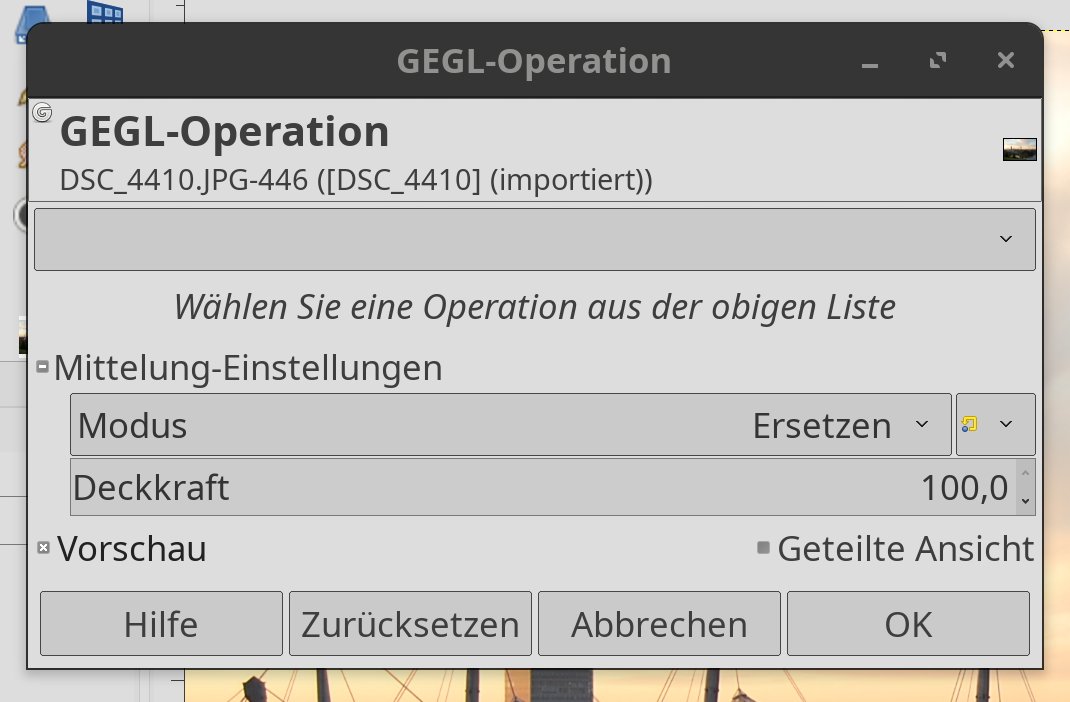
Abbildung 4: Das Werkzeug GEGL-Operation liefert Funktionen, die nicht immer selbsterklärend ausfallen.
Einige der Filter erreichen Sie auch über das Menü Filter. Die GEGL-Operatoren bieten die Möglichkeit, zusätzliche Einstellungen an Operatoren vorzunehmen, die der herkömmliche Filterdialog nicht anbietet. Es gibt zwei Möglichkeiten, auf diese Werkzeugfunktion zuzugreifen. Möchten Sie sie nur ausprobieren, öffnen Sie das Menü Werkzeuge | GEGL-Operationen. Kommt das GEGL-Werkzeug öfter zum Einsatz, empfehlen wir, das Tool in den Werkzeugkasten zu integrieren.
Rufen Sie in diesem Fall über das Menü Bearbeiten | Einstellungen den Einstellungsdialog auf. Im Abschnitt Werkzeugkasten finden Sie unter Konfiguration der Werkzeuge eine Liste der Werkzeuge, die sich für den Werkzeugkasten konfigurieren lassen. Das Werkzeug GEGL-Operation befindet sich ganz am Ende. Aktivieren Sie das Augensymbol und bestätigen Sie die Auswahl über die Schaltfläche OK (Abbildung 5). Danach erscheint das GEGL-Werkzeug in der Liste. Ein anschließender Mausklick ins Bild öffnet den Auswahldialog für die weitere Bearbeitung. (tle)
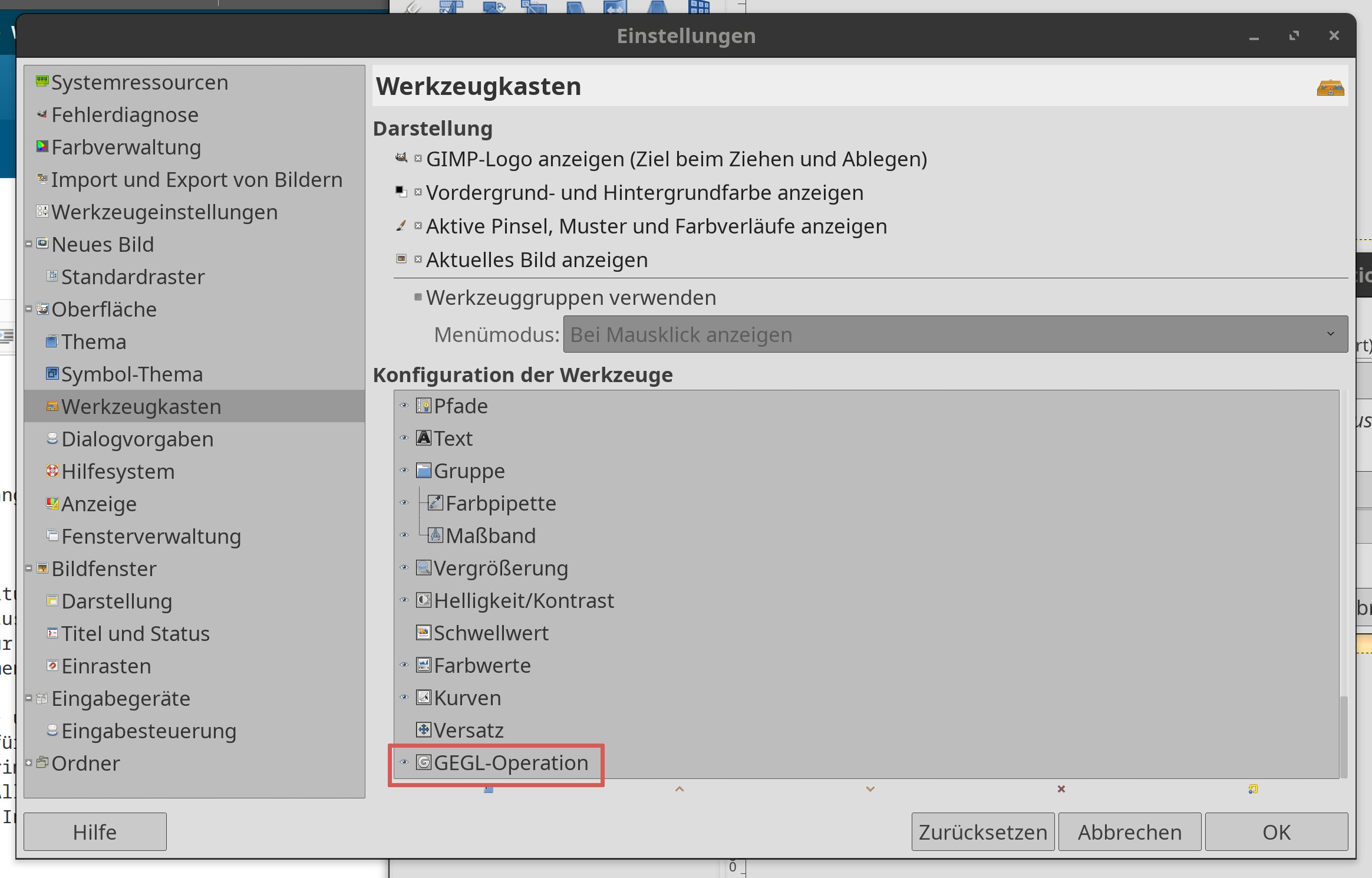
Abbildung 5: Häufig genutzte Werkzeuge positionieren Sie am besten über den Dialog Einstellungen im Werkzeugkasten. Über die Pfeile unterhalb der Auswahl lässt sich die Position bestimmen.





