


Cat auf Steroiden: Ccat 1.15.2, modernes DNS-Abfragewerkzeug Dnslookup 1.11.1, kompakter Texteditor Dte 1.11.1, Passwortgenerator Passgen 24.1, mächtige SSH-Umgebung Windterm 2.6.1, Verzeichnisbaum-Lesezeichen mit Zoxide 0.9.4.
Ansichtssache
Das handliche Ccat 1.15.2 ergänzt GNU Cat um Formatierungsfunktionen und ein Syntax-Highlighting.
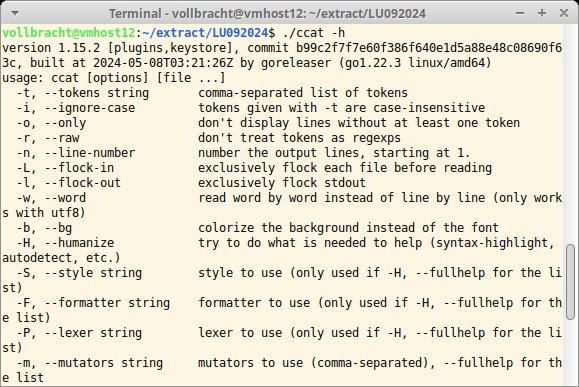
Die meisten Anwender verwenden GNU Cat, um den Inhalt von Dateien auf der Konsole auszugeben. Eine formatierte Ausgabe oder ein Syntax-Highlighting erfordern jedoch die Kombination mit weiteren Werkzeugen. Das Go-basierte Ccat vereint alle Funktionen in sich und bietet damit eine handlichere Alternative. In den Repos der gängigen Distributionen fehlt das Tool noch, Sie können jedoch auf Binärpakete aus dem Github-Repository zurückgreifen. Als Dokumentation steht lediglich die Online-Hilfe zur Verfügung, die Sie mit -h aufrufen. Immerhin finden sich auf Github einige Anwendungsbeispiele. Wie das Original konfigurieren Sie auch Ccat über Aufrufparameter und übergeben als letzten davon die auszugebende Datei. Geben Sie keine weiteren Parameter an, nimmt Ccat ein rudimentäres Highlighting vor. Mit dem Schalter -T lassen Sie das Programm ein simples Interface zeichnen, das ein Blättern in der Ausgabe ermöglicht. Für ein individuelles Highlighting geben Sie hinter -t eine Liste von Schlüsselwörtern vor, die Ccat berücksichtigen soll. Ist die Schreibweise irrelevant, ergänzen Sie den Schalter -i. Eine Zeilennummerierung fordern Sie mit -n an. Benötigen Sie die Ausgabe in einem speziellen Format, geben Sie das hinter -F an. Eine Übersicht aller Ccat bekannten Formate liefert --fullhelp. Diese ausführliche Hilfe zeigt auch eine Übersicht aller sogenannten Mutator-Einstellungen. Dahinter verbergen sich Funktionen, die sich auf die auszugebenden Daten anwenden lassen. So zählt Ccat auf Wunsch die Anzahl der Zeichen, konvertiert die Ausgabe in Base64 oder berechnet eine Prüfsumme. Die Liste der verfügbaren Mutatoren ist lang, ein Blick darauf lohnt sich. Ob Ccat tatsächlich wie von seinen Entwicklern kolportiert die “nächste Entwicklungsstufe von Cat” darstellt, müssen Sie selbst entscheiden.
Namenskunde
Mit Dnslookup 1.11.1 sichern Sie Ihre DNS-Abfragen unkompliziert durch Verschlüsselung ab.
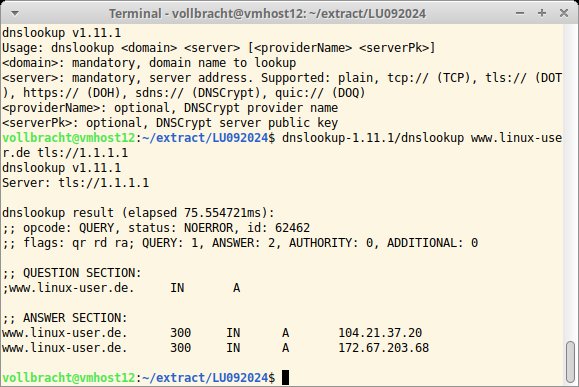
Wer nach IP-Adressen zu einem Fully Qualified Domain Name (FQDN) sucht, erledigt das in der Regel über eine unverschlüsselte DNS-Abfrage mit bewährten Tools wie Dig oder Nslookup. Mittlerweile gibt es jedoch zahlreiche Protokolle, die eine sichere DNS-Abfrage ermöglichen, was aber nicht alle Werkzeuge beherrschen. Hier springt das in Go geschriebene Dnslookup in die Bresche. Neben dem klassischen, unverschlüsselten DNS beherrscht es mit DNS-over-TLS (DoT), DNS-over-HTTPS (DoH) und DNSCrypt viele der neuen, sicheren Protokollvarianten. Binärpakete des Programms finden Sie auf der Github-Seite des Projekts, in aktuellen Distributionen glänzt es noch durch Abwesenheit. Das Binärarchiv enthält neben der ausführbaren Datei auch ein README mit vielen Anwendungsbeispielen. Die Konfiguration der Abfrage erfolgt wie gewohnt über Aufrufparameter. Für eine einfache Abfrage geben Sie lediglich die zu prüfende IP-Adresse beziehungsweise den FQDN an. Nennen Sie beim Aufruf nicht explizit einen DNS-Server, dann verwendet Dnslookup den/die im System hinterlegten. Standardmäßig erfolgt die Abfrage unverschlüsselt, für DNS-over-TLS geben Sie den zu verwendenden DNS-Server mit dem Präfix tls:// an. Die Software unterstützt auch Abfragen via HTTPS oder das QUIC-Protokoll, beides jedoch nur in Kombination mit den DNS-Servern von Adguard.com. Standardmäßig prüft das Werkzeug bei TLS-verschlüsselten Verbindungen die Gültigkeit des Zertifikats. Bei selbst signierten Zertifikaten kann das Probleme bereiten. Hier empfiehlt es sich, vor dem Aufruf die Umgebungsvariable VERIFY=0 zu setzen. Für eine Ausgabe im JSON-Format zur besseren Weiterverarbeitung setzen Sie außerdem die Variable JSON=1. Weitere Anwendungsbeispiele und Umgebungsparameter finden Sie auf der Github-Seite des Projekts.
Schreiberling
Der kompakte, aber mächtige Texteditor Dte 1.11.1 lässt sich umfassend konfigurieren.
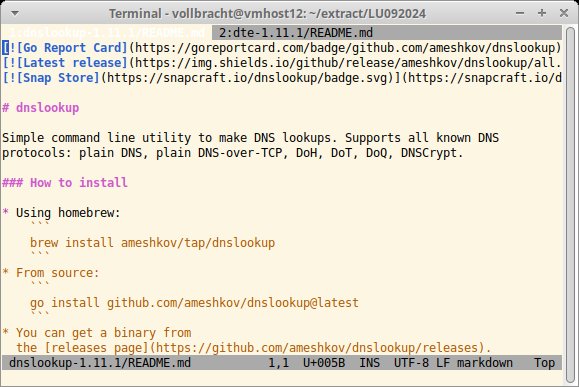
Die Frage, was denn unter Linux der “richtige” Texteditor sei, mündet üblicherweise in stundenlange Grundsatzdiskussionen. Dabei fällt das entsprechende Angebot in allen gängigen Distributionen vielfältig aus. Dte gehört zur Kategorie der kompakten Editoren. Einige Distributionen liefern bereits ältere Versionen der Software mit. Das aktuelle Release müssen Sie selbst kompilieren, was jedoch schnell von der Hand geht. Es bietet neben diversen Fehlerkorrekturen auch neue Funktionen wie ein Syntax-Highlighting für JSON und Go. Nach dem Start begrüßt Sie der Editor mit einer einfachen, Ncurses-basierten Benutzeroberfläche. Den Namen der zu bearbeitenden Datei(en) geben Sie Dte als Aufrufparameter mit. Die Software öffnet jede Datei in einem eigenen, nummerierten Reiter. Um in den jeweiligen Tab zu wechseln, halten Sie [Alt] gedrückt und tippen die entsprechende Nummer. In der Fußzeile zeigt Dte den jeweiligen Dateinamen, die Position der Schreibmarke sowie die Zeichenkodierung an. Erkennt der Editor im Text eine Formatierung wie Markdown, bereitet er die Ausgabe entsprechend auf. Ähnlich wie Vi(m) bietet auch Dte die Möglichkeit der Befehlseingabe in der Fußzeile. Sie schalten mit [Alt]+[Umschalt]+[.] in diesen Modus und können dann interne Befehle wie save, filter oder wsplit absetzen. Für etliche Befehle und Funktionen gibt es bereits vordefinierte Tastenkürzel. Mit dem Befehl bind legen Sie bei Bedarf außerdem eigene Shortcuts fest, zudem beherrscht Dte eine Automatisierung über Makros.
Wortsalat
Das simple Skript Passgen 24.1 generiert im Nu komplexe Passwörter.
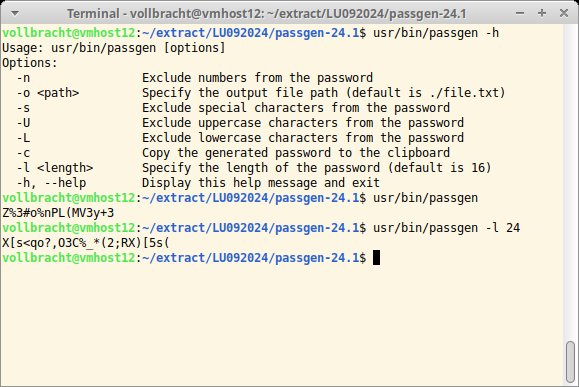
Viele Nutzer tun sich beim Erstellen eines ausreichend komplexen Passworts schwer. Hier kann ein Werkzeug wie Passgen das Leben erleichtern. Unter Debian, Ubuntu und dessen Derivaten richten Sie das Tool mithilfe des auf der Github-Projektseite angebotenen DEB-Pakets ein. Als Bash-Skript benötigt das Tool jedoch eigentlich keine aufwendige Installation: Sie entpacken einfach den auf Github ebenfalls angebotenen Tarball ins Root-Verzeichnis, und Passgen verteilt seine Dateien selbstständig in die richtigen Unterverzeichnisse. Neben einer über den Schalter -h abrufbaren Online-Hilfe bietet der Kennwortgenerator eine umfangreiche Manpage. Ohne Parameter aufgerufen, liefert das Skript ein 16 Zeichen langes Passwort zurück. Das enthält neben Buchstaben in Groß- und Kleinschreibung sowie Ziffern auch verschiedene Sonderzeichen. Möchten Sie auf Letztere verzichten, geben Sie den Schalter -s an. Analog schließen Sie mit -n Ziffern aus dem Passwort aus. Die Ausgabe von Großbuchstaben unterbinden Sie mit -U, die von Kleinbuchstaben mit -L. Soll Passgen das Passwort zur weiteren Verwendung in der Zwischenablage deponieren, erreichen Sie das mit dem Schalter -c. Soll das Kennwort stattdessen in einer Datei landen, geben Sie deren Namen hinter -o an. Eine andere Passwortlänge definieren Sie bei Bedarf mit -l. Zur Ermittlung der zufälligen Zeichenkette für das Passwort greift Passgen auf den Gerätetreiber /dev/urandom des Betriebssystems zurück. Damit ist der Funktionsumfang des Werkzeugs bereits erschöpft. Im Gegensatz zu anderen Passwortgeneratoren stellt Passgen weder eine Auswahl an Kennwörtern bereit, noch achtet es darauf, dass man sich diese leicht merken kann. Dafür besticht der kleine Helfer durch eine einfache Bauweise und schnelle Ergebnisse.
Fernbedienung
Die leistungsfähige SSH-Umgebung Windterm 2.6.1 bietet bei Fernzugriffen maximale Flexibilität.
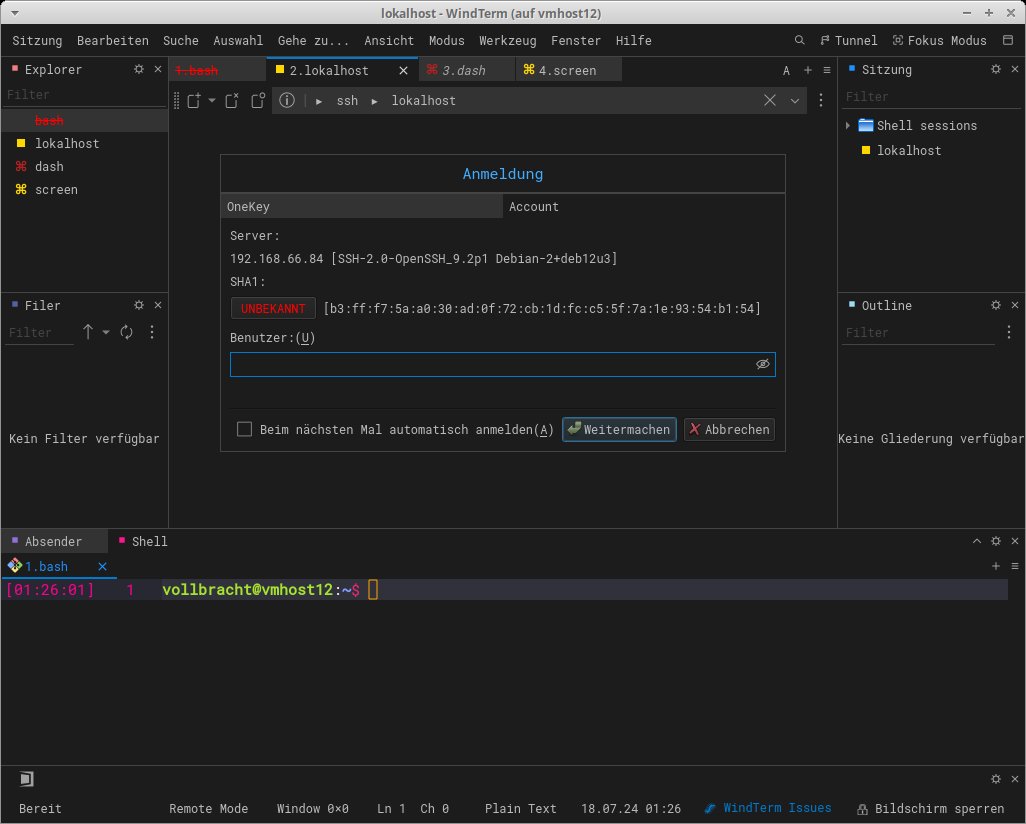
Für Fernzugriffe verwenden viele Anwender das klassische OpenSSH und starten SSH-Verbindungen einfach aus einer Shell heraus. Grafische SSH-Clients gibt es allenfalls für große Desktop-Umgebungen wie KDE oder Gnome. Suchen Sie eine leistungsfähige grafische Terminalumgebung für SSH, sollten Sie einen Blick auf Windterm werfen, das sich selbst vor Windows-Konkurrenten wie MobaXterm nicht verstecken muss. Die gängigen Distributionen enthalten das Tool nicht, sodass Sie meist auf das portable Binärpaket bei Github zurückgreifen müssen. Beim Start öffnet Windterm eine strukturierte Benutzeroberfläche mit einer offenen Shell als zentralem Element. Damit wirkt es wie eine Entwicklungsumgebung. Am rechten Fensterrand konfigurieren Sie im Bereich Sitzung SSH-Verbindungen, die Sie dann bei Bedarf schnell aktivieren. Daneben gestattet die Software das Öffnen weiterer Shells. Neben der Zsh und der Bash stehen hier Terminalmultiplexer wie Screen oder Tmux zur Auswahl. Windterm verwaltet jede Verbindung oder Shell in einem eigenen Reiter, wobei es einen schnellen Wechsel zwischen den Tabs gestattet. Zur besseren Übersicht stellt es jeder Zeile einen Zeitstempel und eine Zeilennummer voraus. Zum Funktionsumfang gehört auch ein rudimentärer Dateimanager namens Filer, über den Sie im Verzeichnisbaum der aktuellen Sitzung navigieren. In der jeweiligen Session bietet Windterm bei der Befehlseingabe eine umfangreiche Autovervollständigung, wie man sie aus IDEs kennt. Beim Beenden speichert die Anwendung alle geöffneten Verbindungen und Shells und startet sie beim nächsten Aufruf erneut. Bei offenen SSH-Verbindungen müssen Sie sich dann wieder authentifizieren. Windterm bietet einen großen Funktionsumfang und eignet sich besonders für an die Arbeit mit IDEs gewohnte Entwickler.
Wechselwähler
Mithilfe von Zoxide 0.9.4 navigieren Sie in der Shell komfortabel durch den Verzeichnisbaum.
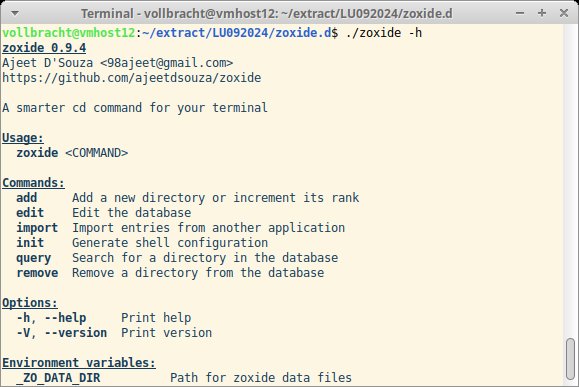
Viele altgediente Linux-Anwender erledigen das Dateimanagement lieber auf der Konsole statt in der GUI. Zwar bietet die Shell maximale Flexibilität, doch der Verzeichniswechsel mit Cd gestaltet sich mühselig. Das Rust-basierte Tool Zoxide will hier die Arbeit erleichtern. Da nicht alle Distributionen es in ihrem Softwarefundus führen, greifen Sie am besten auf eines der Binärpakete von Github zurück. Neben der ausführbaren Datei und einer Manpage enthalten sie auch Codeelemente für die Autovervollständigung in verschiedenen Shells. Zoxide verwaltet Verzeichnisse als Lesezeichen, was einen einfachen Wechsel ermöglicht. Dazu erzeugen Sie mit dem Kommando zoxide init eine Integration für die verwendete Shell, deren Namen Sie dabei als Parameter übergeben. Den resultierenden Code binden Sie manuell in die jeweilige Shell-Konfiguration ein. Anschließend stehen die Aliase z und zi zur Verfügung. Sie verwenden z wie cd, brauchen dabei aber nicht den vollständigen Pfad anzugeben. Zoxide wechselt automatisch in den ersten Ordner, auf den die Eingabe passt. Dagegen ermöglicht zi eine interaktive Auswahl des Verzeichnisses aus der Zoxide-Datenbank. Im Hintergrund führt das Tool dabei den Befehl zoxide query -i aus. Für die Query-Funktion muss auf dem System Fzf installiert sein. Neue Verzeichnisse fügen Sie mit zoxide add ein, gelöschte entfernen Sie mit zoxide remove. Alle Einträge verwaltet das Tool in einer SQLite-Datenbank unter $HOME/.local/share/zoxide/. Bei näherer Betrachtung des Codes offenbart sich, dass Zoxide nur die Verzeichnispfade verwaltet und bei einer Suche als Rückgabewert liefert. Den eigentlichen Verzeichniswechsel erledigt immer noch Cd. Zoxide agiert also als Lesezeichen-Wrapper für Cd – clever. (Uwe Vollbracht/jlu)




