



Filter zum Weichzeichnen eignen sich für viele Aufgaben der Bildbearbeitung. Gimp bietet hier eine reiche Auswahl.
Gimp eignet sich für unterschiedlichste Aufgaben der Bildbearbeitung. Das Multitalent liefert sowohl Einsteigern als auch fortgeschrittenen Anwendern zahlreiche Werkzeuge zum Entfalten ihres kreativen Potenzials. In dieser Folge sehen wir uns die Filter zum Weichzeichnen (Abbildung 1) näher an, die mit Sicherheit zu den nützlichsten Funktionen in Gimp gehören.
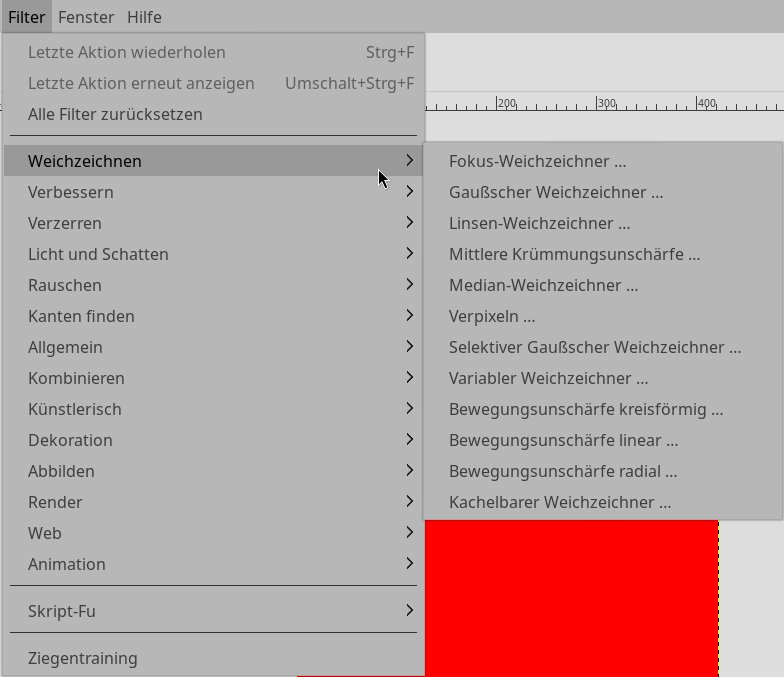
Abbildung 1: Egal, ob Sie einzelne Bildbereiche, Ebenen, oder ein komplettes Bild weichzeichnen möchten: Gimp stellt verschiedene Varianten für sanfte Übergänge, dynamische Bewegungen oder künstlerische Effekte bereit.
Davon gibt es mittlerweile zwölf Varianten. Wir stellen Ihnen unter anderem den Gaußschen Weichzeichner vor und zeigen, wie Sie Bewegung und Rotation simulieren. Außerdem lernen Sie den Filter zum Verpixeln kennen. Zu guter Letzt demonstrieren wir die Möglichkeit, mit dem Median-Weichzeichner Kratzer oder Pixelrauschen zu entfernen.
Gaußscher Weichzeichner
Wenn Sie nach einem effizienten und stark weichzeichnenden Filter suchen, empfehlen wir den Gaußschen Weichzeichner. Seine Einsatzmöglichkeit haben wir schon in mehreren unserer Tipps beschrieben. Rufen Sie den Filterdialog mittels Filter | Weichzeichnen | Gaußscher Weichzeichner … auf. Je höher Sie die Werte für die X-Größe und Y-Größe einstellen, desto unschärfer fällt das Ergebnis aus.
Experimentierfreudigen Anwendern empfehlen wir, sich die unterschiedlichen Modi anzusehen. Interessante Effekte erzeugen Sie beispielsweise unter Mittelung-Einstellungen mit Modus Hart mischen (Abbildung 2) oder Modus Abziehen.
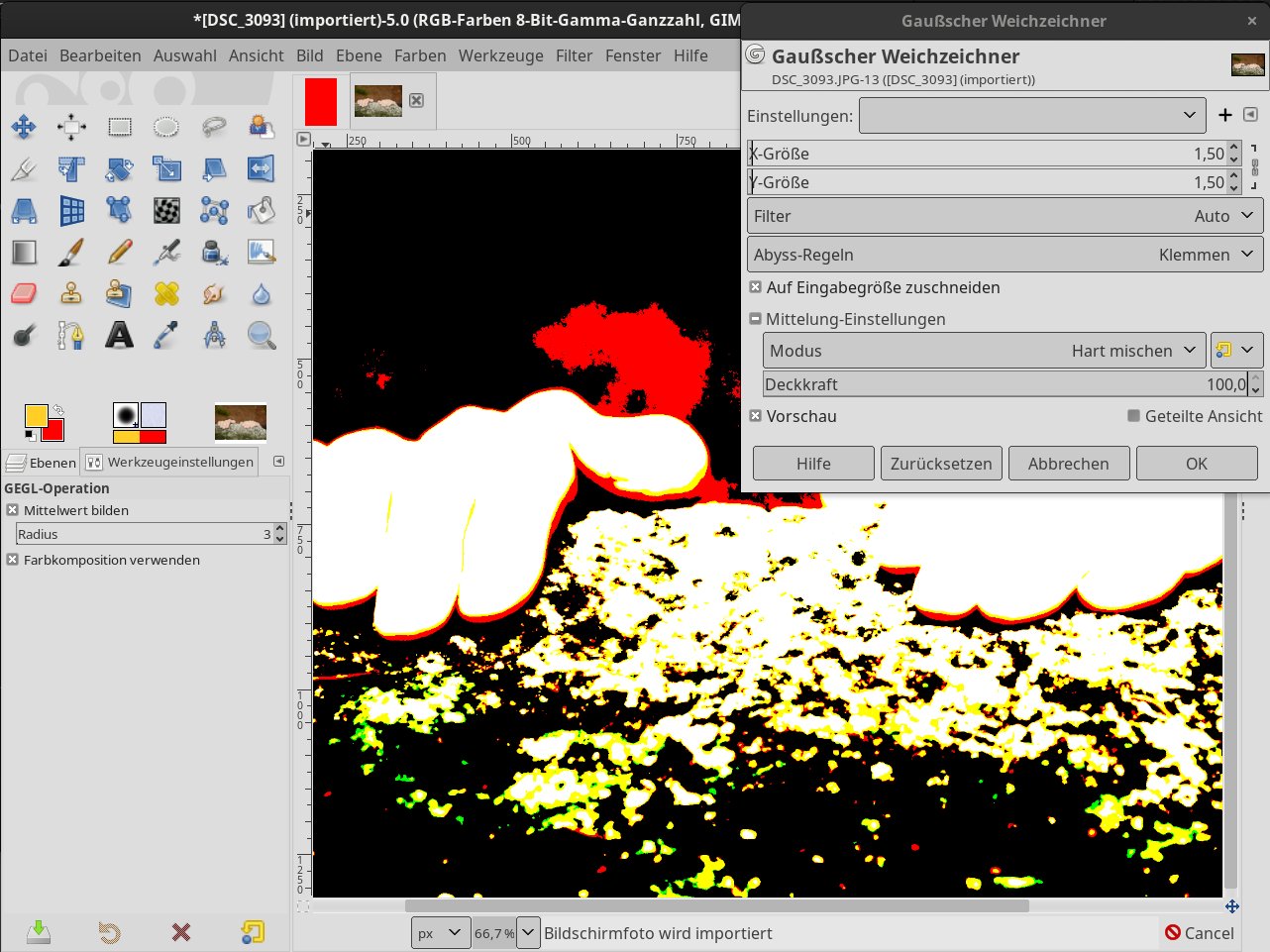
Abbildung 2: Trotz der vielen Einstellungsmöglichkeiten gestaltet sich das Verwenden des Gaußschen Weichzeichners unkompliziert. Er ist in vielen Bildbearbeitungsvorgängen ein nützlicher Helfer.
Einfluss auf die Randdarstellung nehmen Sie durch das Anpassen der Abyss-Regeln. Damit füllen Sie leere Bereiche auf verschiedene Arten. Als Grundeinstellung fungiert Keine, leere Bereiche bleiben damit transparent. Zum Abdunkeln stellen Sie stattdessen auf Schwarz um, für ein Aufhellen auf Weiß.
Verpixeln
Zu den kreativen Weichzeichnern gehört Filter | Weichzeichnen | Verpixeln. Die Funktion erlaubt es, selbst bei bereits weichgezeichneten Fotos noch zusätzlich interessante Effekte zu erzeugen. Der Effekt kommt beispielsweise in der Medienberichterstattung zum Einsatz, wenn es darum geht, Gesichter oder ganze Personen durch Verpixeln unkenntlich zu machen.
Der Weichzeichner Verpixeln (Abbildung 3) reduziert das Bild auf farbige Blöcke, deren Größe und Position Sie mittels Blockbreite, Blockhöhe, sowie X-Versatz und Y-Versatz einstellen. Auch hier empfehlen wir Ihnen, im Abschnitt Mittelung-Einstellungen mit den verschiedenen Optionen zu experimentieren.
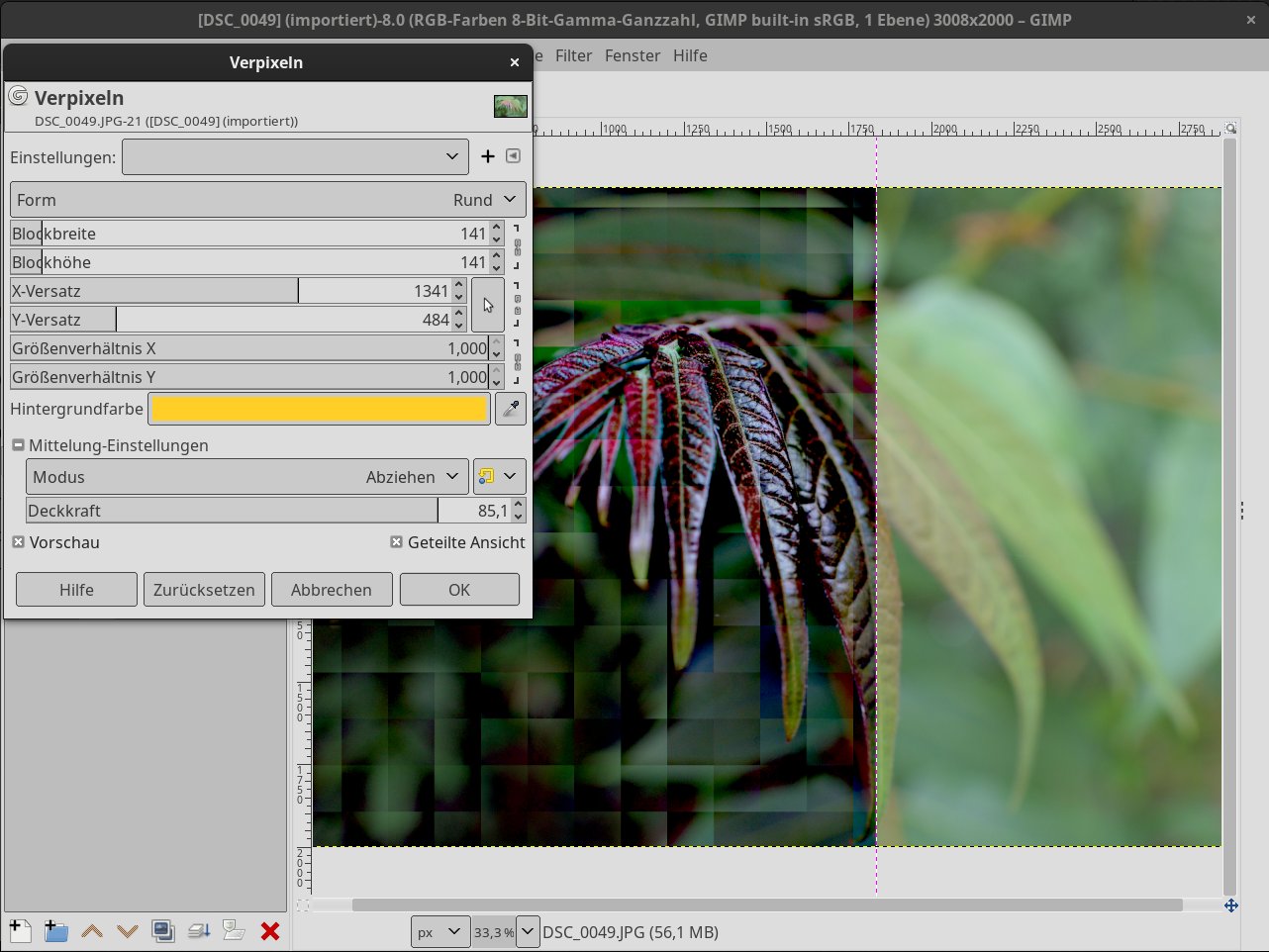
Abbildung 3: Der Einstellungsdialog Verpixeln liefert diverse Möglichkeiten zum Anpassen der erzeugten Pixel.
Bewegung simulieren
Möchten Sie etwas mehr Dynamik ins Bild bringen, eignen sich dazu die beiden Weichzeichnen-Filter Bewegungsunschärfe linear … und Bewegungsunschärfe kreisförmig … recht gut. Sie finden beide unter Filter | Weichzeichnen. Ein Klick auf den Filter Bewegungsunschärfe linear öffnet den entsprechenden Filterdialog (Abbildung 4).
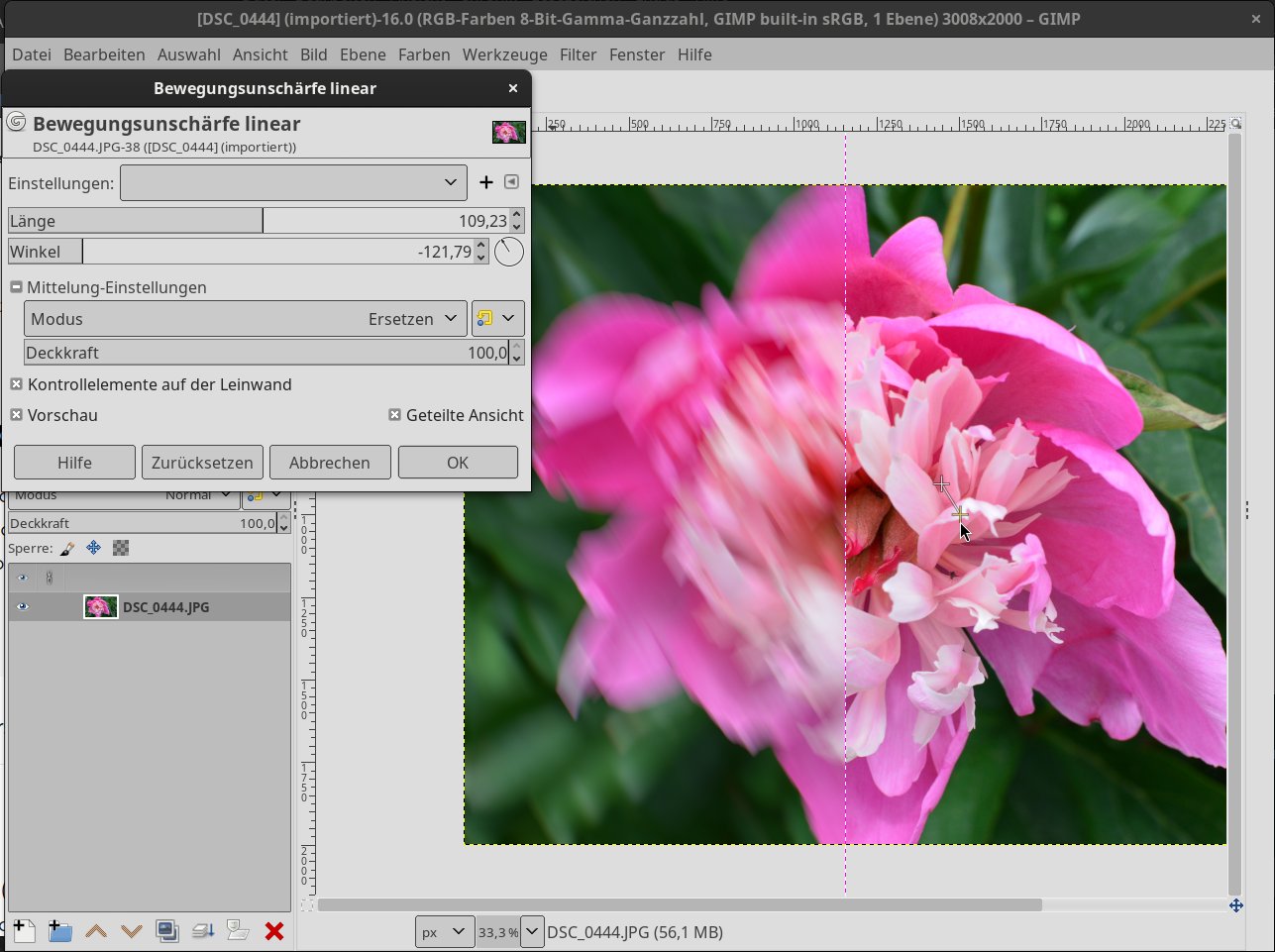
Abbildung 4: Mit dem Filter Bewegungsunschärfe linear erzeugen Sie eine lineare Weichzeichnung horizontal von links nach rechts.
Wir empfehlen Ihnen, hier die Option Kontrollelemente auf der Leinwand zu aktivieren. Das Modul blendet dann zur vereinfachten, visuellen Anwendung im Bild eine Linie mit einem Anfasser an beiden Enden ein. Diesen greifen Sie mithilfe der linken Maustaste und passen damit sowohl die Richtung als auch die Länge der Bewegungsschärfe an. Die auf diese Weise vorgenommenen Änderungen entsprechen den über die Regler Länge und Winkel einstellbaren Optionen. Bei aktivierter Vorschau sehen Sie sehr schön an den Konturen im Bild, wie stark die Filterwirkung ausfällt.
Der Filter Bewegungsunschärfe kreisförmig funktioniert ähnlich. Er erzeugt jedoch eine radiale Weichzeichnung in alle Richtungen rund um einen Mittelpunkt, wobei das vorgegebene Zentrum in der Grundeinstellung der Mitte der Ebene beziehungsweise Auswahl entspricht. Auch hier sollten Sie zur Vereinfachung der Anwendung die Kontrollelemente auf der Leinwand aktivieren. Anschließend positionieren Sie die Mitte mithilfe der linken Maustaste beliebig im Bild.
Median-Weichzeichner
Der Median-Weichzeichner dient in erster Linie zur Fotoretusche – speziell, wenn es darum geht, Bildrauschen zu reduzieren oder Kratzer zu entfernen. Dabei lässt sich das Bildrauschen bereits mit minimalen Anpassungen des Reglers Radius reduzieren. Der Filter ist deswegen interessant, weil er bei starken Änderungen der Regler interessante Verfremdungen des Bildobjekts erzeugt. Beispielsweise eignet er sich gut, um bei nächtlichen Lichtaufnahmen einen Bokeh-Effekt zu erzeugen (Abbildung 5).
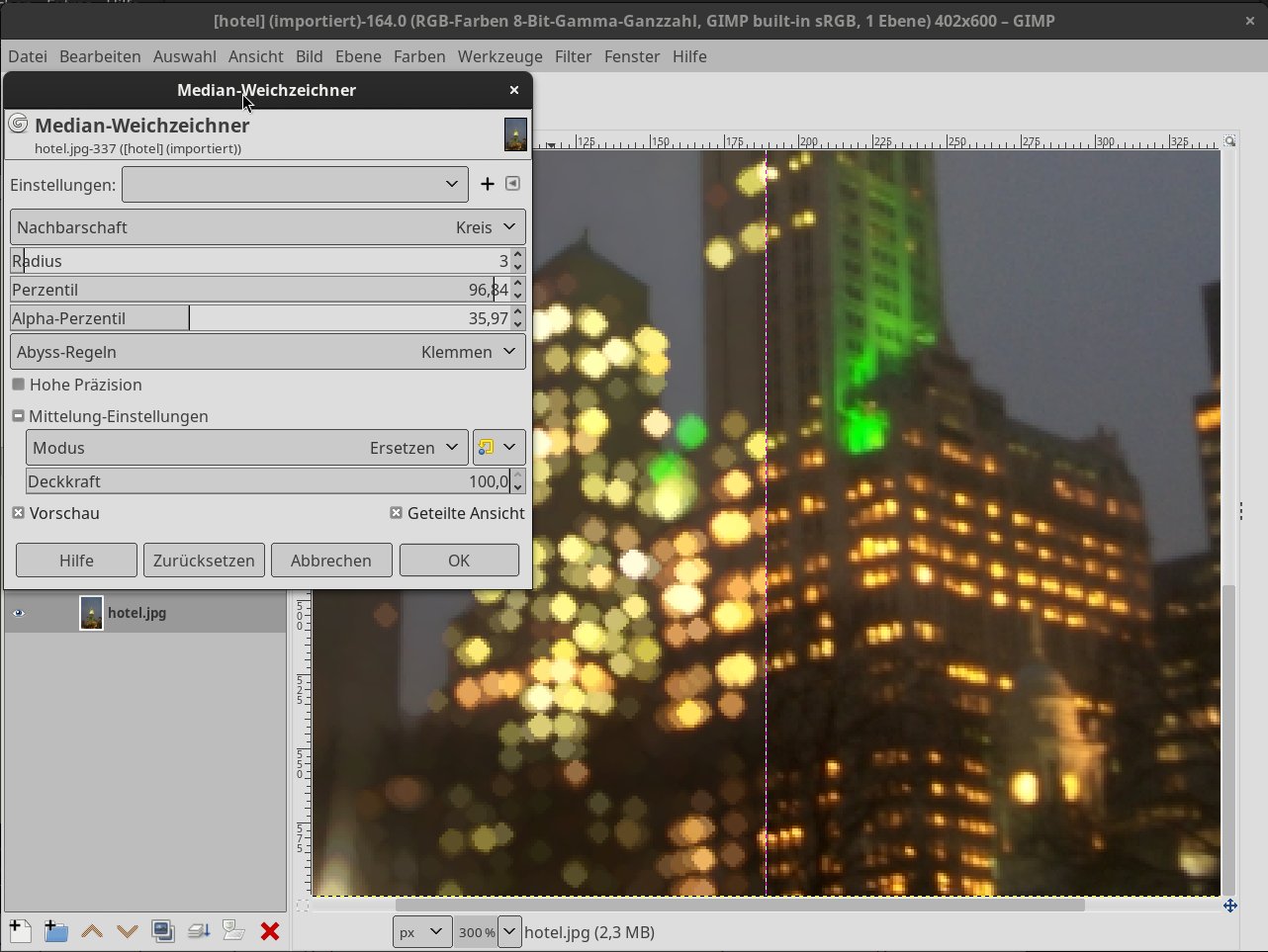
Abbildung 5: Der Median-Weichzeichner bietet sich als ideales Tool für die Fotoretusche an. Er funktioniert ähnlich wie der Gaußsche Weichzeichner, berechnet jedoch nicht den Mittelwert der benachbarten Pixel, sondern den Median.
Hierfür erhöhen Sie den Wert Perzentil stark, indem Sie den Regler nach rechts verschieben. Der Parameter steuert das für die Farbkomponenten verwendete Perzentil. Niedrigere Werte verschieben das Bild zu dunkleren Tönen und höhere Werte zu helleren. Der Filter bietet zudem eine Möglichkeit, einzelne Bildelemente zu abstrahieren. Dazu erhöhen Sie den Radius über den entsprechenden Regler. Ändern Sie zusätzlich den Modus, liefert der Filter einige interessante Kunsteffekte.
Um den zuletzt verwendeten Filter erneut anzuwenden, drücken Sie [Umschalt]+[F]. Um einen anderen Filter zu verwenden, rufen Sie über Filter | Zuletzt verwendet die Liste der zehn zuletzt verwendeten Filter auf. (tle)
Glossar
-
Weichzeichnen
-
Beim Weichzeichnen geht es darum, gezielt die Bildschärfe zu reduzieren und Motive unscharf erscheinen zu lassen. Dafür stellt Gimp diverse Filter mit unterschiedlichen Möglichkeiten bereit.
-
Bokeh
-
In der Fotografie verwendeter Begriff für die Qualität eines Unschärfebereichs. Je nach benutztem Objektiv entstehen dabei in den Bereichen außerhalb des Schärfepunkts helle Lichtphänomene in der Form von Ringen, Kreisen oder Ellipsen.





