


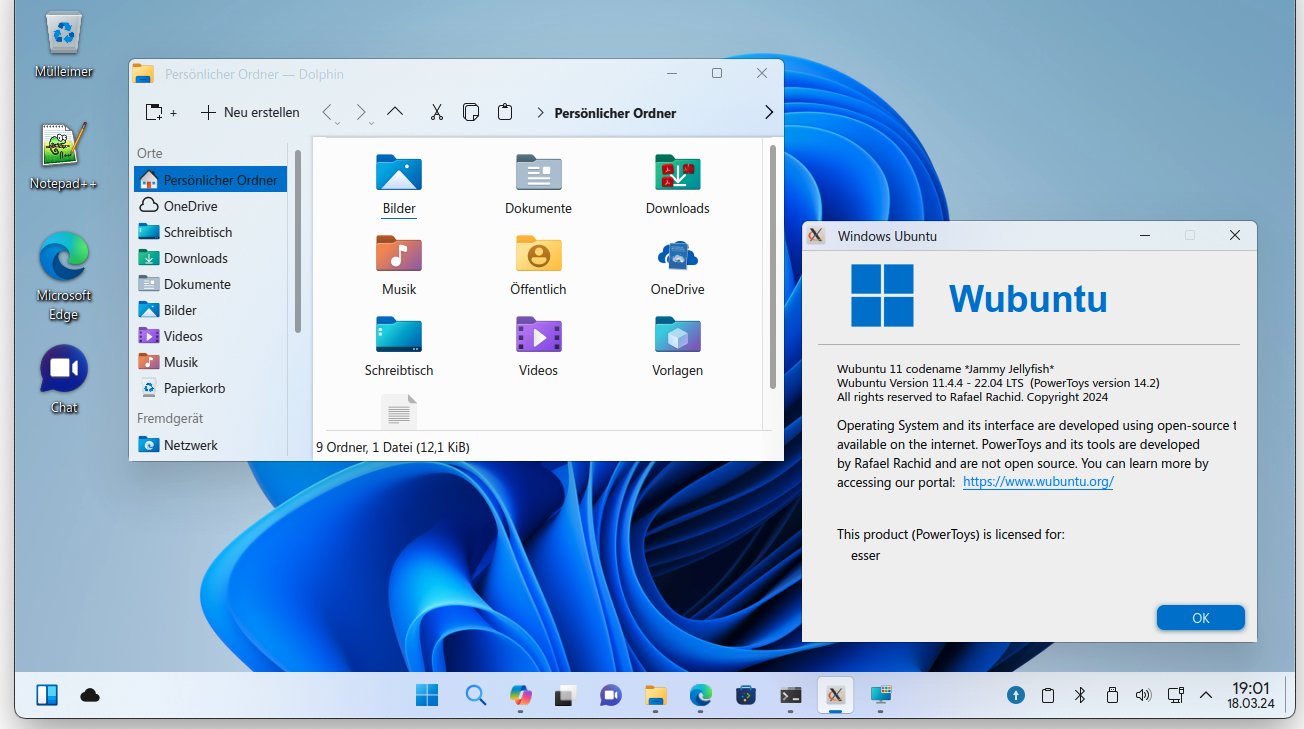
Wenn Sie oft zwischen Linux und Windows wechseln und sich möglichst ähnliche Systeme wünschen, dann sollten Sie Wubuntu ausprobieren.
Das Look & Feel eines Windows-Rechners nachzuahmen, hat in der Linux-Welt eine lange Tradition: Ein frühes Beispiel dafür bietet der Window-Manager Fvwm95 [1], mit dem sich Linux-Anwender vor der Jahrtausendwende die Windows-95-Fensterdekoration und eine Taskleiste mit Startmenü auf den Desktop zauberten. Die Originalversion dieses Window-Managers läuft nur auf gut abgehangenen Linux-Systemen. Auf Github gibt es aber einen aktuellen Fork [2], der sich im Test unter Ubuntu 23.04 problemlos kompilieren und starten ließ (Abbildung 1).
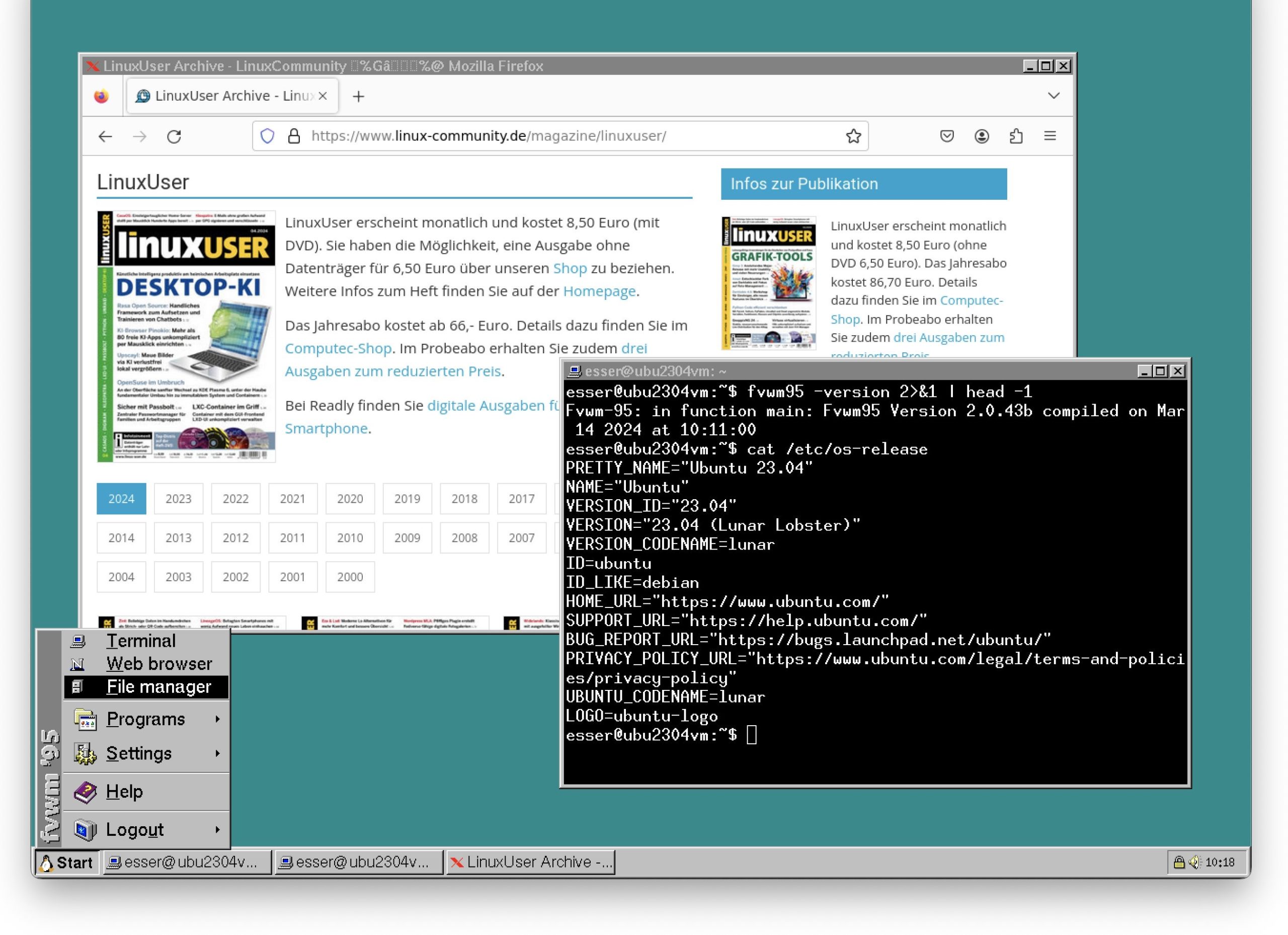
Abbildung 1: Der Window Manager Fvwm95 ahmt das Look & Feel von Windows 95 nach.
Zahlreiche Softwareprojekte bedienten sich auch bei der Optik von Mac OS (in der klassischen Version 9 und aktuelleren Max-OS-X-Fassungen) und anderen Betriebssystemen wie IBM OS/2, die heute keine Rolle mehr spielen: So sieht etwa das XFCE-Theme Platinum9 [3] aus wie ein Mac OS 9 von 1999. Ein am unteren Bildschirmrand mittig platziertes Dock (wie in aktuellen MacOS-Versionen) bieten auch viele Linux-Desktops an.
Nah am Original
Die meisten Lösungen passen nur die Optik an, nicht aber das Verhalten der Anwendungen oder gar die Kompatibilität mit Windows. Deswegen bemerken Sie auch sofort, dass Sie kein echtes Windows- oder MacOS-System nutzen. Anders verhält es sich mit der aktuellen Ubuntu-basierten Distribution Wubuntu [4], bei der nicht nur der Desktop aussieht wie bei Windows 11 (Abbildung 2): Mit dem Webbrowser Edge und der Bash-Alternative PowerShell bringt es auch zwei wichtige Microsoft-Standardanwendungen mit. Ergänzend sorgt Wine dafür, dass Sie klassische Windows-Programme installieren und nutzen können.
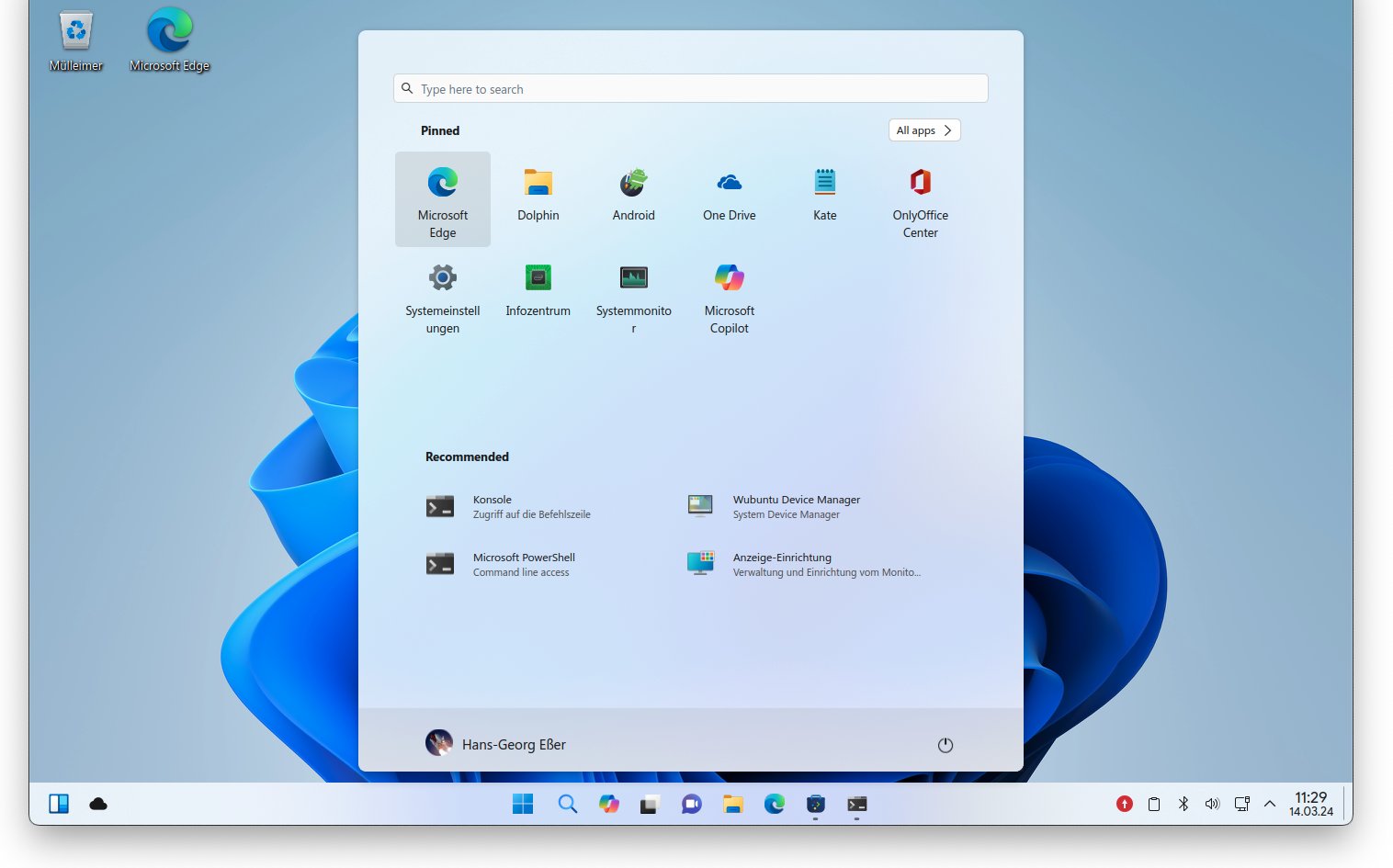
Abbildung 2: Desktop, Task-Leiste und Startmenü finden sich in Wubuntu als hübsche Klone der entsprechenden Windows-11-Elemente.
Schon der erste Blick auf den Desktop offenbart, dass sich die Entwickler von Windows 11 nicht nur inspirieren ließen. Sie haben große Teile der Optik eins zu eins übernommen, darunter das Wallpaper und die Icons. Es gibt sogar eine Nachbildung des Programms Winver, das unter Windows die Versionsnummer anzeigt (Abbildung 3). Es finden sich keine Hinweise darauf, dass sich die Entwickler um eine Erlaubnis von Microsoft bemüht oder gar Lizenzgebühren bezahlt hätten. Auch die Wahl des Namens Wubuntu ist problematisch, weil die Ubuntu-Richtlinien es verbieten, ohne Erlaubnis Produktnamen zu bilden, die auf Ubuntu oder Buntu enden. Wer hier rechtliche Probleme fürchtet, greift alternativ zu LinuxFX [5]: Dabei handelt es sich im Kern um dieselbe Distribution, aber ohne das Windows-11-Theme und ohne Ubuntu im Namen.
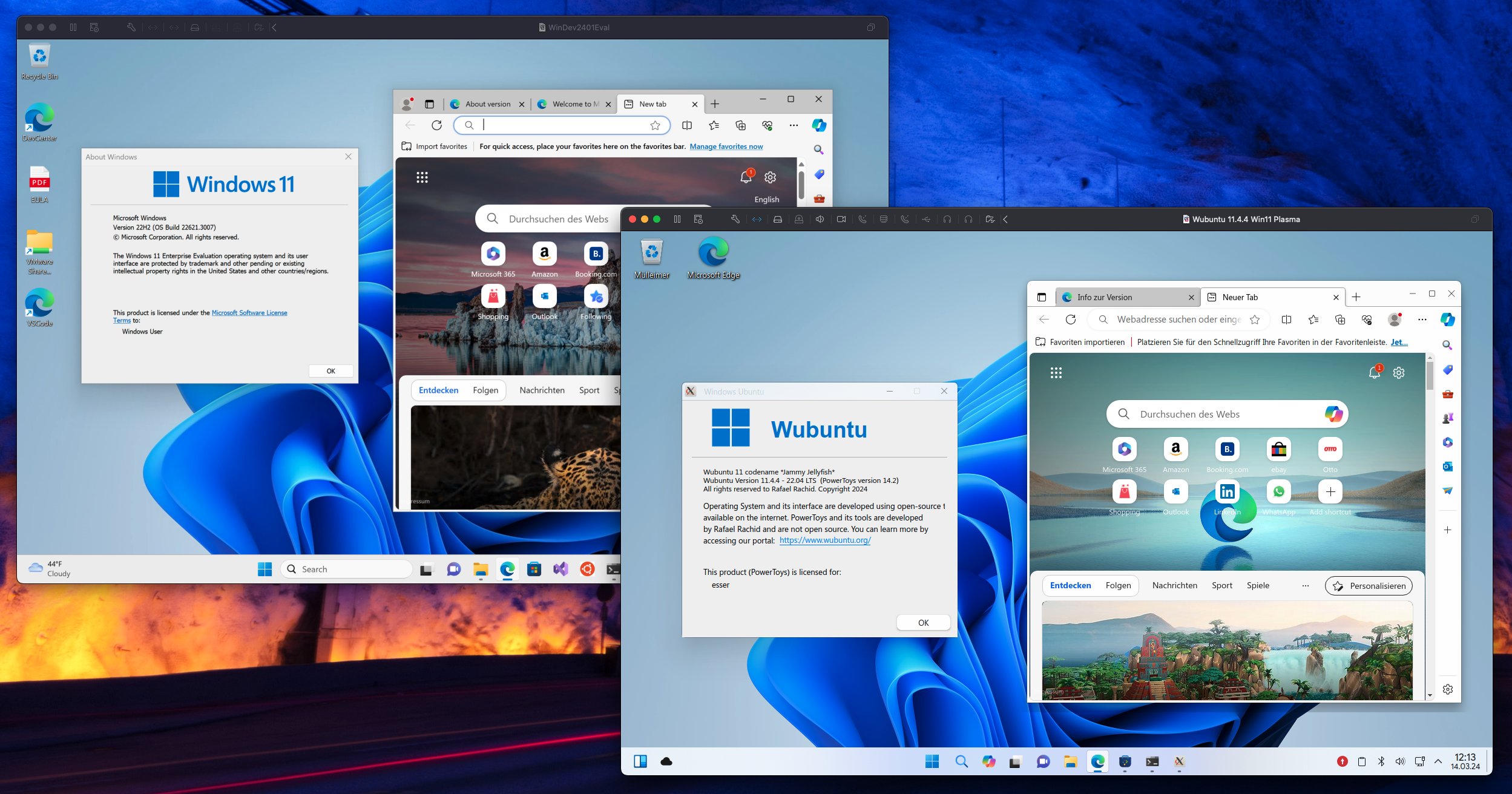
Abbildung 3: Zwei Desktops mit dem Microsoft-Browser Edge und der Winver-Versionsanzeige – links ein echtes Windows 11, rechts Wubuntu.
In der Startleiste findet sich zentriert eine Reihe von Icons, über die Sie das Startmenü und die Suche öffnen, zwischen vier virtuellen Desktops umschalten und einige Anwendungen starten, darunter Dateimanager, Webbrowser und Softwareverwaltung.
Die Entwickler erwähnen auch Skype, das der aktuellen Wubuntu-Version jedoch fehlt: Apt-Repository-Einträge für Skype und VS Code gibt es zwar, sie sind jedoch deaktiviert. Sie können sie jedoch in den richtigen Ordner (/etc/apt/sources.list.d/) schieben und in den Dateien die führenden Kommentarzeichen (#) entfernen. Damit lassen sich beide Programme installieren und scheinen auch zu funktionieren.
Die Projektseite war im Testzeitraum gelegentlich nicht erreichbar; manchmal erforderte es einen längeren Hürdenlauf durch mehrere Captcha-Seiten, bevor sie erschien. Die benötigten Images erhalten Sie aber auch direkt bei Sourceforge [6]. Im Test kam das etwa 5 GByte große ISO-Abbild windows-ubuntu-11.4.4-copilot-win11-plasma-amd64.iso zum Einsatz.
Sie booten damit zunächst in ein Live-System und starten dann über das Desktop-Icon Install System das Setup. Wubuntu verwendet hier einen auf Calamares [7] basierenden Installer. Er erlaubt im Wesentlichen nur ein komfortables Partitionieren, die Auswahl von Region und Tastaturbelegung sowie das Einrichten eines Kontos, um dann ein Komplettsystem auf die Platte zu schreiben. Während der Installation schaltete das System mehrfach auf die Standard-Desktop-Auflösung von 800 x 600 Pixeln zurück. Es war aber jedes Mal möglich, über einen Rechtsklick auf den Desktop und die Auswahl von Anzeige einrichten zu einer höheren Auflösung zurückzuwechseln.
Bei Wubuntu handelt es sich um eine angepasste Version von Ubuntu 22.04 LTS. Als Desktop verwendet es KDE Plasma 5.27.9 mit KDE Frameworks 5.112.0 vom Oktober/November 2023. Damit fallen die Komponenten der grafischen Oberfläche deutlich aktueller aus als das Basis-Linux-System mit dem Kernel 5.15.0 von Ende 2021. Die KDE-Pakete stammen vom KDE-Neon-Team [8], Paketdateien mit sehr ähnlichen Versionsnummern finden sich dort im Download-Bereich [9].
Software
Als Ubuntu-basierte Distribution setzt Wubuntu in vielen Fällen auf Klassiker, etwa den E-Mail-Client Thunderbird. Ansonsten finden sich bei den wichtigen Standardanwendungen aber einige unübliche Programme. Als Standard-Webbrowser dient wie bei Windows Microsoft Edge. Den gibt es nicht nur für Windows, sondern auch für Linux, MacOS, iOS und Android. Er läuft also ohne Windows-Emulation direkt unter Linux. Da Wubuntu das offizielle Edge-Paket-Repository von Microsoft einbindet, nutzt das System eine aktuelle Version.
Statt LibreOffice verwendet Wubuntu vorinstalliert OnlyOffice [10]. Im Startmenü heißen dessen Komponenten OnlyOffice Word, OnlyOffice Excel und OnlyOffice PowerPoint (Abbildung 4), obwohl der Hersteller selbst sie nicht so nennt. OnlyOffice wirbt mit hoher Kompatibilität zu Microsoft Office und verwendet standardmäßig die Microsoft-Dokumentenformate DOCX, XLSX und PPTX. Auch die von Word bekannten großflächigen Ribbons als Nachfolger der klassischen Menüs finden sich hier. Ergänzend gibt es im Menü Links zu Word, Excel und Powerpoint als Web-Apps auf der Microsoft-Website.
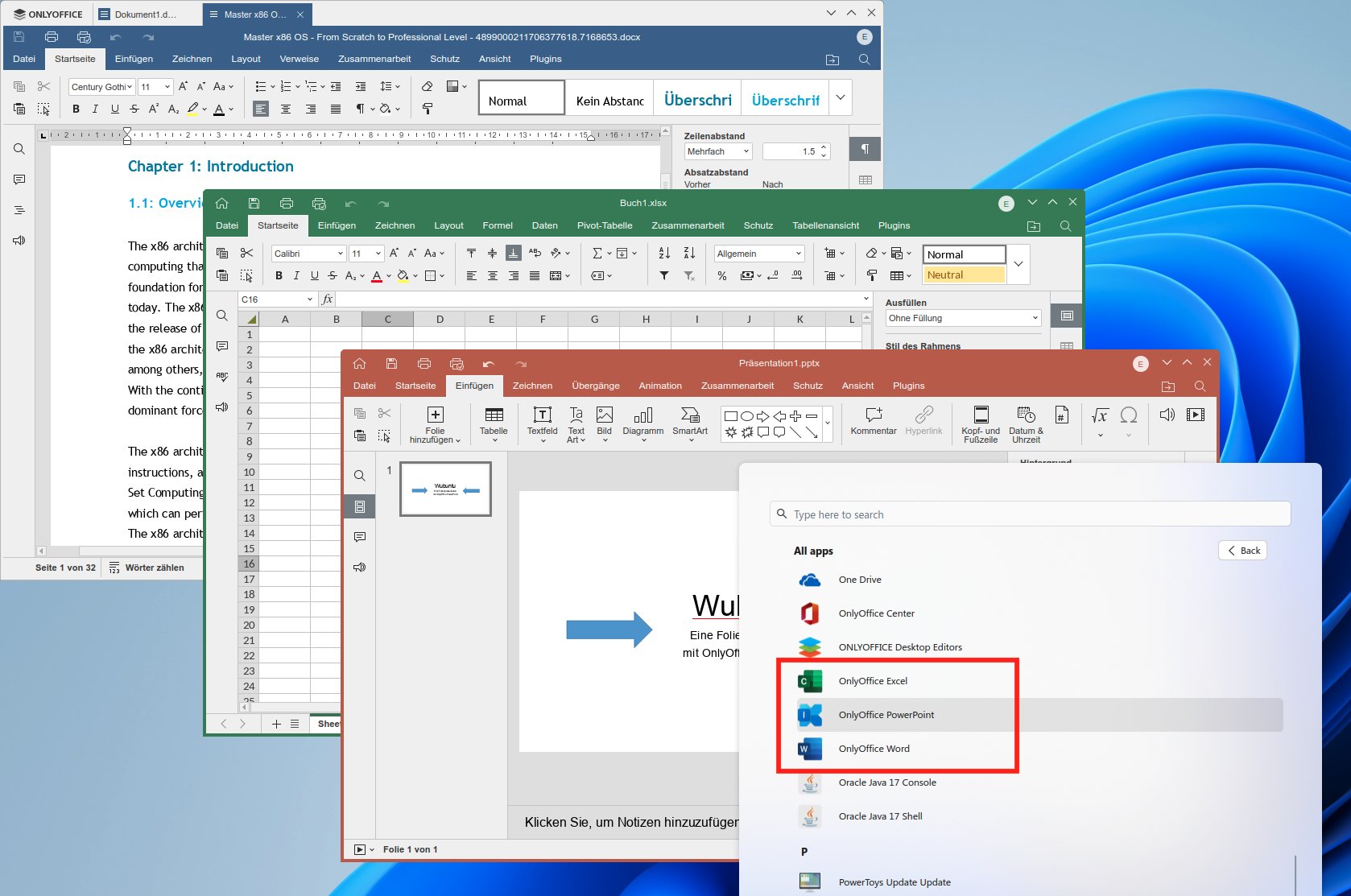
Abbildung 4: Über die Excel-, PowerPoint- und Word-Einträge im Startmenü starten Sie nicht Microsoft-Anwendungen, sondern OnlyOffice.
Einige weitere ungewöhnliche Einträge im Startmenü sind Microsoft Copilot, ChatGPT (das im Test nicht funktionierte) und OneDrive. Bei Letzterem handelt es sich um einen Wubuntu-eigenen Wrapper für den GPL-lizenzierten OneDrive-Client [11], der auch auf anderen Linux-Distributionen läuft. Zur einmaligen Einrichtung melden Sie sich über einen von der Anwendung bereitgestellten Link im Browser mit einem Microsoft-Konto bei http://login.microsoftonline.com an. Dann gestatten Sie der App den Zugriff auf Ihre Daten und fügen schließlich per Copy & Paste einen OAuth-Link im OneDrive-Client ein. Danach synchronisiert der Dienst im Hintergrund den Ordner ~/OneDrive/ mit Ihrem Microsoft-Cloud-Speicher.
Mit der Copilot-Anwendung greifen Sie auf Microsofts KI-Dienst zu, der ChatGPT integriert (Abbildung 5), was ein Microsoft-Konto voraussetzt. Copilot ist aber weder eine Wubuntu-Eigenentwicklung noch überhaupt ein separates Programm: Der Menüeintrag öffnet lediglich ein Edge-Fenster ohne Browser-Bedienelemente und erlaubt darin die Anmeldung auf der Copilot-Seite.
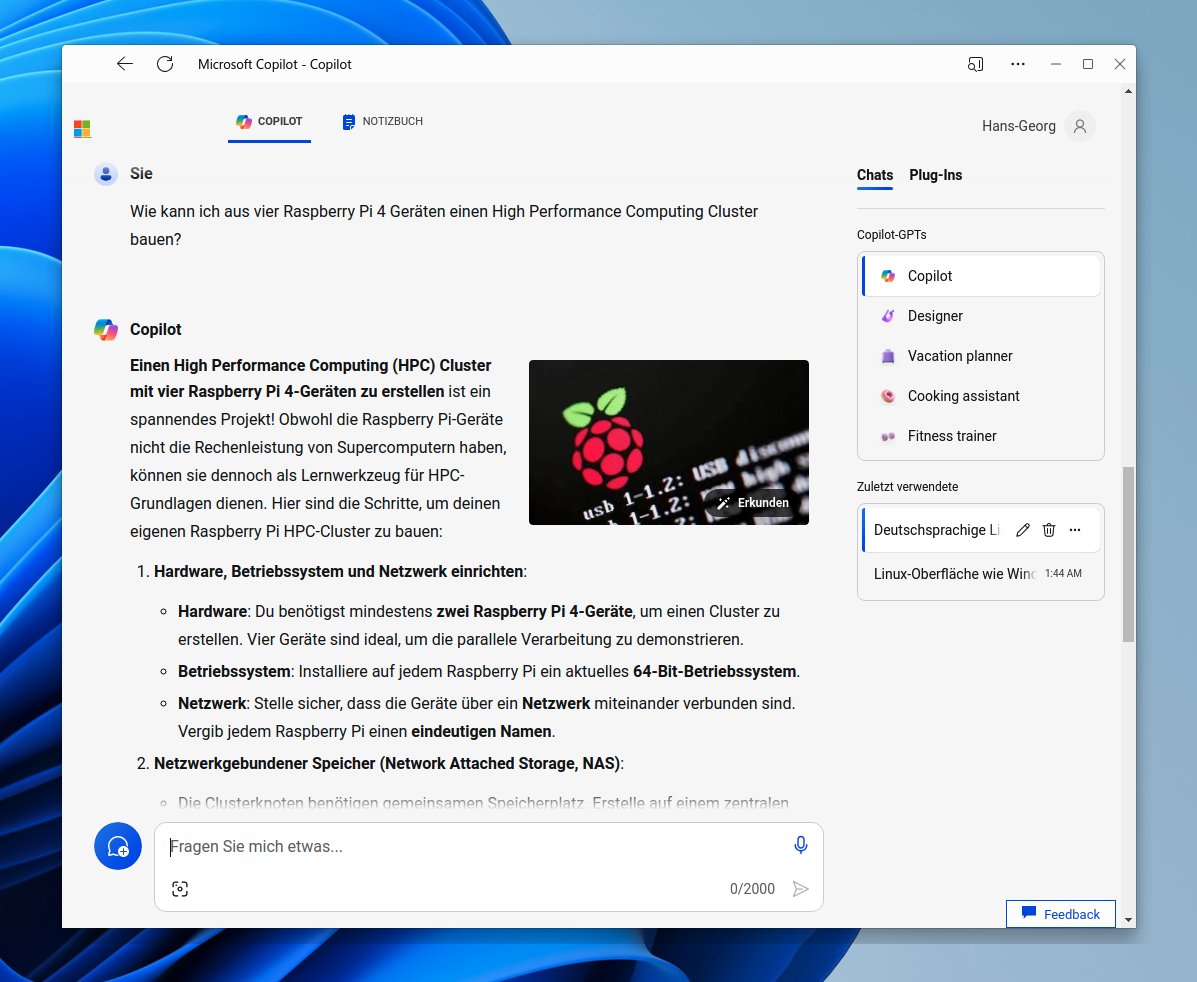
Abbildung 5: Mit Microsofts Copilot nutzen Sie ChatGPT unter Wubuntu, was aber ein Microsoft-Konto voraussetzt.
Hinter dem Eintrag Android verbirgt sich ein Android-Emulator. Die zugehörigen Programmdateien linuxfx-android und windowsfx-android-launch verwaltet aber nicht Apt, sondern sie wurden ohne Organisation in das Dateisystem kopiert. Eine Datei liegt in /usr/bin/, die andere in /usr/local/bin/. Klicken Sie auf den Android-Eintrag, startet ein Konfigurationsassistent, über den Sie zunächst eine ältere Beta-Version von PrimeOS 0.6.1 für x86-Prozessoren [12] herunterladen und dann ein Platten-Image erzeugen. Anschließend rufen Sie per Mausklick den Emulator auf. Dabei handelt es sich nicht um eine Wubuntu-Eigenentwicklung, sondern um Qemu 6.0.1. PrimeOS bootet wie auf einem regulären PC via Grub vom Live-DVD-Image (Abbildung 6). Über den enthaltenen Play Store gelingt es dann, Android-Apps zu installieren und zu starten.
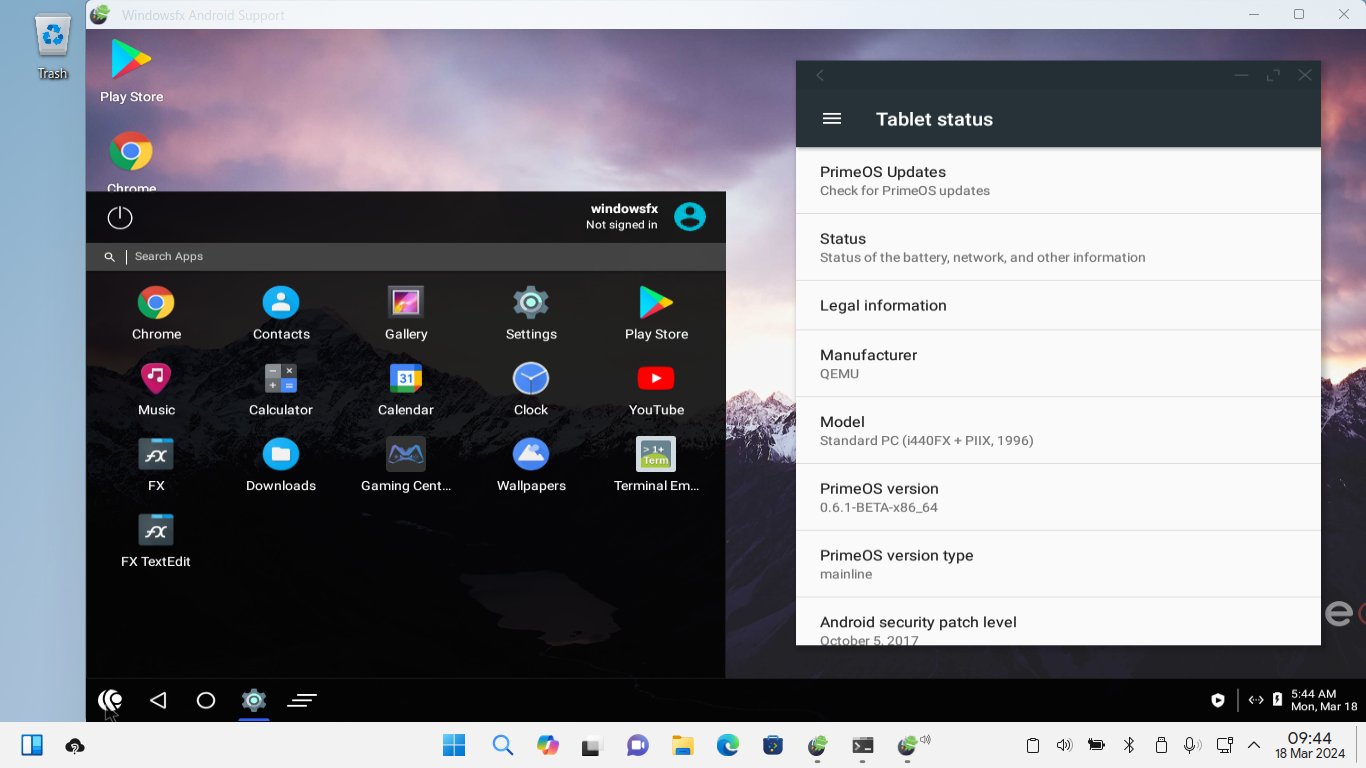
Abbildung 6: Der enthaltene Android-Emulator besteht aus Qemu und einer PrimeOS-Live-DVD.
Windows-Programme
Wenn Sie Windows-Programme nutzen möchten, gehen Sie wie unter Windows vor: Sie laden einen Installer oder ein direkt lauffähiges Programm herunter und starten es per Doppelklick auf die Datei. Solche Programme laufen dann im Emulator Wine [13]. Beim ersten Start einer Windows-Anwendung gab es einen Hinweis auf ein fehlendes Wine-Mono-Paket, der sich mit einem Klick auf Installieren beseitigen ließ. Sehr aktuelle, komplexe Programme können Sie damit in der Regel nicht nutzen; im Test funktionierten die ohne Installation lauffähigen Programme Putty (ein SSH- und Telnet-Client) und Sysinternals Process Explorer auf Anhieb (Abbildung 7).
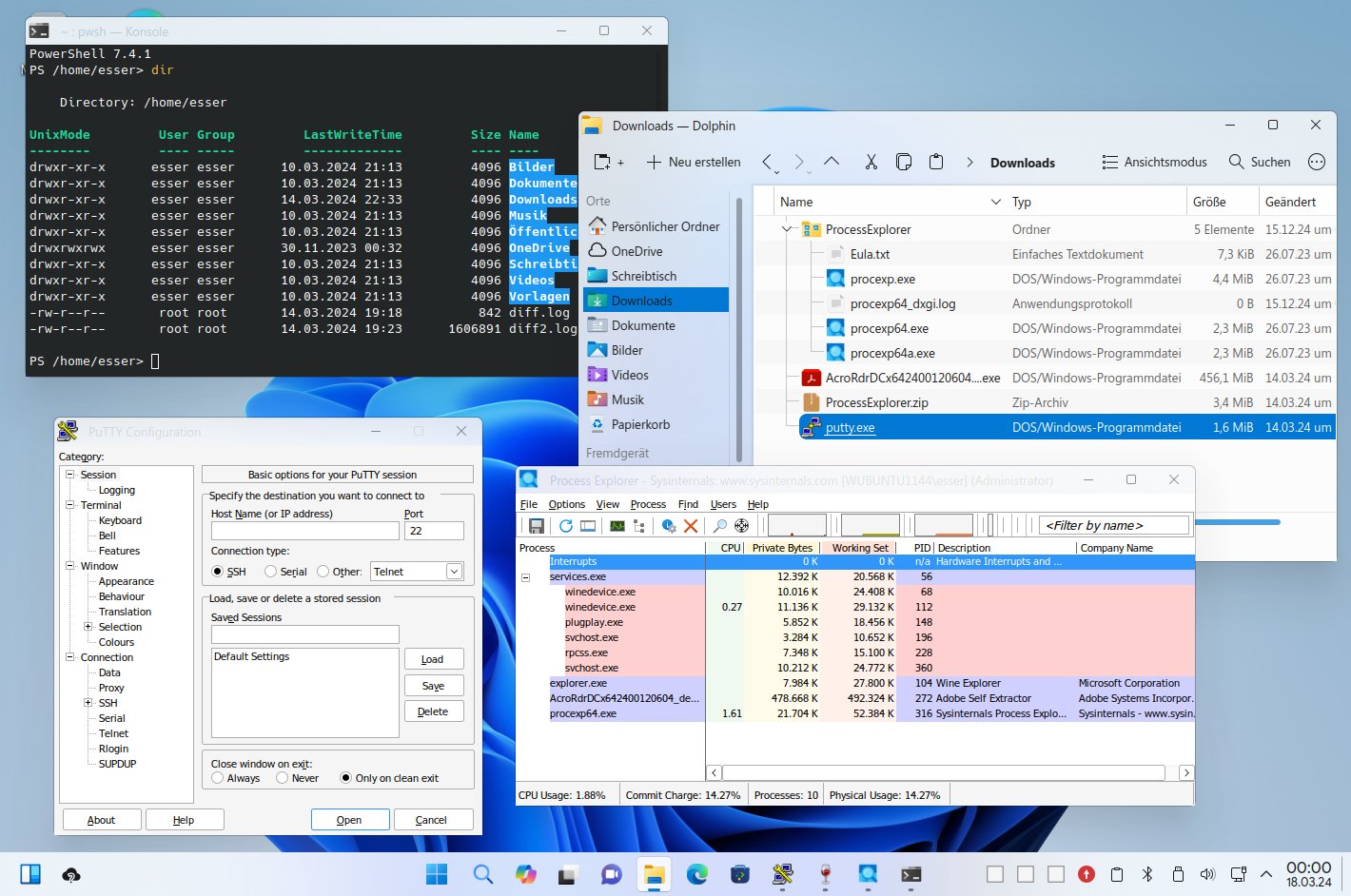
Abbildung 7: Windows-Programme wie Putty und den Sysinternals Process Explorer starten Sie per Klick auf die EXE-Datei. Viele aktuelle Programme laufen aber nicht in Wine.
Zur Verbesserung der Kompatibilität können Sie zusätzliche Windows-Komponenten nachinstallieren. In den Systemeinstellungen gibt es dafür den Punkt MS-Windows Support, über den Sie ältere Windows-Service-Packs sowie .NET herunterladen und einrichten. Der .NET-Installer brach allerdings mit einer Fehlermeldung ab. Auch Versuche, aktuelle oder etwas ältere Versionen des Adobe Acrobat Readers zum Laufen zu bringen, waren nicht erfolgreich.
Das mitinstallierte Wine-Hilfsprogramm Winetricks [14] listet eine Reihe von Anwendungen und Spielen auf, die mit der vorhandenen Wine-Version laufen sollten. Mit ihrer Hilfe gelang es zum Beispiel, Notepad++ einzurichten. Die aktuellsten unterstützten Programme sind von 2018, die meisten deutlich älter.
Professional-Version
Wubuntu verschickt gegen Zahlung von 35 US-Dollar einen Lizenzschlüssel, mit dem Sie die Free Edition in eine Professional-Version umwandeln: Ein solcher Key soll “ewig” gültig sein, lässt sich aber nur auf einem Rechner einsetzen. Ohne Schlüssel erscheinen nach dem Login die zwei Warnhinweise System nicht aktiviert und Einsatz der kostenlosen Version mit PowerToys-Tools im Testmodus. Nach Ablauf von 30 Tagen ändert sich die Botschaft: Dann heißt es, dass der Testzeitraum abgelaufen sei, man die Software aber weiter nutzen dürfe.
Die Powertoys-Anwendungen, zu denen zum Beispiel eine Windows-ähnliche Systemsteuerung gehört, stecken im Paket wxdesktop, aus dem die Entwickler aber manuell einige Dateien entfernten, sodass ein Paketcheck fehlende und veränderte Dateien anzeigt (Listing 1). Auf der Webseite des Herstellers heißen die Powertoys verwirrenderweise PowerTools, möglicherweise um Verwechslungen mit einem Microsoft-Programmpaket zu vermeiden, das sich ebenfalls Powertoys nennt.
Ältere Versionen der Distribution verstecken die Entwickler. So ließ sich etwa Wubuntu 11.4.1 vom Sommer 2023 nur noch über eine Google-Suche finden und ausschließlich via Torrent herunterladen. Dasselbe gilt für die LinuxFX genannten Vorgänger, die den Look von Windows 10 umsetzten.
Listing 1
Wxdesktop-Fehlermeldungen
$ dpkg -V wxdesktop
missing     /debian-binary
??5??????   /opt/Linuxfx/wxdesktop/.wxversion
missing     /usr/bin/command-list
??5??????   /usr/bin/control
missing     /usr/bin/helloa
missing     /usr/bin/helloa-settings
missing     /usr/bin/helloaassistant
??5??????   /usr/bin/one-drive
missing     /usr/bin/plasma-session-exit
??5??????   /usr/bin/plasma-session-quit
missing     /usr/bin/starthelloa
missing     /usr/bin/systool
??5??????   /usr/bin/update
??5??????   /usr/bin/windowsfx-register
??5??????   /usr/bin/winetoolsinstall
??5??????   /usr/bin/winver
Hübsch, aber buggy
Das Wubuntu-Team hat mit Liebe zum Detail versucht, einen Ubuntu-Desktop mit möglichst großer Ähnlichkeit zu Windows 11 zu gestalten, der verschiedene populäre Windows-Anwendungen und Microsoft-Dienste bereits mitbringt. Das gelang zwar optisch gut, aber die getestete Version 11.4.4 wirkt, als wäre sie in Eile und ohne die nötige Sorgfalt fertiggestellt worden. Einige Komponenten funktionieren nicht.
Wenn Sie Wine-kompatible (und damit meist ältere) Windows-Programme einsetzen, profitieren Sie bei Wubuntu von der Integration. Linux-Einsteiger ohne jegliche Vorkenntnisse dürfte das System jedoch eher irritieren: Bei aktuellen Windows-Programmen startet zwar der Installer, läuft aber nicht erfolgreich durch, oder die installierte Software funktioniert nicht. Spielereien wie das nachgebaute Winver-Programm und die An- und Abmeldedialoge in Windows-Optik runden die Windows-Simulation zwar ab, ihnen fehlt aber der praktische Nutzen.
Wer das Projekt unterstützen möchte oder einfach die Nag Screens zum Fehlen einer Lizenz loswerden will, sollte zumindest wissen, dass es bei LinuxFX 2022 Probleme mit dem Datenschutz gab: Angreifer konnten die Kundendatenbank auslesen, die E-Mail-Adressen und die zugeordneten Lizenzschlüssel enthielten [15].
Alternativen
Eine Alternative zu Wubuntu bietet Zorin OS [16]. Auch diese Distribution basiert auf Ubuntu, setzt aber Gnome statt KDE Plasma ein. Es gibt ebenfalls eine kostenpflichtige Pro-Version; für 48 US-Dollar erhalten Sie zusätzlich verschiedene Themes, darunter auch eines mit Windows-11-Look (Abbildung 8).
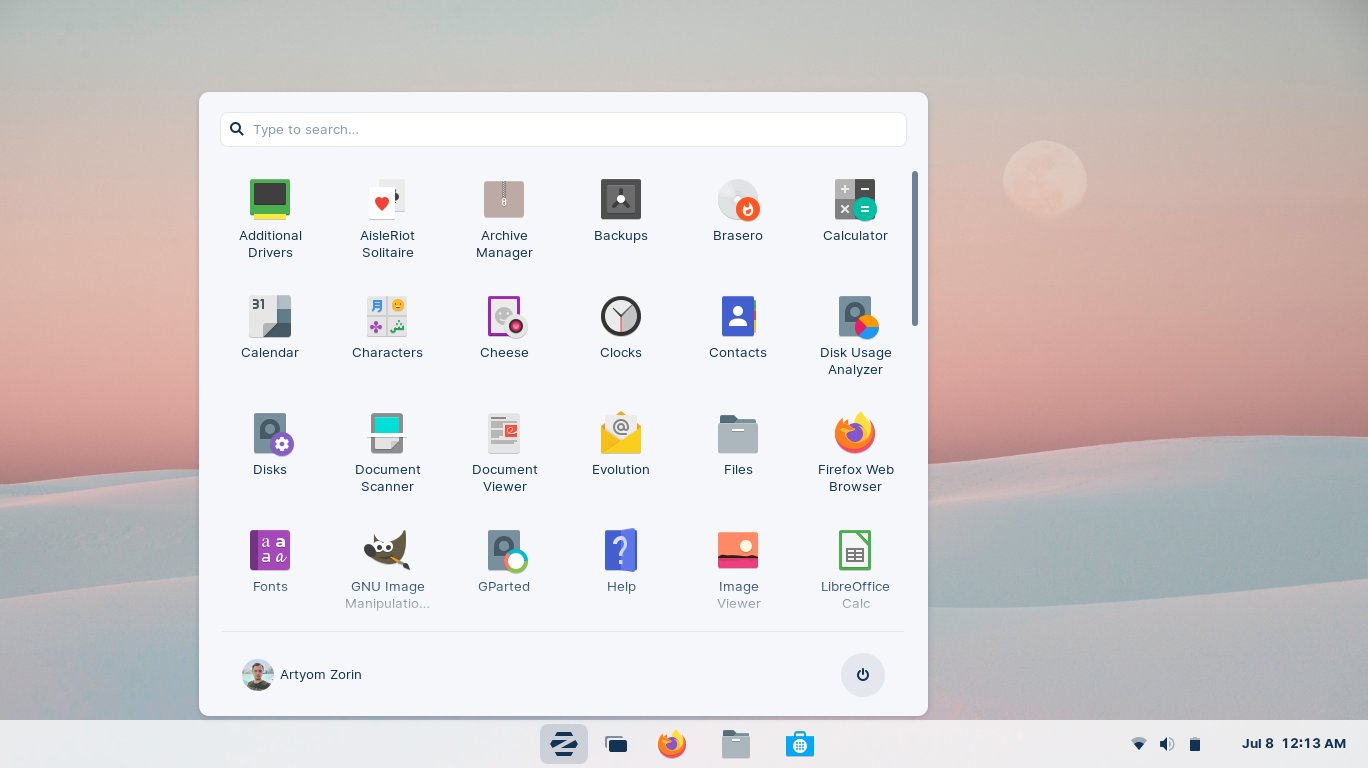
Abbildung 8: Zorin OS Pro im Windows-11-Look. Auch diese Distribution lässt sich die Windows-Optik bezahlen. Quelle: Zorin Group, https://zorin.com
Für besonders gute Kompatibilität zu Windows-Anwendungen empfiehlt sich ansonsten der Einsatz einer normalen Linux-Distribution mit einer guten Wine-Konfiguration. Wer dafür Geld ausgeben will, dem empfehlen wir, Crossover Linux [17] auszuprobieren.
Perfekte Ergebnisse erreichen Sie nur, wenn Sie Windows in einer virtuellen Maschine betreiben. Das setzt dann aber eine Windows-Lizenz und ausreichend Ressourcen voraus. Einer der Vorteile von Wubuntu gegenüber einem echten Windows 11 sind schließlich die deutlich niedrigeren Hardwareanforderungen: Ein mit 2 GHz getakteter Dual-Core-Prozessor, 4 GByte RAM und 25 GByte Plattenplatz genügen. (tle)
Glossar
-
Nag Screens
-
Dieser Ausdruck bezieht sich auf penetrante Kaufhinweise in Shareware-Programmen (“Nagware”).
Infos
-
Fvwm95: https://fvwm95.sourceforge.net
-
Aktueller Fvwm95-Fork: https://github.com/mintsuki/fvwm95
-
Platinum9: https://github.com/grassmunk/Platinum9
-
Wubuntu: https://wubuntu.org
-
LinuxFX: https://linuxfx.org
-
Wubuntu herunterladen: https://sourceforge.net/projects/windows-ubuntu/files/windows11-theme/
-
Calamares: https://calamares.io
-
KDE Neon: https://neon.kde.org
-
KDE Neon für Ubuntu 22.04: https://archive.neon.kde.org/user/pool/main/p/plasma-desktop/
-
OnlyOffice: https://www.onlyoffice.com/de/
-
OneDrive-Client: https://github.com/abraunegg/onedrive
-
PrimeOS: https://www.primeos.in
-
Wine: https://www.winehq.org
-
Winetricks: https://github.com/Winetricks/winetricks
-
Daten-Leck bei LinuxFX: https://kernal.eu/posts/linuxfx/
-
Zorin OS: https://zorin.com/os/
-
Crossover Linux: https://www.codeweavers.com/crossover





