


Die Transformationswerkzeuge von Gimp erlauben es unter anderem, Bilder perspektivisch zu entzerren.
Gimp eignet sich für die unterschiedlichsten Aufgaben der Bildbearbeitung. Unter seinen zahlreichen Filtern und Werkzeugen finden sich auch solche zur Transformation von Ebenen und Bildbereichen. In unseren heutigen Tipps erfahren Sie, wo Sie die verfügbaren Transformationswerkzeuge finden und wie Sie häufig genutzte Transformationen abrufen.
Wir stellen den Umgang mit der Transformation von Proportionen, Breite und Höhe vor. Außerdem demonstrieren wir die Vorteile des Werkzeugs Vereinheitlichte Transformation und geben Tipps, wie Sie Transformationsvorgänge minimieren und die Perspektive von Architekturbildern verbessern.
Transformationswerkzeuge
Wenn Sie gern experimentieren und mit Bildebenen umfangreiche Montagen anlegen, haben Sie sicher schon festgestellt, dass nicht jedes Ebenenmotiv einwandfrei in den bestehenden Ebenenstapel passt. Hier sind verschiedene Transformationswerkzeuge gefragt, die dabei helfen, die Ebene auf unterschiedliche Weise anzupassen.
Da sich nicht alle Werkzeuge über den Werkzeugkasten abrufen lassen, verschaffen Sie sich mithilfe des Menüs Werkzeuge | Transformationen (Abbildung 1) einen Überblick zu den verfügbaren Transformationswerkzeugen.
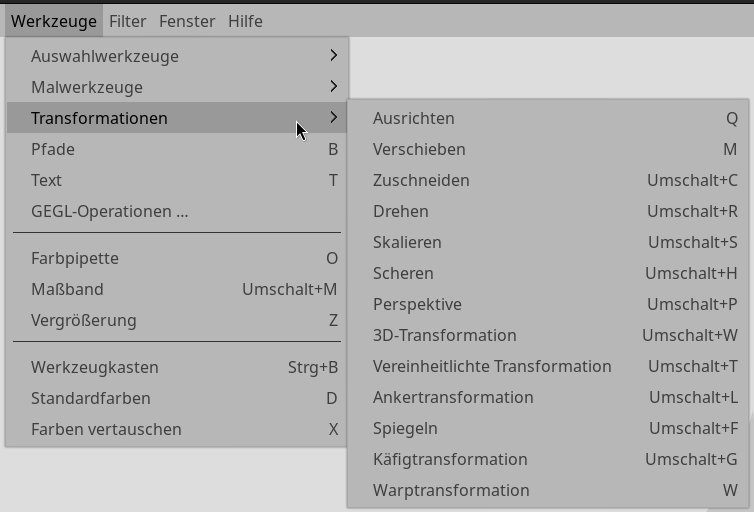
Abbildung 1: Eine Übersicht der verfügbaren Transformationswerkzeuge samt den zugehörigen Tastaturkürzeln finden Sie unter Werkzeuge | Transformationen.
Ein Klick auf das jeweilige Transformationswerkzeug öffnet die Werkzeugeinstellungen und versieht die aktive Ebene mit einem Transformationsrahmen. Mit den Anfassern an den Ecken ziehen Sie den Rahmen in die gewünschte Form, der das Bild folgt. Ein korrespondierender Werkzeugdialog zeigt die vorgenommenen Werteanpassungen. Bei Bedarf lassen sich die Änderungen über die jeweilige Schaltfläche auch Zurücksetzen oder Korrigieren (Abbildung 2).
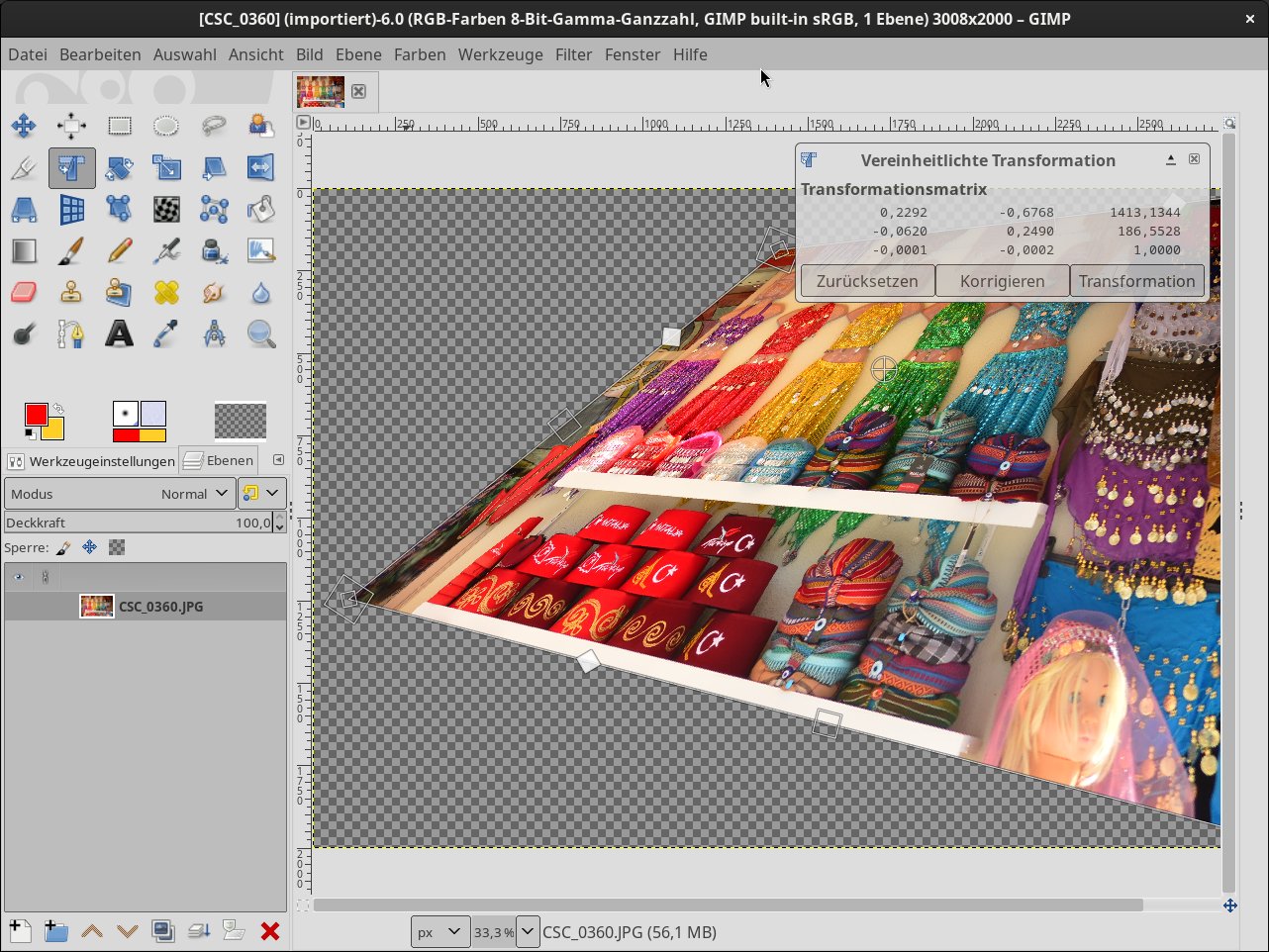
Abbildung 2: Beim Öffnen eines Transformationswerkzeugs, im Bild Vereinheitlichte Transformation, erscheint neben dem Transformationsrahmen ein Werkzeugdialog, der die Änderungen anzeigt.
Möchten Sie nur bestimmte Bereiche transformieren und nicht die ganze Ebene, wählen Sie den fraglichen Bildteil zunächst beispielsweise mit der Rechteckauswahl ([R]) aus. Anschließend aktivieren Sie das gewünschte Transformationswerkzeug und bearbeiten die Auswahl. Oft genutzte Transformationen finden Sie unter Bild | Transformation (Abbildung 3). Hier rufen Sie typische Funktionen wie beispielsweise Horizontal oder Vertikal spiegeln oder Um 180 Grad drehen auf.
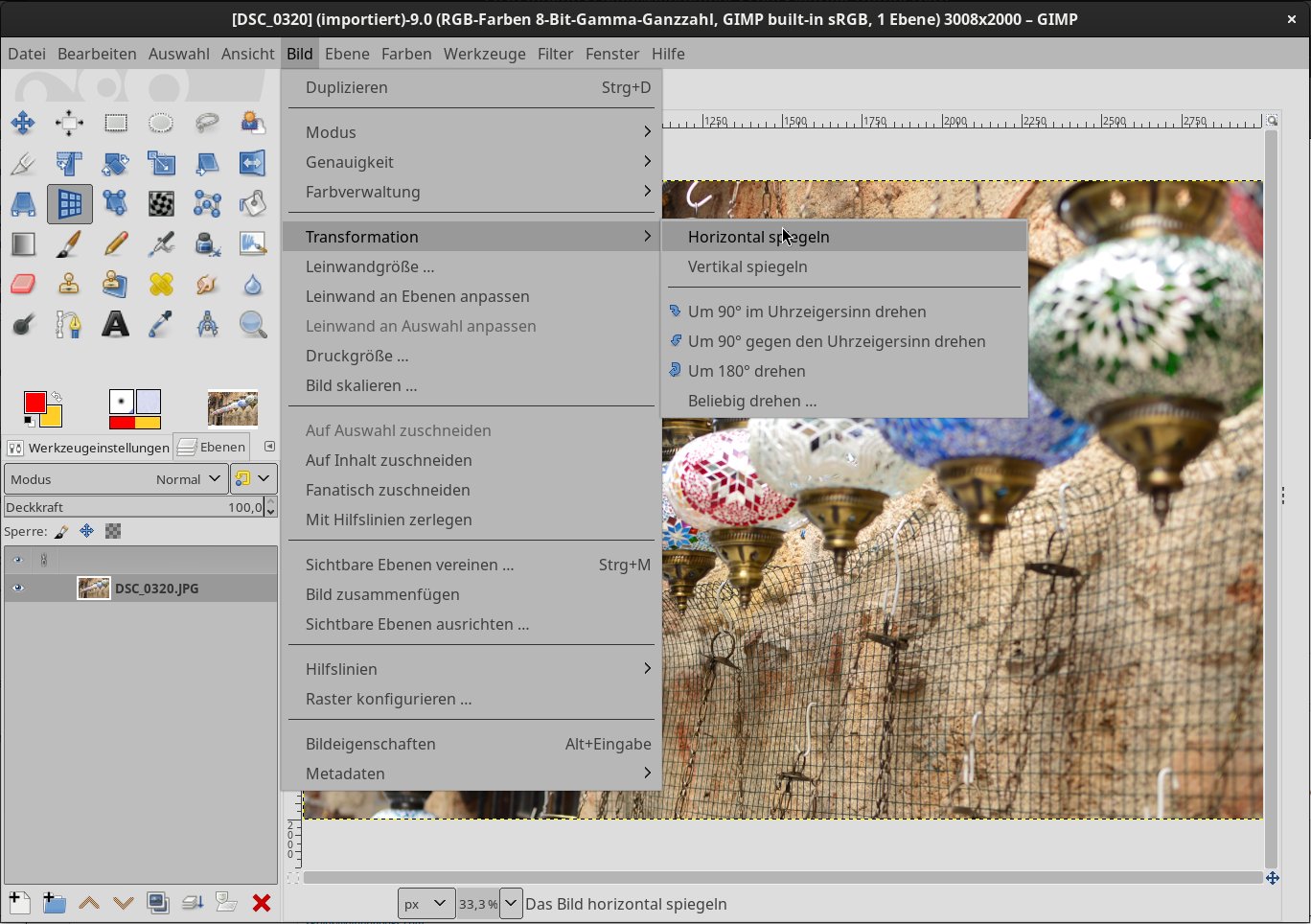
Abbildung 3: Die am häufigsten verwendeten Transformationswerkzeuge finden Sie unter Bild | Transformation. Dazu zählen sowohl das Werkzeug Spiegeln als auch Drehen.
Proportionen ändern
Um die Proportionen einer Aufnahme zu ändern, öffnen Sie das Werkzeug Skalieren ([Umschalt]+[S]), greifen die Seitensymbole des Transformationsrahmen mit dem Mauszeiger und ziehen sie nach innen oder außen (Abbildung 4). Breite und Höhe verändern Sie durch das Ziehen der Ecksymbole. Der Rahmen modifiziert die Breite und Höhe der Auswahl simultan, sodass ihr Verhältnis zueinander konstant bleibt. Um stattdessen die Proportionen unabhängig voneinander zu verändern, halten Sie während des Vorgangs die Umschalttaste gedrückt.
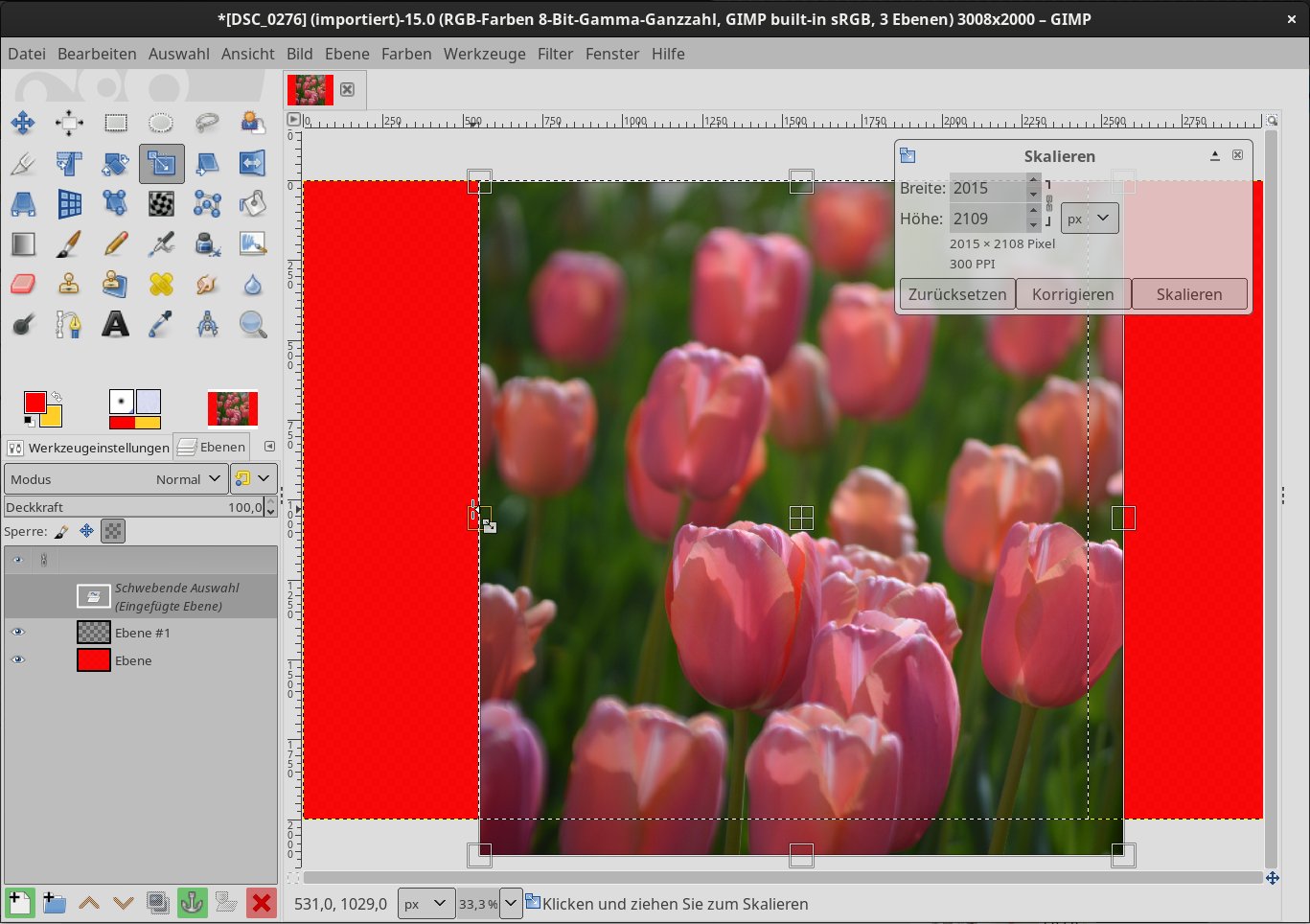
Abbildung 4: Mit dem Werkzeug Skalieren ändern Sie die Größe von Ebenen oder Auswahlbereichen. Die Werte für Breite und Höhe werden automatisch aktualisiert, wenn Sie die Griffbereiche im Bild bewegen.
Transformationen minimieren
Gimp bietet verschiedene Interpolationsverfahren an, die sich unterschiedlich auf die Qualität auswirken. Unabhängig davon, mit welcher davon Sie arbeiten, empfehlen wir, möglichst nur einmal zu transformieren, denn mit jeder Wiederholung fällt das Ergebnis etwas unschärfer aus.
Wenn Sie ein Transformationswerkzeug aufrufen, führen Sie also immer erst alle nötigen Schritte durch, bevor Sie die Änderung ausführen. Die Schaltfläche Zurücksetzen nutzen Sie, um die Auswahl in den Ausgangszustand zurückzuversetzen. Einzelne Schritte machen Sie mit der Schaltfläche Korrigieren rückgängig. Mit jedem Klick darauf springt der Auswahlrahmen entsprechend zu den einzelnen Stellen zurück. Führen Sie den Transformationsvorgang immer erst aus, wenn Sie mit dem Ergebnis zufrieden sind.
Frei verzerren
Wenn Sie sich nicht entscheiden können, welche Aktionen Sie auf eine Ebene anwenden möchten, nutzen Sie das Werkzeug Vereinheitlichte-Transformation ([Umschalt]+[T]) aus Abbildung 2. Es vereint mehrere Werkzeuge wie Drehen, Skalieren, Scheren und Perspektive. Durch die Kombination der verschiedenen Varianten gelingt es, viele Transformationen gleichzeitig anzuwenden.
Die verschiedenen Ankersymbole auf den Ecken und Kanten des Transformationsrahmens erlauben verschiedene Aktionen, wenn Sie sie mit dem Mauszeiger anfassen und verschieben. Diamantenförmige Symbole dienen zum Scheren, mit den Quadraten skalieren Sie das Bild. Kleine Diamanten nutzen Sie zum Ändern der Perspektive. Der Kreis mit einem inneren Kreuz in der Mitte des Bildfensters steht für den Pivot: Klicken und ziehen Sie diesen Kreis, um den Pivot innerhalb oder auch außerhalb des sichtbaren Bildbereichs zu bewegen.
Welche Aktionen sich rund um den Pivot ausführen lassen, legen Sie in den Werkzeugeinstellungen (Fenster | Andockbare Dialoge | Werkzeugeinstellungen) fest (Abbildung 5).
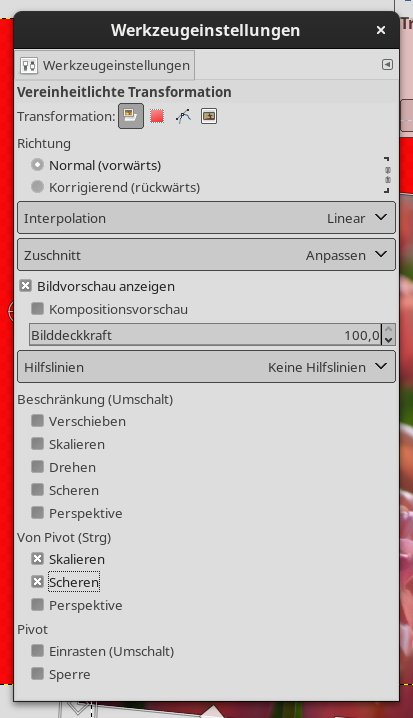
Abbildung 5: Jedes Transformationswerkzeug besitzt ein Einstellungs- und Informationsfenster zur Auswahl von Parametern. Hinzu kommen Werkzeugeigenschaften, die Sie über die Werkzeugeinstellungen anpassen.
Die Perspektive anpassen
Wenn Sie Bilder Ihrer letzten Städtetour überarbeiten möchten, dann leistet das Werkzeug Perspektive gute Dienste. Damit entzerren Sie bei Architekturbildern schiefe Ecken und Kanten. Öffnen Sie ein Bild Ihrer Wahl und rufen Sie das Werkzeug über Werkzeuge | Transformation | Perspektive oder [Umschalt]+[P] auf.
Ziehen Sie eine Hilfslinie vom linken Bildrand ins Bild. Positionieren Sie sie an der auszurichtenden Stelle. Die Linie hilft Ihnen dabei, das Ziel der Perspektivenverbesserung im Blick zu behalten. Fassen Sie dafür mit dem Mauszeiger die gewünschte Ecke an und ziehen Sie sie die Hilfslinie entlang, bis die Perspektive stimmt (Abbildung 6).
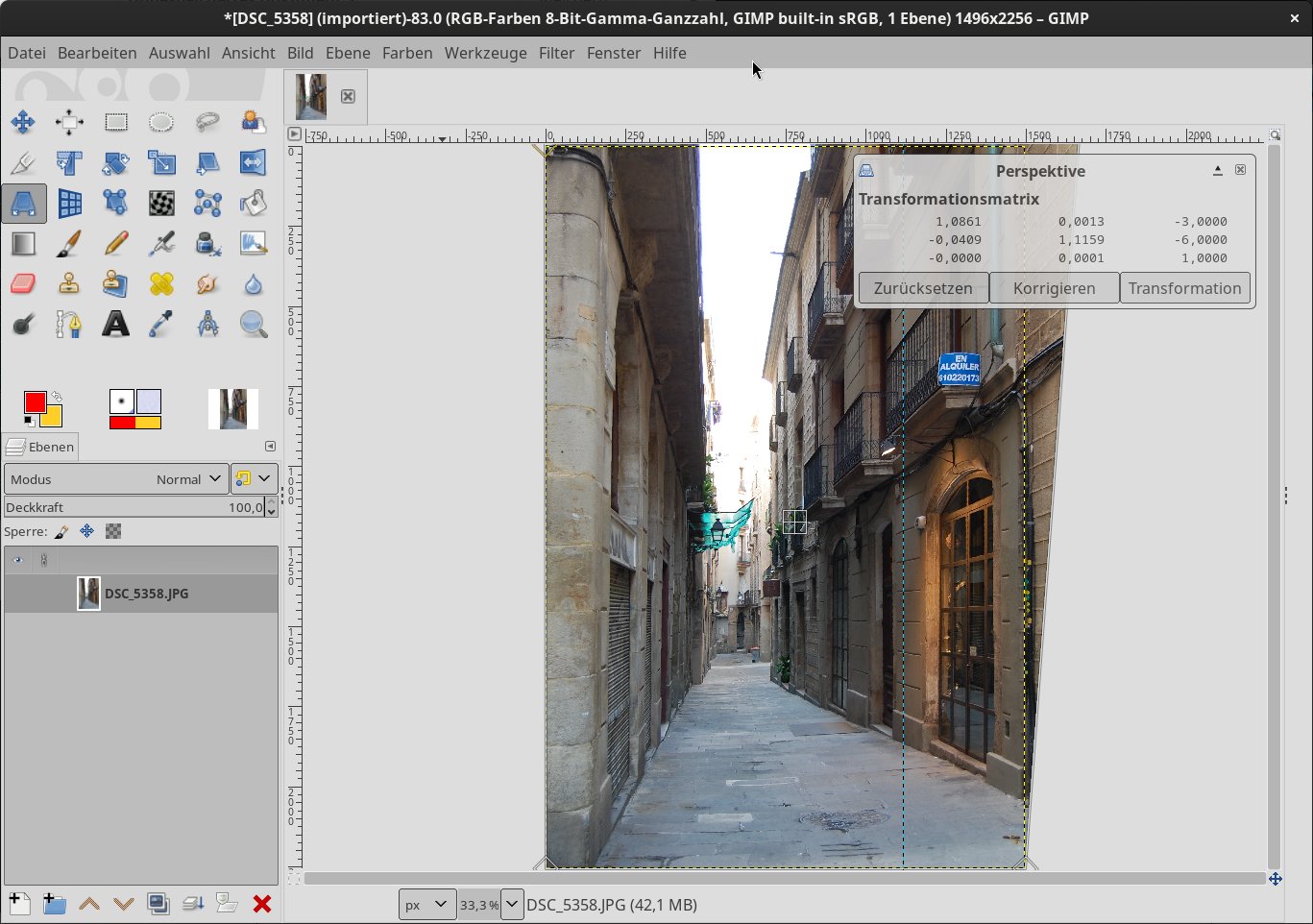
Abbildung 6: Bei Transformationen wie der Perspektive arbeiten Sie oft über den sichtbaren Bildbereich hinaus. Nutzen Sie Hilfslinien, um das geplante Ergebnis nicht aus den Augen zu verlieren.
Denken Sie daran, zuvor alle notwendigen anderweitigen Korrekturen abzuschließen, bevor Sie das Perspektiven-Werkzeug anwenden. (tle)





