


Über Sopcast empfangen Sie eine Reihe von exotischen Fernsehsendern per P2Pvia Internet. Regionale Fußballspiele, Sport-Events und chinesische Seifenopern ergeben einen bunten Bilderreigen.
Die alte Frau ärgert sich. Sie macht dem bärtigen Mann mit dem Spitzbart und der roten Robe schwere Vorhaltungen (Abbildung 1). Warum nur? Das lässt sich so leicht nicht herausfinden, denn die Akteure sprechen – vermutlich – Chinesisch, und auch die Untertitel bestehen aus asiatischen Schriftzeichen.
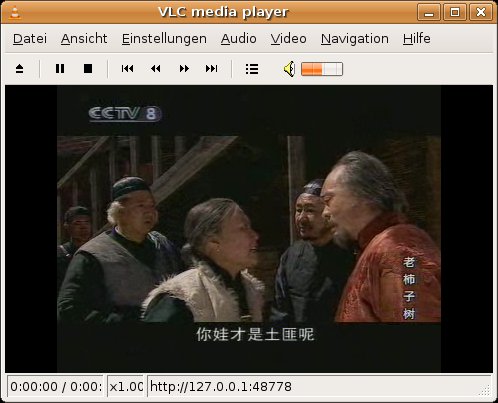
Abbildung 1: Faszinierend, aber worum geht es eigentlich? Sopcast streamt neben Sport auch exotische Programme auf Ihren Rechner, so wie diesen chinesischen (?) Film.
Die P2P-TV-Software Sopcast bietet auch eine Menge englischsprachiger Channels, auf denen in erster Linie Sport läuft. Cricket und Wrestling sind sehr beliebt, aber auch Fußballspiele streamen die Teilnehmer gelegentlich ins Netz. Populär wurde die Software in Deutschland daher vor allem durch die Fußballübertragungen während der WM 2006. Vorsorglich distanzieren sich die Entwickler der Software daher auch von den mit Sopcast verbreiteten Inhalten.
Auch Radiosender und kleine Live-Streams abonnieren Sopcast-Nutzer, ebenso Nachrichtensendungen und Übertragungen von Vorträgen und Reden sowie religiöse Programme. Besonders asiatische Länder wie China und Japan tragen viele Inhalte bei – was wenig wundert, da das Programm aus China stammt. Die Anbieter der Inhalte stellen diese entweder in Form vorgefertigter Videodateien oder als Livestream bereit. Unter Linux nutzen Sie dann VLC, um das Fernsehprogramm zu verfolgen.
Noch ist die gängige P2P-TV-Software für Linux recht einfach gestrickt, aber kompliziert zu bedienen. Die Technologie könnte aber der nächste Schritt sein, um Filme und Livestreams trotz beschränkter Bandbreite an viele Teilnehmer im weltweiten Netz zu versenden. P2P-TV funktioniert recht einfach: Jeder Empfänger kann auch zum Sender werden. Saugt ein Rechner an einem Server, der gleichzeitig 100 andere Rechner bedient, geht die Bandbreite schnell in die Knie und die Daten tröpfeln nur noch durch die Leitung. P2P-Clients holen die Daten daher von mehreren Clients und bauen sie wieder zusammen. Das spart Bandbreite, und je mehr Leute zuschauen, desto bessere Übertragungsraten gibt es beim Streamen. Gute Programme kommen also potenziell in einer besseren Qualität als schlechte, weil es mehr Anbieter gibt. Da der zentrale Server fehlt, kann allerdings auch niemand für eine konstant gute Übertragungsqualität der verbreiteten Channels garantieren.
Sopcast gibt es für Linux als Kommandozeilen-Tool, wir stellen Ihnen aber eine Version der Software mit grafischer Oberfläche vor. Dazu laden Sie zunächst das Archiv sp-auth.tgz von der Webseite herunter [1]. Für die GUI brauchen Sie das Paket qsopcast, das Sie auf einer Google-Code-Seite finden [2]. Entpacken Sie beide Archive und wechseln Sie anschließend in das neu entstandene Verzeichnis sp-auth. Von dort kopieren Sie die Datei sp-sc-auth mit Root-Rechten nach /usr/bin/, wo bekanntlich die meisten ausführbaren Dateien liegen:
$ cp sp-sc-auth /usr/bin/sp-sc
Über die Eingabe von sp-sc starten Sie die Kommandozeilenversion der Streaming-Software.
Sopcast mit GUI
Im nächsten Schritt installieren Sie die Pakete, die Sie brauchen, um die grafische Oberfläche einzusetzen. Dazu integrieren Sie unter Ubuntu über den Paketmanager Synaptic oder Adept zunächst das externe Medibuntu-Repository. Nutzen Sie Synaptic, rufen Sie den Menüpunkt Einstellungen | Paketquellen auf, klicken auf den Reiter Software von Drittanbietern und dann auf Hinzufügen. In die leere Zeile tragen Sie
deb http://packages.medibuntu.org/ Version free non-free
ein, wobei Sie Version durch den Codenamen Ihrer Ubuntu-Version ersetzen – also beispielsweise feisty oder gutsy. Schließen den Vorgang über Quelle hinzufügen ab, laden Sie die Paketliste neu und installieren Sie dann die Pakete qt3-apps-dev,vlc sowie build-essential.
Auch unter OpenSuse 10.3 benötigen Sie die Build-Werkzeuge, um Quellcode zu übersetzen. Wählen Sie in YaST Software installieren oder löschen, stellen Sie im neuen Fenster als Filter auf der linken Seite Seite Schemata ein und setzen Sie dann ein Häkchen bei Entwicklung | Grundlegende Entwicklung, um die Werkzeuge zu installieren. Zusätzlich spielen Sie die Pakete qt3-devel-tools, libqt4-devel sowie vlc ein, letzteres erhalten Sie aus dem Packman-Repository. Anschließend geben Sie auf der Konsole unter OpenSuse 10.3 noch export QTDIR=/usr/lib/qt3 ein und ergänzen in der Datei /etc/ld.so.conf die Zeile /usr/lib/qt3/lib. Geben Sie dann mit Root-Rechten ldconfig ein, bevor Sie zum Übersetzen des Quelltextes schreiten.
Nach dieser Vorbereitung wechseln Sie unter OpenSuse und Ubuntu gleichermaßen in das Unterverzeichnis src des entpackten QSopcast-Archivs und übersetzen den Quelltext mit der Befehlsfolge
$ qmake
$ make
$ sudo make install
Finden Sie auf der Konsole keinen Befehl namens Qmake, befindet sich das Programm vermutlich nicht im Pfad. Sie rufen es in diesem Fall mitsamt der absoluten Pfadangabe über /usr/share/qt3/bin/qmake bzw. /usr/lib/qt3/bin/qmake unter Opensuse 10.3 auf.
Über den Aufruf qsopcast starten Sie das Tool endlich mitsamt seiner grafischen Oberfläche. Gewöhnlich sollte es nun eine Liste mit Sendern aus dem Internet holen – das funktioniert aber erst nach weiteren Anpassungen.
Feintuning
Rufen Sie den Menüpunkt Config | Config auf und ersetzen Sie den aktuell angegebenen Player durch VLC, indem Sie in die Felder jeweils vlc eintragen. Neben Channel-URL schreiben Sie http://www.sopcast.com/gchlxml – dann klappt’s auch mit der Senderliste (Abbildung 2). Speichern Sie die Angaben über Save und starten Sie die Software neu.
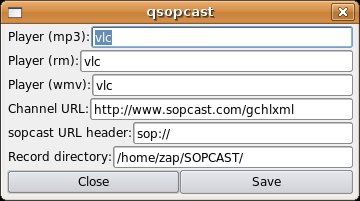
Abbildung 2: Die Konfigurationsdatei von Sopcast passen Sie etwas an, damit die Software VLC benutzt und die Senderliste findet.
Sopcast holt nun die Senderliste aus dem Netz. Über einen Klick auf Launch oder einen Doppelklick auf einen der Sender stellen Sie eine Verbindung her. Sopcast beginnt, die passenden Daten zu diesem Sender von Clients in der Nähe zu besorgen. Dabei erscheint unten links auf GUI das Wort Connecting… und anschließend eine Zahl, die Ihnen zeigt, wie viel Prozent des Streams die Software bereits puffert. Erreicht der Wert 100 %, klicken Sie auf Player, um den Stream abzuspielen. Je nach Stärke des Sender kommt es vor, dass ein Stream nur 50% erreicht – in diesem Fall lässt er sich nur schlecht abspielen, es kommt zu Ausfällen. Die Intensität der Farbe, mit der QSopcast einen Titel anzeigt, zeigt, wie viele Clients den Stream anbieten – da eine Dokumentation in weiten Teilen fehlt, kann man das aber nur vermuten. Ein Klick auf Stop beendet das Programm wieder.
Knöpfe und Schalter
Mit dem Client sehen Sie nicht nur fern, Sie zeichnen auch Streams auf, die Ihnen besonders gut gefallen. Zuvor teilen Sie der Software aber über den Menüpunkt Config | Config mit, wo sie die Schnipsel ablegen soll. Geben Sie neben Record Directory einen absoluten Pfad ein, der beispielsweise in Ihr Home-Verzeichnis weist. Dann rufen Sie den Sender wie gewöhnlich auf und klicken auf das kleine [r], um den Datenstrom aufzuzeichnen (Abbildung 3). Es erscheint ein Button mit der Beschriftung Record, links daneben sehen Sie zwei leere Felder. In die tragen Sie einen Zeitraum ein, in dem QSopcast aufzeichnet: So brauchen Sie die Software nicht weiter zu beachten, während Sie aufnimmt. Ein Klick auf das kleine Kreuzchen stoppt die Aufzeichnung.
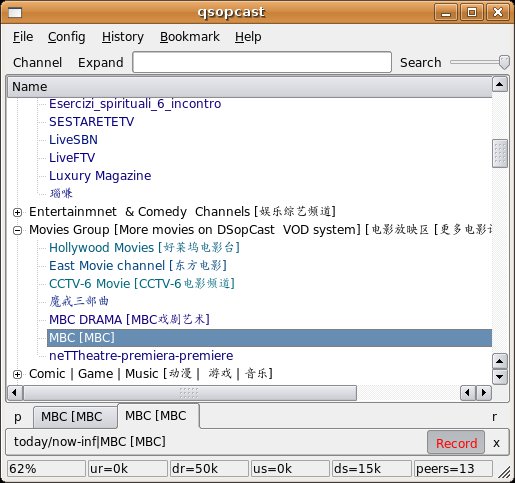
Abbildung 3: Die gestreamten Programme zeichnen Sie einfach per Mausklick auf. Vorher definieren Sie ein Verzeichnis, indem Sopcast die Filmchen ablegt.
Selbst ist der Sender
Wollen Sie eigene Sendungen streamen, müssen Sie sich auf der Webseite von Sopcast anmelden. Dabei müssen Sie nicht zwingend Ihre echten Daten eingeben, die angebotenen AGBs greifen in Deutschland ohnehin nicht. Darin geht es darum, den Staat nicht zu beleidigen und die Nation nicht zu spalten – in China hat man offenbar andere Probleme. Die detaillierte Prozedur zum Veröffentlichen eines eigenen Streams finden Sie unter [3] bzw. in der FAQ [4] zur Software.
Last but not least können Sie die Software auch per Kommandozeile bedienen. Im anfangs erwähnten TGZ-Paket finden Sie eine README-Datei, in der die entsprechenden Kommandozeilen-Parameter stehen. Allerdings gibt es hier keine bequeme Möglichkeit, die Kanäle in Erfahrung zu bringen, weshalb QSopcast die wesentlich bessere Alternativ abgibt.
[1] Downloadseite von Sopcast: http://www.sopcast.org/download/
[2] Die Sopcast-GUI QSopcast: http://code.google.com/p/qsopcast/downloads/list
[3] Selbst Fernsehen machen: http://www.sopcast.com/doc/
[4] Selbst Fernsehen machen, Teil 2: http://www.sopcast.org/doc/faq.jsp#Q5



