


Man nennt Computertechnik auch Informationstechnologie. Dennoch ist es erstaunlich schwierig, auf dem PC Informationen so abzulegen, dass man sie auch noch nach Jahren zuverlässig wiederfindet. Wir stellen drei Programme für diese Aufgabe vor.
Die Herausforderung dabei, den PC als Notizbuch zu verwenden, liegt vor allem darin, die Notizsammlung so zu strukturieren, dass man eine Information darin lange Zeit später noch findet. Ein naheliegendes Vorgehen ist es, Text- oder LibreOffice-Dateien in eine Orderstruktur abzulegen. Diese OpenSuse-Tipps zeigen jedoch, dass es dafür bessere Lösungen gibt.
Cherrytree
Funktional nah an einer Verzeichnisstruktur liegt Cherrytree [1], das Urgestein unter den hierarchischen Notizprogrammen, wie der Entwickler sein Werk nennt. Eine halbwegs aktuelle Version des Programms finden Sie in den OpenSuse-Repositories. Links im Programmfenster (Abbildung 1) sehen Sie ein als Baumstruktur aufgebautes Verzeichnis der Notizen, rechts den Notizeditor, der Textformatierungen, Listen, Bilder und Tabellen unterstützt. Auch Attachments aus beliebigen Dateien lassen sich anhängen.
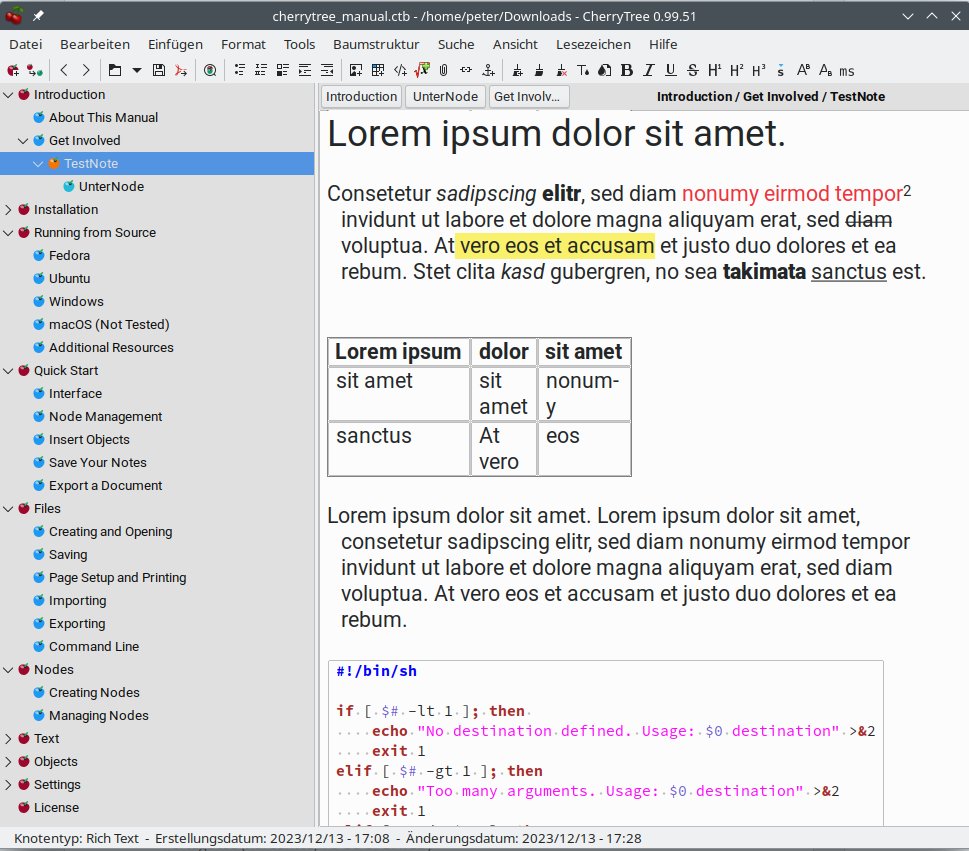
Abbildung 1: Das ausgereifte Cherrytree bündelt einen per Tastatur flott durchkämmbaren Inhaltsverzeichnisbaum mit einem handlichen, zügig über Tastenkürzel bedienbaren Editor.
Es fragt sich vorab, was Sie bei der Nutzung von Cherrytree gegenüber in Verzeichnissen auf der Festplatte abgelegten Textdateien überhaupt gewinnen. Die Antwort: Vor allem verwaltet Cherrytree den Notizbaum und die Textnotizen gemeinsam in einer Anwendung, was den Wechsel zwischen Texteditor und Dateimanager erspart.
Tastenkombinationen
Das Programm hält viele praktische Tastenkombinationen bereit: Mit [Alt]+[Pfeil-rechts]/[Pfeil-links]+ navigieren Sie zum nächsten/vorigen Knoten, der Editor behält dabei den Fokus. Mit [Strg]+[Umschalt]+[E] klappen Sie alle Knoten aus, mit [Strg]+[Umschalt]+[L] wieder ein. Mit [Strg]+[Tab] wechseln Sie zwischen Editor und Baum. Hat der Baum den Fokus, klappen Sie mit [Num**+]+ oder [Num**-] Zweige ein oder aus.
Mit [Strg]+[F] durchsuchen Sie den aktuellen Knoten, mit [Strg]+[Umschalt]+[F] den ganzen Notizbestand (Abbildung 2). Dabei können Sie die Suche nach bestimmten Kriterien beschränken, etwa auf Einträge eines bestimmten Zeitraums, auf Unterknoten der in der Baumansicht aktiven Notiz, auf bestimmte Textinhalte oder Namen und außerdem auf ganze Wörter oder Wortanfänge. Schließlich unterstützt die Suchfunktion auch reguläre Ausdrücke [2].
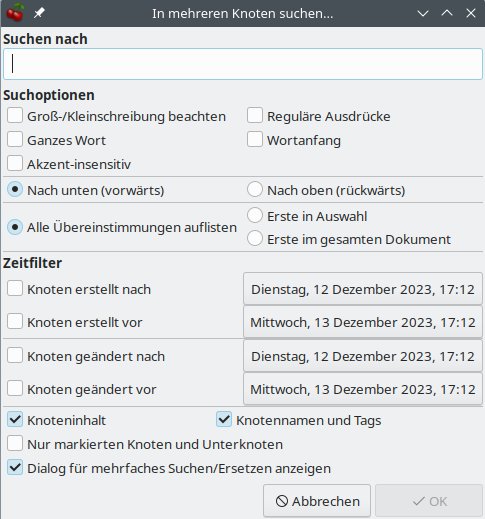
Abbildung 2: Die Suchmaske von Cherrytree stellt viele Optionen intuitiv per GUI zur Verfügung.
Der Texteditor ist von seinem Funktionsumfang auf das Anfertigen von Notizen zugeschnitten: Überschriften, Gliederungen, Formatierungen wie Fettung und Kursivierung, Tabellen, einbettbare Grafiken, Inhaltsverzeichnisse oder Textfarben sind ein für Mitschriften beinahe schon überdimensionierter Feature-Satz. Trotzdem bleibt Cherrytree aber weniger sperrig als etwa LibreOffice Writer.
Dafür kennt die Anwendung anders als LibreOffice eine Syntaxhervorhebung für viele Programmiersprachen. Das kommt Anwendern entgegen, die Informationen aus dem IT-Bereich mit Cherrytree verwalten. Dabei dürfen Sie über die Knoteneigenschaften ([F2]) oder den Punkt Knoteneigenschaften ändern aus dem per Rechtsklick erreichbaren Kontextmenü eine ganze Notiz als Code (Bash, C, Rust, Go) formatieren oder lediglich eine CodeBox einfügen (Menü Einfügen).
Gliederung
Wichtig für die Zugänglichkeit einer Informationssammlung ist neben der vertikalen Gliederung in Punkte und Unterpunkte auch die horizontale Verlinkung, sprich die Verknüpfung von Notizen über die Hierarchieebenen und Gliederungszweige hinweg.
So möchten Sie vielleicht einige Notizen aus verschiedenen Themenbereichen als zu erledigen auszeichnen. Dazu fügen Sie einer Notiz in den Knoteneigenschaften sogenannte Suchtags hinzu (Abbildung 3). Per Suchfunktion finden Sie dann alle so gekennzeichneten Einträge. Das Lupen-Icon hinter dem Eingabefeld blendet die bisher zugewiesenen Tags ein, um eine konsistente Auszeichnung zu erleichtern.
![Abbildung 3: Der per [F2] aufgerufene Dialog <span class="ui-element">Knoteneigenschaften</span> fügt einer Cherrytree-Notiz (einem Knoten) <span class="ui-element">Suchtags</span> hinzu. Zudem gestattet er, einzelne Notizen in der Übersicht optisch hervorzuheben.](https://www.linux-community.de/wp-content/uploads/2024/03/b03_opensuse_knoteneigenschaften.jpg)
Abbildung 3: Der per [F2] aufgerufene Dialog Knoteneigenschaften fügt einer Cherrytree-Notiz (einem Knoten) Suchtags hinzu. Zudem gestattet er, einzelne Notizen in der Übersicht optisch hervorzuheben.
Zudem können Sie in Notizen eine Verknüpfung einfügen ([Strg+[L]), sprich einen Link auf andere Knoten, Dateien oder Ordner auf der Festplatte sowie Webseiten. Als Gegenstück in verlinkten Notizen dient ein Anker, damit ein Link nicht nur die Notiz an sich, sondern eine bestimmte Stelle im Text referenzieren kann. Schade ist allerdings, dass die Software Überschriften nicht automatisch als referenzierbare Anker behandelt.
Die eigenwillige dunkle Optik der Notizen lässt sich leicht jener anderer OpenSuse-Programme angleichen: Wählen Sie dafür unter Datei | Einstellungen | Thema | Farbschemata die Option classic.
Zim
Während Cherrytree dem altbewährten Exposé-Prinzip folgt, bei dem die Gliederung vor dem Schreiben vorliegt, hat das Internet eine völlig andere Art der Wissensgliederung hervorgebracht: das Wiki, in dem gleichberechtigte Seiten quasi chaotisch ohne Hierarchie aufeinander verlinken. Den Rest erledigt eine Suchmaschine, sprich ein automatisch gepflegtes Glossar. So ergibt sich eine ungeordnete Netzstruktur (Abbildung 4).
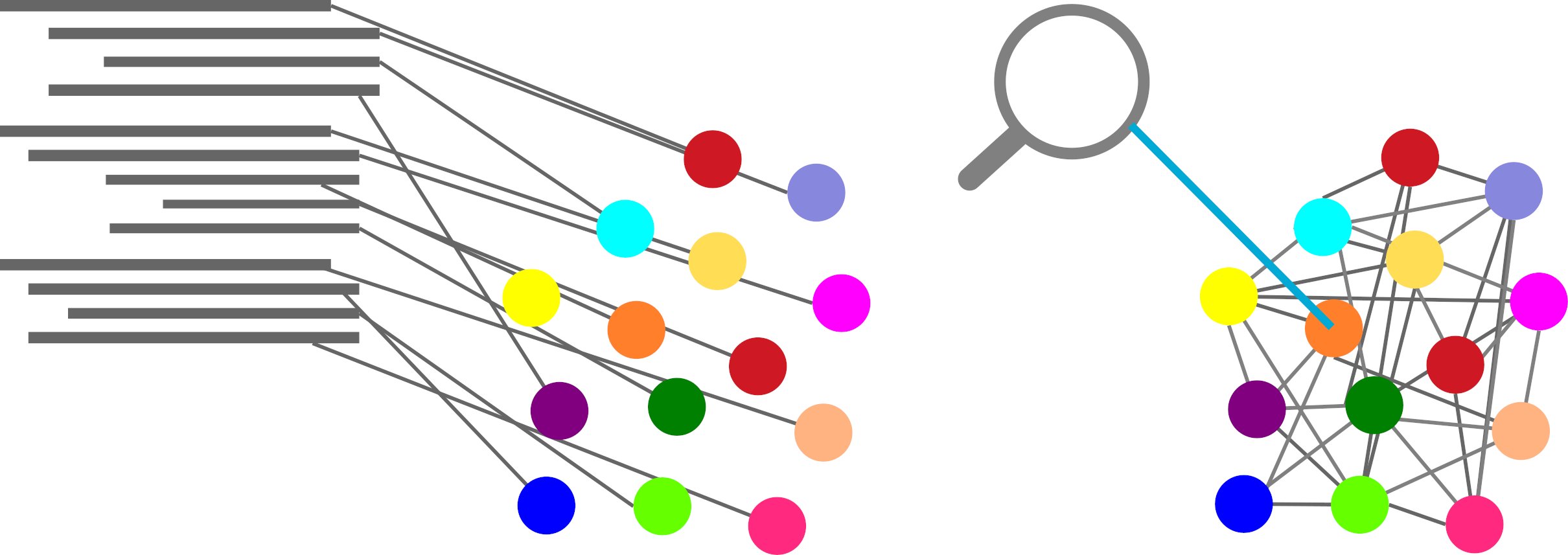
Abbildung 4: Während jahrhundertelang kaum ein Buch ohne geordnete Gliederung erschien, erschließt das Internet mit Hyperlinks und Suchmaschinen Wissensbestände auf eine neue Art.
Da man solche Verknüpfungen aber jederzeit schnell setzen kann, ohne über Gliederungsstrukturen nachzudenken, entsteht in der Praxis fast von selbst ein hoher Vernetzungsgrad. Er bildet die gedanklichen Zusammenhänge insbesondere in über Jahre wachsenden Wissensbeständen oft besser ab als eine starre Gliederungsstruktur.
Zwar ließe sich die Software hinter Wikipedia zusammen mit einem Webserver auf jedem OpenSuse-PC installieren [3], doch mit Zim [4] gibt es auch ein Wiki als normales Desktop-Programm (Abbildung 5). Es speichert Seiten mit Wiki-Formatierungen als reine Textdateien, die Sie mit jedem Texteditor öffnen und relativ leicht lesen können. Beim ersten Start fragt das Programm nach, in welchem Verzeichnis es die Daten ablegen soll.
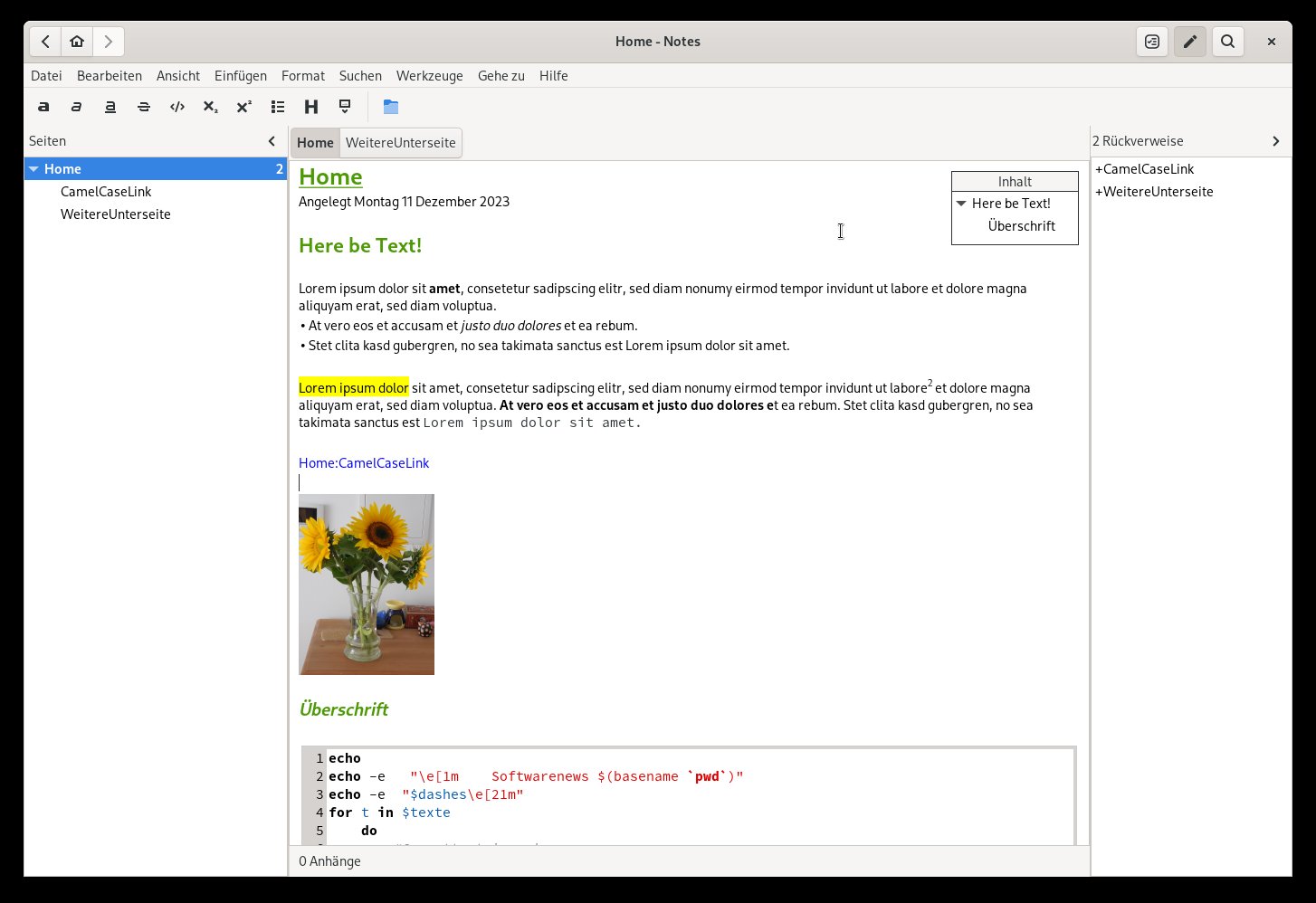
Abbildung 5: Das Desktop-Wiki Zim besticht durch schnell zu tippenden Formatierungscode und das bequeme Verlinken über Schlagwörter. Zuschaltbare Erweiterungen generieren das Inhaltsverzeichnis links oben und das Unterfenster Rückverweise.
Zim steht unter OpenSuse als Paket zur Verfügung, ein umfassendes und aktuelles Handbuch in Zim-Wiki-Form erreichen Sie über das Menü Hilfe.
Formatierungen
Wiki ist bekanntlich das hawaiianische Wort für schnell. Ward Cunningham schuf 1995 das erste Wiki [5], sprich, eine Website, die sich direkt im Browser editieren ließ. Zu einer Zeit, in der man Webseitengestaltung noch Programmieren nannte, war das eine revolutionäre Idee. Da der Browser lediglich reine Texteingabefelder kennt, setzt ein Wiki Formatierungen und Links mit simplen Steuerzeichen um. In Zim schreiben Sie in dieser Tradition mithilfe von eingängigen Zeichendopplungen **fett**, //kursiv//, __unterstrichen__, ~~durchgestrichen~~ und ''dicktengleich'' (neudeutsch: monospaced).
Zusätzlich gibt es noch Überschriften in fünf Graden, von ====== Hauptüberschriften ====== bis hin zu == Unterüberschrift vierten Grades ==. Daneben gibt es unsortierte (* Bullet-Punkt) und sortierte (1. nummerierter Punkt) Listen.
Bilddateien binden Sie mit der Syntax {{./bild.png}} ein. Das Wiki zeigt sie zuerst in Seitenbreite an. Nach einem Rechtsklick auf ein Bild können Sie es über die Kontextmenüoption Eigenschaften bearbeiten skalieren. Es genügt, entweder die Breite oder die Höhe anzugeben. Wenn Sie die Wiki-Steuerzeichen noch nicht kennen, markieren Sie einen Text und formatieren ihn wie in einer Textverarbeitung über Schalter in der oberen Leiste oder mithilfe von Shortcuts, die der Menüpunkt Hilfe | Tastaturkürzel verrät.
Seiten anlegen
Zum Erstellen eines Links schreiben Sie einfach ein Wort mit BinnenGroßBuchstaben. Das Wiki-Prinzip sieht vor, dass Sie neue Seiten per Link auf eine noch nicht existierende Seite erstellen. Klicken Sie auf einen solchen Link, dann öffnet sich die zu erstellende Seite im Editor. Nach dem Speichern mit [Strg]+[S] legt das Wiki sie endgültig an.
Doppelpunkte im Link-Namen wertet Zim als Trennzeichen zwischen übergeordneter und untergeordneter Seite. Die Angabe HauptSeite:UnterSeite erstellt also die zwei hierarchisch angeordneten Seiten HauptSeite und UnterSeite. Um auf eine Überschrift in einer Seite zu verlinken, fügen Sie dem Verweis die Ergänzung #Überschriftname hinzu.
Alternativ legen Sie Seiten per Rechtsklick im Seitenbaum links im Fenster an. Mit der Rechtsklick-Option Seite umbenennen/verschieben können Sie Seiten verschieben. Das Feld Ort im zugehörigen Dialog nennt den Seitenpfad, auch hier mit einem Doppelpunkt als Trenner. Ein führender Doppelpunkt steht für das Stammverzeichnis. Beim Verschieben oder Umbenennen von Seiten passt Zim automatisch die Links im Wiki an.
Per Rechtsklick in die Seitenübersicht öffnen Sie auf Wunsch eine einzelne Seite in einem neuen Fenster oder starten eine Suche lediglich in den in der Gliederung darunterliegenden Dokumenten. Interessant ist auch die Suche nach Rückverweisen, die alle Seiten findet, die auf eine bestimmte andere verlinken.
Baumstruktur
Zim verhält sich in allen Punkten wie ein Online-Wiki, auch beim Anlegen neuer Seiten. Zusätzlich bringt es eine Seitenleiste mit, die Dokumente wie in Cherrytree in einer ein- und ausklappbaren Baumstruktur anordnet. Als Unterschied bleibt in Zim die Wiki-typische Möglichkeit, Formatierungen und sogar neue Seiten durch Tippen simpler Steuercodes einzufügen. Das erspart den Aufwand, zur Maus zu greifen und den zu formatierenden Text vorher auszuwählen.
Bei Bedarf blenden Sie in Zim den Dokumentenbaum aus und navigieren ausschließlich über Links und per Suchfunktion (Abbildung 6), also wie in einem Online-Wiki. In dieser Form kann Zim das Wiki als statische HTML-Seiten ohne Bearbeitungsfunktion ausliefern: Werkzeuge | Webserver starten startet in der Voreinstellung einen Webserver auf Port 8080, den Sie entsprechend unter der URL http://<I>Rechner-IP<I>:8080 erreichen.
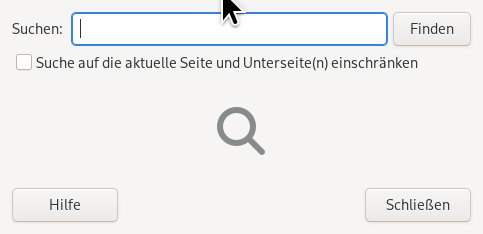
Abbildung 6: Das Suchformular von Zim fällt ähnlich spartanisch aus wie das von Google. Wie bei der Internet-Suchmaschine funktionieren logische Operatoren wie AND, OR und NOT sowie Schlüsselwörter wie Name:, LinksTo: oder Tag:.
Die Exportfunktion von Zim kennt lediglich das HTML-Format, LaTeX-Code (den kundige Anwender in ein PDF rendern) sowie die Markup-Formate Markdown und ReStructuredText. Benötigen Sie ein PDF einer einzelnen Seite, öffnen Sie diese per Datei | Seite im Browser öffnen oder [Strg]+[P] in Firefox und nutzen den PDF-Export in dessen Druckfunktion.
Zettlr
Bei Zettlr handelt es sich um einen sogenannten Outliner aus dem akademischen Umfeld. Schon im Namen nimmt das Programm Bezug auf den in den Sozialwissenschaften berühmten Zettelkasten des Soziologen Niklas Luhmann [6]. Trotzdem bietet Zettlr (Abbildung 7) bis auf die beim Erstellen von akademischen Publikationen nützlichen Werkzeuge für wissenschaftliches Zitieren keine grundsätzlich anderen Konzepte zur Organisation von Notizen als Cherrytree oder Zim.
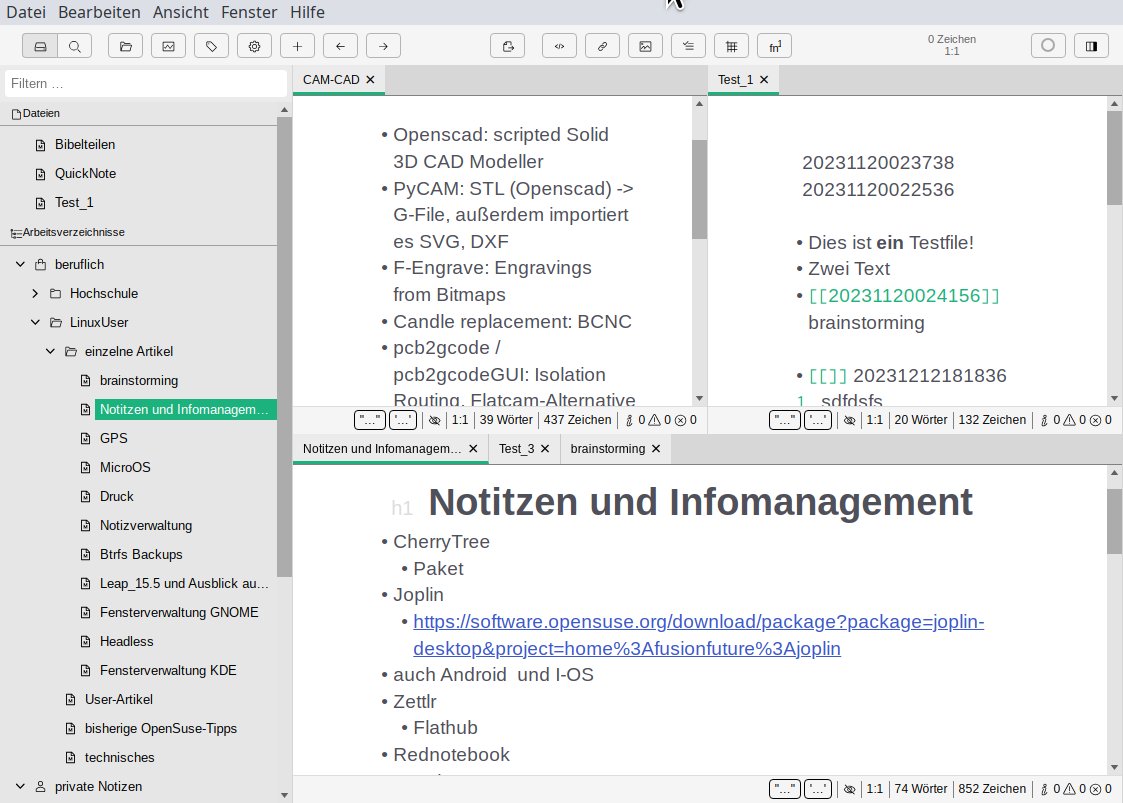
Abbildung 7: Zettlr besticht durch seine flexible Oberfläche, durch das Umsetzen von Hyperlinks in blankem, standardkonformem Markdown und durch seine Exportfunktionen.
Lediglich die Umsetzung einer Wiki-ähnlichen Verlinkung auf der Basis von dennoch völlig standardkonformem Markdown sticht heraus. Dabei kommt ein von Luhmann lange vor der Existenz des Internets entwickeltes System ins Spiel: Der Forscher nummerierte seine Karteikarten zunächst fortlaufend. Wollte er zwischen schon bestehende Zettel neue einschieben, so unterteilte er seine Nummerierung nach dem Schema 1, 1a, 1a1, 1a1a und so weiter. Die Abfolge der übergeordneten Gliederungsstellen blieb also konstant.
Per eindeutiger ID, mit der er jeden Zettel versah, konnte er in seinen Notizen auf andere verweisen. Oft setzte er bidirektionale Links. Im Prinzip war Luhmanns Ordnungsprinzip nichts anderes als eine Kombination von linearer thematischer Anordnung der Kärtchen (wie in den Dokumentenbäumen von Cherrytree und Zim) mit einer Verlinkung außerhalb der linearen Ordnung (wie es die beiden Konkurrenten ebenfalls umsetzen).
Verlinkung
Für die Verlinkung von Dokumenten nutzt das Programm abweichend von Luhmanns immer weiter ausdifferenzierten Gliederungsnummern simple Sekundenzeitstempel. Dabei gibt es zwei Verfahren, um die IDs direkt im Markdown-Dokument unterzubringen: Entweder belassen Sie es bei dem von Zettlr vorgeschlagenen Dateinamen, der der ID entspricht. Im Dateibrowser erscheint dann statt dieses kryptischen Zeitstempels die erste Überschrift erster Ordnung (Abbildung 8). Geben Sie der Datei dagegen einen aussagekräftigen Namen, den auch andere Programme anzeigen, dann müssen Sie mit [Strg]+[L] eine ID innerhalb der Datei erzeugen. Zettlr erkennt den Zeitstempel an beiden Stellen.
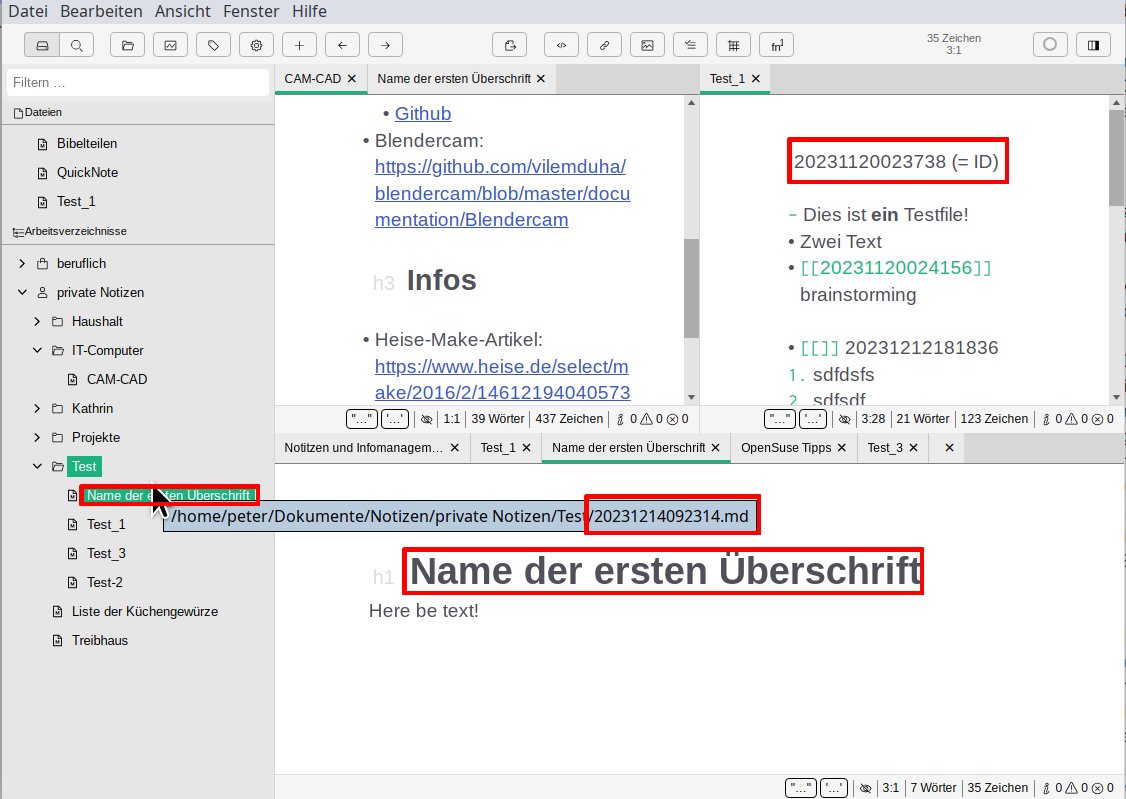
Abbildung 8: Zettlr platziert numerische IDs für die Verlinkung von Notizen entweder am Anfang eines Dokuments oder nutzt dazu den Dateinamen. Dann zeigt der Dateibrowser statt dieser ID die erste Überschrift als Name der Notiz.
Um einen Link auf ein anderes Dokument einzufügen, tippen Sie in Zettlr [[. Das Programm ergänzt die schließenden Klammen und blendet ein Ausklappmenü mit den Namen aller Dateien im Notizenverzeichnis ein. Für Dateien, in denen die Anwendung eine ID finden kann, erscheint diese in der zweiten Spalte. Sie wählen die gewünschte Datei aus und drücken dann die Eingabetaste.
Links auf externe Dateien oder Webseiten fügen Sie durch einfaches Ziehen und Fallenlassen aus dem Dateimanager oder Webbrowser in das Dokument ein. Platzieren Sie den Cursor im blau angezeigten Dateinamen, dann erscheint der volle Markdown-Quelltext in der Form [Link-Text](/Pfad/zur/Datei.Ext). Für einen aussagekräftigen Link-Text verändern Sie den Inhalt innerhalb der eckigen Klammern.
Platzieren Sie den Mauszeiger auf einem Link auf ein anderes Zettlr-Dokument, dann erscheint der Inhalt der verlinkten Datei in einem Popup, was das schnelle Durchblättern des digitalen Zettelkastens erleichtert. Ein Klicken bei gedrückter [Strg]-Taste öffnet das Dokument beziehungsweise bei externen Links die Datei oder Webseite.
Wie schon erwähnt, waren Hyperlinks avant la lettre die Besonderheit des ab den 1950er-Jahren von Luhmann geführten Zettelkastens. Zettlr bringt eine eigene Seitenleiste für Links mit (Schalter ganz rechts oben). Ist dort der Reiter Verwandte Dateien aktiv (zweiter Schalter von rechts in der Seitenleiste), sehen Sie hier Links auf andere Notizen sowie Backlinks anderer Dateien auf das offene Dokument. Der erste Reiter der Seitenleiste zeigt ein Inhaltsverzeichnis an, das auf den Überschriften im Text basiert, der zweite das Literaturverzeichnis [7] und der vierte die Dateianhänge.
Schlagworte
Eine Schlagwortauszeichnung in der bekannten Hashtag-Form #schlagwort unterstützt Zettlr ebenfalls. Nach dem Tippen des #-Kürzels erscheint eine Liste bereits existierender Tags, was helfen soll, unnötige Doppelungen zu vermeiden. Ein Mausklick bei gehaltener [Strg]-Taste startet eine Suche nach Dokumenten mit dem entsprechenden Hashtag. Unter Einstellungen | Schlagwörter weisen Sie den Tags Farben zu, die der Dateimanager in der Einstellung dünn oder Erweitert zum besseren Auffinden ausgezeichneter Dateien anzeigt.
In den Dateien von Zettlr lassen sich gemäß Markdown-Standard auch nummerierte und nicht nummerierte Listen einfügen, entweder über Steuerzeichen wie 1. oder * oder per Rechtsklick in das Dokumentenfenster. Auch Fettung, Kursivierung sowie Schreibmaschinenschrift sind vorgesehen (**Text**, __Text__ und 'Text'), Überschriften unterschiedlicher Ordnung formatieren Sie mit # bis ##### am Zeilenanfang [8].
Tabellen
Tabellen gestalten sich im auf blankem Text basierenden Markdown-Format unkomfortabel, doch beim Arbeiten mit dem Tabellen-Werkzeug in Zettlr ist davon nichts zu spüren (Abbildung 9): Es zeichnet die nach einem Klick auf den Schalter Tabelle einfügen (vierter von rechts in der oberen Leiste) gewählte Zellenanzahl als Linien. Befindet sich der Cursor in einer Zelle, erscheinen Buttons zum Hinzufügen und Löschen von Spalten und Zeilen. Es gibt allerdings einen Stolperstein: Nach dem Editieren der Tabelle müssen Sie unbedingt die Schaltfläche Speichern mittig oberhalb der Tabelle anklicken, anderenfalls gehen die Eingaben verloren, sobald Sie das Dokument außerhalb der Tabelle verändern.
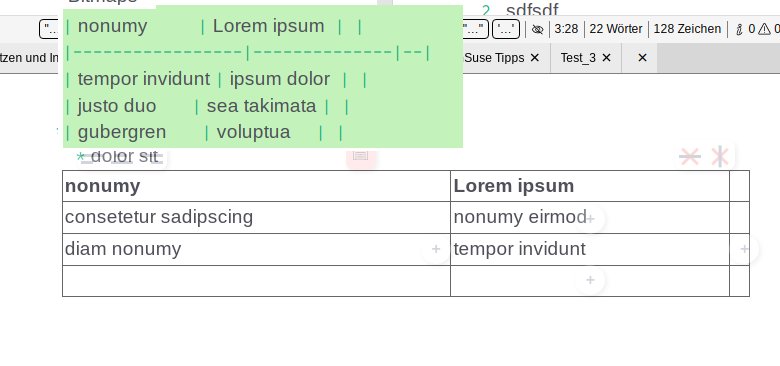
Abbildung 9: Zettlr erleichtert das Erstellen von Tabellen in Markdown mit Unterstrichen (_) und Pipes (|). Andere Texteditoren zeigen den tatsächlich abgespeicherten Markdown-Code (grün).
Per Rechtsklick im Unterfenster Dateien öffnen Sie ein Dokument in einem neuen Reiter. Ziehen Sie einen Tab an einen der Ränder eines Dokumentenfensters, dann teilt das Programm die Ansicht. [Strg]+[Umschalt] blendet den Dateibrowser ein und aus. Auf einem großen Bildschirm lassen sich so mehrere Dokumente zugleich im Blick behalten, zum Beispiel, wenn Sie eine Stichpunktesammlung in einem neuen Dokument ausarbeiten.
Exporte
Eine der Stärken von Zettlr liegen im Export der Notizen als LibreOffice- oder Microsoft-Word-Dokument sowie als für alle Textverarbeitungen lesbaren RTF-Text. Auch ein Export nach HTML, PDF und das im akademischen Bereich verbreitete LaTeX sieht die Anwendung vor. In der per Flatpak installierten Zettlr-Version funktionierte im Test allerdings der PDF-Export via XeLaTeX nicht, doch die Option Simple PDF lieferte PDF-Dateien in einwandfreier Qualität.
Da es sich beim Schreiben längerer Texte anbietet, die Kapitel als gesonderte Dateien anzulegen, unterstützt das Programm außerdem sogenannte Projekte. Dazu aktivieren Sie nach einem Rechtsklick auf einen Ordner im Dateimanager unter Eigenschaften den Schieberegler Enable Project. Über die Schaltfläche Projekteinstellungen darunter wählen Sie ein oder mehrere Dateiformate. Nach einem Rechtsklick auf den Ordner erstellen Sie per Projekt exportieren eine Gesamtdatei aus allen Notizen des aktuellen Verzeichnisses in den gewählten Dateiformaten. Eine deutsche Dokumentation [9] zu Zettlr ist über die Webseite des Projekts verfügbar.
Fazit
Der Outliner Zettlr bietet den größten Funktionsumfang der drei getesteten Programme. Mit dem Desktop-Wiki Zim arbeiten Sie bald wiki-wiki (also sehr zügig). Das altgediente Programm Cherrytree schließlich gibt sich für unseren Geschmack am intuitivsten in der Bedienung. (uba/jlu)
Infos
- Cherrytree: https://www.giuspen.net/cherrytree/
- Reguläre Ausdrücke: https://www.regexe.de/hilfe.jsp
- Wikipedia-Software: https://www.mediawiki.org
- Zim: https://zim-wiki.org
- Wiki Wiki Web: http://wiki.c2.com
- Niklas Luhmann: https://niklas-luhmann-archiv.de/person/person-und-theorie
- Zettlr-Zitierwerkzeuge: https://docs.zettlr.com/de/academic/citations/
- Zettlr-Textformatierungen: https://docs.zettlr.com/de/reference/markdown-basics/
- Zettlr-Handbuch: https://docs.zettlr.com/de/





