


Befehlsverlauf verwalten mit Atuin 17.2.1, Dateien schneller finden mit Fd 9.0.0, System-Monitoring mit Gatus 5.7.0, Webserver-Logs auswerten mit Goaccess 1.8.1, sichere Passwörter mit Randompass 1.0.0, Webserver-Stresstest Oha 1.0.0.
Historiker
Mit Atuin 17.2.1 verwalten Sie die Shell-History in einer Datenbank.
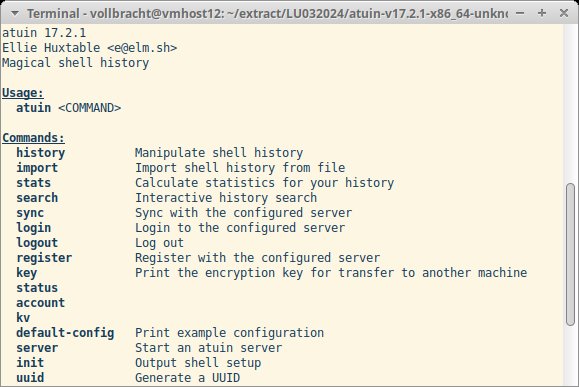
Moderne Shell-Implementierungen pflegen ihre Befehlshistorie als umfangreiche Textdatei. Mit dem Rust-basierten Tool Atuin steht nun ein Werkzeug zum Verwalten des Befehlsverlaufs zur Verfügung, das den Verlauf in einer SQL-Datenbank erfasst. Die App sieht sich als Erweiterung und unterstützt dabei alle gängigen Shell-Varianten. In gängigen Distributionen fehlt das Tool, im Github-Repository stehen aber Binärpakete zum Herunterladen bereit. Dort findet sich auch ein Curl-Aufruf, der die Software sofort nach dem Download installiert.
Atuin startet nach der Installation mit einem leeren Befehlsverlauf. Mit dem Unterbefehl import liest es den Verlauf der aktuellen Shell in seine Datenbank ein. Sie können dann mit dem Unterbefehl search und einem Suchmuster nach bestimmten Aufrufen im Verlauf suchen. Kombinieren Sie search mit dem Schalter -h, listet Atuin alle Einstellungsmöglichkeiten für Suchanfragen auf. So lässt sich die Suche mit den Parametern -before und -after auf einen Zeitraum einschränken. Die maximale Anzahl der Treffer beschränkt -limit. Mit -i bietet das Tool außerdem eine interaktive Suchfunktion. Zum Anpassen der Ergebnisausgabe geben Sie das gewünschte Format mit -f vor. Für mehr Bedienkomfort integrieren Sie Atuin idealerweise in die Konfiguration der Shell. Mit dem Unterbefehl init aufgerufen, erzeugt die Software die dazu geeignete Konfiguration.
Für eine zentrale Verwaltung des Befehlsverlaufs starten Sie das Tool mit atuin server im Server-Modus, was allerdings eine PostgreSQL-Datenbank voraussetzt. Eine Einrichtungsanleitung sowie eine ausführliche Beschreibung aller Funktionen finden Sie im Github-Repository; das Tool selbst bietet lediglich eine Online-Hilfe (-h).
Suchspiel
Mit Fd 9.0.0 stöbern Sie gesuchte Dateien schneller auf.
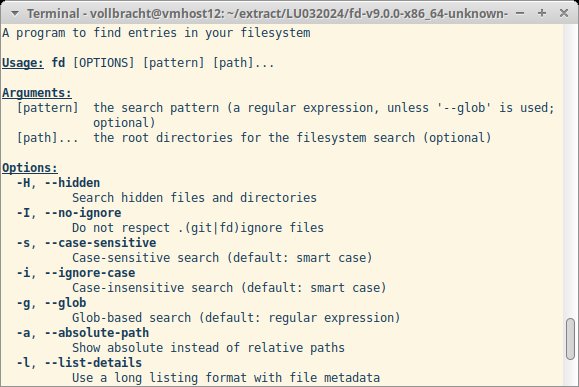
Das bewährte GNU-Tool Find gilt als Mittel der Wahl, wenn es darum geht, Dateien oder Verzeichnisse in einem Dateisystem aufzuspüren. Mit dem Rust-basierten Programm Fd tritt eine adäquate Alternative an, die sich zum Ziel setzt, vor allem durch Geschwindigkeit zu punkten. Ältere Versionen der Software stellen einige Distributionen in ihren Repositories zum Herunterladen zur Verfügung. Binärpakete des aktuellen Releases finden Sie auf der Github-Projektseite des Tools. Neben der ausführbaren Datei enthält das Archiv auch Konfigurationen zur Integration in aktuelle Shells.
Die Konfiguration der Suche erfolgt beim Aufruf über Kommandozeilenparameter. Wie von Find gewohnt, legt der Parameter -t den gewünschten Objekttyp fest. Mit -e schränken Sie die Suche auf Objekte mit einer bestimmten Erweiterung ein. Möchten Sie nur Dateien einer bestimmten Größe finden, geben Sie diese hinter -S an. Zum Weiterverarbeiten der Ausgabe geben Sie bei Bedarf über -x und -X auch einzelne Befehle oder ganze Skripte vor, die im Anschluss den Job übernehmen. Mit den Parametern --change-within und --change-before suchen Sie nur nach Dateien, die zu einem bestimmten Zeitpunkt oder vor einem definierten Datum geändert wurden. Eine Suche nach dem Erstellungs- oder Zugriffszeitpunkt erlaubt die Software aktuell jedoch noch nicht.
Der jeweilige Aufruf schließt mit dem Suchmuster und dem Suchpfad ab. Beim Suchmuster erlaubt die Software auch den Einsatz regulärer Ausdrücke. Den angestrebten Geschwindigkeitsvorteil erzielt die Applikation durch eine Parallelisierung der Suche in Verzeichnissen. In Sachen Funktionsumfang hat allerdings das bewährte GNU Find mehr zu bieten als der Newcomer. Ihren Favoriten müssen Sie also selbst herausfinden. In jedem Fall lohnt sich ein genauerer Blick auf Fd.
Überwacher
Mit Gatus 5.7.0 behalten Sie Systeme und Dienste im Blick.
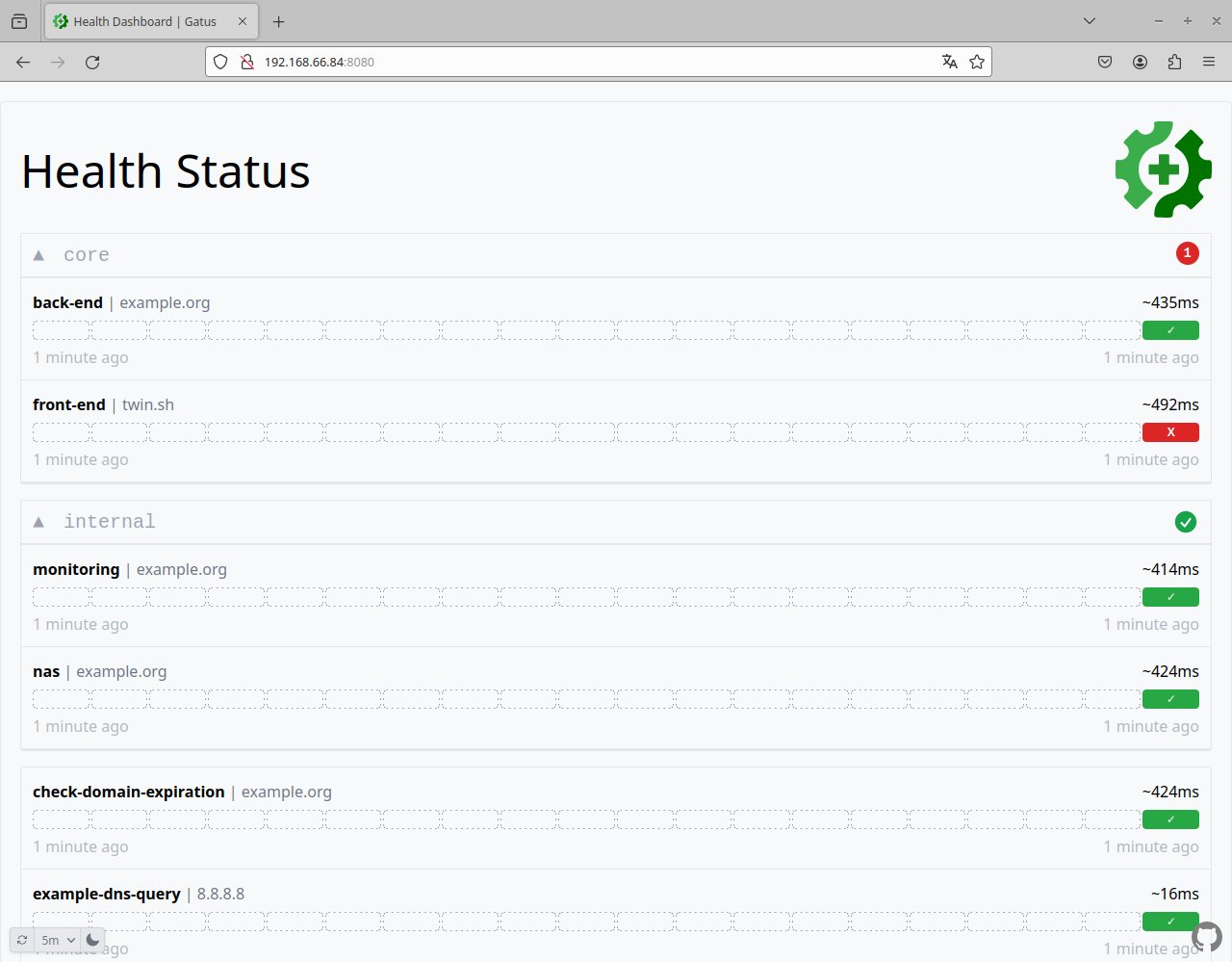
Für das System-Monitoring stehen unter Linux zahlreiche Werkzeuge zur Verfügung. Wenn Sie für das heimische Netz oder ein kleines Unternehmen keinen kompliziert zu konfigurierenden Boliden wie Nagios oder Checkmk einrichten möchten, ist das Go-basierte Programm Gatus vielleicht die richtige Wahl. Da es in aktuellen Distributionen bislang fehlt, müssen Sie es mit einer aktuellen Go-Version selbst kompilieren. Alternativ enthält das Quellarchiv auch eine Docker-Compose-Datei.
Die Konfiguration von Gatus erfolgt über eine YAML-basierte Konfigurationsdatei. Im Quellarchiv finden Sie ein Beispiel, das sich problemlos als Vorlage für ein eigenes Setup verwenden lässt. Die Konfiguration gliedert sich in verschiedene Bereiche wie endpoints, alerting, storage und web, um nur einige zu nennen. Die zu überwachenden Systeme und Dienste definieren Sie als endpoints. Jeder davon umfasst einen eindeutigen Namen und eine URL. Darüber hinaus erlaubt es die Software, weitere Parameter wie Authentifizierung, Bedingungen oder DNS-Resolver anzugeben. Außerdem bietet Gatus die Möglichkeit, mehrere der definierten Endpoints zu einer Gruppe zusammenzufassen. Standardmäßig hält das Tool die Prüfergebnisse nur im Arbeitsspeicher vor. Im Storage-Bereich können Sie aber alternativ eine Sqlite- oder Postgres-Datenbank für das permanente Speichern festlegen.
Im Bereich alerting geben Sie die Art der Benachrichtigung bei eventuellen Problemen an. Neben der klassischen E-Mail-Alarmierung unterstützt die Software auch Messenger-Dienste wie Matrix oder Telegram. Daneben lassen sich Chat-Systeme wie Discord, Mattermost, Teams oder Slack als Ziel für Warnungen festlegen. Eine Übersicht aller Einstellungsmöglichkeiten finden Sie auf der Github-Seite des Projekts.
Dichterfürst
Mit Randompass 1.0.0 erstellen Sie schnell komplexe Passwörter.
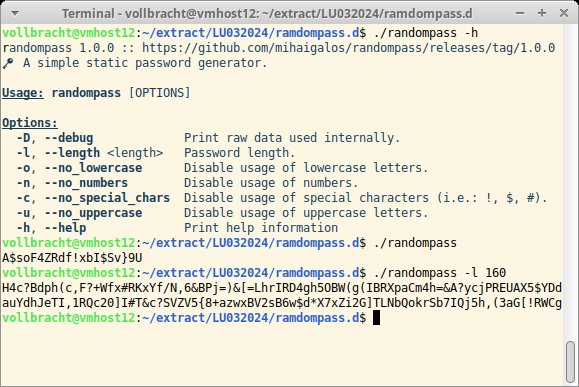
Für das Erstellen komplexer und damit sicherer Passwörter fehlt vielen Anwendern die notwendige Kreativität, was zur Folge hat, dass sich die Credentials relativ leicht knacken lassen. Hier hilft ein Passwortgenerator wie Randompass weiter. Sie müssen das Rust-basierte Programm nicht selbst kompilieren, auf der Github-Seite des Projekts stehen Binärpakete zum Herunterladen bereit. Alternativ besteht die Möglichkeit, Randompass in einem Docker-Container zu betreiben.
Um ein Passwort zu erzeugen, genügt es, Randompass ohne Parameter aufzurufen. In der Grundeinstellung erzeugt es ein 20 Zeichen langes Passwort, das Ziffern, Sonderzeichen sowie Groß- und Kleinbuchstaben enthält. Wünschen Sie sich ein längeres oder auch kürzeres Passwort, geben Sie mit dem Schalter -l die Länge vor. Die Mindestlänge beträgt vier Zeichen. Soll das Passwort zudem keine Ziffern enthalten, verwenden Sie den Parameter -n. Auf Sonderzeichen verzichtet das Programm, wenn Sie den Schalter -c an das Kommando anhängen. Groß- oder Kleinschreibweise deaktivieren Sie mit den Schaltern -u und -o.
Hier sieht man bereits, dass Sie bei Randompass im Gegensatz zu vielen anderen Passwortgeneratoren Funktionen explizit deaktivieren müssen. Somit erzeugt die Software bereits in der Grundeinstellung ein komplexes und damit sicheres Passwort. Für das zufällige Generieren der einzelnen Zeichen verwendet Randompass die in Rust integrierten Zufallsfunktionen.
Querleser
Mit Goaccess 1.8.1 werten Sie komfortabel Webserver-Logs aus.
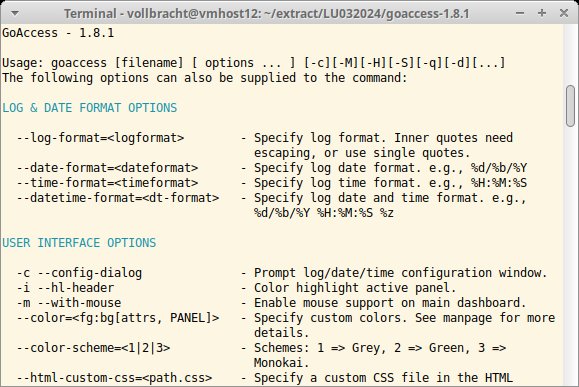
Die Log-Dateien von Webservern enthalten viele interessante Informationen, allerdings nicht immer in übersichtlicher Form. Das C-basierte Tool Goaccess hilft durch die optische Aufbereitung der Daten bei der interaktiven Analyse. Ältere Versionen des Tools finden Sie in den Repos vieler Distributionen. Das aktuelle Release korrigiert nicht nur einige Fehler, sondern bietet auch eine bessere Client-Erkennung. Es lohnt sich daher, sie selbst aus den Quellen zu kompilieren.
Die auszuwertende Log-Datei übergeben Sie Goaccess als Aufrufparameter. Das Tool unterstützt nicht nur das Apache-Log-Format NCSA, sondern kann auch Protokolle von Squid, Google Cloud Storage und verschiedenen AWS-Diensten verarbeiten. Das gewünschte Format legen Sie interaktiv beim Start fest. Goaccess bietet eine strukturierte Darstellung der Daten. Die Kopfzeile stellt statistische Informationen wie die Anzahl der Anfragen oder fehlerhafter Requests bereit. Daran schließen sich Bereiche für verschiedene Module an. So listet das Modul Besucher die Anzahl der täglichen Visitors auf, während Sie unter abgefragte Dateien erkennen, welcher Bereich des Webauftritts besonders häufig genutzt wurde. Das Modul nicht gefundene URLs führt alle Zugriffsversuche auf nicht existierende Seiten auf. Das kann einen Hinweis auf einen versuchten Systemeinbruch darstellen. Weitere Module zeigen die Verteilung der genutzten Webbrowser und Betriebssysteme. In der Grundeinstellung liefert Goaccess bei jedem Modul nur die ersten sieben Treffer.
Goaccess ist ein mächtiges Werkzeug, das Einarbeiten lohnt sich. Über Kommandozeilenparameter können Sie beim Aufruf eine Vielzahl von Parser-Einstellungen vornehmen. Weiterführende Informationen liefern die Manpage und die Online-Hilfe.
Herausforderer
Mit Oha 1.0.0 testen Sie die Leistungsfähigkeit eines Webservers.
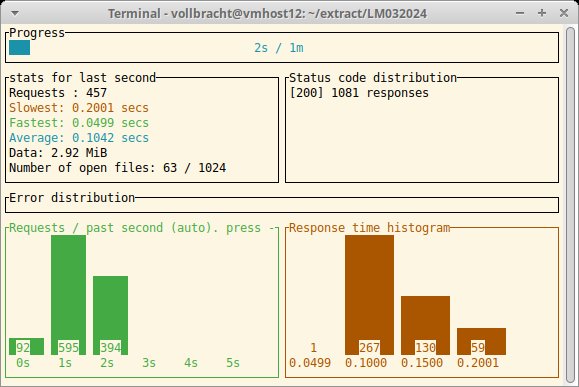
Wie reagiert der eigene Web-Service unter Last? Eine Antwort auf diese Frage kann vielleicht das Rust-basierte Tool Oha liefern. Auf der Github-Seite des Projekts stehen Binärpakete für alle gängigen Plattformen zum Herunterladen bereit, entsprechend müssen Sie das Tool nicht selbst kompilieren.
Für einen einfachen Test geben Sie die URL des zu prüfenden Web-Services als Parameter beim Aufruf an. Oha sendet dann 200 GET-Anfragen an die angegebene URL und wertet die Reaktionszeit aus. Während der Testphase zeigen Balkendiagramme den aktuellen Durchsatz an, eine übersichtliche Ausgabe der Resultate schließt den Test ab. Sie erkennen sofort, wie viele Anfragen in welchem Zeitraum beantwortet wurden. Geben Sie den Parameter -j mit an, liefert Oha die ermittelten Daten im JSON-Format, das sich gut weiterverarbeiten lässt. Mit den Parametern -n und -c legen Sie die Anzahl der Anfragen und die gleichzeitigen Verbindungen fest. Die Prüfdauer stellen Sie mit dem Schalter -z ein. Benötigen Sie während der Prüfung keine Fortschrittsbalken, blenden Sie sie mit dem Unterbefehl --on-tui aus. Erfordert ein Test eine Authentifizierung, geben Sie diese über den Schalter -a an. Weitere Parameter wie -disable-compression, -redirect oder -disable-keepalive beeinflussen das Verhalten des jeweiligen Tests. Standardmäßig bereitet Oha seine Aufgabe farblich auf. Eine monochrome Darstellung erzielen Sie mit dem Schalter --disable-color.
Das sind nur einige der Einstellungsmöglichkeiten des Tools; eine ausführliche Online-Hilfe rufen Sie mit -h auf. Das Github-Repository stellt außerdem weitere Erläuterungen und Anwendungsbeispiele bereit. Möchten Sie wissen, was Ihr Webserver leisten kann, dann lohnt sich ein Blick auf Oha in jedem Fall. (tle)




