


Schon bei geringen Abweichungen vom Weg, errechnen Navigations-Apps oft eine andere Streckenführung. Wer feste Routen mit dem Stift auf der Karte planen möchte, findet unter OpenSuse mit Viking und QMapShack zwei dafür gerüstete Programme.
GPS-fähige Smartphones errechnen an Ort und Stelle eine Route zu einer Adresse und führen den Nutzer dorthin. Im Voraus geplante Tracks für sportliche Aktivitäten mit exakt definierter Länge und Steigung lassen sich am PC mit großem Bildschirm, Maus und Tastatur bequemer vorbereiten. Diese OpenSuse-Tipps stellen die zwei für diesen Zweck am besten geeigneten Programme aus dem OpenSuse Build Service vor: Viking (Abbildung 1) und QMapShack (Abbildung 2). Beide blenden als Basis für die Planung eine Straßen- oder Satellitenkarte ein. Höhendaten, besonders für Rad- oder Joggingstrecken relevant, stehen ebenso zur Verfügung.
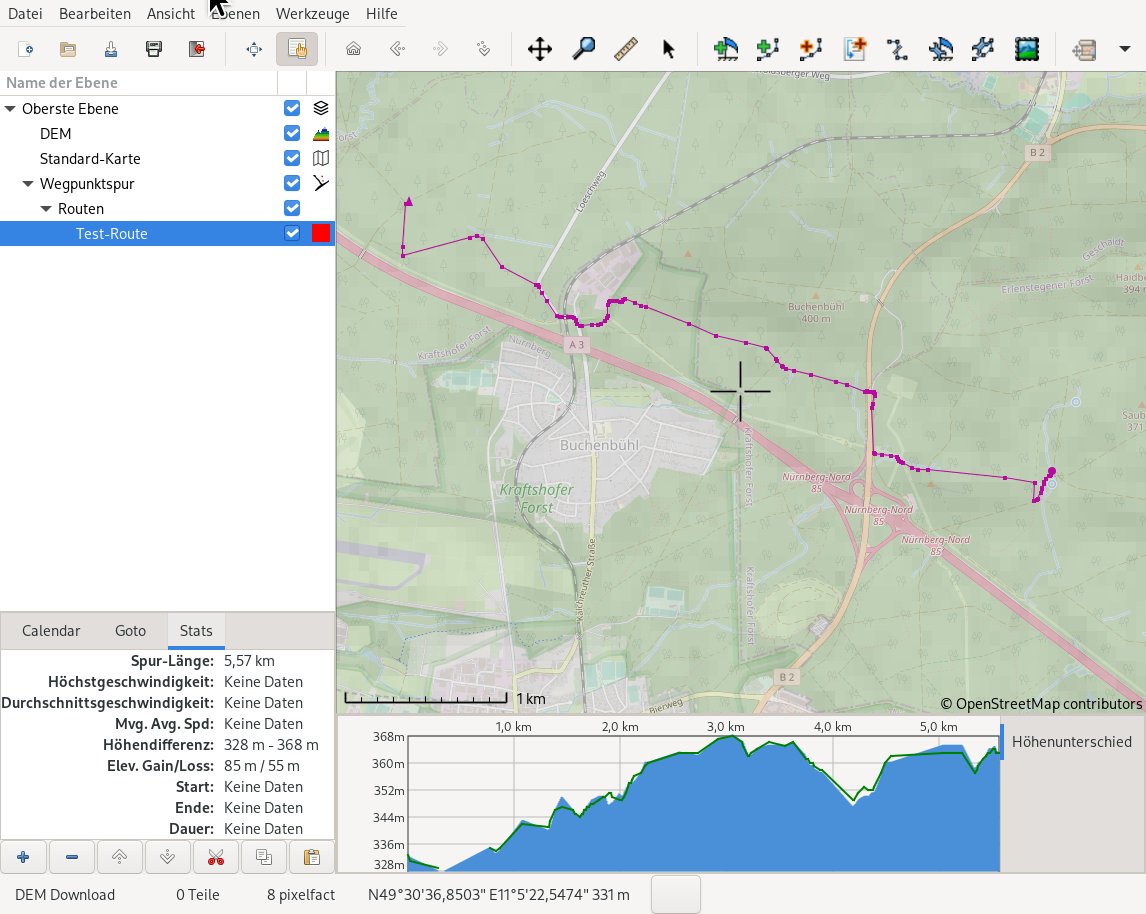
Abbildung 1: Das GTK-Programm Viking bringt alle nötigen Funktionen mit, um am PC Routen zu entwerfen, bei denen exakte Vorausplanung statt Echtzeit-Routenberechnung gefragt ist.
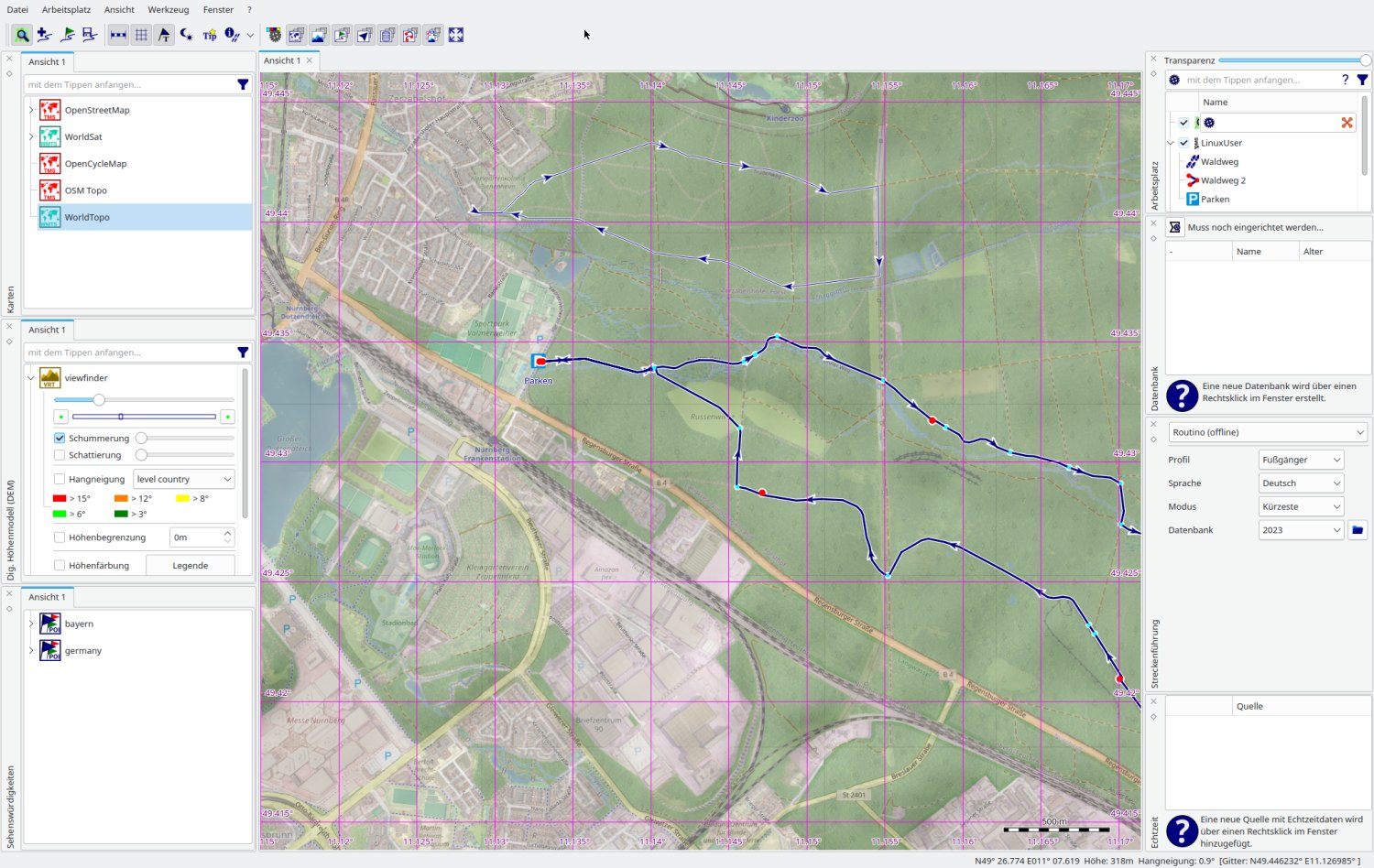
Abbildung 2: Das Qt-Programm QMapShack fordert den Anwender bei der Ersteinrichtung und Bedienung stärker als Viking, bietet aber einen größeren Funktionsumfang.
Die erstellte Route oder die ausgewählten Wegpunkte übertragen Sie als Datei im GPX-Austauschformat auf das Smartphone, wo Anwendungen wie Osmand [1] oder LocusMap [2] Sie entlang des Tracks geleiten oder zu den Points of Interest navigieren (Abbildung 3).
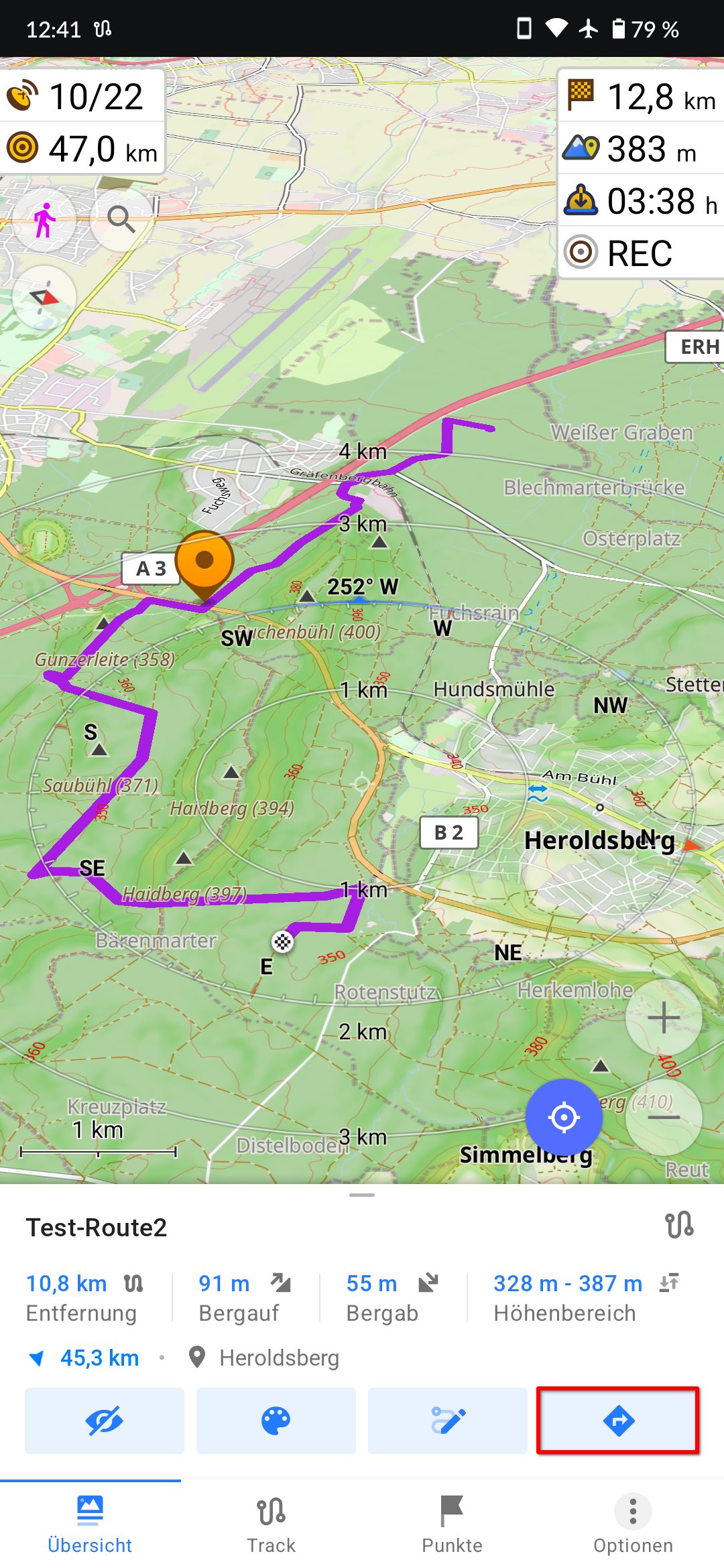
Abbildung 3: Osmand gehört zu den Smartphone-Navigations-Apps, die auf dem PC vorbereitete Routen nutzen können.
Kurs halten
Sie installieren Viking [3] unter OpenSuse, indem Sie das als versuchsweise gekennzeichnete Repository Geo hinzufügen (Listing 1). Tumbleweed-Anwender ersetzen die Zeichenfolge 15.5 durch openSUSE_Tumbleweed.
Listing 1
Viking installieren
$ sudo zypper addrepo https://download.opensuse.org/repositories/Application:Geo/15.5/Application:Geo.repo
$ sudo zypper ref
$ sudo zypper in viking
Viking fragt nach dem ersten Start, ob es auf das Internet zugreifen darf, was Sie bejahen. Dann zeigt das Programm ohne weitere Konfiguration eine Karte auf Basis der für die Orientierung im Gelände optimierten topografischen Spielart von OpenStreetMap. Mit der mittleren Maustaste verschieben Sie den Kartenausschnitt, das Mausrad verändert den Maßstab. Um einen bestimmten Ort in der Kartenansicht anzuvisieren, nutzen Sie die Suchfunktion im Reiter Goto links unten.
Bisher verhält sich Viking wie ein reiner OpenStreetMap-Kartenbetrachter. Das ändert sich, sobald Sie per Rechtsklick auf das Unterfenster Ebenen links oben die Ebene Wegpunktspur hinzufügen (Abbildung 4). Dort zeichnen Sie Tracks und Wegpunkte. Das Smartphone übernimmt sie später als Routen, an denen es Sie entlang dirigiert, oder als Navigationsziele.
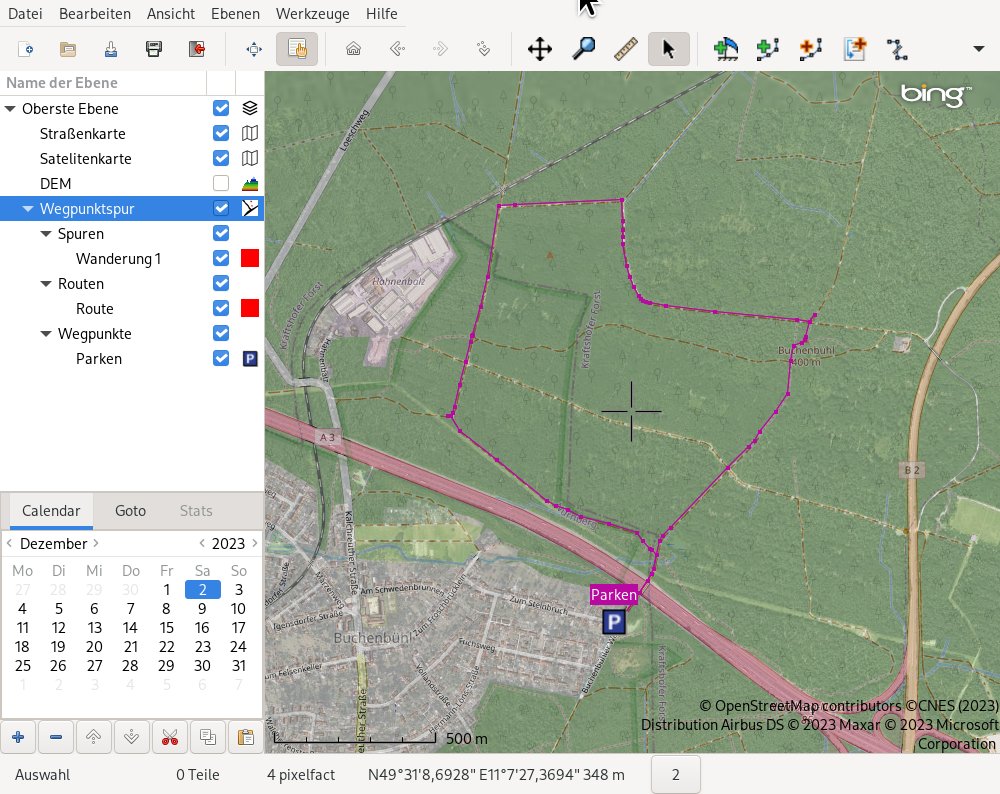
Abbildung 4: Eine Ebene vom Typ Wegpunktspur bündelt in Viking Tracks, Routen und Wegpunkte.
Zum Erstellen von Wegpunkten genügt ein Klick in die Karte mit dem Werkzeug Wegpunkt erstellen. Daraufhin erscheint ein unhandlicher Dialog, doch im ersten Schritt gilt es, lediglich das Feld Name auszufüllen. Tracks zeichnen Sie Punkt für Punkt mit dem Werkzeug Edit Track. Komfortabler gelingt das allerdings mit der Routensuche. Wenn Sie den groben Verlauf mit einigen Klicks zwischen den Kreuzungen vorgeben (Abbildung 5), passt es die gezeichneten Routen automatisch den auf der Karte vorhandenen Wegen an.
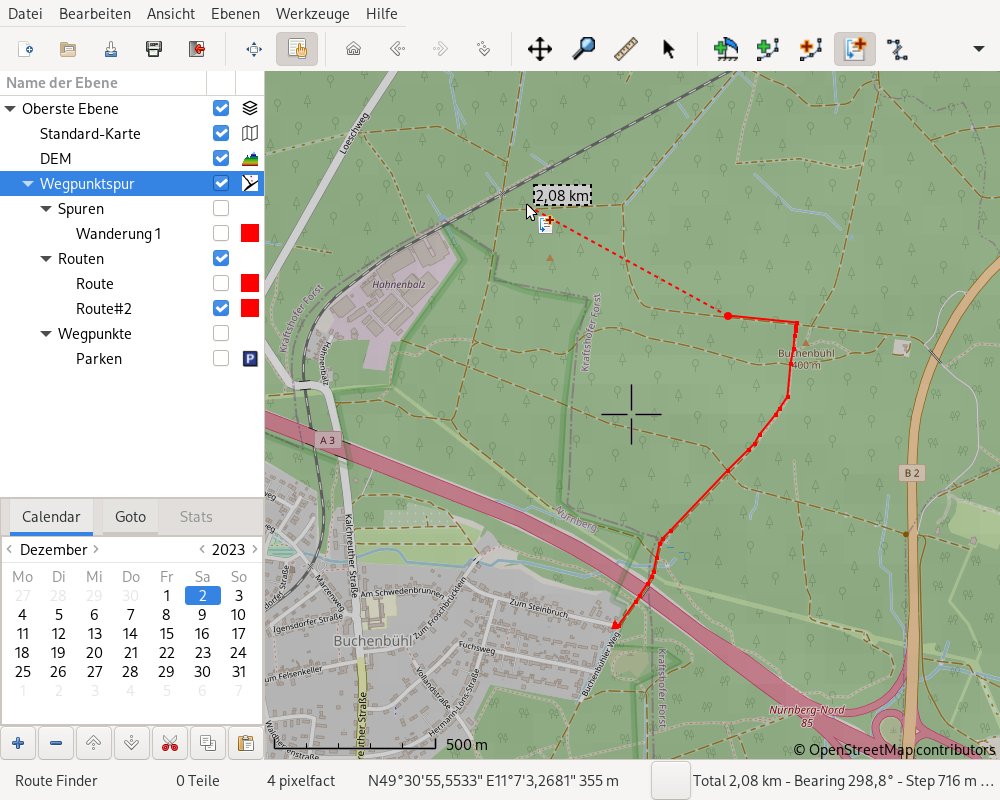
Abbildung 5: Ist das Werkzeug Routensuche aktiv, folgt nach einem erneuten Klick auch das gestrichelt dargestellte letzte Routensegment passgenau dem Waldweg.
Auf den ersten Blick erscheint es kontraproduktiv, dass Viking nur im Ebenenunterfenster ausgewählte Ebenen anzeigt, denn eine Mehrfachauswahl existiert nicht. Allerdings sehen Sie nach Aktivieren einer Wegpunktspur alle in ihr enthaltenen Elemente, die Sie nicht explizit per Kontrollkästchen abgewählt haben.
Die erwähnte Routensuche funktioniert nicht sofort nach dem ersten Start des Programms: Viking verwendet in der Standardeinstellung einen Dienst (Brouter), der nicht mehr verfügbar ist. Das ist erst nach Auswahl von OSRM Foot im Reiter Routenplaner der Einstellungen der Fall. Indem Sie die Fußgängervariante vorgeben, sorgen Sie dafür, dass das Routing ebenso bei für Kraftfahrzeuge gesperrten Wegen klappt.
Profiliert
Für viele Sportarten spielen Steigungen eine große Rolle. Glücklicherweise ist unser Planet rundum digital vermessen. Viking wendet die online verfügbaren Daten am Computer auf am Bildschirm gezeichnete Tracks an, ohne dass Sie die Höhe über dem Meeresspiegel an Ort und Stelle messen müssten. Wie andere Funktionen ist das Digital Elevation Model (DEM, digitales Höhenmodell) in Viking an eine Ebene gebunden, die Sie per Plus links unten einfügen. Die hier benötigte neue Ebene heißt schlicht DEM.
Nach dem Einfügen finden Sie sich zunächst in einem Hinweisdialog wieder, dass der standardmäßig genutzte Höhendaten-Server der NASA eine Anmeldung verlangt, bei der Sie einen Realname angeben müssen. Bestätigen Sie mit Ja, um direkt zur Anmeldeseite im Browser zu gelangen. Nachdem Sie Ihr NASA-Konto aktiviert haben, tragen Sie den gewählten Benutzernamen und das Passwort unter Datei | Einstellungen | DEM Server in Viking ein. Die Dokumentation nennt außerdem einen alternativen Server in der Schweiz, der die Daten ohne Anmeldung liefert. Um ihn zu nutzen tragen Sie im Reiter Download der Eigenschaften der DEM-Ebene unter Base URL https://bailu.ch/dem3/ ein und wählen im Ausklappmenü unter Layout den Wert Latitude.
Im Dialog zu den Ebeneneigenschaften konfigurieren Sie einen Alpha-Wert für die Transparenz von etwa 150. Anschließend verschieben Sie die DEM-Ebene mit den Pfeilen rechts vom Schalter Plus in der Liste direkt unter die Kartenebene. In der Anzeige bedeutet das: direkt über der Ebene. Halbtransparent färbt die DEM-Ebene also die darunterliegende Karte der Höhe gemäß ein (Abbildung 6). Den Dialog Eigenschaften öffnen Sie per Rechtsklick auf eine Ebene.
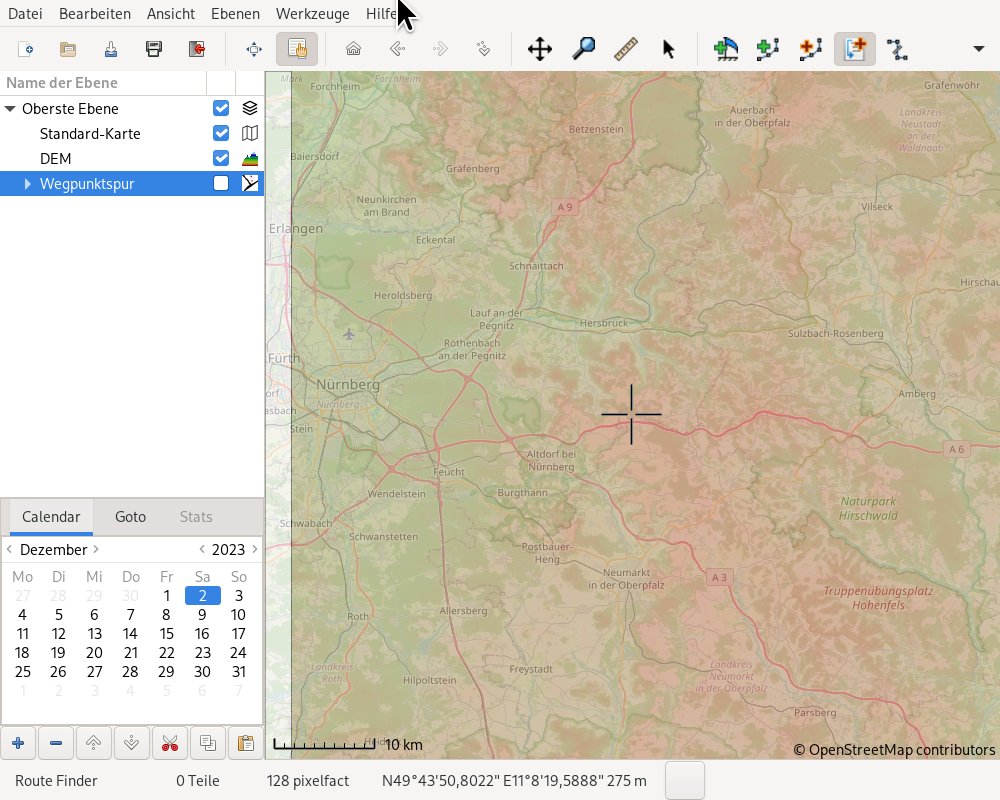
Abbildung 6: Eine DEM-Ebene prägt Karten ohne Höhendarstellung ein farbcodiertes Höhenprofil auf und liefert die Datenbasis, um Viking-Tracks mit einem Höhenprofil auszustatten.
Zunächst bleibt die DEM-Ebene unabhängig von der Transparenzeinstellung leer, denn Viking lädt die Höhendaten erst nach Auswahl des DEM-Downloads im Menü Werkzeuge und einem Klick auf einen Kartenbereich. Sobald Höhendaten für das Kartensegment eines Tracks heruntergeladen sind, können Sie ihn per Rechtsklick mit Transformieren | Verwende DEM-Daten | Überschreiben mit Werten für die dritte Dimension anreichern.
Für den im Ebenenunterfenster aktiven Track zeigt Viking nun ein Höhendiagramm (Abbildung 1). Weitere Daten zu Tracks oder Routen finden Sie im Reiter Stats im linken Unterfenster: Dort informiert Sie das Programm über die Länge der Strecke und die absolute Höhendifferenz. Bei importierten Tracks vom Smartphone sehen Sie darüber hinaus die Zeit- und Geschwindigkeitsdaten.
An die Hand genommen
Die meisten Anwender dürften die Tracks als GPX-Dateien speichern und auf dem Smartphone für die Navigation nutzen. Allerdings exportiert Viking zudem mit dem Werkzeug Routensuche gezeichnete Routen als Folge einzelner Punkte. Das erweist sich als hilfreich, wenn Sie mit der Funktion Edit Route eine Sightseeing-Tour aus einigen Stationen als grobe “Luftlinienroute” zeichnen: Das Smartphone errechnet dann vor Ort konkrete Routen zwischen sinnvoll geordneten Zielen.
Durch Hunderte von Punkten definierte Routen konvertieren Sie dagegen vor dem Export in Tracks. Das erledigt ein Rechtsklick im Ebenen-Unterfenster mit Auswahl der Option Transformieren | In GPS-Spur umwandeln. Daraufhin ist die Route in den Ordner Spuren gewandert und lässt sich mit einem weiteren Rechtsklick als GPX exportieren. Osmand und LocusMap gehören zu den Android-Apps, die Sie entlang einer solchen digitalen Spur leiten (Abbildung 3, rote Markierung).
Viking kann zudem vom Smartphone aufgezeichnete Tracks importieren, auswerten und bearbeiten. Es kennt neben GPX viele weitere Exportdateiformate und überträgt Daten direkt auf per USB angeschlossene Navigationsgeräte. Über die Ebene GeoClue bezieht die Software, etwa auf einem Laptop, die aktuelle GPS-Position von einem Smartphone mit installierter Geo-Clue-App [4]. Das erspart außerdem das Anschaffen eines dedizierten GPS-Empfängers.
Zu erwähnen ist, dass in den Eigenschaften einer Karten-Ebene andere Kartendarstellungen zur Auswahl stehen, zum Beispiel der für innerstädtische Navigation besser geeignete Mapnik-Stil von OpenStreetMap oder die Satellitenbildkarte Bing Aerial. Es ist auch möglich mehrere Kartenebenen semitransparent (Alpha < 255) übereinanderzulegen, zum Beispiel eine Straßenkarte und eine Satellitenbildansicht (Abbildung 7).
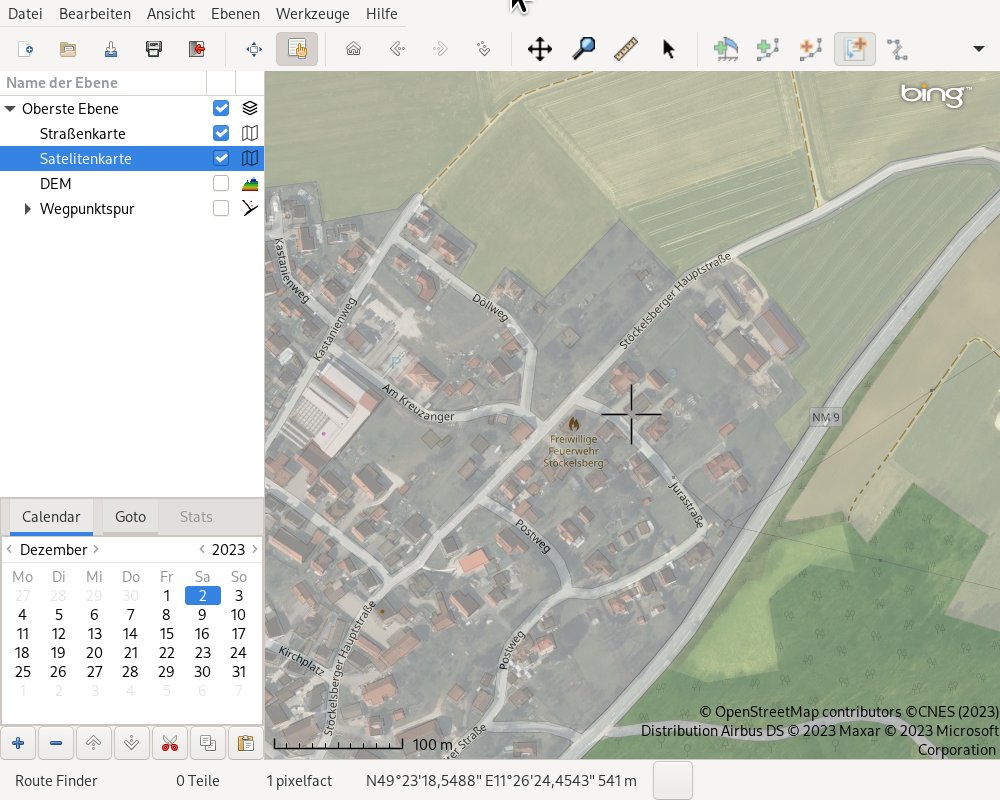
Abbildung 7: Eine Straßenkarte und eine Satellitenansicht semitransparent übereinanderzulegen, steigert den Informationsgehalt.
Navigationshilfe
Handelt es sich bei Viking um ein GTK-Programm aus dem Gnome-Umfeld, so heißt sein Qt-/KDE-Gegenstück QMapShack [5]. Wie Viking bindet QMapShack Straßen- oder Satellitenkarten von Online-Diensten ein, verarbeitet DEM-Höhendaten und zeichnet Wegpunkte und Tracks, die hier dank Unterstützung durch einen Routendienst ebenso automatisch dem Straßenverlauf folgen.
Sie installieren das Programm mithilfe der Kommandos aus Listing 2. Tumbleweed-Anwender ersetzen erneut die Zeichenfolge 15.5 durch openSUSE_Tumbleweed.
Listing 2
QMapShack installieren
$ zypper addrepo https://download.opensuse.org/repositories/home:dl8fcl:misc/15.5/home:dl8fcl:misc.repo
$ sudo zypper ref
$ sudo zypper in qmapshack
Beim ersten Start sehen Sie in QMapShack außer einem Willkommens-Screen mit langatmigen Einstiegserläuterungen nichts. Wer ausschließlich eine Straßenkarte auf Basis von OpenStreetMap und eine Satellitenbildkarte möchte, braucht sich damit zum Glück nicht auseinanderzusetzen: Datei | Kartenverzeichnis öffnet einen Dialog mit einem Schalter: Hilfe! Ich will Karten! Keine Lust die Anleitung zu lesen.. Tatsächlich genügt das bloße Betätigen dessen, um das Kartenunterfenster mit fünf für den Durchschnittsanwender vollkommen ausreichenden Online-Karten zu bevölkern. Zuvor müssen Sie lediglich einen Dateiordner für die Kartendefinitionen wählen, und brauchen die gewünschten Karten daraufhin nur noch mit einem Rechtsklick zu aktivieren.
Möchten Sie mehrere Karten übereinanderlegen, bedenken Sie bitte, dass in QMapShack die oberste Karte in der Darstellung im Kartenfenster ganz unten liegt. Die in der Liste folgenden aktiven Karten überdecken die vorausgehenden. Bei Bedarf verändern Sie die Reihenfolge per Rechtsklick mit den Optionen Nach oben verschieben und Nach unten verschieben.
Der Pfeil neben aktiven Einträgen im Unterfenster Karten klappt deren Einstellungen aus, ganz oben befindet sich dann der Schieberegler für die Transparenz. So stapeln Sie zuerst eine OpenStreetMap und in der folgenden Liste die Karte WorldSat mit halber Transparenz (Abbildung 8). In der Kartenansicht verschiebt ein Linksklick den Kartenausschnitt, das Mausrad verändert den Maßstab. Eine Suchfunktion auf Basis desselben OpenStreetMap-Suchdiensts wie in Viking blendet der ganz linke Schalter in der oberen Leiste ein.
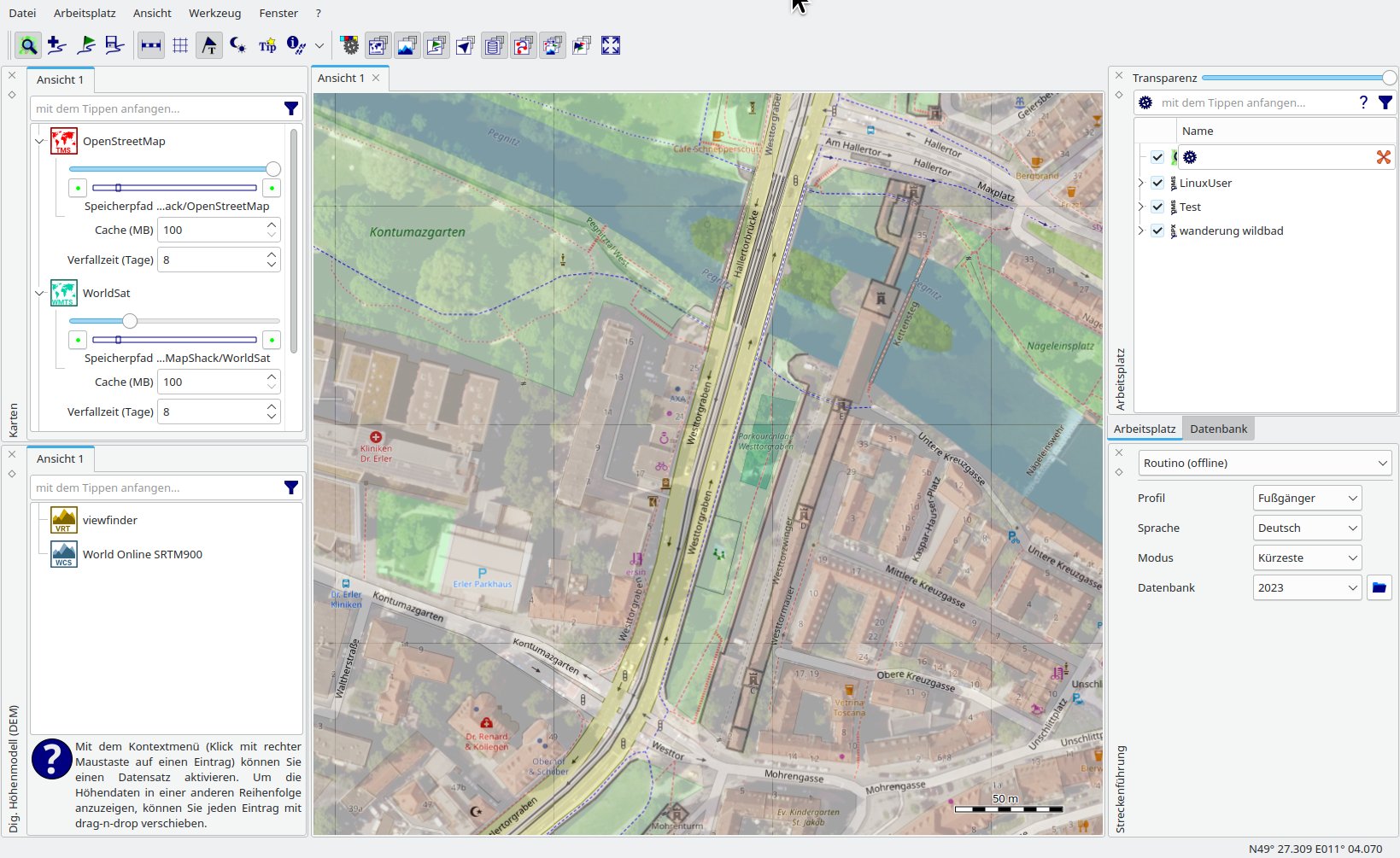
Abbildung 8: Auch QMapShack beherrscht die Sandwich-Ansicht aus einer semitransparenten WorldSat-Darstellung über einer OpenStreetMap-Straßenkarte.
Für die Höhendaten gibt es erneut einen Schalter Hilfe! Ich will DEM-Daten.. Doch der damit eingebundene Online-Dienst World Online SRMT900 taugt zu nicht viel mehr, als die Konturen einer ganzen Gebirgskette anzuzeigen. Seine Auflösung fällt viel zu grob aus für ein nützliches Höhenprofil einer Joggingstrecke. An diesem Punkt kommen Sie um etwas Handarbeit also nicht herum.
Laden Sie für eine Höhenauflösung von immerhin 10 Metern die Höhendaten von Viewfinderpanoramas [6] herunter. Entpacken Sie die Zip-Dateien danach in einen gemeinsamen Unterordner in das unter Pfad für DEM Dateien setzen eingetragene Verzeichnis. Starten Sie unter Werkzeuge den VRT Builder und wählen Sie dort per Quelldateien auswählen links oben alle entpackten Hrt-Dateien. Klicken Sie unten auf Zieldatei auswählen und speichern Sie sie direkt im DEM-Ordner mit beliebigem Namen. Betätigen Sie schließlich die Schaltfläche Start unten im Fenster.
Ein Rechtsklick auf das Unterfenster Höhenmodell zeigt die Option DEM-Verzeichnis neu laden. Sie bringt die eben erstellte VRT-Datei zum Vorschein. Aktivieren Sie diesen neuen Eintrag per Rechtsklick. Um einen Effekt auf der Karte zu sehen, klappen Sie per Pfeil neben VRT die Einstellungen aus und wählen entweder Schummierung (Abdunkeln gemäß Hangneigung) oder Schattierung (Abdunkeln nach Höhe). Bei Bedarf passen Sie außerdem den Intensitätsschieber an.
Routiniert
Jetzt können Sie bereits per Rechtsklick in die Karte Tracks und Routen zeichnen (Optionen Track hinzufügen oder Route hinzufügen) (Abbildung 9). Das praktische Einrasten von Routen auf Straßen oder Wegen funktioniert allerdings noch nicht. Dazu benötigt QMapShack eine lokale Datenbank für die Routing-Engine Rotuino. Dazu müssen Sie zunächst unter http://download.geofabrik.de/ einen OpenStreetMap-Daten-Dump herunterladen. Für die gesamte Fläche Deutschlands entspricht das knapp vier GByte.
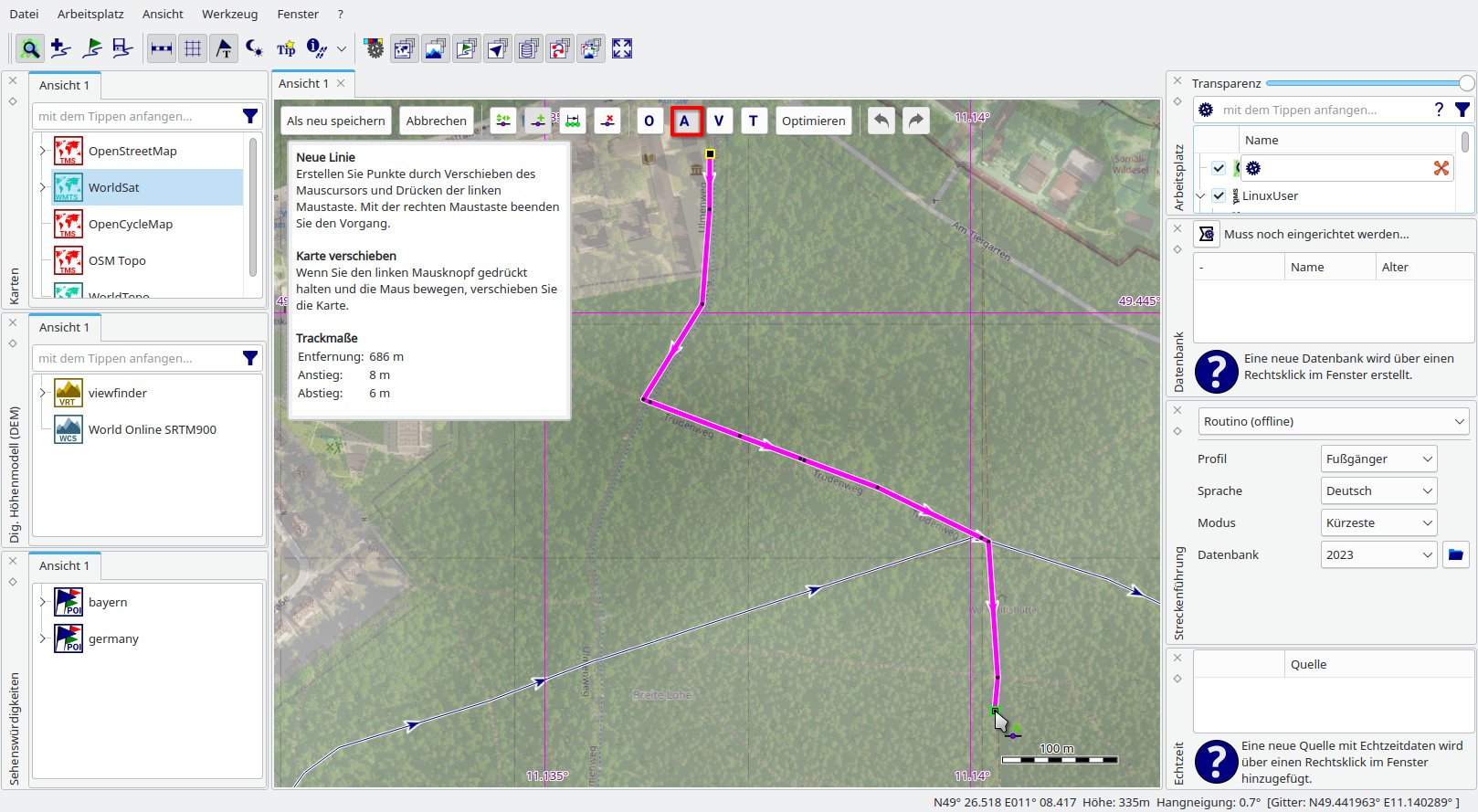
Abbildung 9: Dank markiertem Auto-Routing (rot hervorgehoben) reichen zum Zeichnen des dem Wegverlauf folgenden Track-Segments auch in QMapShack zwei Mausklicks.
Öffnen Sie das Werkzeug Routino Datenbank erstellen, und wählen Sie links oben die heruntergeladene Pfb-Datei(en) und unten einen Zielpfad. Der zusätzlich zu nennende Dateipräfix erscheint im Unterfenster Streckenführung im Ausklappmenü Datenbank, sodass Sie gegebenenfalls zwischen mehreren Routino-Datenbanken wählen können. Die Datenbankerstellung dauert auf herkömmlichen Desktop-Rechnern zwischen einer halben und einer Stunde.
Schließen Sie nach Abschluss den Reiter Routino Datenbank erstellen und öffnen mittels Mausklick auf das Ordnersymbol neben dem Datenbankmenü den Zielpfad aus dem letzten Schritt. Wenn Sie nun per Rechtsklick in die Karte einen Track hinzufügen oder eine Route hinzufügen, und noch darauf achten, dass in der oben erscheinenden Schalterreihe A für Auto-Routing aktiv ist, dann verlaufen die anfangs geraden Verbindungslinien zwischen dem letzten Punkt und dem Mauszeiger an den Straßen und Wegen (Abbildung 9).
Mit der Rechtsklick-Option Bearbeiten für die Routen-Symbole im Unterfenster Arbeitsplatz passen Sie lediglich Namen und Beschreibung an. Für Tracks öffnet der Rechtsklickmenüpunkt dagegen einen umfangreichen Reiter im Hauptfenster, in dem Sie neben Namen und Stil die einzelnen Punkte des Tracks editieren (gleichnamiger Reiter in der unteren Fensterhälfte).
Beachtenswert ist im Unterfenster Track bearbeiten zudem der Reiter Filter (Abbildung 10): Hier dünnen Sie Tracks mit zu dicht aufgezeichneten Punkten aus oder zerlegen Tracks in festen Abständen. Außerdem errechnen Sie dort eine Hangneigung (Kategorie Verschiedenes), die für sportliche Aktivitäten mehr aussagt, als das Höhenprofil. QMapShack weist nach dem Einrichten der DEM-Daten die Höhendaten bereits beim Zeichnen von Tracks und Routen zu. Nachträglich funktioniert das per Rechtsklick auf den Track im Unterfenster Arbeitsplatz.
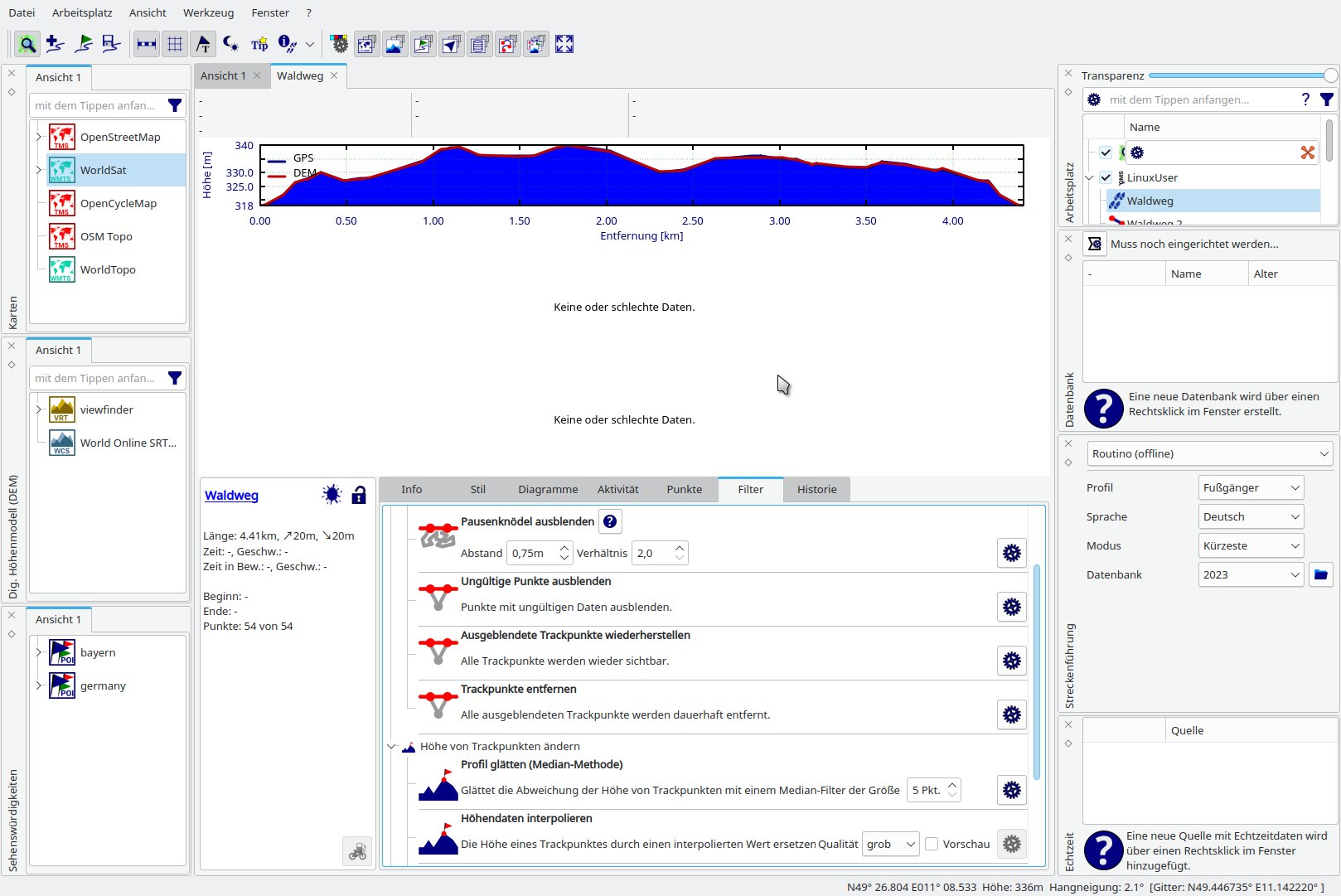
Abbildung 10: Die Filter in QMapShack gestatten es, per Smartphone aufgezeichnete Tracks automatisiert nachzubearbeiten.
Bei Mauskontakt zeigt ein Track oder eine Route ein Popup mit Daten wie Länge, Steigung und Gefälle, und falls aus der GPS-Aufzeichnung vorhanden, Zeit- und Geschwindigkeitsdaten. Ein Doppelklick auf einen Track aktiviert ihn und blendet die Informationen im Hauptfenster dauerhaft ein. Berührt der Mauszeiger den aktivierten Track, gibt das Programm Auskunft über die Höhe, die Steigung und den an dieser Stelle zurückgelegten Prozentsatz der Gesamtstrecke.
Weitere Informationen in drei Diagrammen liefert Bearbeiten (Rechtsklick auf den Track im Arbeitsplatz): die Höhendaten samt Gegenüberstellung der aufgezeichneten und der aus dem digitalen Höhenmodell abgeleiteten Werte, die Geschwindigkeit über die Zeit oder Track-Distanz sowie die Neigung und den Entfernungsverlauf, sprich, welche Distanz nach welcher Zeit zurückgelegt wurde (Abbildung 11).
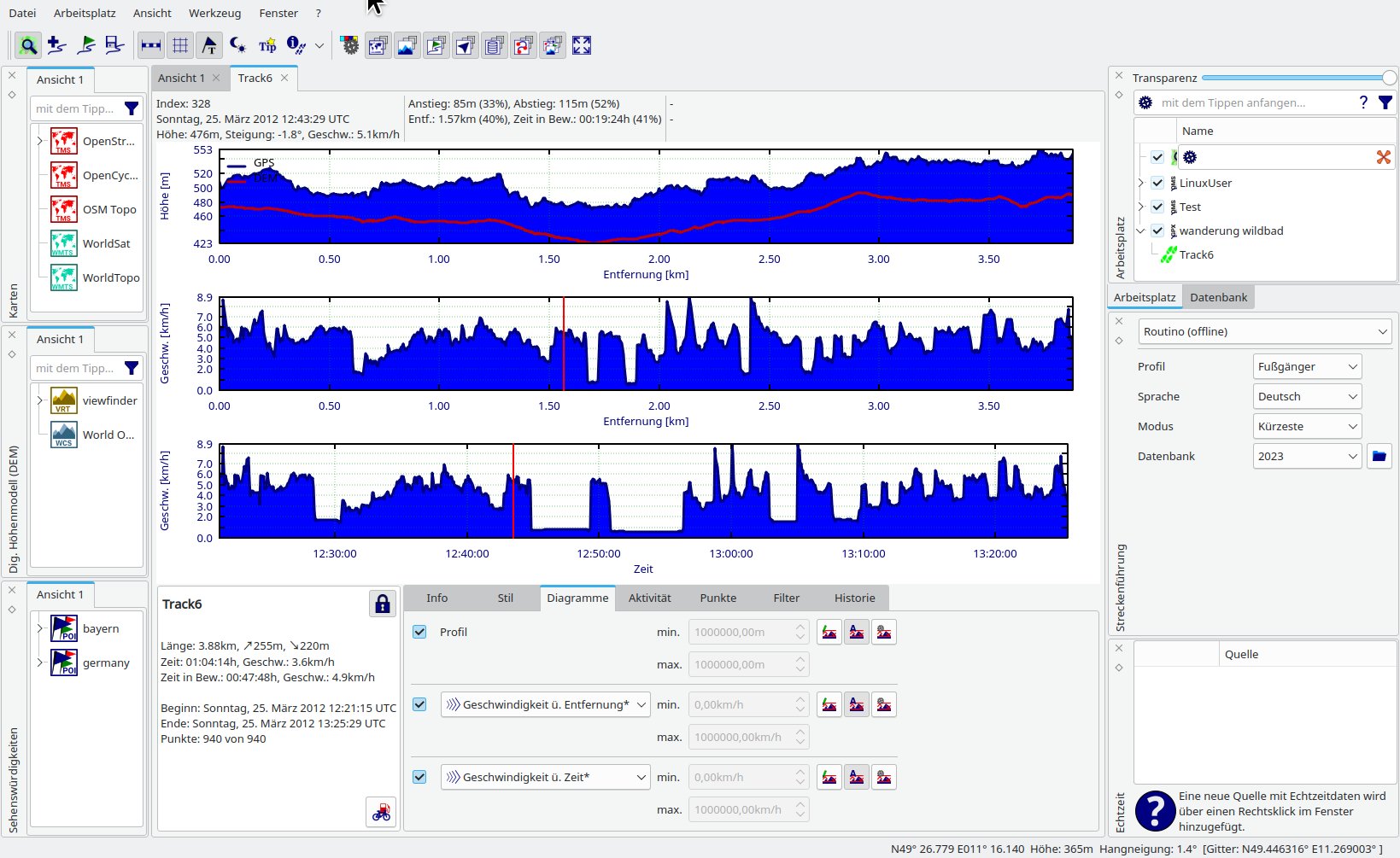
Abbildung 11: Vor allem Sportler werden bei QMapShack die Auswertungswerkzeuge für die Gegenüberstellung von Steigung, Geschwindigkeit, Zeit und Distanz in per GPS aufgezeichneten Tracks schätzen.
Genau wie Viking unterscheidet QMapShack zwischen Routen und Tracks. Nach dem Export auf das Smartphone erscheinen Routen ebenso als geordnete Ansammlung unverbundener Einzelpunkte, Tracks dagegen als durchgezogene Strecke.
Ein Export in eine GPX-Datei umfasst in QMapShack stets ein ganzes Projekt mit allen enthaltenen Wegpunkten, Tracks und Routen. Das stört jedoch nicht weiter, da Sie unter Arbeitsplatz | Leeres Projekt einfügen jederzeit ein temporäres neues Projekt erstellen. Dass die Anwendung Elemente, die Sie mit der Maus in ein anderes Projekt verfrachten, stets dupliziert, statt sie nur zu verschieben, passt gut zu diesem Workflow.
Sie starten den Export nach Rechtsklick auf die Top-Level-Einträge im Unterfenster Arbeitsplatz über die Option Als GPX o. Erw. speichern. Im Klartext bedeutet das: QMapShack entfernt die Formatierungen aus den Beschreibungen der Objekte, die zum Beispiel Osmand auf dem Smartphone ohnehin nur als HTML-Code anzeigen würde.
Fazit
Viking und QMapShack lassen sich für OpenSuse Leap und Tumbleweed über den Build Service in aktueller Version installieren. Beide Programme bieten alle nötigen Funktionen, um Joggingrunden, Wanderungen und Radtouren unter Einbezug des Steigungsprofils am PC vorzubereiten. (uba/csi)
Infos
-
Osmand: https://osmand.net
-
LocusMap: https://www.locusmap.app
-
GeoClue: https://gitlab.freedesktop.org/geoclue/geoclue/-/wikis/home
-
QMapShack: https://github.com/Maproom/qmapshack
-
Viewfinderpanoramas Höhenprofile: http://www.viewfinderpanoramas.org/Coverage%20map%20viewfinderpanoramas_org3.htm





