



Das Murena 2 ersetzt Google-Dienste durch Komponenten, die die Privatsphäre achten, und die Murena-Cloud stellt von proprietären Diensten auf Nextcloud um.
Vor ungefähr einem Jahr haben wir über das Murena One mit /e/OS berichtet [1]. Die Marke Murena und das Betriebssystem /e/OS sind Projekte der Firma Murena Retail SAS von Gaël Duval. Der Franzose gilt als alter Hase in Sachen Linux: Bereits 1998 gründete er die von Red Hat Linux 5.1 abgeleitete Distribution Mandrake Linux, die später in Mandriva umbenannt wurde und inzwischen als OpenMandriva zur Verfügung steht. Ende 2017 stellte Duval sein Projekt Eelo vor, das heute /e/OS heißt. In einem Satz zusammengefasst, handelt es sich um ein möglichst Google-freies Android-AOSP-System auf der Basis des LineageOS-ROM [2].
Kürzlich erhielt das Mittelklassegerät Murena 2 (Abbildung 1) als zweites eigenes Smartphone der Marke Murena auf Kickstarter eine kräftige Finanzspritze. Als Ziel anvisiert waren 25 000 Euro, tatsächlich sagten fast 500 Unterstützer dem Projekt über 200 000 Euro [3] zu. Mindestens dieselbe Summe realisierte man in einer weiteren Kampagne auf Indiegogo. Die vorfinanzierten Geräte will Murena im Dezember 2023 und Januar 2024 ausliefern.
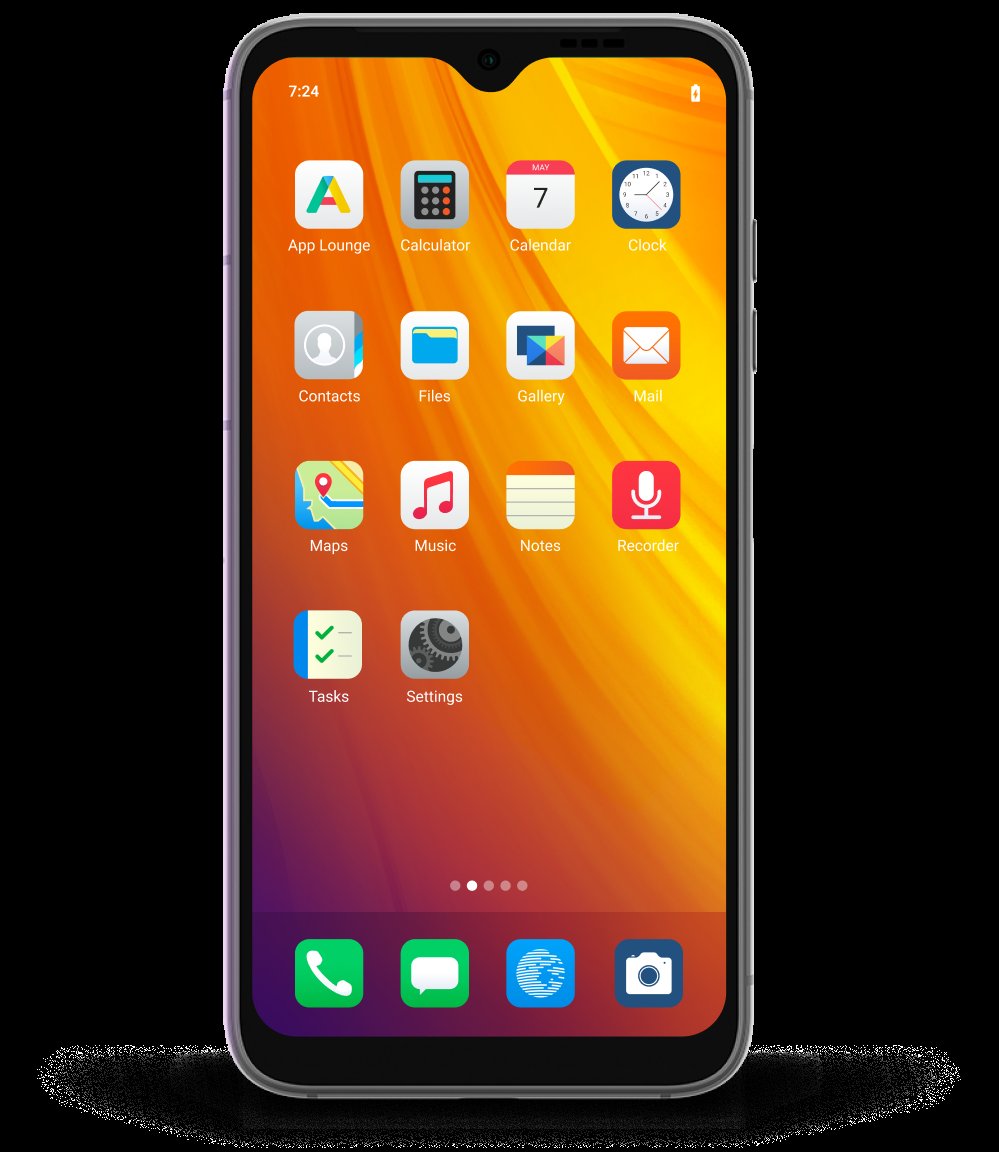
Abbildung 1: Optik und Haptik des Murena 2 wirken verglichen mit dem Vorgänger verbessert. Technisch erhielt es die doppelte Menge RAM, mehr Speicher per SD-Karte und höher auflösende Kameras. Quelle: Murena
Das Gehäuse des Murena 2 besteht größtenteils aus Aluminium, das Display und die Rückseite schützt Panda-Glas. Das Gerät fühlt sich wertig an und liegt gut in der Hand. Zum Lieferumfang gehört eine Schutzhülle, der bei unserem Testgerät die Aussparungen für die Privatsphäreschalter (dazu später mehr) fehlten. Das soll aber bis zur Auslieferung behoben sein. Ansonsten entsprach unser Testgerät hardwareseitig dem späteren Auslieferungszustand.
Als Herz des für Murena gefertigte Smartphones fungiert der 2018 erstmals veröffentlichte ARM-SoC Mediatek Helio P60T. Er besitzt vier ARM-Cortex-A73-Performance-Kerne und vier ARM-Cortex-A53-Stromsparkerne, die mit bis zu 2.1 GHz takten können. Der integrierte Videochip ist ein Mali-G72 MP3 mit bis zu 800 MHz Takt, der Grafik-APIs wie OpenGL ES 3.2, OpenCL 2.0, Vulkan 1.3 und DirectX 12 unterstützt. Ein AI-Coprozessor ist ebenfalls mit an Bord.
Murena liefert das Gerät in einem schmucklosen schwarzen Karton aus, der neben einem Silikon-Cover und einem USB-C-Kabel lediglich einen Pin zum Öffnen des SIM-Einschubs enthält. Das Murena 2 verfügt über 8 GByte LPDDR4X-3600 RAM im Dual-Channel-Betrieb und 128 GByte internen Speicher. Per MicroSD-Karte lässt sich der interne Speicher um bis zu 512 GByte erweitern. Die Maße des Smartphones betragen rund 160 x 75 x 8 Millimeter bei einem Gewicht von 182 Gramm. Mit einer Diagonale von 6,43 Zoll bietet das Display eine Auflösung von 1080 x 2400 Bildpunkten. Der Einschub für die Dual-SIM nimmt entweder zwei Nano-SIM-Chips oder eine Nano-SIM und eine MicroSD-Karte auf. Auf der Vorderseite des Murena 2 finden Sie keine Tasten, alle Funktionen erreichen Sie über Wischgesten.
Der fest verbaute Akku liefert 4000 mAh. Murena verspricht, ein Auswechseln des Akkus sei möglich, bei Auslieferung des Geräts soll eine Anleitung bereitstehen. Verbindung mit der Außenwelt nimmt das Murena 2 über einen Chip auf, der auf den Frequenzbändern 2.4 GHz und 5 GHz gemäß der WLAN-Standards 802.11 a/b/g/n/ac funkt und Wi-Fi Direct unterstützt. Er beherrscht zudem Bluetooth 4.2 samt Bluetooth LE sowie NFC. Die Frontkamera liefert eine Auflösung von 25 Megapixel, während Sie mit der Hauptkamera Bilder mit 65 Megapixeln schießen können. Die Qualität der Kamera konnten wir nicht abschließend beurteilen, da sich die Kamera-App zu Redaktionsschluss noch nicht im Auslieferungszustand befand. Der Fingerabdrucksensor zeigt sich beim Testgerät softwareseitig noch ohne Funktion.
Peripherie schließen Sie über einen USB-C-Port an, eine Audiobuchse fehlt. Als Bedienelemente finden sich links der Einschub für SIM oder SD-Karte und rechts der Ein-/Ausschalter (auch für Screenshots zuständig) sowie die Lautstärkewippe untergebracht. Weitere Einzelheiten zur Hardware des Geräts entnehmen Sie bitte der Tabelle “Technische Daten”. Der Bootloader bei unserem Testgerät war offen. Bei den Geräten, die in den Verkauf gelangen, wird er standardmäßig gesperrt sein, lässt sich aber vom Anwender bei Bedarf entsperren.
|
Komponente |
Wert |
|---|---|
|
Prozessor |
Mediatek Helio P60T (Octa-Core, 2.0 GHz) |
|
GPU |
ARM Mali-G72MP3 (max. 800 MHz) |
|
RAM |
8 GByte LPDDR4X-3600 |
|
Interner Speicher |
128 GByte |
|
MicroSD |
max. 512 GByte |
|
Akku |
4000 mAh, fest verbaut |
|
Display |
IPS LCD, 6,43 Zoll (1080 x 2400, 395 ppi) |
|
Kameras |
25 Megapixel (Front), 64/13/5 Megapixel (Rücken) |
|
Wireless |
802.11 a/b/g/n/ac, Bluetooth 4.2, NFC |
|
Sonstiges |
USB-OTG, Dual-SIM, VoLTE |
|
Maße |
159,7 x 73,3 x 7,8 Millimeter |
|
Gewicht |
182 Gramm |
Privatsphäreschalter
Als Alleinstellungsmerkmal für Android-Smartphones dieser Preisklasse hat der Hersteller rechts und links oben zwei kleine Privatsphäreschalter angebracht (Abbildung 2).
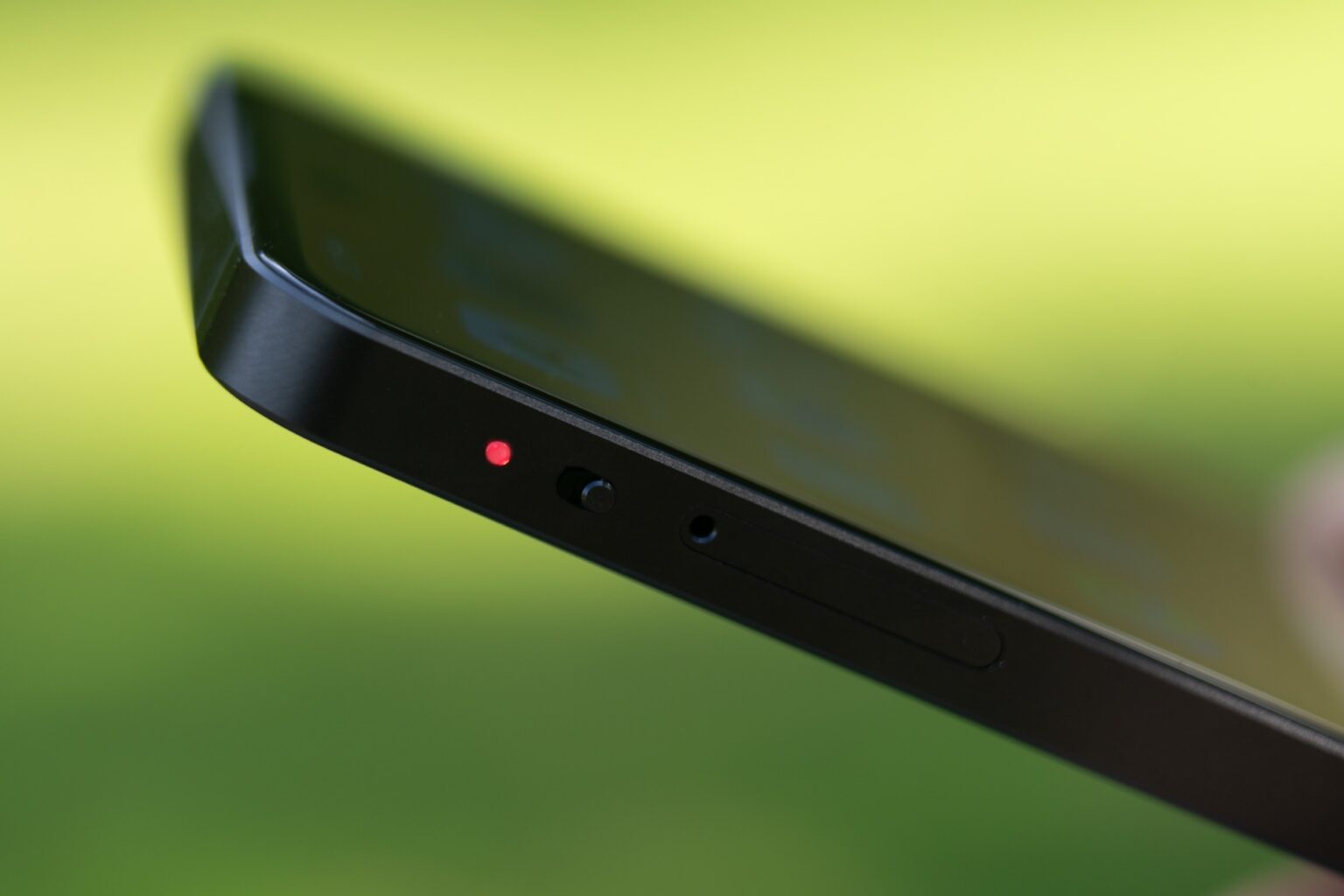
Abbildung 2: Die Privatsphäreschalter sind rechts und links oben angebracht. Aktive Schalter erkennen Sie an einer rot leuchtenden LED. Quelle: Murena
Der linke deaktiviert die Kameras und Mikrofone auf Hardwareebene durch eine Blockade der entsprechenden Stromkreise. Apps wie Kamera oder Rekorder, die während des Abschaltens laufen, bleiben davon unbeeinflusst und lassen sich nach dem Wiedereinschalten an derselben Stelle fortsetzen. Der Schalter auf der rechten Seite aktiviert den Flugzeugmodus und setzt die Lautstärke auf null herunter, um Ablenkungen entgegenzuwirken.
Über den Schaltern befindet sich jeweils eine kleine LED, die rot leuchtet, sobald die betreffende Hardware inaktiv ist. Ähnliche Schalter gibt es bereits beim PinePhone und dem Librem 5. Bei Ersterem müssen Sie allerdings umständlich die Rückseite öffnen, um dann winzige DIP-Schalter zu bedienen.
Die Software
Das Betriebssystem auf unserem Testgerät ist das mit einem etwas sperrigen Namen versehene /e/OS in Version 1.15. Es entspricht dem Stand von Android 13 und nutzt den Kernel 4.14. Bis zur Auslieferung plant der Hersteller, noch Aktualisierungen an der Software vorzunehmen.
/e/OS zielt darauf ab, möglichst viele Verbindungen zu Google zu kappen. Dazu entfernten oder ersetzten die Entwickler an zahlreichen Stellen Code. Das fängt bereits beim Konnektivitätstest an, der turnusmäßig prüft, ob das Internet über verfügbare Netzwerke erreichbar ist. Auch der NTP-Server, der für die korrekte Uhrzeit sorgt, läuft bei Android standardmäßig über Google-Server. Der derzeitige Stand der Bemühungen, Verbindungen von und zu Google zu kappen, lässt sich auf der Projektseite detailliert einsehen [4].
Der vermutlich wichtigste Punkt beim Entgoogeln von /e/OS betrifft den Austausch der proprietären Google-Play-Dienste gegen das quelloffene Tool microG [5]. Dabei handelt es sich um ein Framework, das für Android-Apps eine Nachbildung der Google-API bereitstellt und durch das Minimieren der Verbindungen zu Google einen gangbaren Kompromiss aus Datenschutz und Nutzen anstrebt (Abbildung 3). Es erschwert das Verfolgen der Aktivitäten der Nutzer und somit das Erstellen von Nutzerprofilen zu Werbezwecken wesentlich.

Abbildung 3: In den Einstellungen von microG können Sie unter anderem ein Google-Konto angeben und die Geräteregistrierung aktivieren. Für ein mit allen Apps funktionierendes Messaging ist microG unabdingbar.
Detaillierte Informationen über das Ausmaß von Googles Sammelwut vermittelt eine Studie aus Großbritannien [6]. Sie bezeichnet /e/OS als das datensparsamste der untersuchten ROMs. Aber auch microG steht in der Kritik, wobei es zu bedenken gilt, dass die Hauptvorwürfe von den Entwicklern eines Konkurrenzprodukts stammen [7]. In /e/OS lässt sich microG in den Einstellungen abschalten oder bei Bedarf über TWRP (Team Win Recovery Project) vollständig entfernen (Abbildung 4).
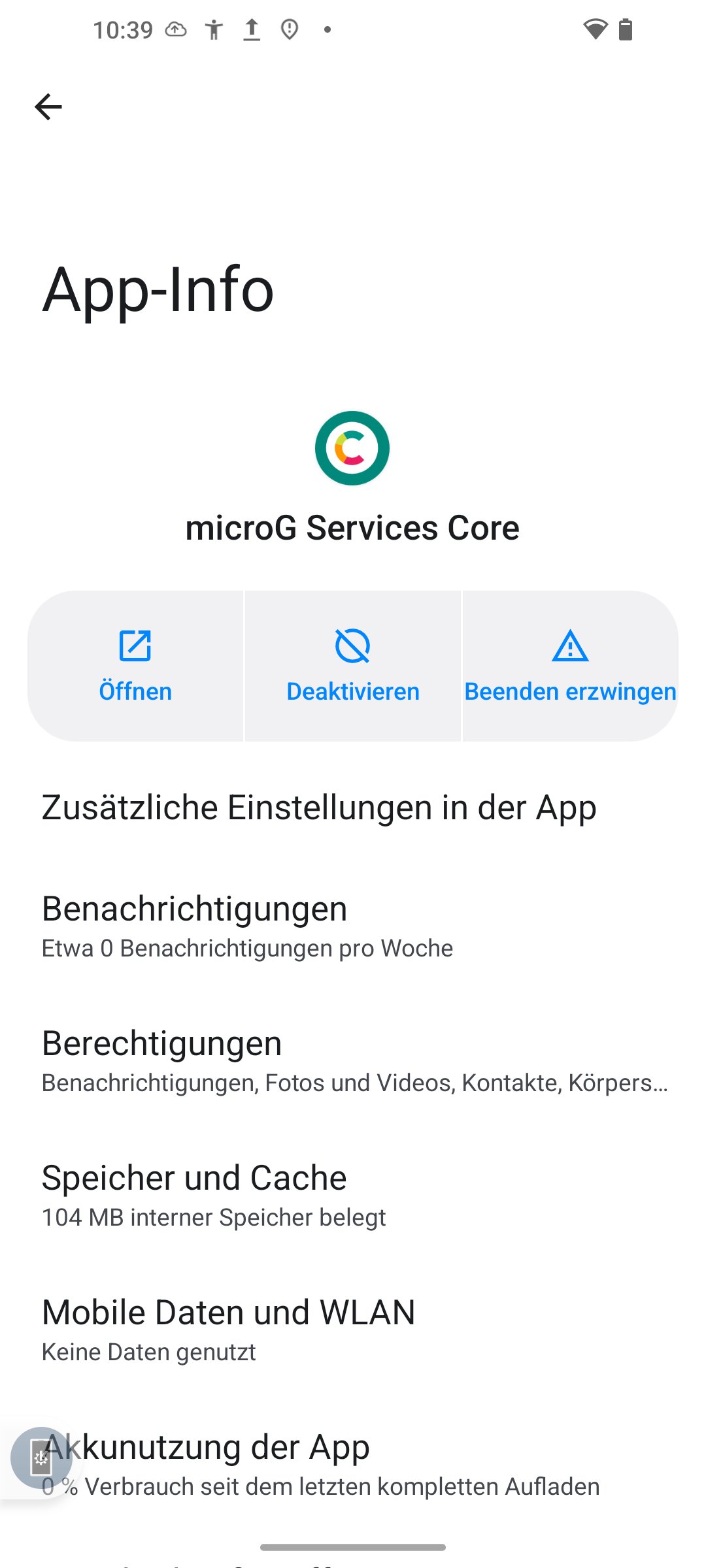
Abbildung 4: In der App-Info zu microG lassen sich Netzwerkzugriff und Berechtigungen verwalten. Hier können Sie microG darüber hinaus deaktivieren.
Standardmäßig greift die App Lounge von /e/OS auf F-Droid sowie den Aurora Store zu, der Apps aus dem Google Play Store datensparsam anbietet. Darauf können Sie mit Anmeldung oder anonym zugreifen. Als Basis dient die API von CleanAPK [8]. Die meisten im Play Store offerierten Apps lassen sich über die App Lounge installieren. Möchten Sie wissen, ob beispielsweise Ihre Bank-App zur Verfügung steht, finden Sie auch dazu Informationen im Netz [9].
Die App Lounge
Die Apps in der Lounge (Abbildung 5) filtern Sie in den Einstellungen (Abbildung 6) nach den Kriterien Allgemein, Open Source oder PWA (Progressive Web App). Nehmen Sie Allgemein heraus, zeigt sich das Bild augenfreundlicher und versteckt Apps wie die von Temu. Sie können vor der Installation bei jeder App sehen, ob Tracker eingesetzt werden und welche Berechtigungen erforderlich sind. Zudem informiert ein automatisch erstellter Privacy Score, wie hoch das Datenschutzniveau auf einer Zehn-Punkte-Skala ausfällt. Es empfiehlt sich, anstelle der sehr bunten App Lounge F-Droid und den optisch gelungeneren Aurora Store (Abbildung 7) als separate Apps zu installieren. Damit umgehen Sie zudem das etwas undurchsichtige CleanAPK.
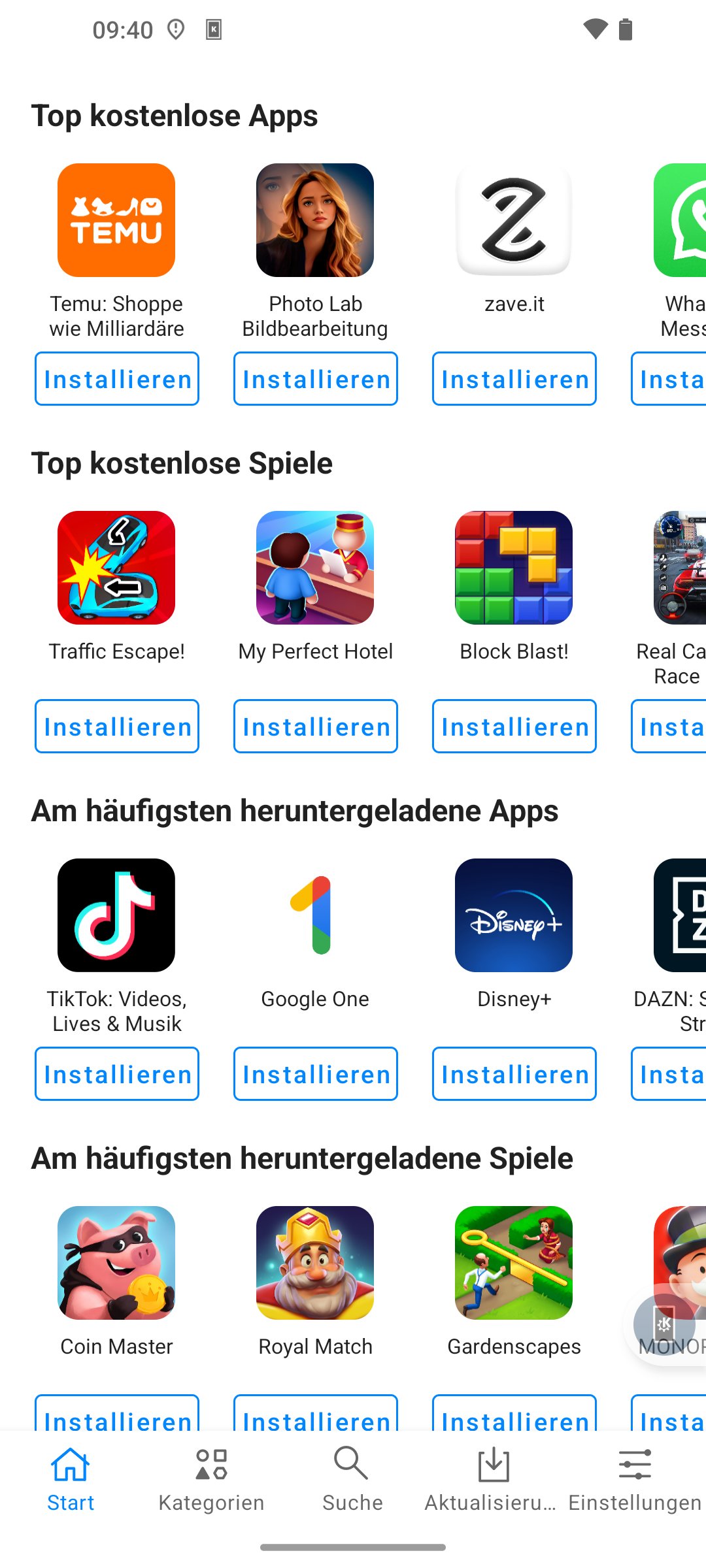
Abbildung 5: In der kunterbunten App Lounge dominieren in der Grundeinstellung proprietäre Apps. Das lässt sich in den Einstellungen der App ändern.
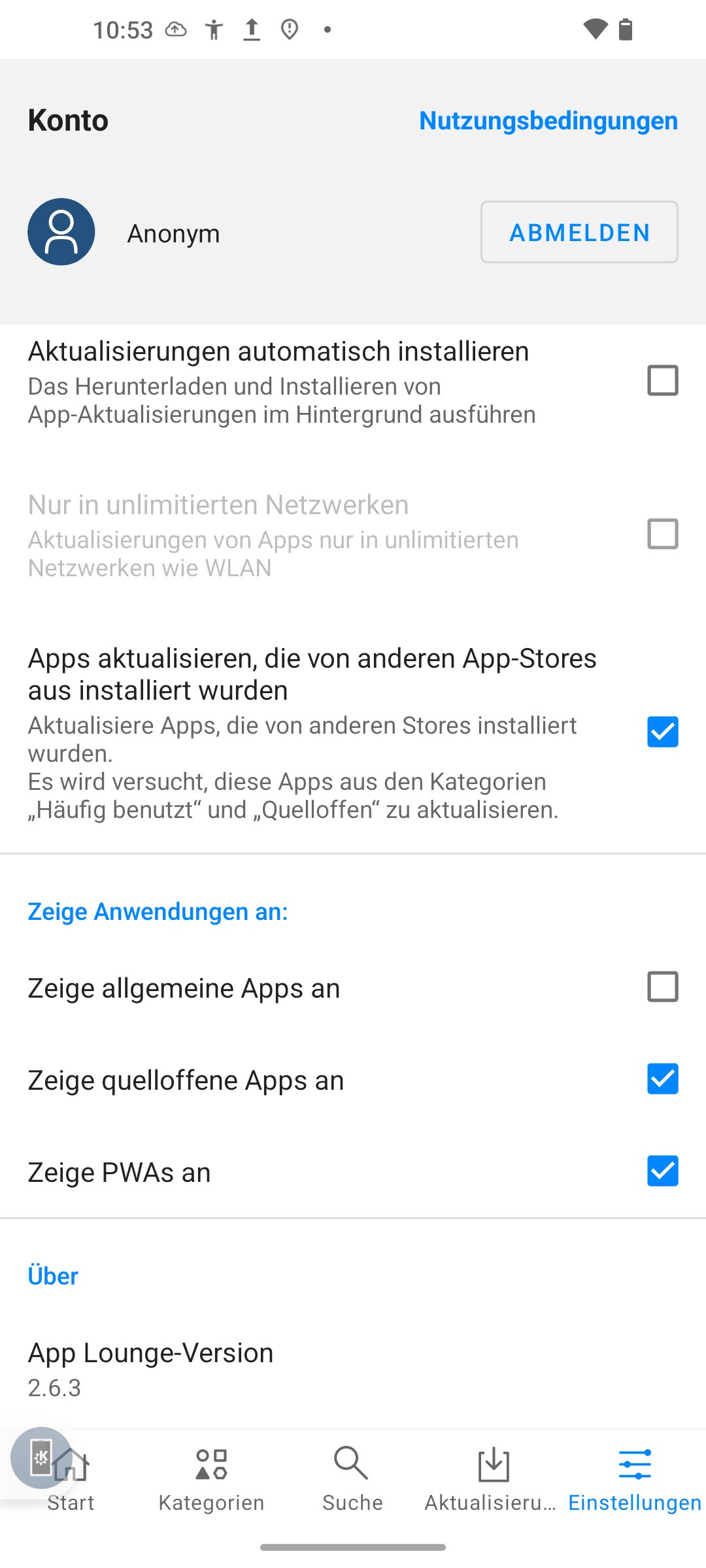
Abbildung 6: In den Einstellungen der App Lounge lässt sich deren Verhalten anpassen. Unter anderem können Sie hier allgemeine Apps abwählen und nur quelloffene Apps und PWAs anzeigen lassen.
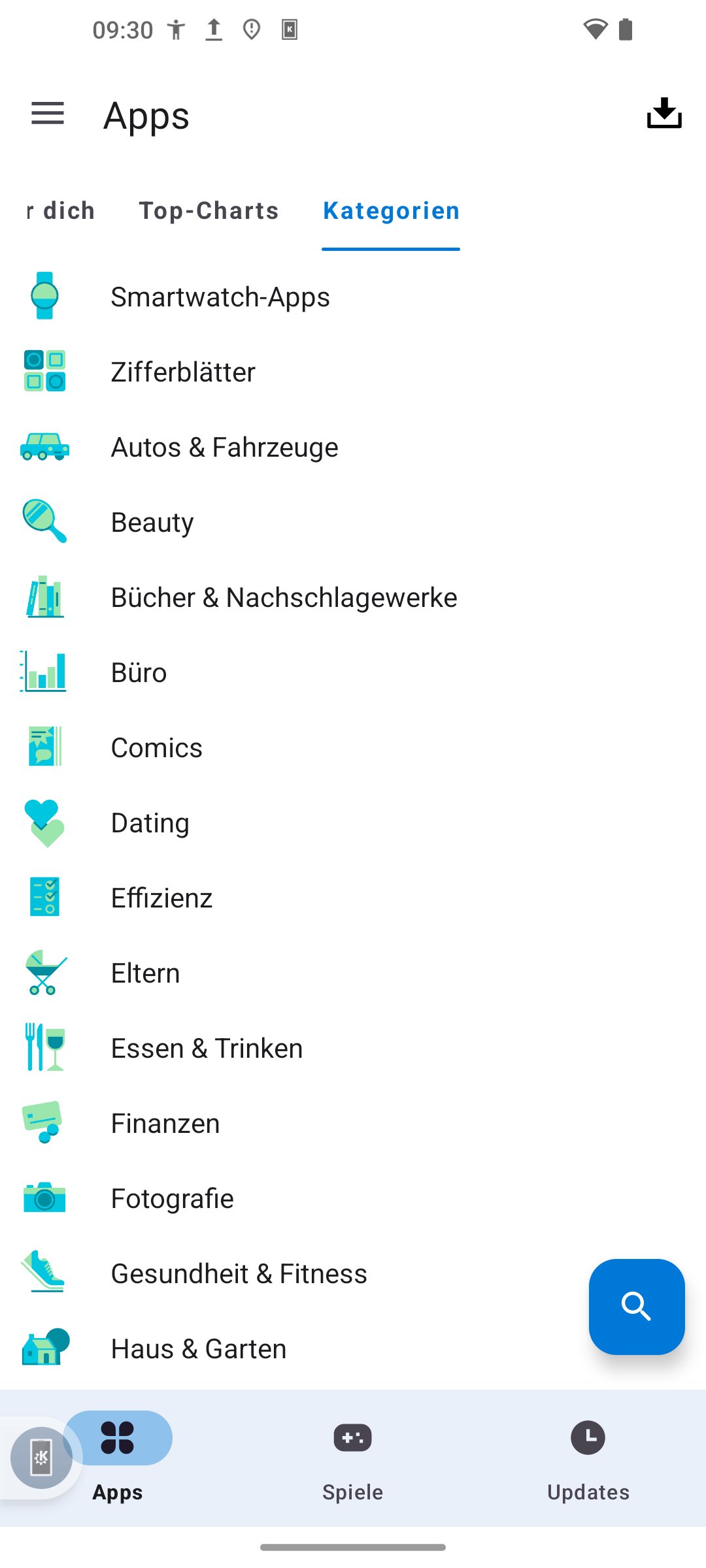
Abbildung 7: Wir empfehlen die separate Installation von Aurora Store und F-Droid für eine angenehmere Handhabung. Hier sind die Kategorien beim Aurora Store zu sehen.
Bei den auf dem Murena 2 vorinstallierten Apps wie Webbrowser, E-Mail-Client, Messenger, Kalender, Kontakte, Kamera und Fotoverwaltung, Uhr und App Lounge handelt es sich mit Ausnahme der Karten-App um (teils leicht angepasste) FOSS-Apps. Die jeweilige Herkunft der für /e/OS angepassten Apps vermittelt die Tabelle “Vorinstallierte Apps”. Es wäre vielleicht besser, möglichst auf die Originale zu setzen, denn /e/OS ist, was die Aktualität der Apps angeht, nicht immer auf dem neuesten Stand. Zudem lassen sich die Standard-Apps nicht einfach entfernen (Abbildung 8). Sie loszuwerden, gestaltet sich relativ umständlich und setzt das Freischalten des Entwicklermodus voraus. Die Entwickler arbeiten an einer vereinfachten Möglichkeit der Deinstallation [10].
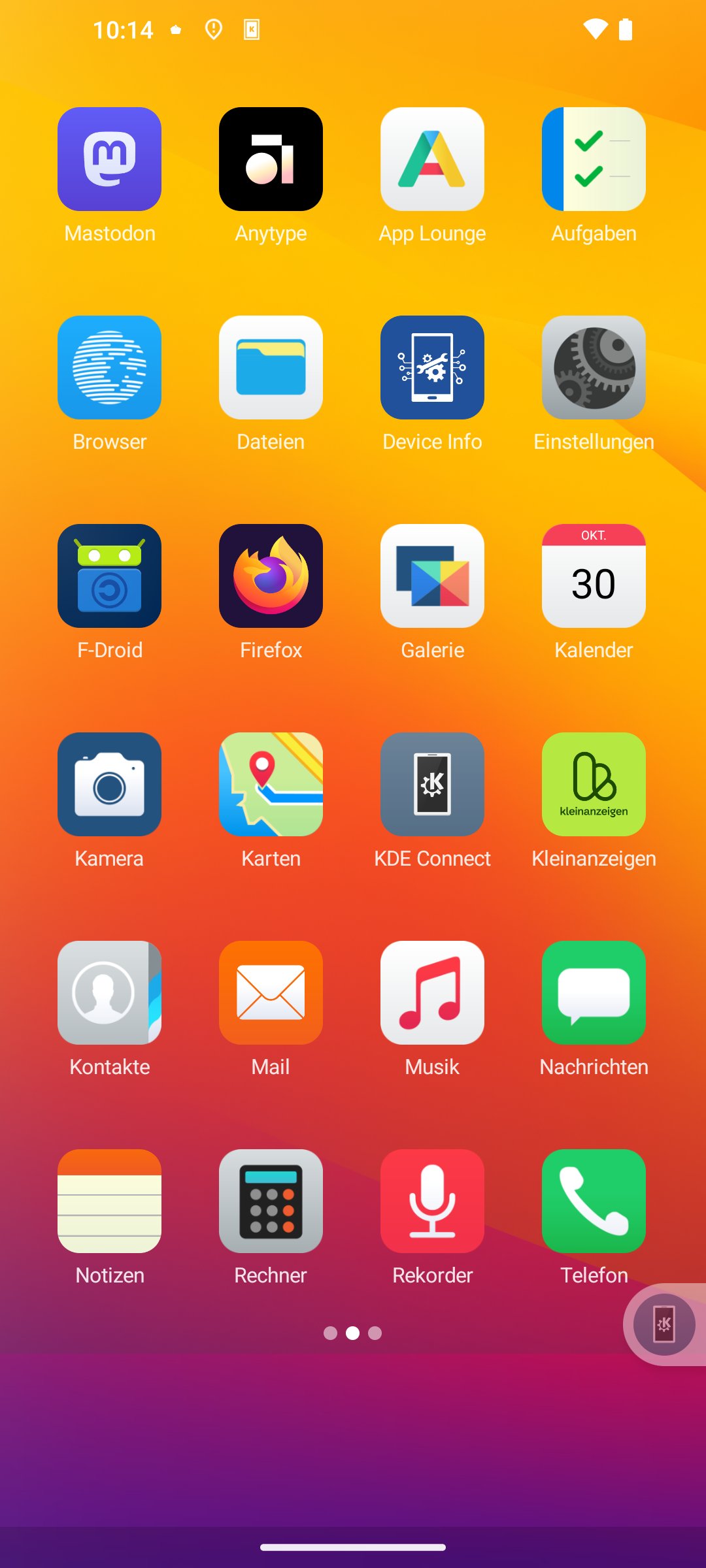
Abbildung 8: Nachinstallierte Apps funktionierten im Test einwandfrei, darunter KDE Connect, Komoot, Firefox und eine App der Volksbank. Vorinstallierte Apps lassen sich zwar deaktivieren, aber nur recht umständlich entfernen.
Weitere Maßnahmen zum Schutz der Privatsphäre fasst der Punkt Advanced Privacy in den Einstellungen zusammen. Dort überwachen Sie beispielsweise Apps auf Tracker (Abbildung 9). Die gefundenen und blockierten Tracker erscheinen für jede App einzeln aufgelistet. So tragen Sie bei Bedarf die entsprechenden URLs in einen Blocker wie Pi-hole ein. Außerdem verschleiern Sie bei Bedarf Ihren Standort per VPN (Abbildung 10). Dabei gilt es jedoch zu bedenken, dass manche Apps wie der Wetterbericht oder die Navigation den tatsächlichen Standort benötigen. Zu guter Letzt können Sie auch Ihre IP-Adresse verbergen, sogar einzeln per App (Abbildung 11).
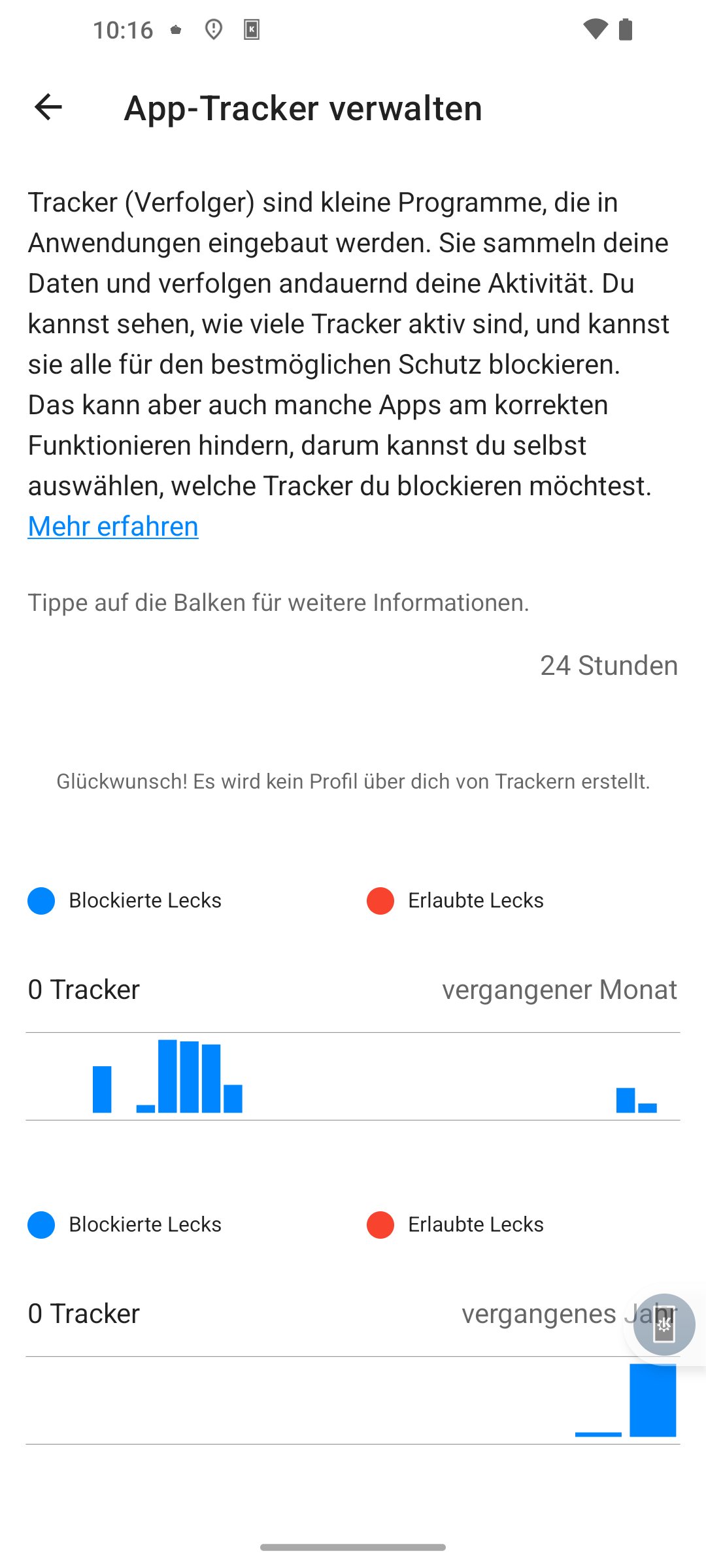
Abbildung 9: Auf einer der Unterseiten von Advanced Privacy lassen sich Tracker verwalten und deren Aktivität verfolgen.
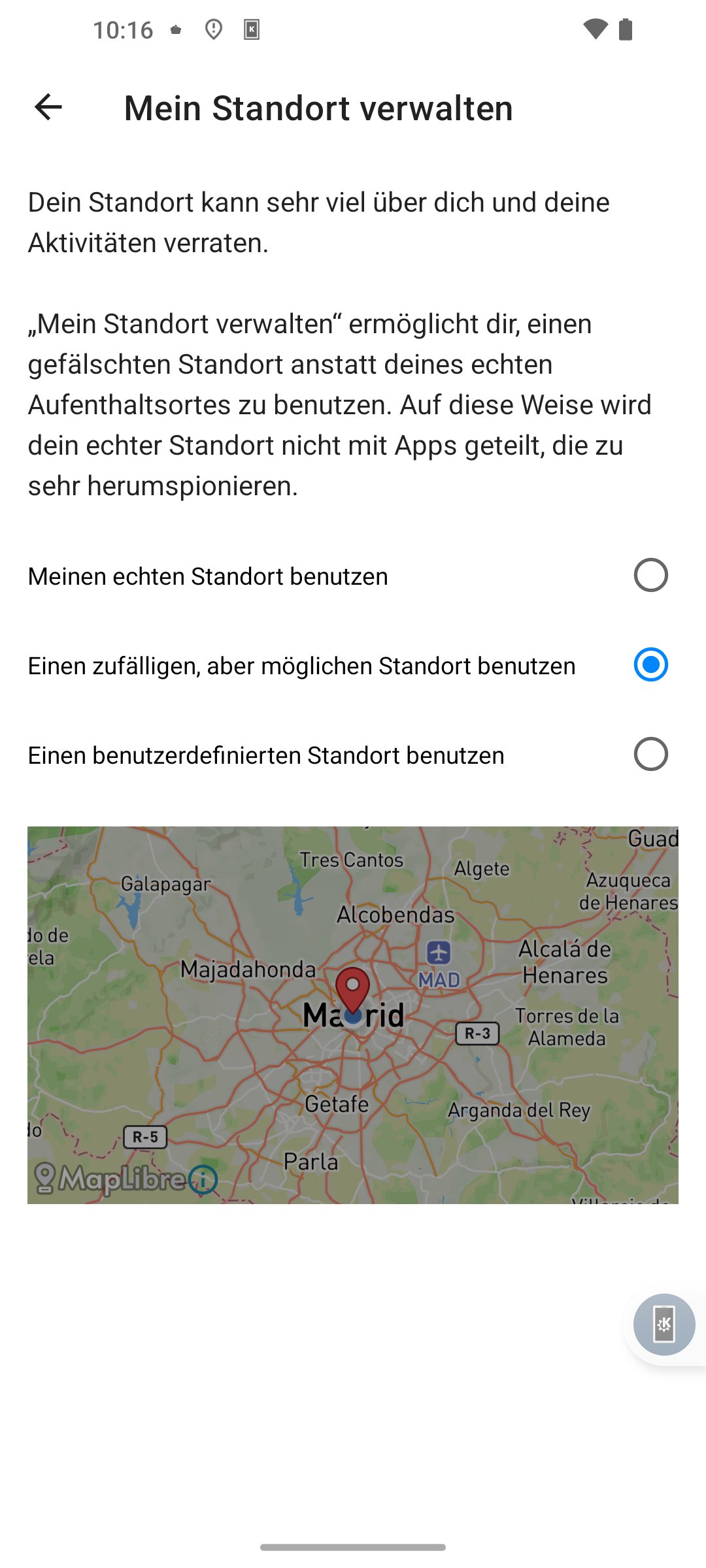
Abbildung 10: Unter Advanced Privacy lässt sich der Standort verschleiern. Allerdings benötigen beispielsweise Wetter-Apps zwangsläufig einen korrekten Standort.
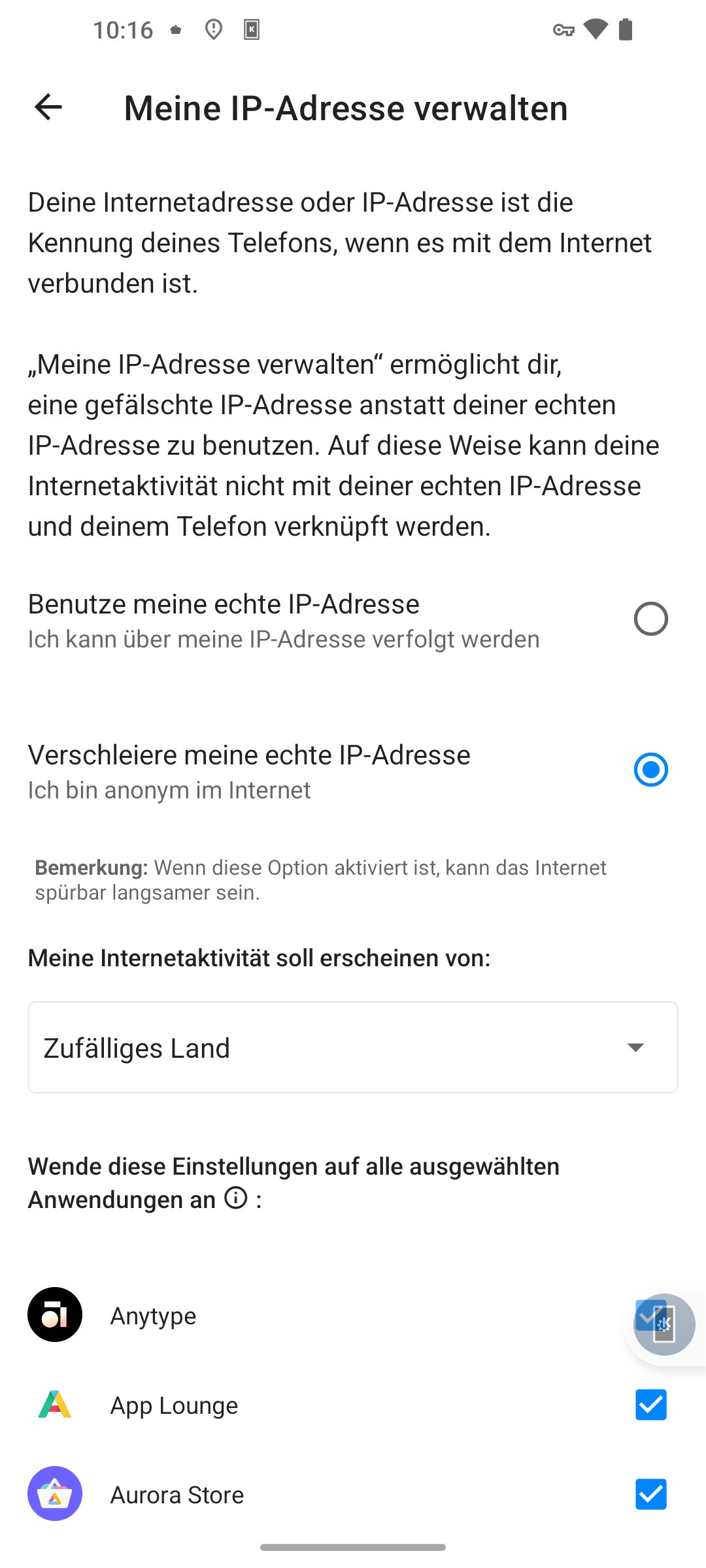
Abbildung 11: Auch die IP-Adresse, unter der sich das Murena 2 mit dem Internet verbindet, lässt sich via VPN verschleiern.
Ein Widget links vom Homescreen fasst alle Einstellungen zusammen und liefert Statistiken. Murena bietet zudem eine eigene, auf Nextcloud basierende Cloud-Suite mit 1 GByte kostenlosem Speicherplatz an, der sich gegen Entgelt erweitern lässt. Dazu gehört außerdem ein kostenfreier E-Mail-Dienst mit einer mailto:@murena.io-Adresse [11]. Während unseres Tests aktualisierte sich die Cloud auf Nextcloud 26 als Basis.
Fazit
Die Hardware des Murena 2 weiß zu gefallen und hat uns während des Tests nicht enttäuscht. Es handelt sich um ein solide gefertigtes Mittelklassegerät aus Aluminium und Glas mit wertiger Haptik.
Beim Betriebssystem /e/OS und der vorinstallierten Software gibt es, wie erwähnt, einige generelle Bedenken und ganz konkrete Kritikpunkte. Trotzdem funktionierte alles tadellos, bis auf wenige Ausnahmen, die Murena vor der Auslieferung noch zu beheben verspricht. Als Ergänzung würden wir uns noch wünschen, das Smartphone auf Basis des QI-Standards drahtlos induktiv laden zu können.
Das Murena 2 legt besonderen Wert auf den Schutz der Privatsphäre durch Umgehung von Google sowie auf Transparenz beim Verhalten der Apps. Zusätzliche Maßnahmen sorgen für eine teilweise Anonymisierung des Anwenders.
Das Murena 2 lässt sich im Shop von Murena bestellen [12]. Den Preis von 499 Euro halten wir für durchaus angemessen für das Gebotene. Im Shop erhalten Sie zudem das Murena One für mittlerweile nur noch 299 Euro, das Murena Teracube 2e für 350 Euro, die Murena-Editionen des Fairphone 4 und 5 für 650 respektive 770 Euro sowie das aufgearbeitete Pixel 5 für 399 Euro. (csi)
Glossar
-
Progressive Web App
-
Eine App-ähnliche Website, quasi eine Kombination von responsiver Webseite und App. PWAs basieren wie eine Webseite auf HTML5, CSS3 und Javascript und bieten über sogenannte Service Worker Offline-Funktionen.
Infos
-
Murena One: Ferdinand Thommes, “Schnüffelbremse”, LU 11/2022, S. 68, https://www.linux-community.de/47286
-
LineageOS: https://lineageos.org/
-
Kickstarter: https://www.kickstarter.com/projects/murena/murena-2-switch-your-privacy-on
-
Degoogling: https://e.foundation/wp-content/uploads/2020/09/e-state-of-degooglisation.pdf
-
Kritik: https://curius.de/2021/12/ist-microg-nichts-anderes-als-schlangenoel/
-
CleanAPK: https://community.e.foundation/t/is-cleanapk-org-gdpr-compliant/6812
-
Banking: https://community.e.foundation/t/list-banking-apps-on-e-os/33091
-
Standard-Apps entfernen: https://community.e.foundation/t/uninstall-default-apps/8075/29
-
Murena-Cloud: https://e.foundation/de/ecloud/
-
Murena-Shop: https://murena.com/de/produkte/smartphones/





