


Tabellarische JSON-Ausgaben mit Jtab 0.7.1, skriptfähige Ls-Alternative Lsx 0.3.0, zuverlässiger Spam-Filter Rspamd 3.6, Markdown-Notizeditor Tpnote 1.22.13, Netzwerkverkehr mitschneiden mit Tcpdp 0.22.2, komfortabler Konsolen-IRC-Client Weechat 4.1.0.
Lesehilfe
Mit dem Rust-Tool Jtab 0.7.1 bereiten Sie JSON-Ausgaben tabellarisch auf.
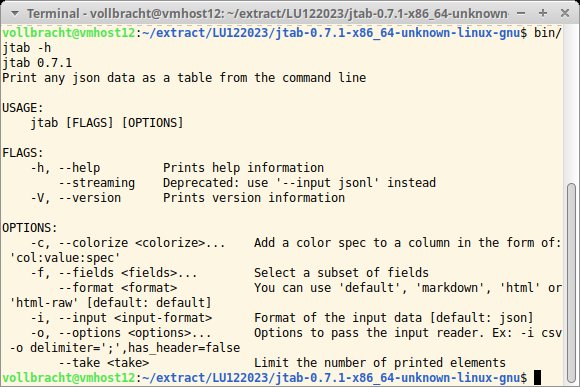
JSON, die Javascript Object Notation, hat sich als Dateiformat für Konfigurationsdateien oder zum Austausch von Daten zwischen verschiedenen Programmen und Plattformen in den letzten Jahren immer weiter etabliert. Für Anwender lässt sich der Inhalt in der Regel jedoch eher schlecht lesen. Abhilfe schafft das Rust-basierte Tool Jtab. Es dient dazu, eine JSON-basierte Datei oder Programmausgabe in der Konsole tabellarisch und besser lesbar darzustellen. Das Tool fehlt aktuell zwar noch in den Repos der meisten Distributionen, auf Github gibt es aber fertige Binärpakete, die Sie sofort einsetzen können. Die zu verarbeitenden Daten übergeben Sie Jtab per Pipe über die Standardeingabe. Als Ergebnis liefert es eine tabellarische Ausgabe in der Konsole. Alternativ geben Sie mit dem Schalter --format ein anderes Ausgabeformat vor, wobei Sie zwischen Markdown und HTML wählen. Jtab übernimmt immer alle JSON-Attribute in eine Tabelle. Der Schalter --fields gestattet es, nur vorgegebene Attribute in die Tabelle aufzunehmen. Dabei ist auch eine Mehrfach-Verwendung des Parameters möglich. Einzelne Spalten heben Sie bei Bedarf mit --colorize farblich hervor. Auch dieser Parameter lässt sich mehrfach verwenden. Liefert die Quelle die JSON-Ausgabe nur zeilenweise an Jtab, passen Sie mit --input jsonl die Verarbeitung an. Neben JSON verarbeitet das Tool auch CSV als Eingabeformat. Dazu dient der Parameter --input csv. Via -o delimiter legen Sie den Feldtrenner fest. Als Dokumentation stehen lediglich die Online-Hilfe (-h) und Anwendungsbeispiele bei Github zur Verfügung. Zwar stagniert die Weiterentwicklung des Tools in den letzten Monaten etwas, dennoch lohnt sich ein Blick für alle, die regelmäßig JSON-Inhalte verarbeiten möchten.
Inhaltsangabe
Die Ls-Alternative Lsx 0.3.0 liefert die Verzeichnisinhalte im gut weiterzuverarbeitenden CSV-Format.
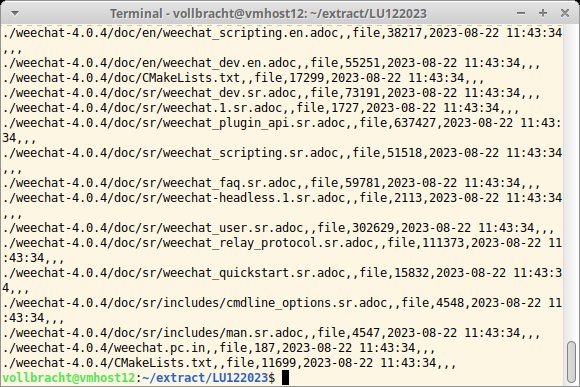
Um den Inhalt eines Verzeichnisses anzuzeigen, ist auf der Konsole GNU Ls das Mittel der Wahl. Zwar lässt sich die Ausgabe von Menschen gut lesen und enthält alle relevanten Informationen, für das automatisierte Weiterverarbeiten eignet sie sich dagegen nur bedingt. Hier hilft das Rust-basierte Tool Lsx weiter. Es steht als fertig kompiliertes Binärpaket auf Github bereit, sodass Sie es ohne große Vorarbeit in Ihr System integrieren. Ohne Parameter aufgerufen, liefert Lsx den Inhalt des aktuellen Verzeichnisses samt aller darin enthaltenen Unterverzeichnisse. Die Ausgabe erfolgt im CSV-Format, wobei jeder Verzeichniseintrag eine Zeile umfasst. Er enthält den vollständigen Dateipfad, den Dateityp und die Dateigröße sowie den Zeitstempel der letzten Änderung. Bei den Dateitypen unterscheidet das Tool zwischen Datei, Verzeichnis und Link. Soll die Ausgabe lediglich Dateien und symbolische Links enthalten, aber keine Verzeichnisse, dann geben Sie Lsx den Parameter --leaf-only mit. Zum Verfolgen symbolischer Links dient der Schalter --follow-symlink. In der Grundeinstellung erfasst Lsx maximal 100 Verzeichnisebenen; den Wert passen Sie bei Bedarf über die Option -m an. Die Parameter -e und -i ermöglichen es, bestimmte Verzeichnisobjekte auszublenden oder explizit anzuzeigen. Lsx schreibt wie Ls sein Ergebnis immer in die Standardausgabe, also das Terminalfenster, in dem Sie es aufrufen. Sie können die Daten an Drittprogramme weiterreichen oder via -o in eine Ausgabedatei umleiten. Der Schalter --output-format liefert NDJSON statt CSV als Ausgabeformat. Die Größe der Ausgabe geben Sie über --total-size vor. Als Dokumentation bietet Lsx nur die Online-Hilfe (-h) sowie eine kurze Erläuterung auf der Github-Seite.
Schmutzfänger
Mit Rspamd 3.6 auf Ihrem Mailserver schützen Sie Ihre Postfächer vor Spam aller Art.
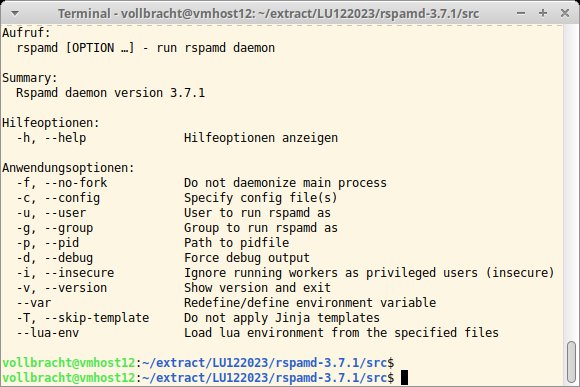
Nach wie vor ist für viele Anwender E-Mail das Kommunikationsmedium der Wahl, lästigen Spam leider inklusive. Wenn Sie einen Mailserver betreiben, bietet Ihnen Rspamd die Möglichkeit, der unliebsamen Nachrichten Herr zu werden oder sie zumindest einzudämmen. Das Tool stellt dafür eine Vielzahl an Filterfunktionen bereit. Beispielsweise nutzt es das Sender Policy Framework (SPF), um die Gültigkeit des Absenders zu prüfen. Große Mail-Provider wie Google oder GMX verwenden dieses Protokoll schon lange, um das Spoofing von Absenderadressen zu erkennen. Außerdem prüft Rspamd via Domain Key Identified Mail (DKIM), ob eine Nachricht unterwegs verändert wurde. Dazu kontrolliert es deren Krypto-Signatur. Daneben greift das Tool auch auf öffentliche Blacklists zurück, die DNS- und URL-Einträge zweifelhafter Absender erfassen. Die Qualität und Zahl der Blacklist-Anbieter schwankt allerdings stark. Ebenso besteht die Möglichkeit, eigene Filterregeln in einer webbasierten Oberfläche zu definieren, auch mit regulären Ausdrücken. Rspamd erwartet die Eingaben an Port 11334 der lokalen Schnittstelle. Die Konfigurationsoberfläche ermöglicht gleichzeitig, den aktuellen Status von Rspamd einzusehen. Mit dem Tool Rspamc nehmen Sie die Anpassungen in der Konsole vor. Der Funktionsumfang des Tools lässt sich mit eigenen Lua-Skripten erweitern. Anwendungsbeispiele und eine Übersicht aller verfügbaren Befehle zeigt die Manpage. Rspamd blickt auf eine lange Entwicklungsgeschichte zurück, ältere Versionen finden sich in den Repos fast aller Distributionen. Die aktuelle Version müssen Sie jedoch selbst kompilieren. Neben Fehlerkorrekturen und Verbesserungen in der Web-Oberfläche bietet das Release 3.6 einen neuen JSON-Exporter und unterstützt die Redis-6-ACL. Ein Update lohnt also.
Aufnahmestelle
Mit dem einfach bedienbaren Tcpdp 0.22.2 erzeugen Sie unkompliziert Mitschnitte des Datenverkehrs im Netz.
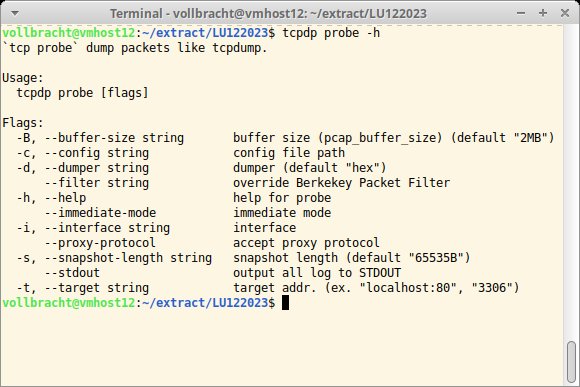
Auf einem Linux-System haben Sie verschiedene Möglichkeiten, Datenverkehr im Netzwerk mitzuschneiden. Mit dem Rust-basierten Tcpdp gesellt sich nun eine weitere Alternative zu Klassikern wie Tcpdump oder Wireshark. Die Software steht als fertiges Binärpaket bei Github bereit, sodass Sie sie nach dem Download direkt in Betrieb nehmen können. Wie Tcpdump arbeitet auch Tcpdp vollständig in der Konsole, diverse Unterbefehle steuern das Verhalten der Applikation. So erzeugt das Kommando config eine Standardkonfiguration, die Sie bei Bedarf an Ihre Wünsche anpassen. Als Betriebsmodi stehen die Varianten read, proxy und probe zur Auswahl. Der read-Modus liest Dateien im PCAP-Format ein, die Tcpdp dann auswertet. Das Ergebnis erscheint als hexadezimale Ausgabe im JSON-Format. Kombinieren Sie den read-Modus mit -f, lassen sich andere Ausgabeformate wie LTSV oder die Standardkonsole angeben. Der Unterbefehl proxy startet das Tool als Proxy-Dienst. Es lauscht dann auf Port 8080 an der lokalen Schnittstelle auf eingehende Verbindungen, die es an Port 80 der lokalen Schnittstelle weiterleitet. Mit -l und -r können Sie Interface und Port-Nummer anpassen. Eine optionale Konfiguration übergeben Sie mit -c. Der Betriebsmodus probe erfordert administrative Rechte, da Tcpdp hier wie Tcpdump die Verbindungen mitschneidet. Standardmäßig nutzt es dabei einen 2 MByte großen Puffer, dessen Größe Sie via -B anpassen. Als Dokumentation stehen lediglich die Online-Hilfe sowie eine Reihe von Anwendungsbeispielen auf der Github-Seite des Projekts zur Verfügung. Eine vollwertige Alternative zu Tcpdump bietet Tcpdp zwar nicht, erlaubt aber ohne großen Aufwand das Erstellen von Netzwerkmitschnitten.
Schmierzettel
Mit dem vielseitigen Konsolenwerkzeug Tpnote 1.22.13 erfassen Sie Ihre Notizen im Markdown-Format.
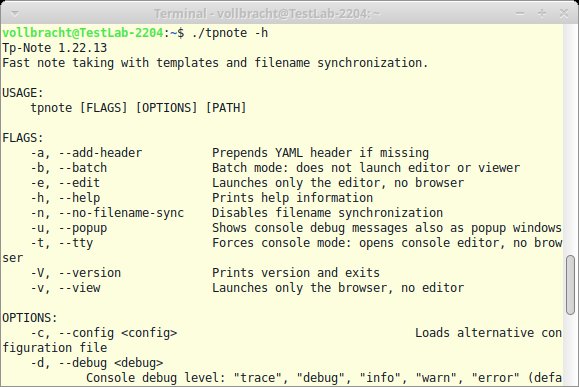
Für eine schnelle Notiz zwischendurch greifen viele Anwender auf gängige Texteditoren zurück. Die Formatierungsmöglichkeiten halten sich dabei aber in engen Grenzen. Hier will das Rust-basierte Tpnote helfen: Es erfasst Notizen im beliebten Markdown-Format mit seinen integrierten Formatierungsmöglichkeiten und stellt dafür auch eine entsprechende Vorlage bereit. Den Editor beziehen Sie als Binärpaket aus dem Github-Repository des Projekts. Dort finden Sie auch das Handbuch und eine Manpage im PDF-Format. Um eine Notiz anzulegen, rufen Sie Tpnote ohne weitere Parameter auf. Das Tool öffnet dann eine Vorlage mit wichtigen Dokumenteninformationen wie Titel, Autor, Datum und Version, die Sie mit Daten füllen. Dabei versucht die Software, einige Informationen schon sinnvoll vorzugeben. So greift es beim Autor auf den aktuellen Benutzernamen zurück und setzt die Sprachvariable entsprechend der Umgebungsvariable $LANG. Daten aus der Zwischenablage fügt es sofort ein und nutzt sie als Notiztitel. Wenn Sie nichts anderes vorgeben, legt Tpnote die Notiz in dem Verzeichnis ab, aus dem es gestartet wurde. Dabei setzt sich der Dateiname aus dem Titel und dem aktuellen Datum zusammen. Die frei konfigurierbare Vorlagendatei finden Sie unter $HOME/.config/tpnote. Sie können die Datei ganz nach Ihrem Gusto anpassen und so eine eigene Vorlage erzeugen. Standardmäßig öffnet Tpnote nicht nur einen Editor zum Bearbeiten, sondern zeigt die Notiz auch in einer Art Dashboard-Ansicht im Standard-Browser. Der Parameter -t begrenzt das Tool auf die Konsole, der Start eines Webbrowsers unterbleibt dann. Vor dem Einsatz von Tpnote sollten Sie auf jeden Fall die Dokumentation studieren, um alle Funktionen kennenzulernen – das lohnt sich.
Plaudertasche
Mit Weechat 4.1.0 kommunizieren Sie auf der Konsole komfortabel und bequem via IRC.
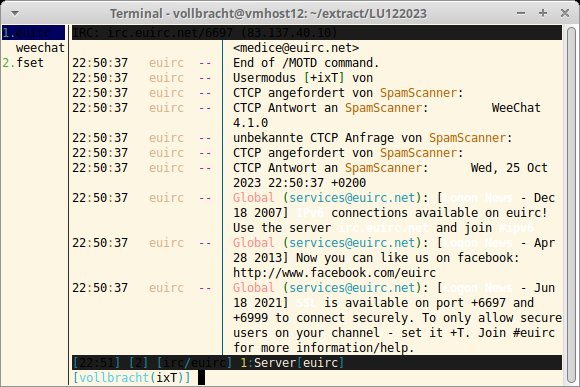
Selbst in der Ära webbasierter bunter Chat-Tools wie Slack oder Discord setzen viele Anwender nach wie vor auf das altbewährte IRC. Allerdings werden etliche IRC-Clients nicht mehr gepflegt, sodass manche Nutzer auf multiprotokollfähige Alternativen wie Pidgin ausweichen. Das muss nicht sein, denn mit Weechat steht ein bewährter und aktiv gepflegter Client zur Verfügung. Ältere Versionen der Software führen die meisten Distributionen bereits in ihren Repositories. Bei Weechat handelt es sich um einen Konsolen-Client, der mithilfe der Ncurses-Bibliotheken eine strukturierte Benutzeroberfläche bereitstellt. Neben den gewohnten IRC-Befehlen und -Funktionen bietet das Tool Schnittstellen zu zahlreichen Skriptsprachen wie Lua, Perl, PHP, Python und Tcl. Damit lässt sich der Funktionsumfang problemlos über eigene Plugins erweitern. Darüber hinaus nutzt Weechat Drittprogramme wie Aspell zur Implementierung der Rechtschreibprüfung. Eine Liste von Servern müssen Sie selbst einpflegen. Das Kommando /help Befehl führt alle vorhandenen Parameter eines Befehls auf. Nach dem Anlegen einer Server-Liste bauen Sie mit /connect und dem Verbindungsnamen die gewünschte Verbindung auf. IRC-typisch betreten Sie mit /join einen Kanal Ihrer Wahl. Die geöffneten Channels und Server zeigt das Tool als Reiter an der linken Seite. Die Teilnehmerliste des jeweiligen Kanals erscheint am rechten Fensterrand, wobei ein @ privilegierte Nutzer wie Moderatoren oder Kanaleigentümer kennzeichnet. Viele Funktionen stellt Weechat über Tastenkürzel bereit, eine passende Übersicht fördert /key zutage. Mit den Pfeiltasten navigieren Sie durch die Übersicht, wobei Weechat in der Kopfzeile angibt, welche Funktion mit dem jeweiligen Tastenkürzel verbunden ist. (Uwe Vollbracht / tle)




