


Macs sind teuer, Adobe-Programme ebenso. Das Geld dafür können Sie sich dank der freien Programme Darktable, Inkscape und Scribus sparen, indem Sie einen Kommandozeilenaufruf zur Konversion des Farbformats nutzen.
Druckprodukte entstehen auf dem PC in mehreren Schritten: Möchten Sie Fotos einbetten, müssen Sie die Bilder aus dem Rohformat in eine für den Druck geeignete kontrastreiche Form bringen (Abbildung 1). Ein Desktop-Publishing-Programm wie Scribus [1] ordnet sie anschließend auf der Druckseite an und steuert grafische Elemente wie farbige Flächen oder Linien und Text in Buchdruckqualität bei (Abbildung 2). Vor allem aber exportiert die Anwendung alle Daten in eine standardisierte PDF-Datei mit Farbmanagement, die Druckereien farbtreu verarbeiten.
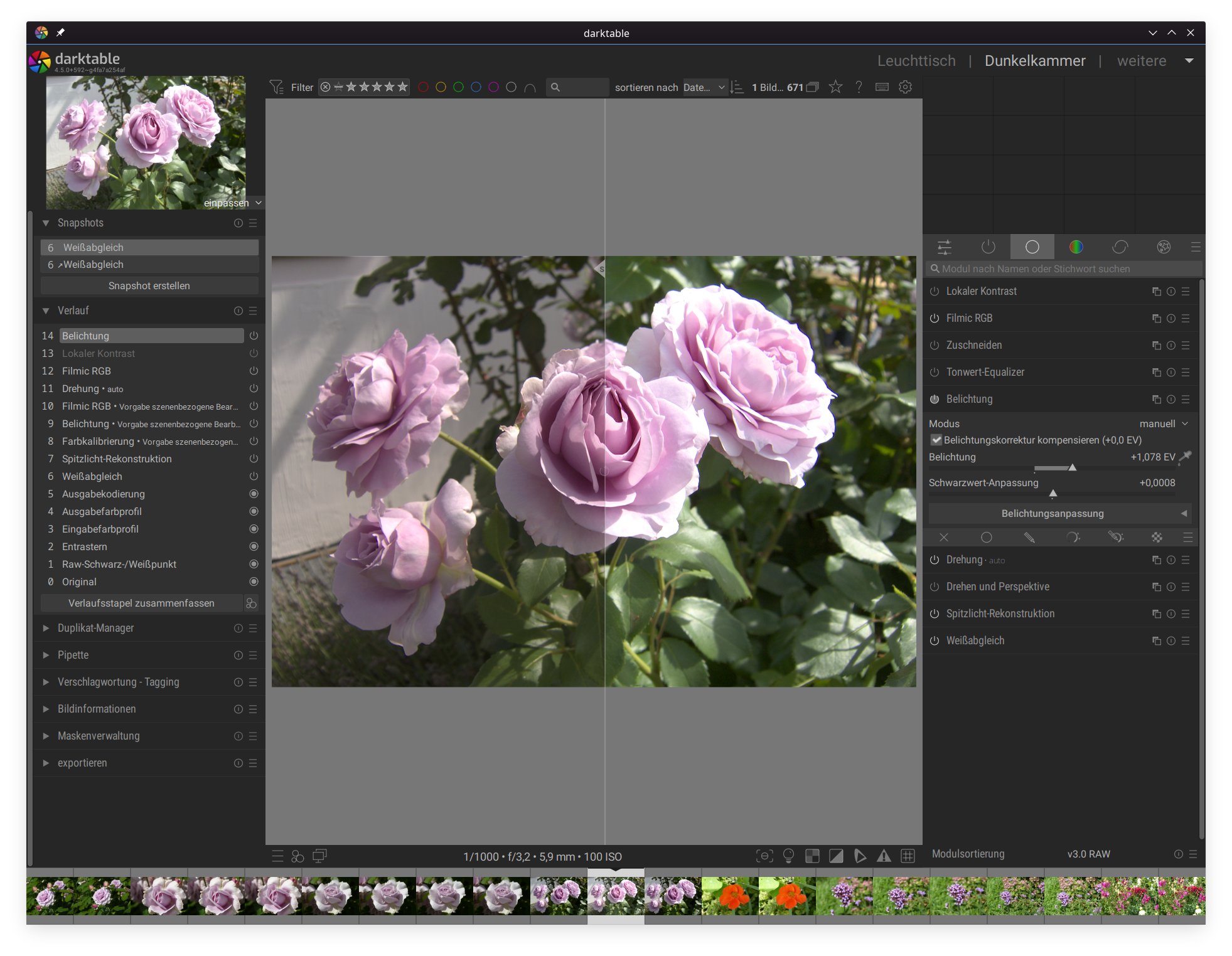
Abbildung 1: Da der Offsetdruck nur relativ wenige Farbschattierungen abbilden kann, sollte das Ausgangsbildmaterial in strahlend-kontrastreicher Form vorliegen.
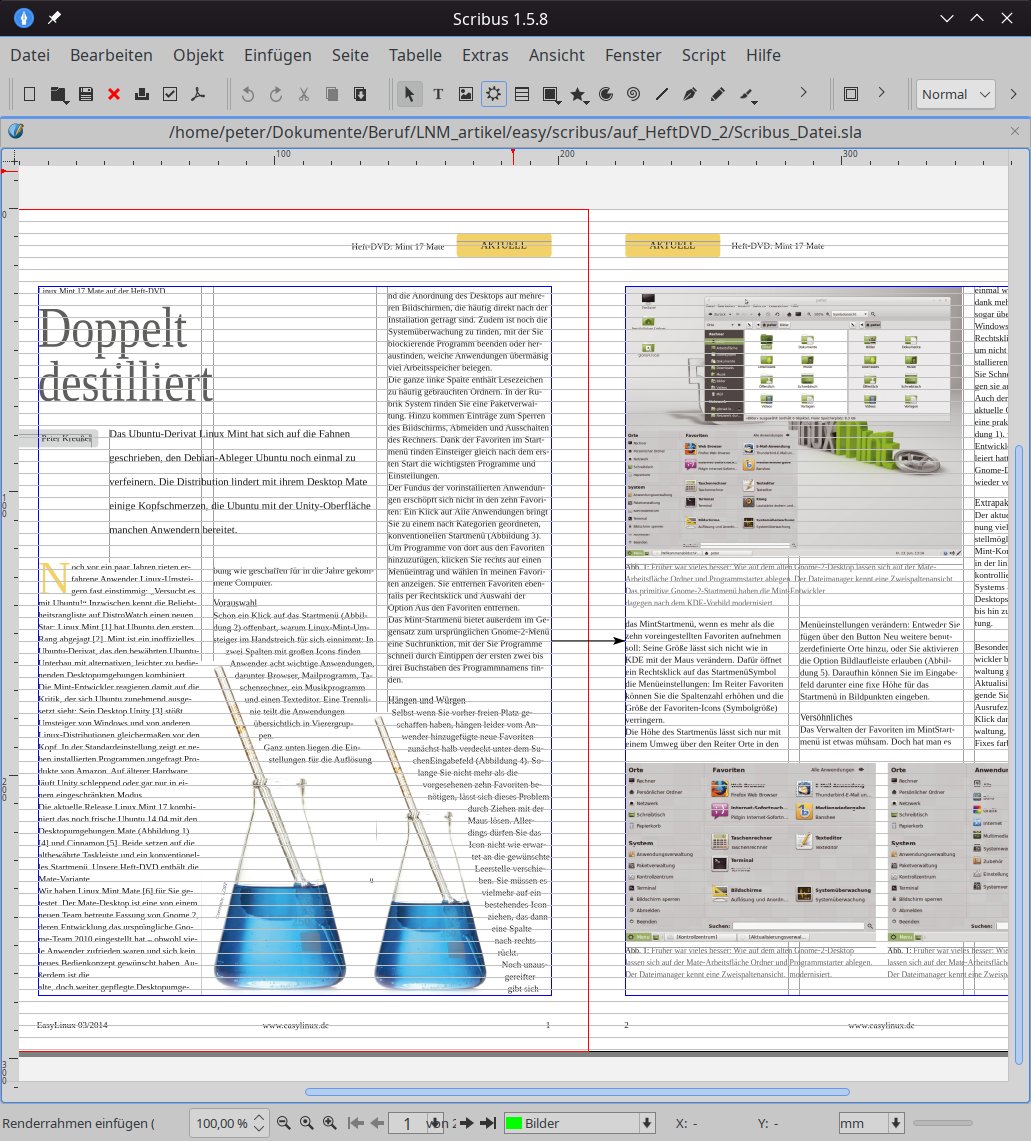
Abbildung 2: Das Desktop-Publishing-Programm Scribus bindet Fotos ein, fügt grafische Elemente hinzu und beherrscht Blocksatz präziser als eine Textverarbeitung.
Für einen Basis-Workflow benötigen Sie zwar weder Gimp [2] noch Inkscape [3] zwingend. Die beiden Linux-Urgesteine kommen aber gelegen, wenn Sie aufwendige Grafiken einfließen lassen möchten, die die simplen Zeichenfunktionen von Scribus überfordern. Zusätzlich verleihen Sie Ihren Fotos damit künstlerische Effekte.
Gimp und Inkscape besitzen wie Darktable eine Softproofing-Funktion, sprich eine WYSIWYG-Vorschau der CMYK-Farben des Offsetdrucks. Darin besteht der Kern eines professionellen Desktop-Publishing-Workflows. Sie aktivieren die kalibrierte Farbansicht im Menü Ansicht | Farbverwaltung | Farben verwalten und Farbdarstellung in Gimp, Farbmanagement in Inkscape.
Anders als die Profi-Programme von Adobe speichern die freien Linux-Anwendungen allerdings trotz einer CMYK-Vorschau das Arbeitsergebnis ausschließlich im RGB-Format. Ein Aufruf von Convert auf der Kommandozeile überträgt Bitmaps aus Darktable oder Gimp jedoch ins für den Offsetdruck nötige CMYK-Format. Dazu installieren Sie zunächst das Paket icc-profiles-all, also alle für OpenSuse verfügbaren Farbprofile im verbreiteten ICC-Dateiformat. Dann rufen Sie das Kommando aus Listing 1 auf. Die Farben der so erzeugten Datei entsprechen der farbkalibrierten Vorschau in den Programmen.
Listing 1
Farbkonvertierung
$ convert -profile /usr/share/color/icc/OpenICC/sRGB.icc -profile /usr/share/color/icc/basICColor/ISOcoated_v2_300_bas.ICC -colorspace cmyk Datei.png KonvertierteDatei.tiff
Auch Inkscape kann Grafiken als Bitmap exportieren (Datei | export), die Sie ebenso mit Convert ins CMYK-Format umwandeln. Wenn Sie die Dateien ins PNG- oder TIF-Format exportieren (Format-Dropdown über Exportieren) und eine Auflösung von 300 dpi (Bildgröße) respektive für einfarbige Bilder 600 dpi wählen, ergeben sich in der Praxis keine Qualitätseinbußen.
Technisch sauberer ist es allerdings, die Inkscape-Zeichnung nicht als Bitmap zu exportieren, sondern über Datei | Kopie speichern | Encapsulated Postscript (*.eps) als auflösungsunabhängige Vektorgrafik. Das Umwandeln in CMYK funktioniert dann mit dem sperrigen Aufruf des Kommandozeilen-Tools Gs (Ghostscript) aus Listing 2. In Scribus binden Sie die Datei daraufhin mit der Funktion Datei | Importieren | Vektorgrafik importieren ein. Benötigen Sie zusätzlich eine Einführung in Gimp [4] oder Inkscape [5], finden Sie passende Tutorials auf den Webseiten der beiden Programme.
Listing 2
Ghostscript-Aufruf
$ gs -o Ausgabedatei.eps \
-dNOPAUSE -dBATCH -dSAFER -sDEVICE=pdfwrite -dPDFSETTINGS=/prepress \
-dEncodeColorImages=false -dEncodeGrayImages=false \
-dEncodeMonoImages=false -dOverrideICC=true -dHaveTransparency=false \
-dCompatibilityLevel=1.4 -dRenderIntent=3 -dDeviceGrayToK=true \
-sDefaultCMYKProfile=/usr/share/color/icc/basICColor/ISOcoated_v2_300_bas.ICC \
-sOutputICCProfile=/usr/share/color/icc/basICColor/ISOcoated_v2_300_bas.ICC \
-sProcessColorModel=DeviceCMYK -sColorConversionStrategy=CMYK \
-sColorConversionStrategyForImages=CMYK \
Eingabedatei.eps
Digitales Fotostudio
Nichts belebt Druckwerke mehr als Fotos. Darktable [6] eignet sich besonders gut zum Verarbeiten von RAW-Dateien, wie sie Digitalkameras liefern. OpenSuse Leap enthält die veraltete Version 4.2, doch im OpenSuse-Build-Service steht die aktuelle Version 4.4 auch für Leap zur Verfügung. Um Bilddateien in Darktable zu öffnen, verwenden Sie den Reiter Importieren. Oben links im Dialogfeld sehen Sie die Speicherorte Home und Bilder. Per Plussymbol fügen Sie bei Bedarf weitere Verzeichnisse hinzu.
Die erste Herausforderung bei mit der Digitalkamera erstellten Aufnahmen besteht darin, sich für das beste Foto aus einer Serie ähnlicher Aufnahmen zu entscheiden. [Strg]+[+] respektive [Strg]+[-] verändern die Größe der Thumbnails. Möchten Sie zwei oder drei Bilder genauer unter die Lupe nehmen, markieren Sie sie mit [Strg] und Mausklick und wechseln danach mit [Strg]+[X] in die Vergleichsansicht. Nun zeigt Darktable nur noch die ausgewählten Bilder an. Mit [Strg]+[X] kehren Sie anschließend zur vollen Vorschau zurück.
Um die herausgesuchten Bilder später wiederzuerkennen, ordnen Sie ihnen mit den Tasten [1]+ bis [5]+ eine Bewertung zu (Abbildung 3, Thumbnail mittlere Reihe rechts). Ein Klick auf das Kreuz oder der Tastatur-Shortcut [R] sortieren das Bild aus, sodass es in der Thumbnail-Vorschau abgeblendet erscheint. Per Metadaten-Editor rechts ergänzen Sie einen Titel, eine Beschreibung oder längere Notizen.
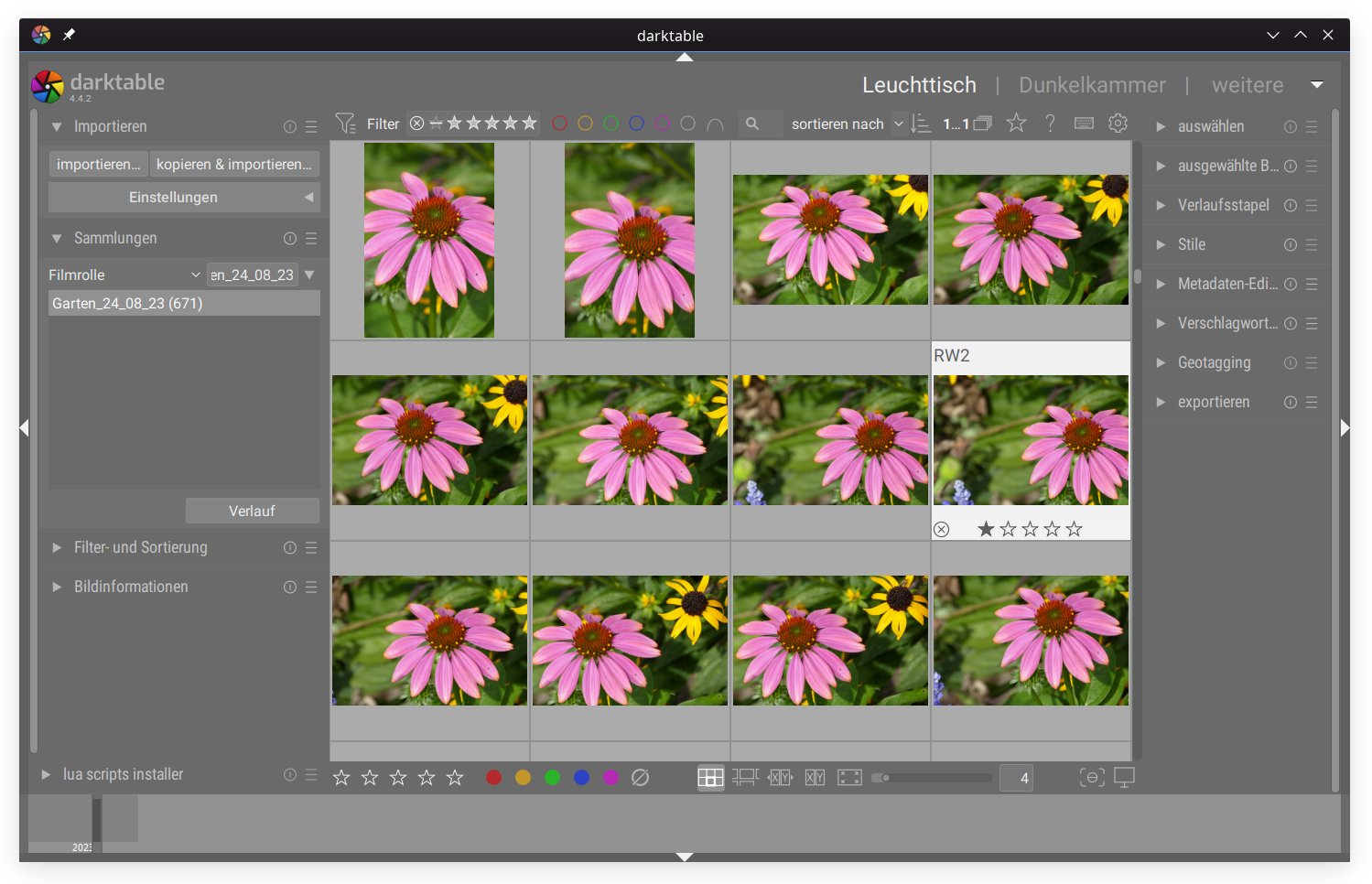
Abbildung 3: Gute Fotos finden Sie fast immer erst nach einer sorgfältigen Vorauswahl aus Bildserien zu einem Motiv.
Mit den links neben Filter befindlichen Sternsymbolen filtern Sie Bilder nach Bewertung. Klicken und Ziehen setzt dabei einen Filterbereich, zum Beispiel drei bis fünf Sterne. Mithilfe der Lupe suchen Sie in den importierten Bildern nach Metadaten.
Arbeitsraum
Ein Doppelklick öffnet ein Bild in der sogenannten Dunkelkammer, der Arbeitsumgebung für die Bildbearbeitung. Zurück zur Leuchttischübersicht gelangen Sie über den Schalter Leuchttisch oder mit [L]. Darktable bereitet RAW-Bilder bereits beim Import für eine natürliche Farbwiedergabe auf. Dieser automatische RAW-Import liefert gute Ergebnisse, aber nicht immer optimale. Abbildung 4 zeigt eine im Blätterschatten hängende und daher unterbelichtete Blüte. Um sie leuchtender aussehen zu lassen, geben Sie in der in Abbildung 4 rot markierten Filtersuchleiste “Belichtung” ein.
Anschließend ziehen Sie den gleichnamigen Schieberegler so weit nach rechts, bis sich der gewünschte Effekt einstellt. Mit dem Mausrad verschieben Sie den Regler in feinen Abstufungen. Möchten Sie den ursprünglich dunklen, nun aufgehellten Blätterhintergrund optisch wieder etwas zurückdrängen, bewegen Sie den Regler Schwarzwertanpassung leicht nach rechts. Schon allein dieser Belichtungsfilter verleiht vielen kontrastarmen Bildern strahlende Farben.
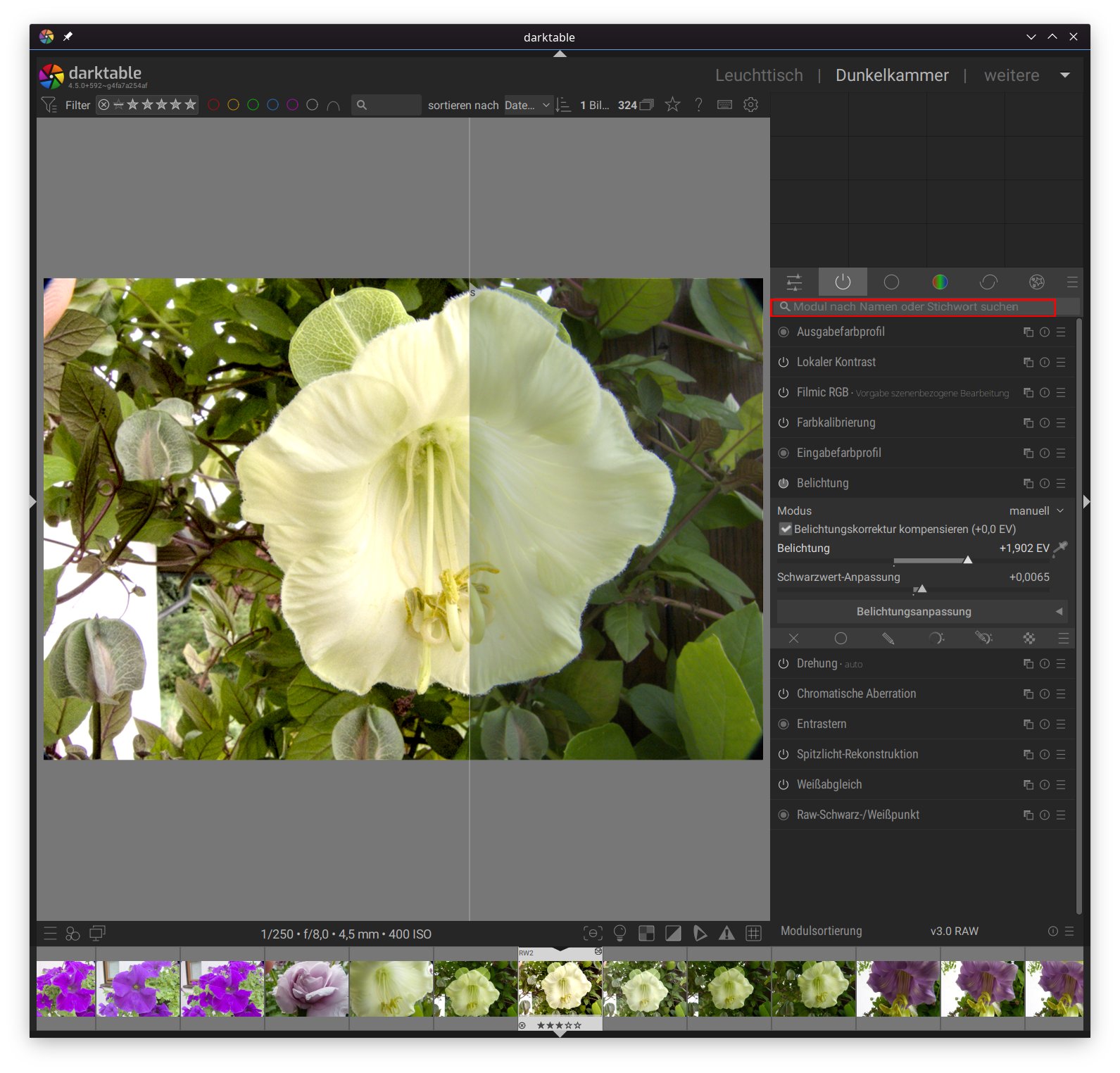
Abbildung 4: Bereits das Verschieben des Belichtungs- und Schwarzpunktreglers im Filter Belichtung bewirkt bei der Vorbereitung konstraststarker Bilder für den Druck wahre Wunder.
Darktable verändert beim Bearbeiten nie das Originalbild. Es speichert vielmehr die Einstellungen in einer separaten Datei mit der Endung .xmp. Das Programm verarbeitet neben RAW-Bildern auch JPEG-Dateien. Stauchen oder dehnen Sie allerdings die dort vorhandenen, für einen “glatten” Bildeindruck gerade ausreichenden 256 Farbschattierungen, entstehen schnell sichtbare Grate bei den Farbübergängen.
Um die Anpassungen aus Darktable in eine in anderen Anwendungen nutzbare Bilddatei zu exportieren, kehren Sie mit [L]+ zur Leuchttischansicht zurück. Dort markieren Sie mit [Strg] und der linken Maustaste ein oder mehrere Bilder. Anschließend klappen Sie den Reiter Exportieren auf und wählen TIFF oder PNG. JPG verwendet allerdings eine verlustbehaftete Komprimierung und kommt dementsprechend kaum für den Druck infrage. Sobald Sie mit Exportieren bestätigen, speichert Darktable die neue Datei im Unterordner darktable_exported/ im ursprünglichen Verzeichnis. Das Handbuch von Darktable [7] erläutert die zahlreichen weiteren Funktionen des Programms.
Formatsache
Jetzt liegen die Bilder im für die Bildschirmdarstellung geeigneten RGB-Farbformat vor. Die Farbwerte entsprechen den rot, grün oder blau leuchtenden Farbpunkten des Bildschirms. Beim Druck arbeitet die Farbkomposition umgekehrt: Je mehr der Drucker die Farbe aufdreht, desto dunkler wirkt sie. Man nennt dies subtraktive Farbmischung, im Gegensatz zur additiven Farbmischung am Bildschirm. Die Grundfarben Rot, Grün und Blau entsprechen den Farbsensoren im Auge. Doch während der Bildschirm gelb leuchtet, wenn der rote und der grüne Farbkanal aktiv sind, ergibt das Mischen von roter und grüner Wasserfarbe ein schmutziges Graubraun.
Rote Farbpigmente strahlen selbst kein rotes Licht aus, sondern filtern die vom weißen Papier reflektierten Farben grün und blau. Deswegen kommen bei der subtraktiven Farbmischung nicht die den drei Farben Rot, Grün und Blau zum Einsatz, die den Farbsensoren im Auge entsprechen. Stattdessen verwendet die Druckerei Cyan (reflektiert Blau und Gelb, nicht Rot), Gelb (reflektiert Rot und Grün, nicht Blau) und Magenta (reflektiert Rot und Blau, nicht Grün). Durch das Mischen dieser Farben lässt sich die Reflexion aller RGB-Farbkomponenten durch das weiße Papier gezielt steuern.
Die rein rechnerische Konvertierung von RGB-Farbwerten ins CMYK-Format wirkt relativ trivial. In der Praxis müssen Sie dabei jedoch die Unzulänglichkeiten der Farbmischung berücksichtigen: Jeder Bildschirmleuchtpunkt erscheint nicht nur in der gewünschten Farbe, sondern strahlt ebenso geringe Mengen der anderen beiden aus. Zudem filtern Farbpigmente im Druck immer geringfügig die Farbe heraus, die sie prinzipiell reflektieren sollten. Darum muten Farben auf dem Computerschirm heller an, im Druck dagegen dunkler, als es den numerischen Farbwerten entspricht.
Hier steuern Farbprofile mit Korrekturfaktoren gegen. Sie können die technische Einschränkung aufheben, dass die Farben in der subtraktiven Farbmischung weniger leuchten als auf dem Bildschirm. Das gilt ganz besonders im blauen Farbbereich, wo das leicht gelbliche Papier diese Farbe selbst schon ausfiltert. Da die Mischung von Cyan, Gelb und Magenta in der Praxis kein Tiefschwarz ergibt, braucht es vor allem für kontrastreichen Text noch die vierte Druckfarbe Schwarz. So erklärt sich auch CMYK, es steht für Cyan, Magenta, Yellow und Black.
Passend gemacht
Es fällt nicht schwer, die von Darktable exportierten RGB-Dateien mit Convert auf der Kommandozeile umzuwandeln. Dementsprechend bedeutet der fehlende CMYK-Export keine missionskritische Einschränkung. Wichtiger ist, dass das Programm eine Softproof-Funktion mitbringt: Sie simuliert die Farben des CMYK-Offsetdrucks (Abbildung 5), denn die Abweichungen fallen mitunter deutlich aus. Umso ärgerlicher, dass die aktuelle Darktable-Version 4.4.2 beim Einsatz von CMYK-Farbprofilen abstürzt [8]. Im noch instabilen 4.5er-Zweig haben die Entwickler den Fehler behoben, was zumindest Hoffnung für die Zukunft macht.
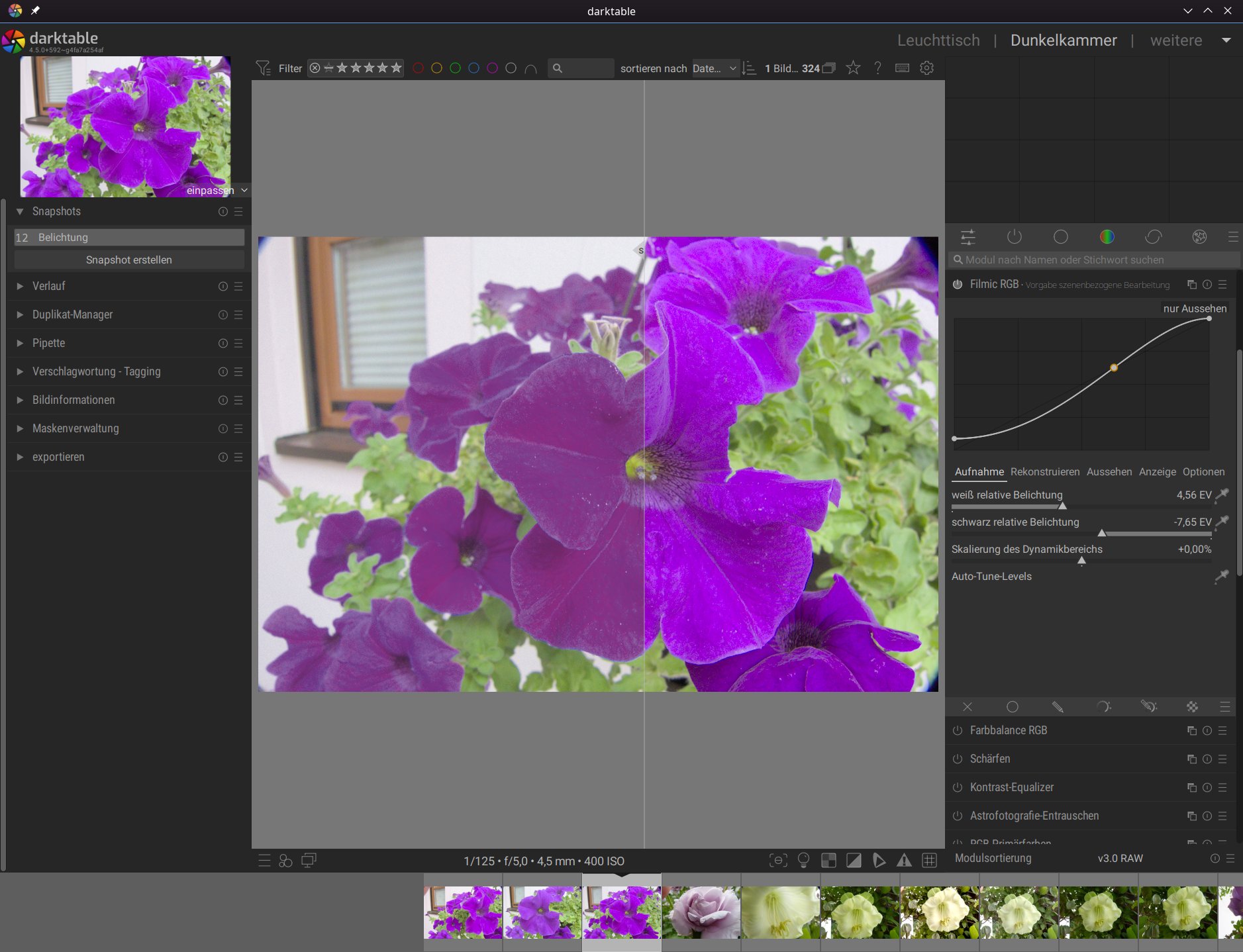
Abbildung 5: Das leuchtende Lila der Blüte kann der Offsetdruck nicht annähernd so intensiv darstellen wie der Bildschirm. Wer die RGB-Datei einer Druckerei schickt, ohne einen Softproof für das Farbprofil ISO Coated v2:*300% gesehen zu haben, wird vom Ergebnis enttäuscht sein.
Darktable ignoriert systemweit installierte Farbprofile und sucht stattdessen in .config/darktable/color/out/ im Home-Verzeichnis nach entsprechenden Dateien. Kopieren Sie also alle benötigten Profile – mindestens basICColor/ISOcoated_v2_300_bas.ICC und OpenICC/sRGB.icc – aus /usr/share/color/icm/ dorthin und starten Sie das Programm neu.
Per Rechtsklick auf Softproof in der Dunkelkammeransicht wählen Sie nun als Softproof-Profil ISO Coated v2:*300% – in Europa meist die richtige Wahl für Online-Druckdienste. Darüber hinaus nennen die Druckereien in ihren Anforderungsbeschreibungen für Druckdaten häufig ein Farbprofil, das Sie mitunter herunterladen können und in .config/darktable/color/out/ ablegen.
Das Farbmanagement, das ja zwischen RGB- und CMYK-Farben übersetzen soll, braucht außerdem noch ein Farbprofil für den RGB-Farbraum. Dafür legen Sie sRGB (Standard-RGB) fest: Viele Monitore besitzen einen sRGB-Modus, in dem sie die Farben entsprechend darstellen. Trifft das bei Ihrem Gerät nicht zu, verwenden Sie am Monitor mittlere Einstellungen für Kontrast und Helligkeit, um wenigstens eine angenähert realistische Farbwiedergabe zu erzielen.
Um die Farben der exportierten Dateien im nächsten Schritt in den CMYK-Modus zu konvertieren, rufen Sie für jede Datei Convert aus dem Paket ImageMagick auf, wie bereits zuvor für RGB-Bitmaps erläutert.
Montagewerkzeug
Ein Desktop-Publishing-Programm platziert Grafikelemente auf der Seite und steuert typografisch hochwertigen Text bei (Abbildung 6). Scribus bringt außerdem Zeichenfunktionen für Grundformen und sogar Bézier-Kurven mit. Dementsprechend können Sie häufig auf ein dezidiertes Zeichenprogramm für grafische Elemente verzichten. Alle Elemente in Abbildung 6, mit Ausnahme der Fotos, stammen aus Scribus selbst.
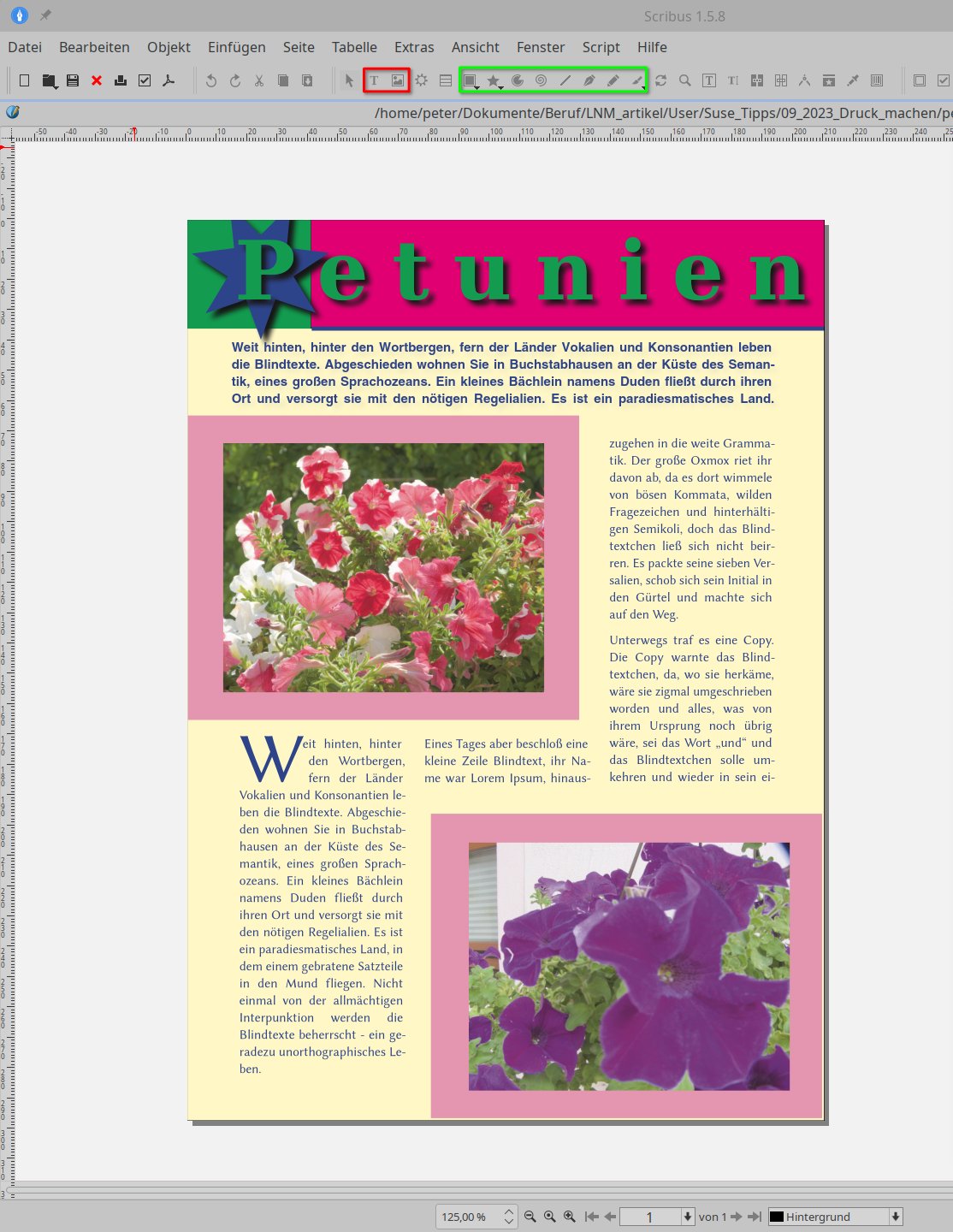
Abbildung 6: Scribus platziert Bilddateien auf der Seite, bringt für viele Print-Designs ausreichende Zeichenfunktionen mit, erzeugt besseren Blocksatz als eine Textverarbeitung und exportiert das Ergebnis als standardkonforme PDF-X-1/X-3- oder PDF-X-4-Datei.
Scribus steht unter OpenSuse über das gleichnamige Paket auch unter Leap der aktuellen Version 1.5.8 zur Verfügung. Nach dem Programmstart öffnen Sie zunächst Datei | Allgemeine Einstellungen und dort das Farbmanagement. Aktivieren Sie die Option Druckerfarben am Bildschirm simulieren. Außerdem wählen Sie Dokumentprofile für jedes Feld, dessen Name mit RGB beginnt, sowie sRGB für das Monitorprofil. Für alle CMYK-Profile und den Drucker stellen Sie ISO Coated v2:*300% ein.
Text und Bild
Wer mit Scribus produktiv arbeiten möchte, muss mindestens zwei Objekttypen kennen: Bildrahmen und Textrahmen (Abbildung 6, rot markiert). Wie schon der Name sagt, implementieren Sie nach Auswahl des Werkzeugs Bildrahmen einen solchen. Darin betten Sie daraufhin von Darktable, Inkscape oder anderen Programmen erstellte grafische Inhalte ein. Ist ein Bildrahmen aktiv, entweder direkt nach dem Anlegen oder über das Werkzeug Objekt-Auswählen, laden Sie mit [Strg]+[I] eine Grafikdatei hinein.
Tatsächlich akzeptiert Scribus Dateien im RGB-Format klaglos, denn die Druckerei kann solche Bilder selbst ins CMYK-Format konvertieren. Wenn Sie die richtigen Farbprofile einsetzen, fällt das Ergebnis garantiert identisch mit der von Ihnen vorgenommenen Umwandlung aus. Ebenso stimmt es damit mit der Farbdarstellung der Softproof-Funktion in Inkscape oder Gimp überein. Dennoch sollten Sie nach CMYK umwandeln, wie es dieser Artikel beschreibt – außer, Sie kennen Ihre Druckerei und wissen bereits, dass RGB-Daten im Druck dort zum gewünschten Ergebnis führen. Manche Druckereien lehnen Dateien im RGB-Format jedoch ab, um sich Ärger zu ersparen.
Die Einstellungen für Rahmen nehmen Sie in Scribus wie bei Grafikprogrammen üblich in Paletten vor (Abbildung 7). [F2]+ öffnet die Palette für die Eigenschaften des Rahmenobjekts selbst. Dazu gehören Größe, Position oder Farbe von Füllung oder äußerem Umriss. Die Anwendung nennt die Palette schlicht Eigenschaften. Über [F3] gelangen Sie zur Palette Inhaltseigenschaften, mit der Sie vor allem das eingebettete Bild skalieren. Sie ändert ihren Namen in Bildeigenschaften, sobald ein Bildrahmen aktiv ist, und in Texteigenschaften, wenn Sie einen Textrahmen auswählen. Außerdem unterscheidet Scribus zwischen einem einfachen Klick und einem Doppelklick auf einen Rahmen: Nach dem Einfachklick verschieben und skalieren Sie den Rahmen selbst. Ein Doppelklick gestattet das Verschieben des enthaltenen Bilds, bei einem Textrahmen das Bearbeiten des Texts.
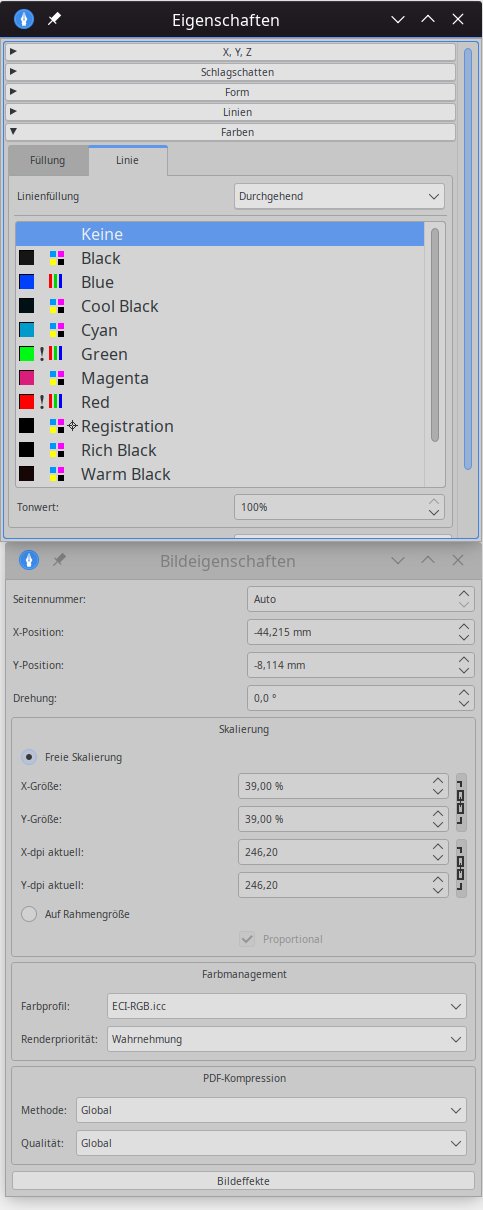
Abbildung 7: In der Eigenschaften- und der Inhalts-/Bild-/Texteigenschaften-Palette legen Sie in Scribus alle Einstellungen für Rahmen und Zeichenelemente fest.
In den Eigenschaften für ein Objekt wählen Sie ausschließlich vorher angelegte Farben aus. Das Tool verwaltet sie wie Vorlagen in einem Textverarbeitungsprogramm. Wenn Sie über Hinzufügen eine neue Farbe anlegen, behalten Sie für den Druck das vorausgewählte Farbmodell CMYK bei. In der Rubrik Farben finden Sie Farbeinstellungen für Füllung und Linie.
Die meisten Druckvorlagen enthalten Text, oft nicht nur einzelne Überschriften, sondern auch längeren Fließtext. Während Textverarbeitungen ihn nach der Schreibmaschinenmetapher frei auf der Seite von oben nach unten fließen lassen, binden ihn DTP-Programme genau wie Grafiken immer an einen Rahmen. Das ermöglicht einen von der rechteckigen Grundform losgelösten Textfluss.
Um Text, der nicht in einen Rahmen passt, in einen weiteren überfließen zu lassen, klicken Sie auf das kleine rote Kreuz rechts unten, das den Überlauf anzeigt (Abbildung 8). Der Mauszeiger verwandelt sich daraufhin in ein Verkettungssymbol, mit dem Sie entweder auf einen bestehenden Textrahmen oder einen leeren Bereich auf der Seite klicken. Letzteres erzeugt einen verketteten kleinen Rahmen, den Sie entweder mit der Maus oder im Reiter X,**Y,**Z der Eigenschaften-Palette in die gewünschte Form bringen.
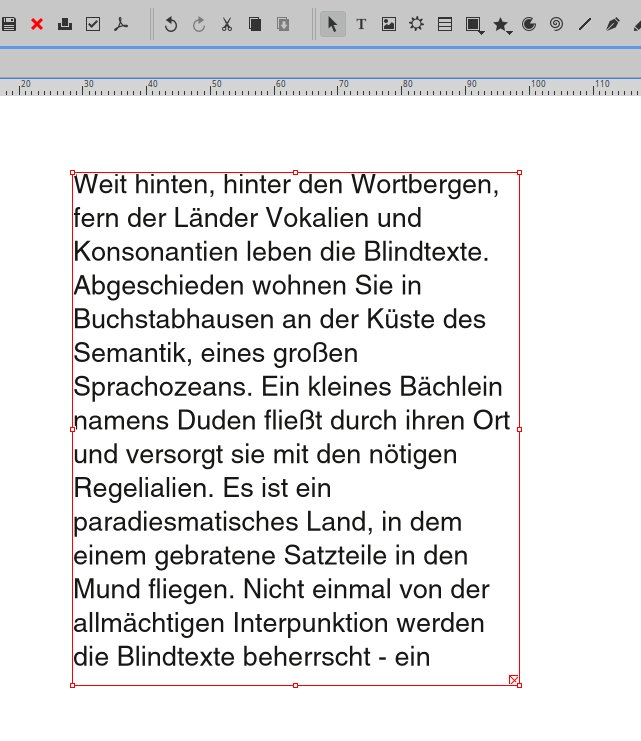
Abbildung 8: Ein Kreuzsymbol rechts unten in Textrahmen bedeutet in DTP-Programmen, dass der eingefügte Text nicht in den Rahmen passt. Ein Klick darauf verkettet den Rahmen mit einem weiteren.
Gute Eigenschaften
Die Palette Eigenschaften funktioniert für Text- und Grafikrahmen gleich: Sie weisen beiden Objekttypen dort numerisch exakte Werte für die Position und Größe zu (X,**Y,**Z). Der Reiter Form ist vorwiegend für das Umfließen zuständig, also dafür, wie ein überlappender Rahmen den Text des darunterliegenden verdrängt. Es gibt dort zudem das Werkzeug Form-Bearbeiten, das den Umriss eines Rahmens durch Hinzufügen oder Verschieben von Knoten verändert. Linien betrifft Dicke und Eckenradius der Umrisslinien sowie Farben für Füll- und Linienfarben. Als weitere optische Effekte stehen Schlagschatten und Transparenz zur Verfügung.
Die Textrahmen füllen Sie durch einfaches Tippen, über die Zwischenablage oder per Import mit [Strg]+[I]. Bei diesem Import verwertet Scribus blanke Textdateien, Daten von LibreOffice, DOCX-Dokumente von Microsoft Word sowie HTML-Dateien. Für importierte Formatierungen legt die Anwendung Stilvorlagen an. Öffnen Sie nach Aktivieren eines Textrahmens mit [F3]+ die Palette Texteigenschaften, dann stoßen Sie dort auf ähnliche Formatierungsoptionen wie in LibreOffice. Wie im Textverarbeitungsprogramm empfiehlt es sich dringend, niemals einzelne Wörter oder Absätze direkt zu formatieren, sondern Zeichen- und Absatzstile dafür zu verwenden. Die entsprechende Palette öffnen Sie im Menü Bearbeiten oder mit [F4] (Abbildung 9).

Abbildung 9: Die Palette Stilverwaltung enthält Funktionen wie einen optischen Randausgleich, der Bindestriche durch Verschieben in Richtung Rand paradoxerweise gerade abschließend erscheinen lässt, oder die Glyphenstauchung, die Löcher im Blocksatz durch leichtes Dehnen oder Stauchen der Buchstaben abmildert.
Wer Scribus zum Erstellen von Druckvorlagen nutzt, sollte darüber hinaus seine Zeichenwerkzeuge für Rechtecke, Kreise, Linien und etliche andere Formen kennen (Abbildung 6, grün markiert). Sie sind zwar weniger leistungsfähig als ihre Inkscape-Pendants, ersparen es aber, ein externes Programm zu starten, Bildrahmen anzulegen und sich um das korrekte CMYK-Farbformat zu kümmern.
Haben Sie alle Bilder und Grafikelemente sowie den Text im Dokument angeordnet, fehlt nur noch der letzte, technisch jedoch entscheidende Schritt: der Export in die PDF-Datei, die Sie der Druckerei übermitteln. Sie starten ihn über Datei | Exportieren | Als PDF speichern. Der sich öffnende Export-Dialog wirkt überladen, da Scribus nicht nur PDFs für den Druck erzeugt, sondern auch PDF-Präsentationen und weitere Dokumententypen. Abbildung 10 zeigt die wenigen Einstellungen, die Sie für ein als Offsetdruck-Vorlage bestimmtes PDF auf jeden Fall vornehmen.
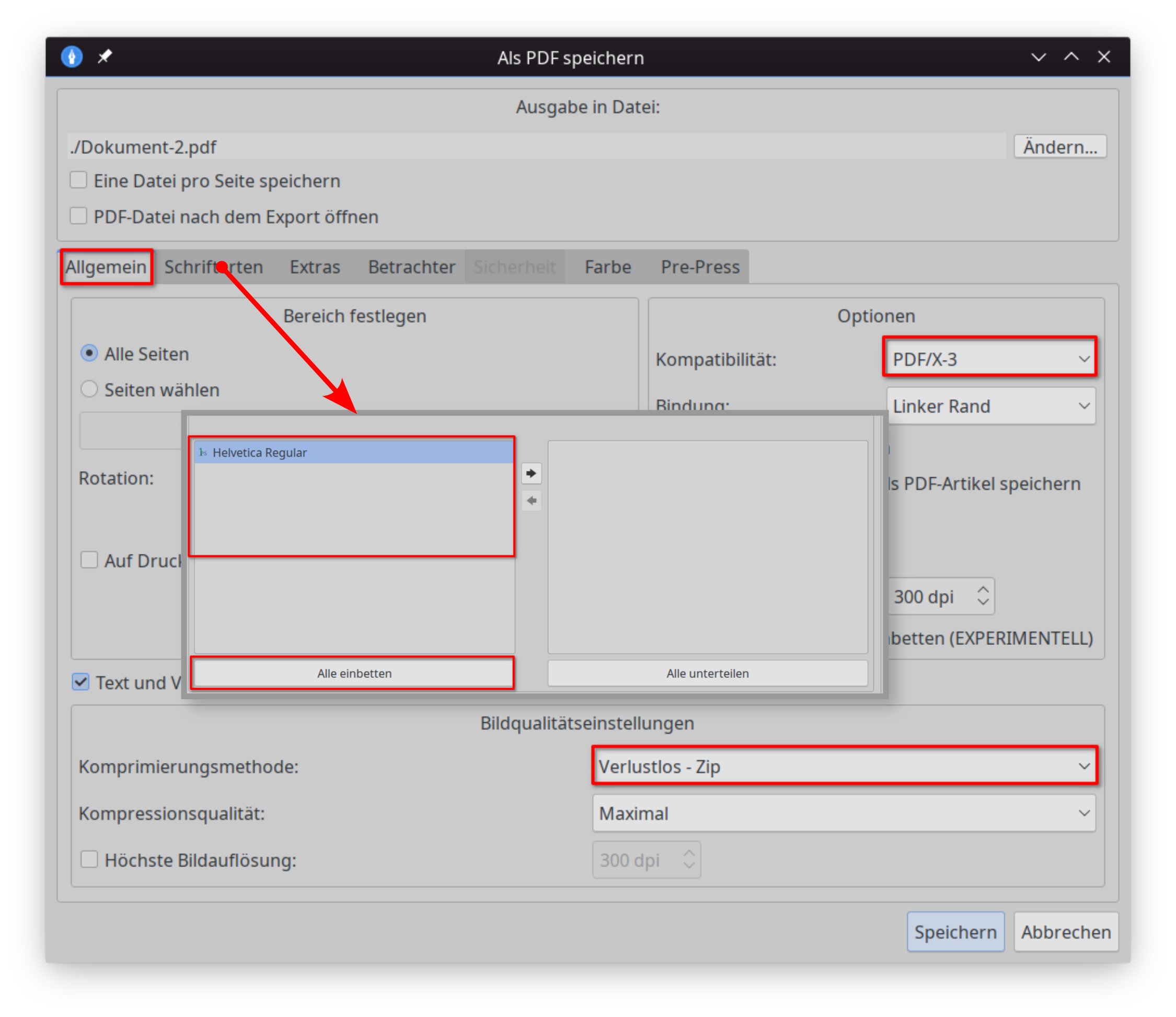
Abbildung 10: Im Reiter Allgemein des PDF-Exportdialogs wählen Sie für Kompatibilität PDF/X-3 sowie die Komprimierungsmethode Verlustlos. Sorgen Sie im Reiter Schriftarten außerdem durch einen Klick auf den Button Alle einbetten dafür, dass alle Schriftarten vollständig im PDF enthalten sind.
Scribus ist das insgesamt am nachlässigsten dokumentierte der vorgestellten Programme. Dessen ungeachtet lohnt sich das Studium des englischen Handbuchs allemal [9].
Fazit
Für hochwertige Druckvorlagen mit Farbmanagement und Fotos von der Digitalkamera benötigen Linux-Anwender meist nur zwei Open-Source-Programme: Der RAW-Entwickler Darktable bereitet Fotos für den Druck vor. Scribus platziert die Fotos auf der Druckseite, erstellt Zeichenelemente und Text in Buchdruckqualität und exportiert das Dokument als standardkonformes X-3-PDF für die Druckerei. (csi)
Infos
-
Scribus: https://www.scribus.net
-
Gimp: https://www.gimp.org
-
Inkscape: https://inkscape.org
-
Tutorials für Inkscape: https://inkscape.org/learn/tutorials/
-
Tutorials für Gimp: https://www.gimp.org/tutorials/
-
Darktable: https://www.darktable.org
-
Darktable-Handbuch: https://docs.darktable.org/usermanual/4.2/de/
-
Darktable-Absturz bei CMYK-Profilen: https://github.com/darktable-org/darktable/issues/15061
-
Scribus-Handbuch: https://wiki.scribus.net/canvas/Help:TOC





