


Die Retuschewerkzeuge von Gimp helfen dabei, unvorteilhafte Bildbereiche auszubessern und zu optimieren.
Gimp bietet einige Retuschewerkzeuge und Filter an, mit denen Sie Bildfehler beheben oder störende Bildelemente entfernen. Solche Bildbearbeitungsfunktionen helfen Ihnen, ein Foto zu restaurieren oder so zu verändern, dass es besser wirkt als die ursprüngliche Version. Wir zeigen Ihnen, worin sich die entsprechenden Werkzeuge unterscheiden, wie Sie sie optimal einsetzen und wie Sie einzelne Bearbeitungsschritte mittels Journal-Dialog rückgängig machen.
Klonen
Das Klonwerkzeug ([C]) benutzt die aktuell ausgewählte Pinselform, um mit kopierten Bildbereichen zu zeichnen. Aktivieren Sie das Klonwerkzeug zunächst über einen Doppelklick auf das Werkzeug-Icon im Werkzeugfenster oder den Menüpunkt Werkzeuge |Malwerkzeuge | Klonen. Anschließend stehen Ihnen zwei Anwendungsmöglichkeiten zur Verfügung. Zum einen dient das Klonwerkzeug dazu, bestimmte Bereiche eines Fotos mit Inhalten von einer anderen Stelle im Bild auszubessern. Zum anderen nutzen Sie es, um gemusterte Linien zu zeichnen. Klone können Sie in jeder Zeichenfläche (Ebene, Ebenenmaske, Kanal) erstellen und sie zudem in jede andere Zeichenfläche übertragen.
Klonwerkzeug anwenden
Damit Gimp weiß, welche Bildstelle es als Quelle für den Klon verwenden soll, rufen Sie das Werkzeug auf, halten [Strg]+ gedrückt und klicken auf die gewünschte Bildstelle. Die sollte hinsichtlich Farbe und Helligkeit in etwa dem Bereich entsprechen, den Sie bearbeiten wollen. [Strg] bestimmt, welchen Bereich das Werkzeug klont und später an anderer Stelle beim Zeichnen einfügt. Sie erkennen am Mauszeiger, der sich in das entsprechende Symbol verwandelt, wie groß der fürs Klonen vorgesehene Bereich ist.
Bitte achten Sie darauf, mit welcher Pinselspitze die Auswahl erfolgt. Die dazugehörigen Einstellungen aus Abbildung 1 wie Größe, Härte, Druck etc. spielen eine wichtige Rolle für die Integration des geklonten Bildinhalts an anderer Stelle. Das gilt vor allem dann, wenn Sie die Bereiche eines Fotos mit Inhalten bestimmter Größe oder Form mittels Klon ausbessern möchten. Das erfordert etwas Zeit und viel Übung.
Über die Einstellung Quelle legen Sie fest, ob Sie einen Ausschnitt aus dem geöffneten Bild oder das aktuell ausgewählte Muster duplizieren. Standardmäßig ist der Eintrag Bild ausgewählt. Die Option Muster benötigen Sie nur, wenn Sie ein solches zum nahtlosen Füllen von Bildbereichen oder zum Zeichnen einsetzen möchten.
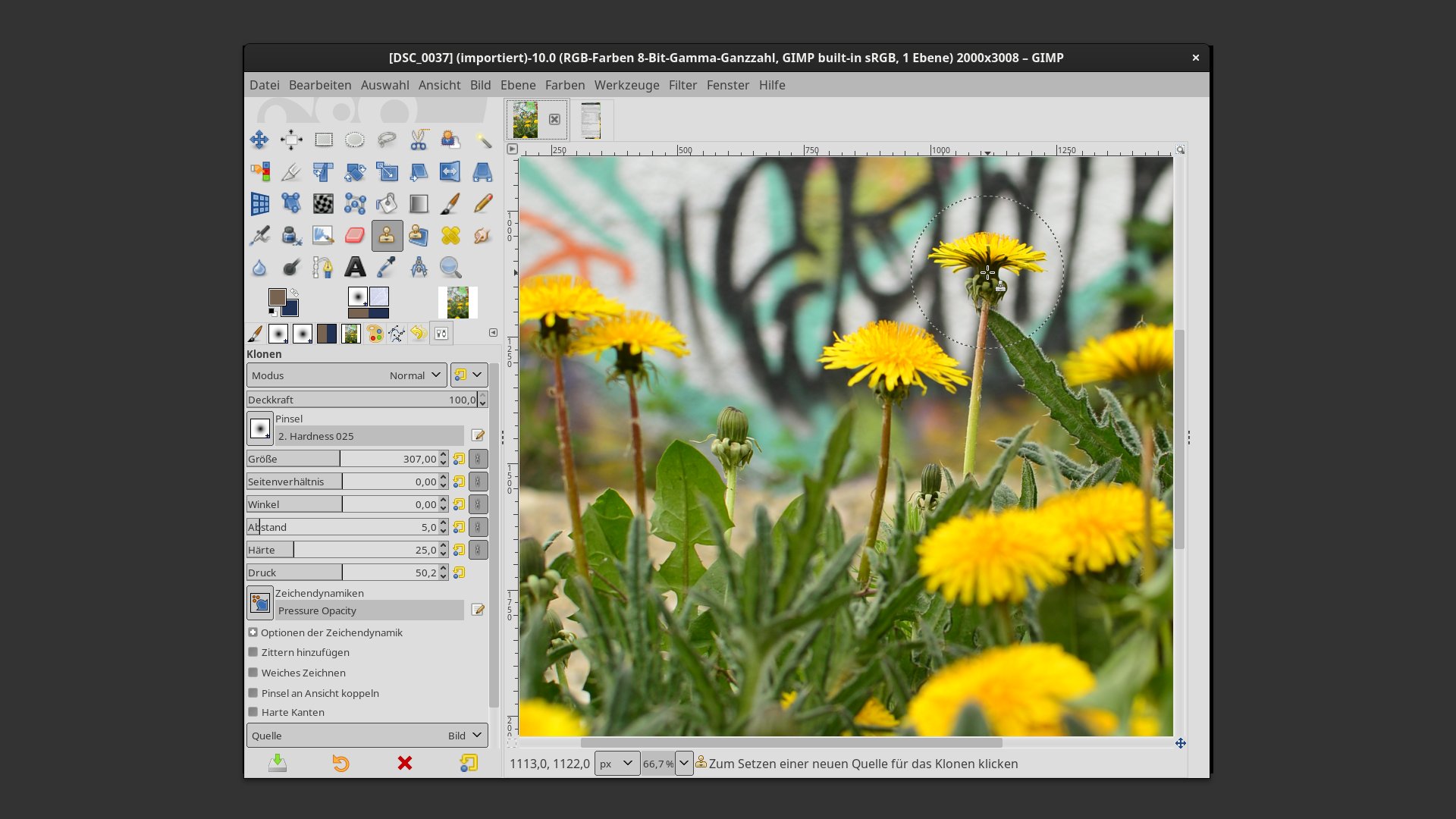
Abbildung 1: Die Werkzeugeinstellungen öffnen Sie über einen Doppelklick auf das Werkzeugsymbol oder aktivieren sie über Fenster | Andockbare Dialoge | Werkzeugeinstellungen.
Rückgängig machen
Sollte etwas nicht wie gewünscht funktionieren, nehmen Sie einzelne Bearbeitungsschritte zurück. Dafür gibt es verschiedene Befehle mit unterschiedlicher Wirkung. [Strg]+[Z] bezieht sich lediglich auf die letzte Änderung. Um mehrere Schritte auf einmal zurückzuspringen, nutzen Sie den Dialog unter Bearbeiten | Journal. Wie Sie in Abbildung 2 sehen, zeigt er eine Liste der zuletzt ausgeführten Befehle zum Bild an. Ein Mausklick auf einen der Einträge bringt Sie zurück zum entsprechenden Bearbeitungsstand.
Am unteren Dialogrand befinden sich die drei Schaltflächen: Die letzte Operation rückgängig machen, Die zuletzt zurück genommene Operation wiederherstellen ([Strg]+[Z]) und Alle Einträge aus dem Journal entfernen. Beim Anwenden des Operators Alle Einträge aus dem Journal entfernen sollten Sie besondere Vorsicht walten lassen: Damit heben Sie nicht etwa alle gemachten Änderungen mit einem Klick auf. Vielmehr schafft Gimp durch das Löschen aller Einträge mehr freien Speicherplatz. Die bisher vorgenommenen Änderungen bleiben jedoch bestehen und lassen sich nun auch nicht mehr zurücknehmen.
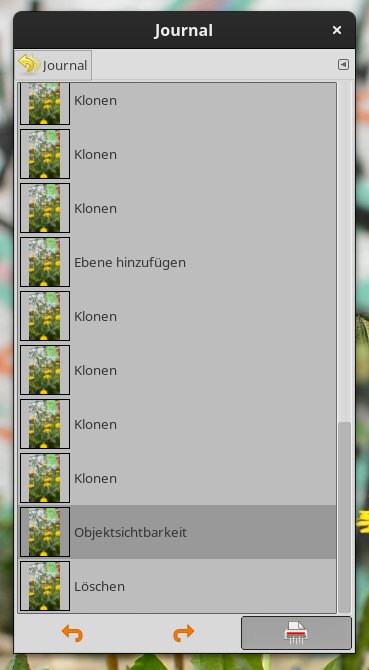
Abbildung 2: Über den Dialog Journal springen Sie zu einem beliebigen Bearbeitungsstand. Er lässt sich im Dock verankern oder als Einzeldialog über den Menüpunkt Diesen Reiter konfigurieren | Reiter lösen nutzen.
Heilen
Das Werkzeug Heilen ([H]) ist zwar mit Klonen verwandt, dient aber in erster Linie zum Reparieren fehlerhafter Stellen im Bild. Bei Retuschearbeiten an Portraitfotos entfernen Sie damit beispielsweise Hautunreinheiten oder glätten faltige Gesichtszüge. Sie rufen das Tool über den Menüpunkt Werkzeuge |Malwerkzeuge | Heilen auf oder wählen das entsprechende Werkzeugsymbol im Werkzeugfenster.
Die Anwendung entspricht der des Werkzeugs Klonen. Sie halten [Strg] gedrückt und definieren per Mausklick eine Stelle im Bild, die Gimp als Quelle zum Heilen verwenden soll. Den Quellbereich tragen Sie anschließend an anderer Stelle mithilfe eines Mausklicks auf. Zusätzlich können Sie die Umschalttaste nutzen, um beispielsweise die ausgewählte Heilquelle entlang der eingeblendeten Linie großflächig aufzutragen (Abbildung 3).
![Abbildung 3: Die Einstellungsmöglichkeiten des Werkzeugs <span class="ui-element">Heilen</span> sind mit denen des <span class="ui-element">Klonen</span> nahezu identisch. Außerdem können Sie [Umschalt] nutzen, um den Heilvorgang entlang einer Linie umzusetzen.](https://www.linux-community.de/wp-content/uploads/2023/09/b03_heilen.jpg)
Abbildung 3: Die Einstellungsmöglichkeiten des Werkzeugs Heilen sind mit denen des Klonen nahezu identisch. Außerdem können Sie [Umschalt] nutzen, um den Heilvorgang entlang einer Linie umzusetzen.
Die Werkzeugeinstellungen lassen sich in der Regel problemlos auswählen. Möchten Sie nur kleine Bereiche retuschieren, stellen Sie die Größe der Pinselspitze so ein, dass sie lediglich ein wenig größer ausfällt als der zu reparierende Bereich. Ist der Reparaturbereich klar abgegrenzt, wählen Sie am besten eine Pinselspitze mit harter Kante oder aktivieren die Option Harte Kanten. Damit erzeugen Sie ebenfalls einen harten Umriss entlang der geheilten Fläche.
Fazit
Sie wissen nun, wofür sich die beiden Werkzeuge Heilen und Klonen eignen und wie Sie sie einsetzen. Abbildung 4 demonstriert allerdings, dass beide Werkzeuge selbst bei identischen Werkzeugeinstellungen unterschiedliche Ergebnisse liefern.
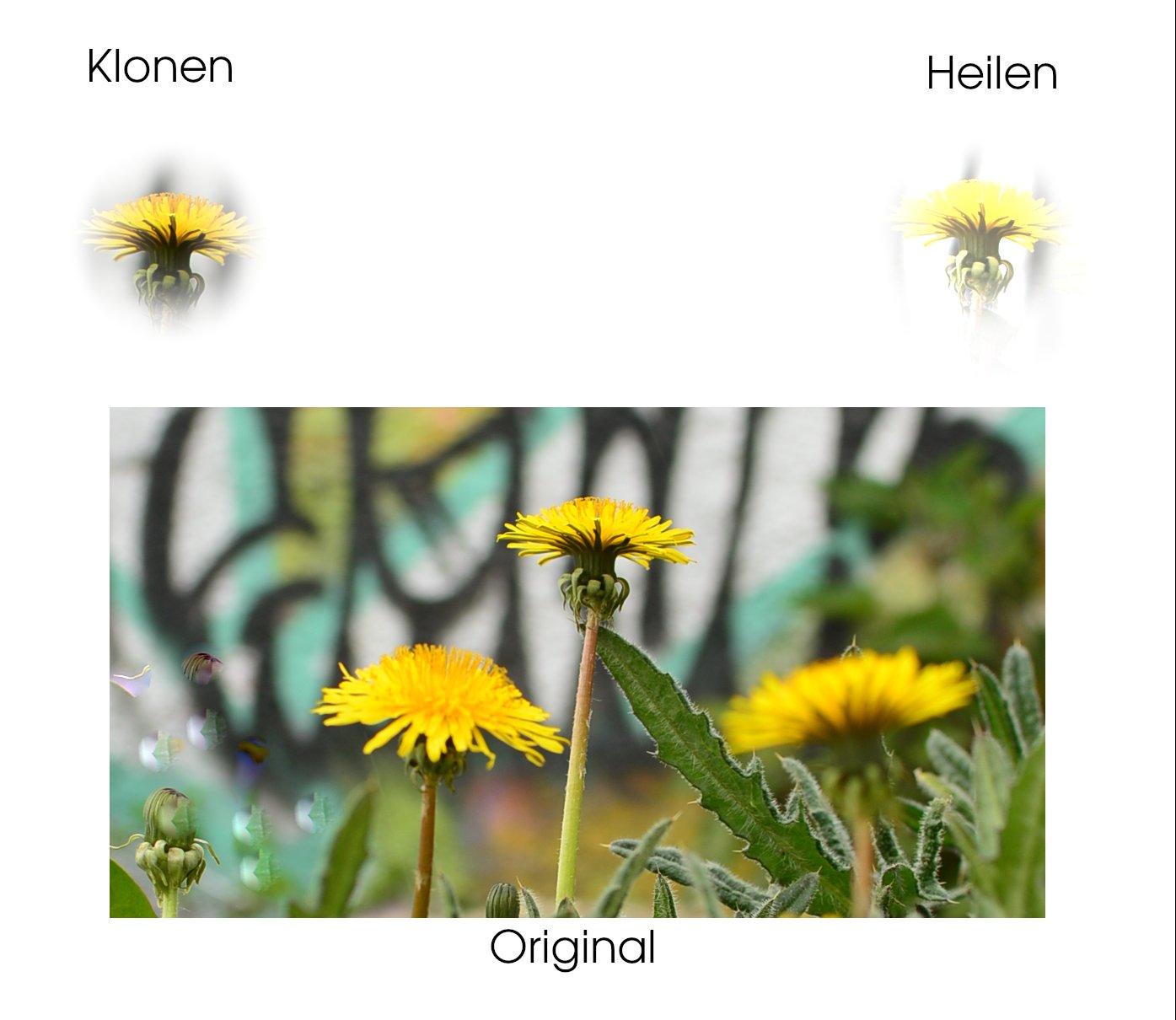
Abbildung 4: Ein Vergleich zwischen den Werkzeugen Heilen und Klonen zeigt, dass die Werkzeuge trotz derselben Einstellungen verschiedene Ergebnisse bewirken.
Mittels Klonen übernimmt Gimp alles 1:1 und trägt es am Ziel auf, inklusive der Farbe des geklonten Bereichs. Beim Heilen dagegen liegt der Fokus auf der Beibehaltung von Struktur und Umgebung des Zielbereichs. Das Programm berücksichtigt zusätzlich den Hintergrund der Bildstelle. Dadurch wirkt die Farbe bei einmaligem Auftragen viel blasser als beim Original.
Da Retuschearbeiten viel Zeit beanspruchen, kommt es vor, dass Sie nicht alles in einem Rutsch schaffen. Möchten Sie das Retuschieren zu einem späteren Zeitpunkt fortführen, funktioniert das nur dann, wenn Sie das zu bearbeitende Bild im Gimp-eigenen Format XCF speichern. Rufen Sie dazu den Menüpunkt Datei |Speichern unter auf und definieren Sie im sich öffnenden Dialog den passenden Dateityp GIMP-XCF-Bild. Schließlich müssen Sie nur noch einen aussagekräftigen Dateinamen vergeben und das Bild in einen Ordner Ihrer Wahl sichern. (csi)





