



Smartphone und OpenSuse-Rechner spielen beim Management des Alltags perfekt zusammen. Dazu muss man nur die richtigen Smartphone-Apps, die passenden Linux-Systemdienste sowie einige zusätzliche Kniffe kennen.
Informationsmanagement gibt es in zwei Spielarten: Große Informationsmengen zu strukturieren ist die eine. Ebenso wichtig ist es jedoch, im Alltag die wenigen gerade relevanten Informationen im Blick zu behalten. Dabei hilft es, wenn sie auf allen Linux-Rechnern im Haushalt und den Smartphones in aktueller Fassung vorliegen und permanent sichtbar bleiben (Abbildung 1).
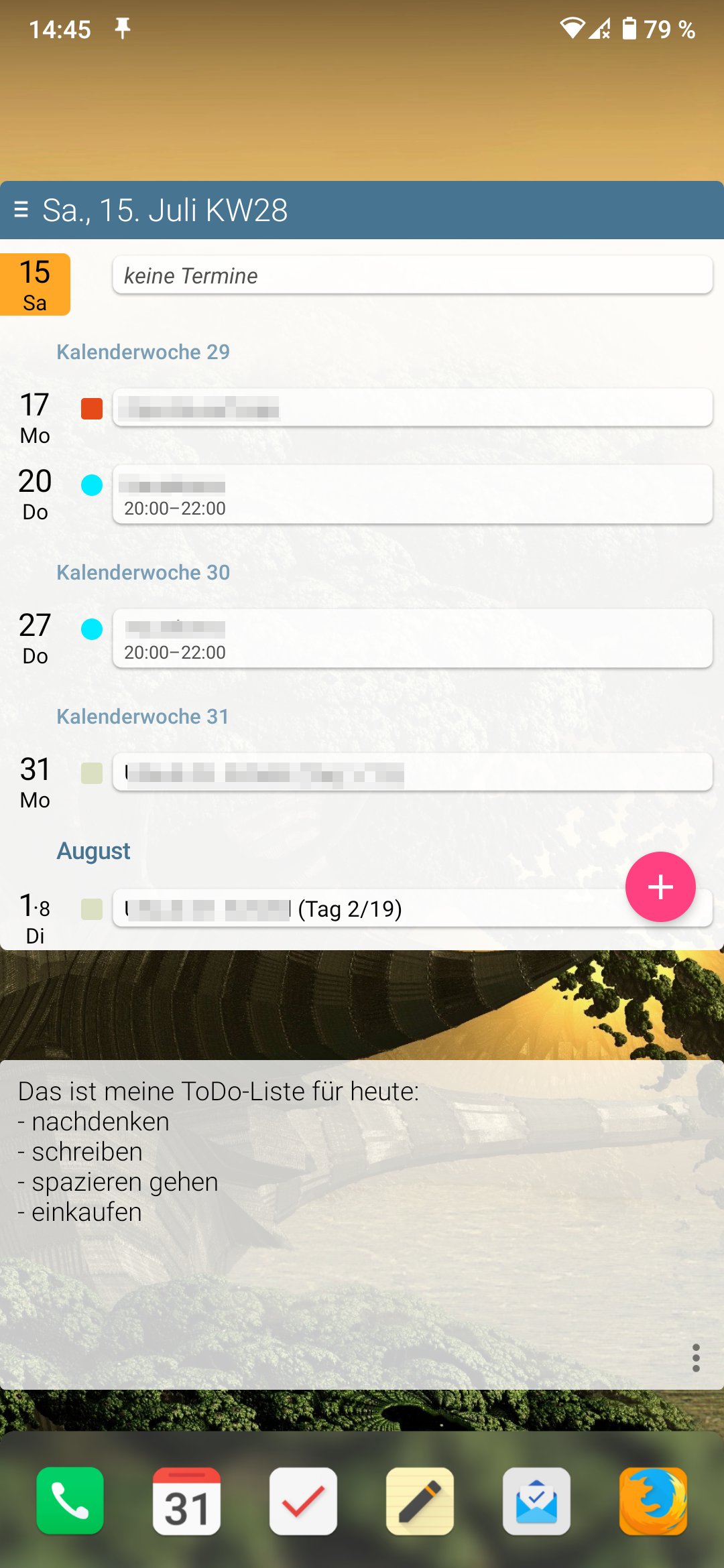
Abbildung 1: Smartphones helfen beim Organisieren des Alltags, wenn man eine CalDAV-Kalendersynchronisation oder ein Homescreen-Widget für Textmemos nachrüstet.
Freihändig
Gutes Informationsmanagement beginnt damit, Geistesblitze sofort in einer Notiz festzuhalten. Doch das Tippen auf winzigen Smartphone-Onscreen-Tastaturen ist trotz gereifter Autocomplete-Funktion mühsam. Im Alltag dient das Smartphone daher eher selten als Notizblock, obwohl es immer verfügbar wäre. Ein Ausweg bieten Audionotizen, für deren Aufnahme ein Druck auf einen Button auf dem Homescreen genügt. Ein solches Aufnahme-Widget für den Homescreen bietet zum Beispiel die quelloffene App AudioRecorder [1], die via Google Play Store und F-Droid verfügbar ist (Abbildung 2).
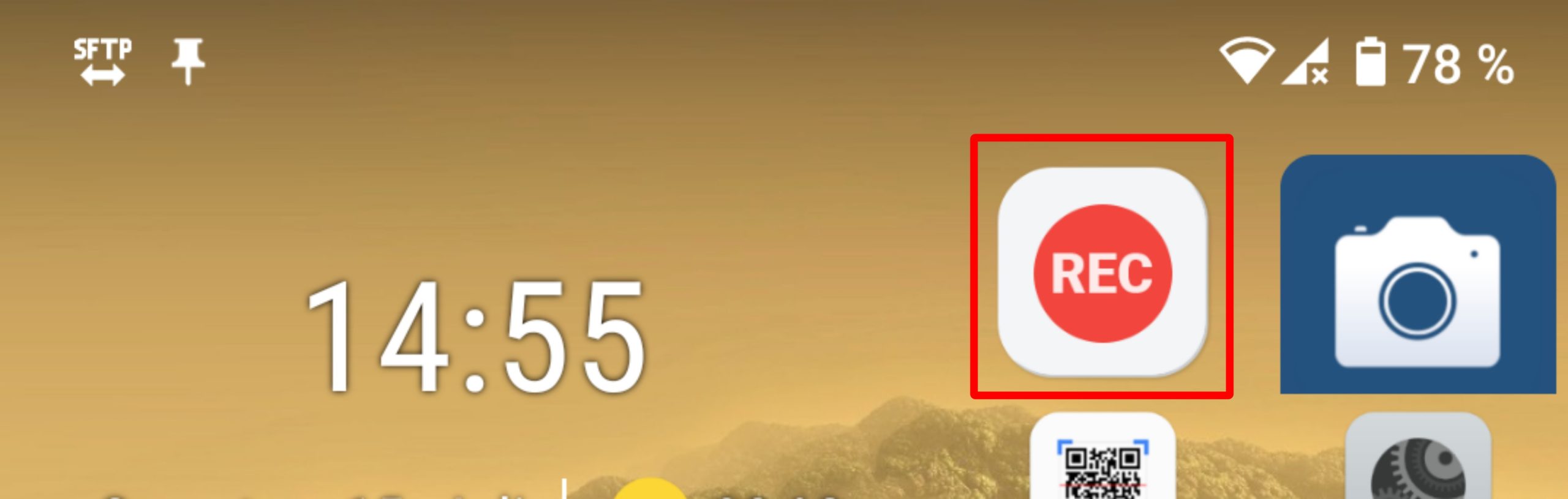
Abbildung 2: Die freie Android-App AudioRecorder bringt einen praktischen Schalter als Homescreen-Widget mit.
Der Nachteil von Tonaufnahmen besteht darin, dass man ihnen ihren Inhalt nicht ansieht. Deshalb ist es hilfreich, wenn Sie beim Einschalten Ihres heimischen PCs einen Hinweis erhalten, dass unterwegs neue Memos aufgenommen wurden (Abbildung 3). Sie können sie dann per PC-Tastatur bequem in Textnotizen, Aufgaben oder Termine umwandeln.
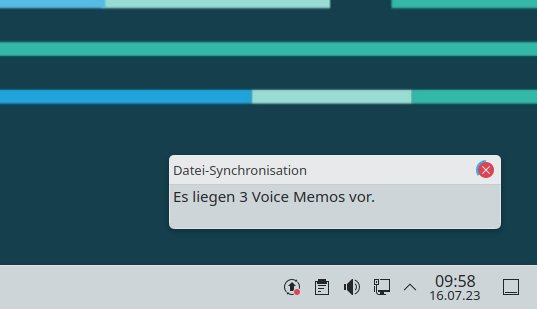
Abbildung 3: Das in diesem Artikel vorgestellte Bash-Skript blendet eine Meldung ein, wenn Sie unterwegs auf dem Smartphone Audionotizen aufgenommen haben.
Syncthing einrichten
Gewöhnliche Netzwerk-Shares sind nicht zum Teilen von Daten mit nicht permanent verfügbaren Netzwerkverbindungen ausgelegt. Eine komfortable Lösung für dieses Problem bietet die Synchronisationssoftware Syncthing [2]. Sie lässt sich so einrichten, dass sie erst in einem bestimmten WLAN-Netzwerk aktiv wird. Erscheint ein Synchronisationspartner im Heimnetz, vergleicht sie die Daten und versorgt alle Geräte mit den aktuellen Dateiversionen. Auch wechselnde IP-Adressen stellen dabei kein Problem dar: Die zu synchronisierenden Geräte finden sich automatisch und erkennen sich anhand einer eindeutigen ID.
Syncthing gibt es für Linux, Android, Windows, MacOS und einige exotische Betriebssysteme. Auf Smartphones ohne Google Play Store lässt sich das quelloffene Programm über F-Droid installieren. Unter OpenSuse Leap und Tumbleweed liegt es als Paket syncthing vor.
Der Synchronisationsdienst läuft aus Sicherheitsgründen mit Benutzerrechten. Anders als gewöhnliche Systemdienste müssen Sie ihn daher für jeden Benutzer aktivieren, der an der Synchronisation teilnehmen möchte. Dazu rufen Sie Systemctl als Benutzer auf, nicht als Root (Listing 1, erste Zeile). Anschließend prüfen Sie, ob der Dienst tatsächlich läuft (zweite Zeile). Erscheint in der Rückgabe dieses Aufrufs die Zeile Active active (running) in Grün, ist alles in Ordnung.
Listing 1
Syncthing einrichten
$ systemctl --user enable syncthing.service --now
$ systemctl --user status syncthing.service
Öffnen Sie dann im Browser die Konfigurationsoberfläche unter der Adresse http://localhost:8384 (Abbildung 4). Um Informationen wie diese selbst herauszufinden, empfiehlt sich übrigens stets ein Blick in die Datei /usr/share/doc/packages/Paket/README.md, wo sich im Fall von Syncthing ein Verweis auf die offizielle Online-Dokumentation findet.
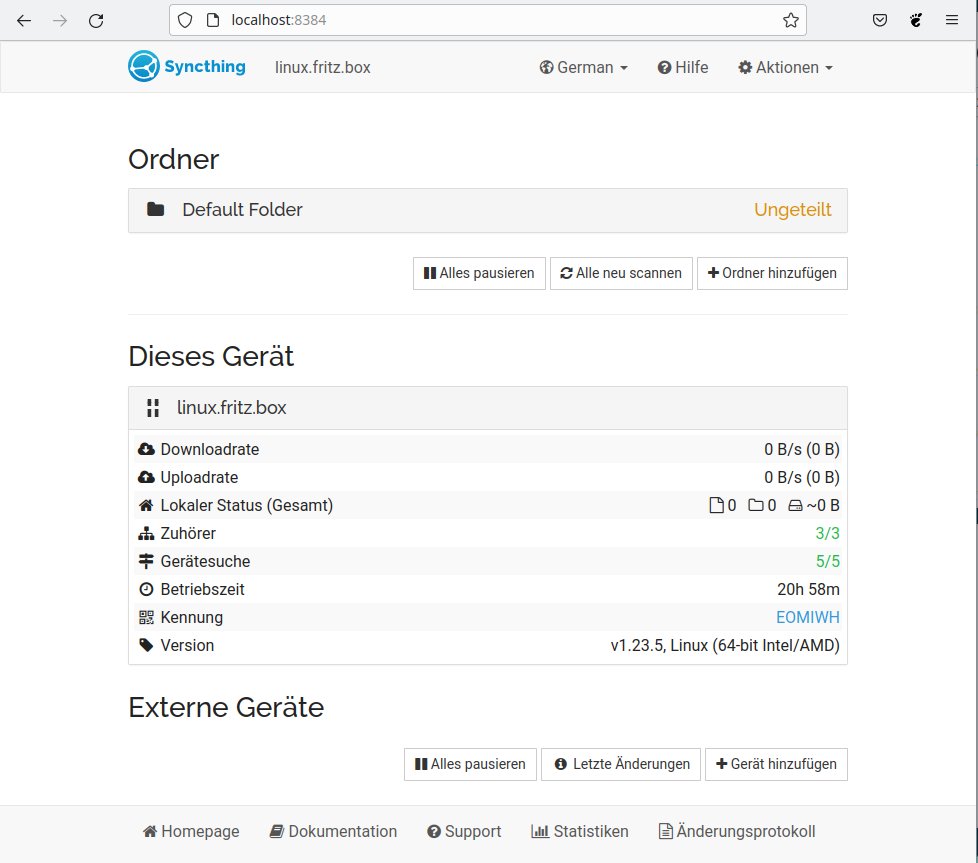
Abbildung 4: Syncthing bringt eine ausgefeilte und letztlich einfach zu bedienende Web-Konfigurationsoberfläche mit.
Syncthing rät beim ersten Aufruf, einen Passwortschutz für die Konfigurationswebseite einzurichten, die ansonsten ungeschützt im Heimnetz zu erreichen wäre. Als Default Folder hat Syncthing den Ordner /home/$USER/Sync/ angelegt, der mangels Synchronisationspartner (die Rubrik Externe Geräte ist leer) noch den Status ungeteilt aufweist. Im Moment ist aber nur relevant, dass der Dienst läuft und sich seine Konfigurationswebseite erreichen lässt.
App einrichten
Installieren Sie nun auf Ihrem Android-Smartphone die App Syncthing aus einem App-Store Ihrer Wahl (Abbildung 5). Bei der Spielart Syncthing-Fork handelt es sich um eine alternative Fassung mit neueren Versionsständen. Auf dem mobilen Gerät ist Syncthing gleich nach der Installation aktiv. Überprüfen Sie das, indem Sie die gleichnamige App öffnen.
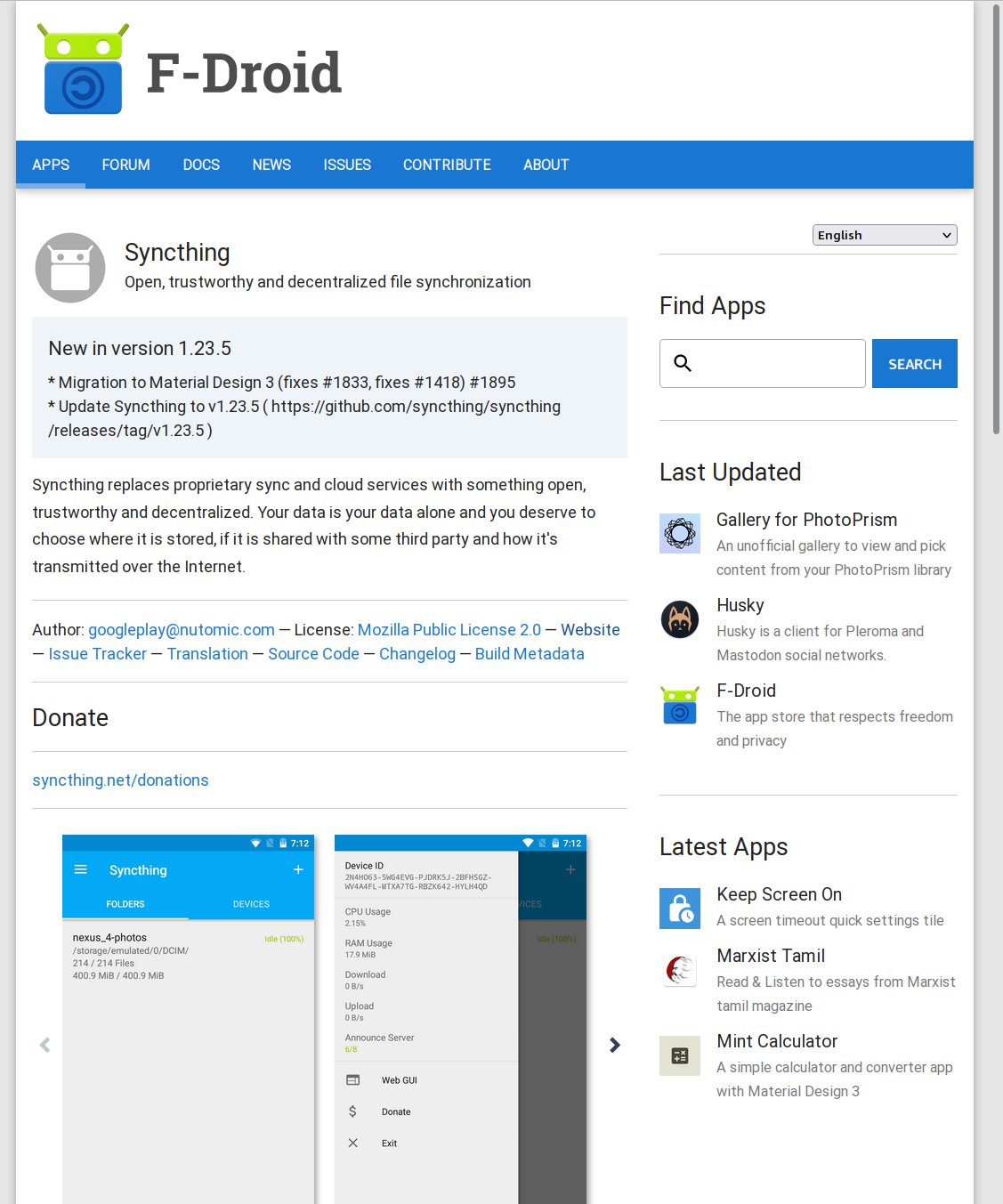
Abbildung 5: Die Syncthing-Android-App ist nicht nur im Google Play Store verfügbar, sondern auch im freien App-Store F-Droid.
Das linke Hamburger-Menü enthält unten den Eintrag Einstellungen. Unter Laufkonditionen legen Sie fest, bei welcher Art von Internet-Verbindung der Syncthing-Dienst startet. In der Regel sollte nur die Option Starte bei WLAN-Verbindung aktiv sein: Dann wacht der Synchronisationsdienst im WLAN auf. Nutzen Sie regelmäßig ein fremdes WLAN, wählen Sie stattdessen die Option Starte bei ausgewählten WLANs. Das spart Energie, denn Syncthing startet dann nur noch in dem drahtlosen Netz, in dem es auch Partner zur Synchronisation findet.
Laufen zwei Syncthing-Dienste im Heimnetzwerk – egal, ob auf Linux-, Windows-, Mac-Rechnern oder einem Smartphone –, dann lassen sie sich nach demselben Prinzip miteinander bekannt machen. Dazu müssen Sie einem Server die 56-stellige ID eines weiteren Geräts mitteilen. Die Software hilft dabei, diese lange Zeichenfolge zu übertragen: Klicken Sie in der Konfigurationsoberfläche im Browser auf Gerät hinzufügen rechts unten, dann erscheint unterhalb des Eingabefelds Gerätekennung eine Liste der im Heimnetz erkannten Geräte, in der Sie nur einen Eintrag auszuwählen brauchen.
Müssen Sie hier zwischen mehreren Kandidaten wählen, dann ermitteln Sie die ID des Geräts, das Sie koppeln möchten, und vergleichen sie mit denen in der Liste. In der Weboberfläche finden Sie die ID im Menü Aktionen rechts oben, unter Android im Hamburger-Menü links oben. Alternativ scannen Sie den angezeigten Barcode mit dem Smartphone und fügen ihn dort dann nach Tippen auf den Plus-Schalter in der Rubrik Geräte per Zwischenablage in das ID-Feld ein. Auf dem zu verknüpfenden Gerät müssen Sie der Koppelung zustimmen. Unter Android erscheint dazu eine App-Benachrichtigung, in der Weboberfläche ein in die Seite eingebetteter Dialog.
Jede der so gekoppelten Syncthing-Instanzen kann beliebig viele Ordner mit anderen teilen. Am einfachsten stoßen Sie einen Synchronisationsvorgang vom PC aus an. Dazu klicken Sie in der Weboberfläche auf Ordner hinzufügen unterhalb der Ordnerliste und geben eine eindeutige Bezeichnung (Ordnerkennung) für den neuen Ordner ein. Standardmäßig wählt Syncthing als Ordnerpfad das Verzeichnis mit dem Namen der Ordnerkennung direkt im Home-Verzeichnis. Sie dürfen hier aber jedes Verzeichnis wählen, auf das der mit Ihren Benutzerrechten laufende Synchronisationsdienst Schreibrechte besitzt. Existiert das entsprechende Verzeichnis nicht, dann legt Syncthing es an.
Auf dem Smartphone erscheint nun die Benachrichtigung, dass ein Gerät ein Verzeichnis teilen möchte. Zum Teilen des Ordners für Audiomemos ermitteln Sie zunächst, wo der Audiorecorder seine Aufnahmen ablegt. In der bereits erwähnten App AudioRecorder liegen sie unter /storage/emulated/0/Android/data/com.dimowner.audiorecorder/files/Music/records/. Diesen Pfad tragen Sie in die Anfrage zur Ordnersynchronisation ein.
Unter KDE können Sie nun ein Ordneransicht-Widget auf dem Desktop anlegen (Abbildung 6), in dem die vom Smartphone synchronisierten Audiodateien erscheinen. Öffnen Sie dazu per Rechtsklick auf den Desktop den Bearbeitungsmodus und wählen Sie in der oben erscheinenden Leiste den Punkt Miniprogramme hinzufügen aus. Suchen Sie im sich links öffnenden Unterfenster nach Ordneransicht und ziehen Sie das zugehörige Icon auf den Desktop. Die Einstellungen des Widgets zum Auswählen des synchronisierten Verzeichnisses erreichen Sie über das Schraubendreher-Icon, das bei Mauszeigerkontakt erscheint.
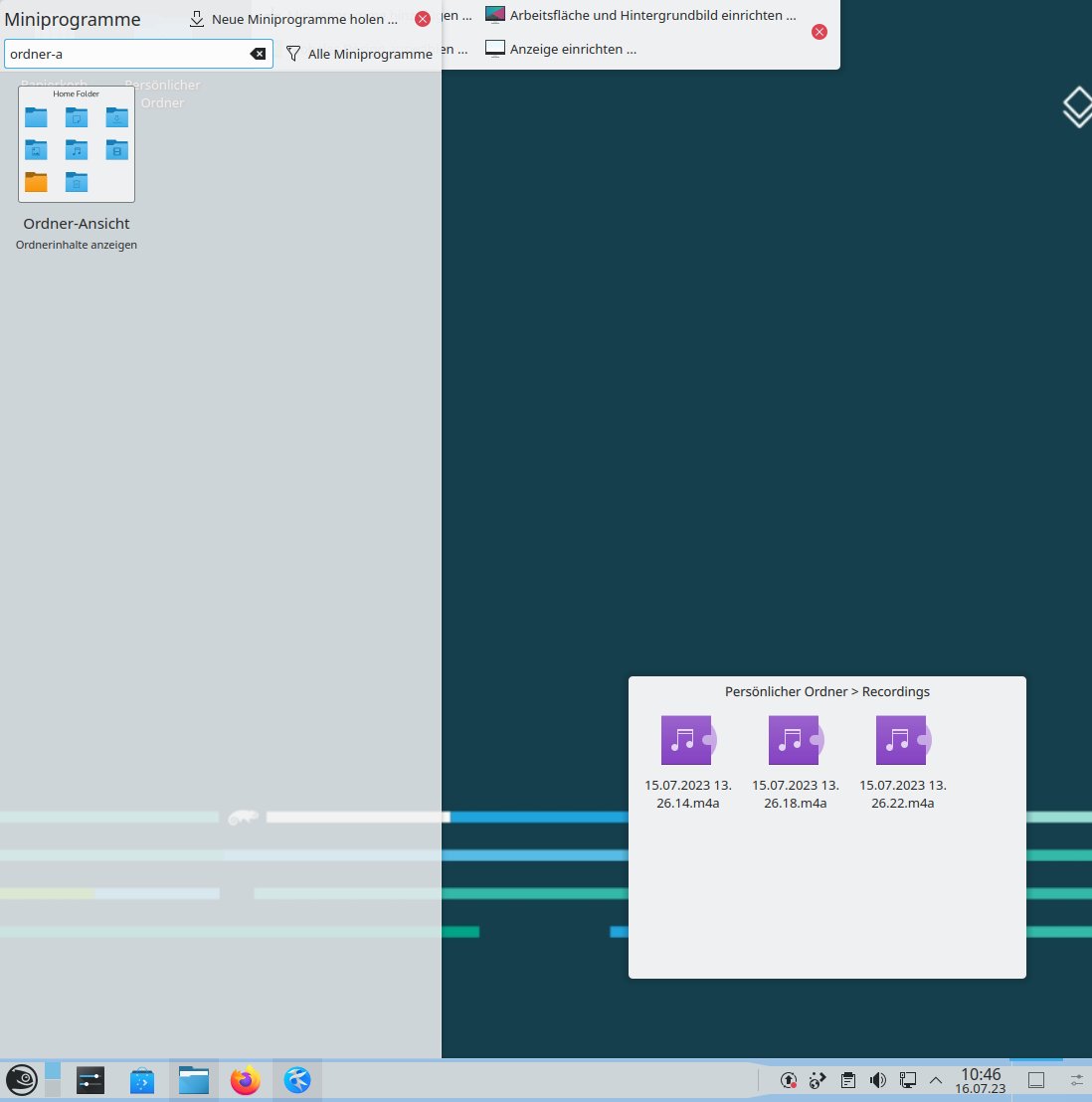
Abbildung 6: Die KDE-Ordneransicht, die Inhalte eines Verzeichnisses auf der Desktop-Fläche anzeigt, erweist sich im Zusammenspiel mit einer Dateisynchronisation vom Smartphone als besonders praktisch.
Gute Nachrichten
Eine vergleichbare Lösung wie das KDE-Ordneransicht-Widget gibt es für den Gnome-Desktop nicht. Allerdings unterstützen beide Desktops den Freedesktop-Standard zum Einblenden von Benachrichtigungen. Das Bash-Skript aus Listing 2 überwacht die Anzahl der Dateien in einem Ordner und löst bei Veränderungen eine Benachrichtigung aus. Es funktioniert unter KDE und Gnome ebenso gut wie unter Desktops wie XFCE und LXQt. In den KDE-Systemeinstellungen können Sie dieses Skript in der Rubrik Starten und Beenden unter Autostart durch einen Klick auf Hinzufügen als Anmeldungs-Skript hinzufügen, damit es zu Beginn jeder KDE-Sitzung automatisch startet.
Listing 2
Benachrichtigung zu neuen Dateien
#!/bin/bash
directory='/Pfad/zum/Sync-Ordner'
if [ -e  ~/.synccounter ]; then
  oldcount=$(cat ~/.synccounter)
fi
while true; do
  count=$(ls $directory | wc -l)
  if (( count != oldcount )); then
    if (( count > oldcount )); then
      gdbus call --session --dest=org.freedesktop.Notifications \
      --object-path=/org/freedesktop/Notifications \
      --method=org.freedesktop.Notifications.Notify \
      "Datei-Synchronisation" 0 "" \
      "Es liegen $count Voice Memos vor." "" '[]' \
      '{"urgency": <1>}' 5000
    fi
    echo $count > ~/.synccounter
    oldcount=$count
  fi
  sleep 30;
done
Tragen Sie in Zeile 2 als Wert für directory zwischen den einfachen Anführungszeichen den Pfad zum synchronisierten Ordner ein. Das Skript legt die Anzahl der gezählten Dateien in der versteckten Datei .synccounter im Home-Verzeichnis ab (Zeile 17), damit die Benachrichtigung auch nach einem Reboot funktioniert. Zeile 4 liest diesen Wert beim Start des Skripts aus, sofern die Datei existiert. Dann folgt ab Zeile 6 eine Endlosschleife, denn das Skript soll ja im Hintergrund aktiv bleiben.
Zeile 7 ermittelt die Zahl der vorliegenden Dateien. Sie ruft dazu ls auf und gibt das Ergebnis an wc -l weiter. Der Name des Tools wc steht für “word count”, doch mit dem Parameter -l zählt es stattdessen die Zeilen, die der Zahl der Dateien im Verzeichnis entspricht. In Bash-Skripten dient das Konstrukt $(...) dazu, die Rückgabe eines Kommandozeilenaufrufs (hier der Kombination von Ls und Wc) in einer Variablen (count) abzulegen.
Hat sich die Anzahl in count im Vergleich zum in oldcount gespeicherten früheren Wert verändert, dann schreibt der Befehl echo den jetzigen Wert in die Datei ~/.synccounter. Ein einfaches > als Ausgabeumleitung überschreibt die bisherige Datei (Zeile 17).
Hat sich die Zahl der Dateien vergrößert, sind also neue Dateien hinzugekommen und nicht alte gelöscht worden, dann folgt ein Aufruf von gdbus (Zeile 10). Dieses Tool ermöglicht den Zugriff auf den D-Bus genannten Desktop-Datenbus. Im konkreten Fall veranlasst es die Desktop-Umgebung dazu, die Meldung Es liegen $count Voice Memos vor. anzuzeigen. $count ersetzt die Bash-Shell dabei durch den Wert der Variablen.
Syncthing und das KDE-Ordneransicht-Widget eignen sich nicht nur für die Synchronisation und Anzeige von Audiomemos. Auch von der Smartphone-Kamera aufgenommene Bilder oder Textnotizen lassen sich gegebenenfalls übertragen und, wenn gewünscht, per Widget direkt auf dem Desktop einblenden. Es ist nicht schwer, das vorgestellte D-Bus-Meldungsskript so zu erweitern, dass es mehrere Verzeichnisse überwacht.
Kurze Texte kann KDE nicht nur als Icon auf dem Desktop anzeigen. Es gibt auch Erweiterungen, die deren Inhalt sichtbar machen. Im Test hat sich die Erweiterung Command Output (Abbildung 7) bewährt, die die Rückgabe von Kommandozeilenaufrufen anzeigt. Die Textformatierung lässt sich dabei konfigurieren. Als Command zum Anzeigen einer Textdatei geben Sie cat /Pfad/zur/Textdatei.txt ein.
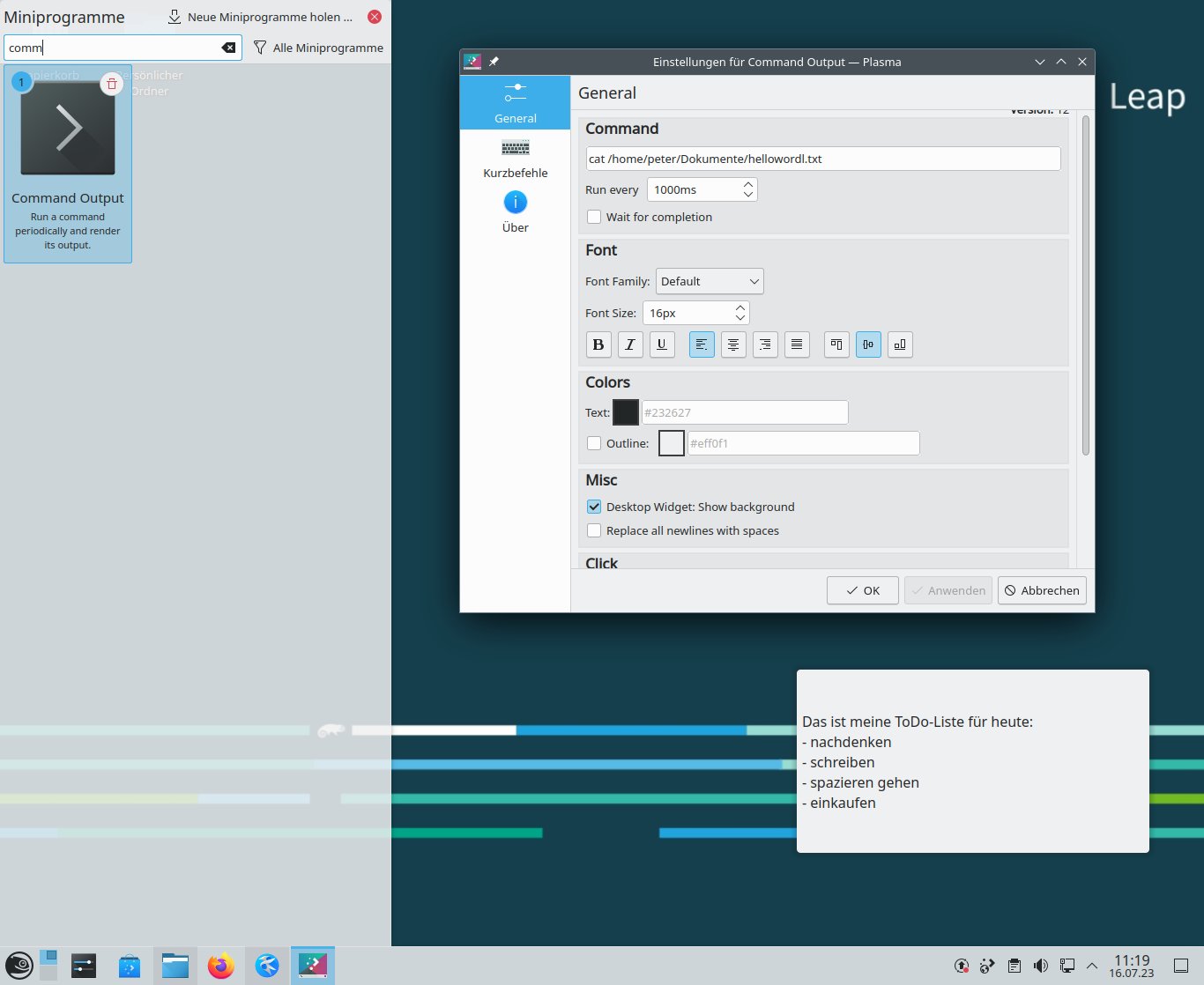
Abbildung 7: Das KDE-Desktop-Widget Command Output zeigt die Rückgabe des Befehls cat auf dem Desktop an, also den Inhalt von Textdateien.
Für den Android-Homescreen gibt es ein vergleichbares Werkzeug: File Widget [3] (in Abbildung 1 unten) ist zumindest für eine angezeigte Instanz kostenlos. Schreiben Sie zum Beispiel am PC in einem Texteditor eine Einkaufsliste, dann haben Sie diese unterwegs dank Syncthing automatisch in der Tasche, sprich auf dem Homescreen des Smartphones. Möchten Sie die Datei unterwegs verändern, genügt dafür eine schlichte Android-App wie SimpleTextEditor [4].
Unvergessen
Niemand möchte Termine und Aufgaben in einer blanken Textdatei verwalten, schon weil sich damit Benachrichtigungen nicht umsetzen lassen. Gerade die Benachrichtigungen machen das immer aktive Handy zur idealen Ergänzung zum nur während der Arbeitszeit laufenden PC. Umso wichtiger ist es, die Termine auf dem mobilen Gerät und dem PC zuverlässig synchron zu halten.
Mit Radicale [5] gibt es in den OpenSuse-Repositories ein Programm, das sich ebenso bequem über eine Weboberfläche konfigurieren lässt wie Syncthing (Abbildung 8). Es verwendet keine Datenbank, um deren Installation und Einrichtung Sie sich also nicht zu kümmern brauchen. Nach der Installation des Pakets Radicale aktivieren Sie lediglich wie bei Syncthing einen Hintergrunddienst, diesmal als Root für eine systemweite Instanz (Listing 3, erste Zeile).
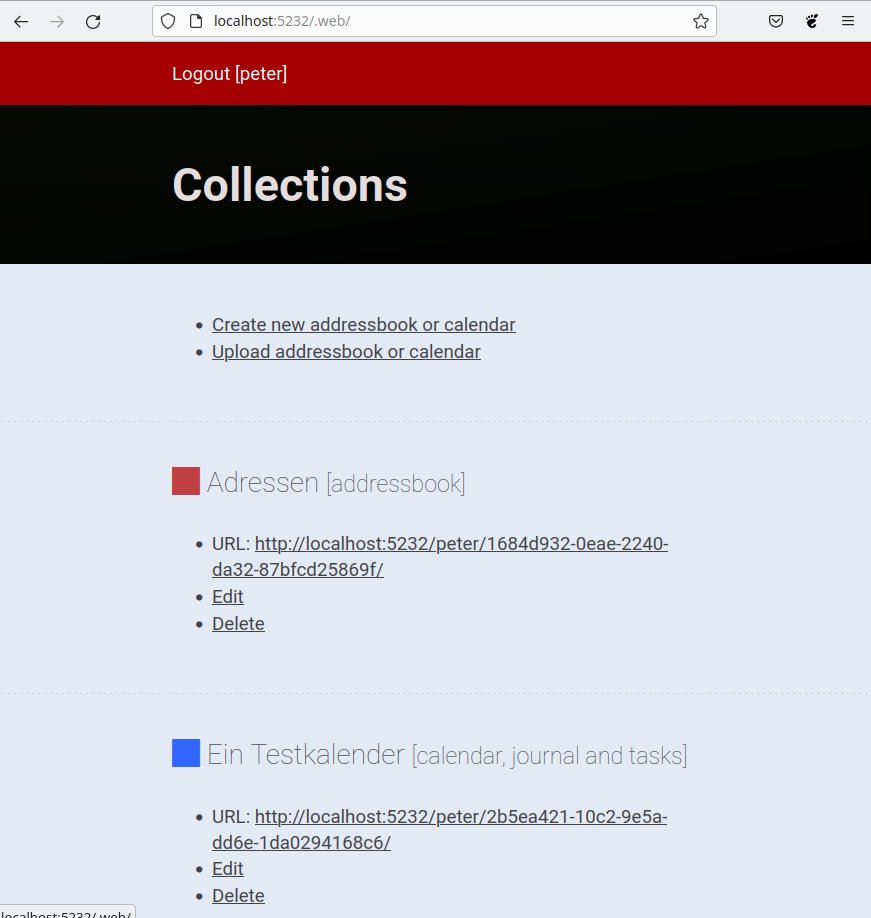
Abbildung 8: Auch der CalDAV-Server Radicale lässt sich wie Syncthing bequem über ein Web-Frontend konfigurieren.
Listing 3
Radicale
$ sudo systemctl enable radicale.service --now
$ sudo htpasswd -B /etc/radicale/users Benutzer
Dann öffnen Sie die Konfigurationsoberfläche im Browser unter der Adresse http://localhost:5232. In der Standardkonfiguration prüft der Radicale-Server keine Passwörter: Der Dienst lässt sich nur lokal auf dem Rechner erreichen, auf dem der Server läuft.
Um das zu ändern, legen Sie zunächst als Root mit dem Befehl aus der zweiten Zeile von Listing 3 auf der Konsole ein Passwort an. Htpasswd fragt zweimal nach einem Passwort und hinterlegt die Authentifizierungsdaten in der Datei /etc/radicale/users. Sie können diesen Aufruf wiederholen, um mehrere Accounts mit jeweils eigenen Kalendern und Adressbüchern anzulegen.
Danach passen Sie, wieder als Root, den Block [auth] in der Konfigurationsdatei /etc/radicale/config an. Dazu entfernen Sie die Kommentarzeichen von den fünf Zeilen aus Listing 4 und setzen die gezeigten Werte ein. Die im Original vorhandenen Kommentare können als Erläuterungen stehenbleiben, spielen aber naturgemäß für die Funktion keine Rolle.
Listing 4
Konfigurationsdatei anpassen
[auth]
type = htpasswd
htpasswd_filename = /etc/radicale/users
htpasswd_encryption = bcrypt
delay = 1
realm = Radicale - Password Required
Verändern Sie in der Datei außerdem noch im Block [server] den Wert von hosts zu hosts = 0.0.0.0:5232, [::]:5232, um Radicale im gesamten Heimnetz erreichbar zu machen. Starten Sie den Server mit systemctl restart radicale neu und überprüfen Sie mit systemctl status radicale, ob er sich mit der neuen Konfiguration starten ließ.
Nun fehlt nur noch die Freigabe des auch in der URL vorkommenden Ports 5232. Öffnen Sie dazu in YaST das Modul Firewall, aktivieren Sie dort im linken Unterfenster die Zone namens public, wechseln Sie zum Reiter Ports, und tragen Sie dort im Feld TCP-Ports den Wert 5232 ein.
Das Web-Frontend sollte sich nun unter http://Rechner-IP:5232 von außerhalb des Rechners erreichen lassen. Die IP-Adresse finden Sie gegebenenfalls nach einem Klick auf das Netzwerk-Icon in der Task-Leiste heraus, indem Sie auf die aktuell genutzte Netzwerkverbindung klicken und den Reiter Details öffnen (IPv4-Adresse).
Legen Sie nun als eingeloggter Benutzer im Web-Frontend Adressbücher oder Kalender an (Create new adressbook or calendar). Wählen Sie als Typ entweder calendar, journal and tasks oder adressbook. Kalender ohne Task- oder Journalfunktion zu erstellen, ergibt eigentlich keinen Sinn. Sie müssen diese Funktionen nicht nutzen, auch wenn der Server sie zur Verfügung stellt. Die farbliche Kennzeichnung erleichtert die Identifikation der Kalender, die vorausgewählte Farbe verändern Sie per Klick auf das Farbfeld.
Zum Einbinden der im Netz verfügbaren Kalender oder Adressbücher in die KDE-Groupware-Anwendung Kontact klicken Sie dort nach Öffnen der Rubrik Kalender mit der rechten Maustaste in das Unterfenster links unten, das eingebundene Kalender auflistet. Dort wählen Sie die Option Kalender hinzufügen (Abbildung 9).
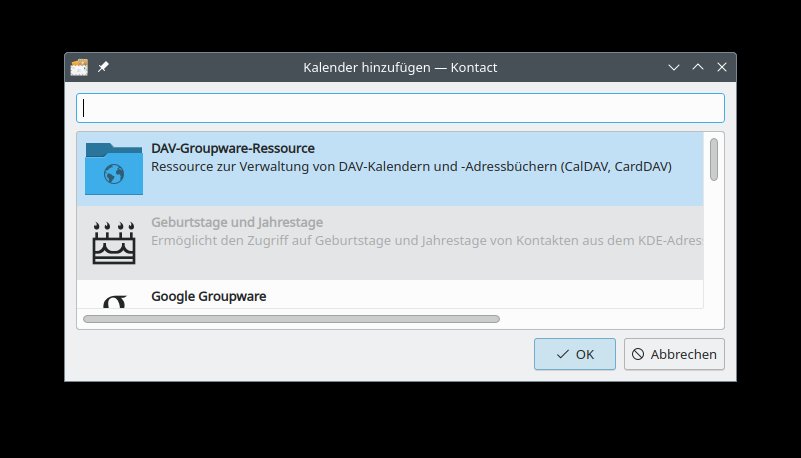
Abbildung 9: Der Dialog Kalender hinzufügen von KDE Kontact bietet als erste Option über das Netz synchronisierte Kalender und Adressbücher an.
Den vorausgewählten Kalendertyp DAV-Groupware-Ressource bestätigen Sie mit OK. Dann fügen Sie einen der für Radicale mit Htpasswd angelegten Benutzer sowie das passende Passwort ein und klicken auf Weiter. Im nächsten Schritt wählen Sie Die Ressource manuell einrichten und dann Abschließen.
Im sich öffnenden Dialog geben Sie zuerst einen beschreibenden Anzeigenamen ein und klicken auf Hinzufügen. Dann wählen Sie entweder CalDAV aus, wenn Sie einen Kalender hinzufügen möchten, oder CardDAV, wenn es um ein Adressbuch geht. Nun fehlt nur noch die Entfernte Adresse, für die Sie dieselbe URL eintragen wie beim Aufrufen des Web-Frontends, also http://Rechner-IP:5232. Ein Klick auf Abholen findet alle vorher angelegten Kalender oder Adressbücher, ein Klick auf OK übernimmt sie.
Dass Kontact die auf dem Server vorliegenden Kalender automatisch erkennt, hat auch den Vorteil, dass das Programm neu angelegte Kalender oder Adressbücher automatisch übernimmt. Benötigen Sie sie nicht, lassen sie sich durch Deaktivieren des Häkchens vor dem Symbol ausblenden.
Nachgerüstet
Android-Smartphones synchronisieren von sich aus lediglich Google-Cloud-Kalender, doch der CalDAV-Support lässt sich nachrüsten. Dafür empfiehlt sich DAVx5 [6], das sich in das Kontensystem von Android einklinkt (Abbildung 10). Auf F-Droid erhalten Sie die quelloffene App kostenlos. In kommerziellen App-Stores verlangen die Entwickler 6 Euro, um die Weiterentwicklung zu finanzieren.
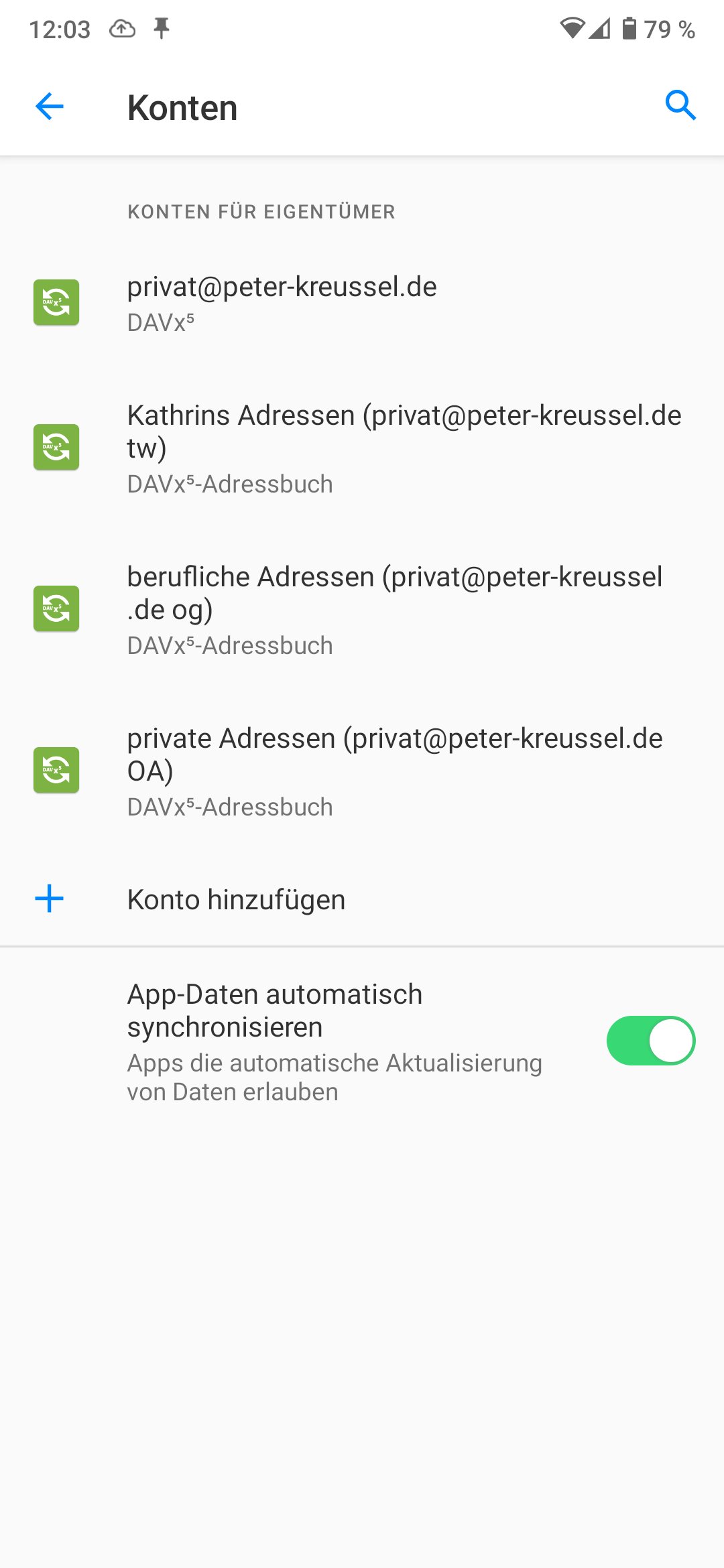
Abbildung 10: Mit DAVx5 auf das Handy synchronisierte Datensammlungen erscheinen in den Android-Einstellungen unter Konten.
Nach der Installation öffnen Sie in den Android-Einstellungen die Rubrik Konten und wählen Konto hinzufügen | DAVx5. Im nächsten Schritt aktivieren Sie für die Verbindung mit Radicale die Option Mit URL und Benutzername anmelden. Hier geben Sie erneut die URL des Web-Frontends sowie den eingerichteten Benutzer plus Passwort ein und klicken auf Anmelden. Die automatische Ressourcen-Erkennung findet vorhandene Kalender und Adressbücher, die Sie Ihrem System mit Konto anlegen endgültig hinzufügen.
Allerdings fügt DAVx5 anders als KDE Kontact später in Radicale neu angelegte Kalender nicht automatisch hinzu. Dazu müssen Sie stattdessen die DAVx5-App öffnen und doppelt auf die eingerichtete Server-Verbindung tippen. In den Spalten CardDAV und CalDAV im Ausklappmenü rechts oben wählen Sie abschließend Adressbücher/Kalender neu erkennen.
Praktisch jede Android-Kalender-App bringt auch ein Homescreen-Widget mit. Für den KDE-Desktop gibt es zum selben Zweck das umfangreiche Miniprogramm Ereigniskalender, das neben Terminen auch eine Wettervorhersage und einen Kurzzeitwecker enthält.
Haben Sie die CalDAV-Kalendersynchronisation in Kontact eingerichtet, dann genügt es, in den Einstellungen unter Ereigniskalender das PIM-Terminmodul zuzuschalten, das auch weitere Widgets wie die Digitaluhr nutzen. Sie finden es in der zweiten Instanz der doppelt erscheinenden Rubrik Ereignisse. Tauchen nach einer Weile die Termine mehrfach auf, hilft es, das PIM-Terminmodul insgesamt nur einmal zu aktivieren.
Die Aufgabenverwaltung in Kontact unterstützt hierarchisch geordnete Aufgaben und Unteraufgaben. Unteraufgaben erstellen Sie nach einem Rechtsklick auf eine Aufgabe über die Option Unteraufgabe erstellen. Damit gliedern Sie die Listen wesentlich flexibler als durch einen Kalender für jeden Themenbereich.
Ungegliederte Aufgabenlisten mit mehr als einer Handvoll Einträgen lassen sich auf dem Smartphone noch schwerer überblicken als auf dem PC. Daher ist es wichtig, dass auch die Smartphone-App die Aufgaben hierarchisch gegliedert anzeigt. Bei Tasks.org [7], einer quelloffenen App, die Sie auf F-Droid und im Google Play finden, ist das der Fall (Abbildung 11).
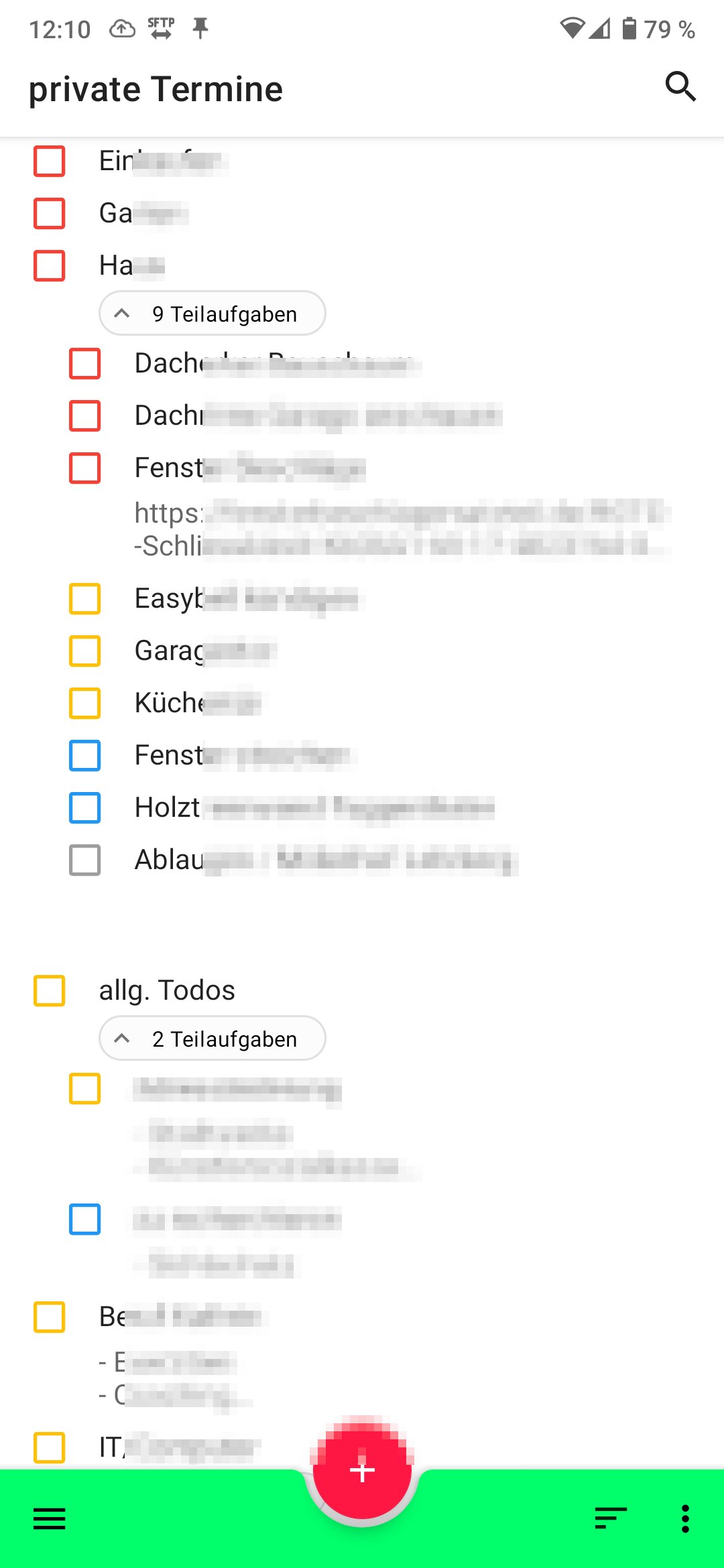
Abbildung 11: Die freie Android-App Tasks.org stellt hierarchische Aufgabenlisten auf dem Smartphone ebenso übersichtlich dar wie Kontact auf dem Desktop.
Fazit
Im Zusammenspiel von OpenSuse und Android lässt sich durch die Synchronisation und übersichtliche Anzeige von Memos, Aufgaben und Terminen der menschlichen Vergesslichkeit ein Schnippchen schlagen. Das gelingt sogar mit relativ einfachen Mitteln. (uba)
Infos
- AudioRecorder: https://github.com/Dimowner/
- Syncthing: https://syncthing.net
- File Widget: https://play.google.com/store/apps/details?id=net.garymac.filewidget
- SimpleTextEditor: https://f-droid.org/en/packages/com.maxistar.textpad/
- Radicale: https://radicale.org/v3.html
- DAVx5: https://www.davx5.com
- Tasks.org: https://tasks.org





