


Mit den richtigen Voreinstellungen unterstützt Sie Gimp bei der Arbeit an Fotos oder selbst erstellten Grafiken noch effektiver.
Gimp eignet sich für zahlreiche Aufgaben im Bereich der Bildbearbeitung und gilt aktuell als beste freie Alternative zu vergleichbaren teuren Grafikprogrammen. Die Software liefert einen ähnlich großen Funktionsumfang wie die kommerziellen Konkurrenten. Mit den richtigen Einstellungen unterstützt es die Arbeit an Bildern noch effektiver.
Wenn Sie Gimp nicht kennen, empfiehlt es sich daher, nach einer ersten Orientierung die Anwendungsoberfläche und Bedienelemente für eine effektive Arbeit zu konfigurieren. Die Arbeitsumgebung erscheint auf den ersten Blick komplex, lässt sich aber schnell erfassen und an die eigenen Bedürfnisse anpassen.
Im Folgenden erfahren Sie, wo Sie die wichtigsten Einstellungen finden und in welchen Bereichen es sich anbietet, die vorkonfigurierten Werte anzupassen. Außerdem zeigen wir, wie Sie die beim Start geladenen Basisparameter ändern oder wiederherstellen und wie sich die Voreinstellung zur Werkzeugauswahl anpassen lassen. Außerdem lernen Sie, an welchen Schrauben es zu drehen gilt, wenn die Software zu viele Ressourcen benötigt.
Die Einstellungen
Die systemweiten Einstellungen von Gimp finden Sie im Menü unter Bearbeiten | Einstellungen. Der Dialog unterteilt sich in verschiedene Bereiche, die Sie jeweils per Mausklick anwählen.
Wir erklären nicht jeden einzelnen Bereich, sondern geben Tipps zu Einstellungen, die zu Beginn relevant sind, damit Gimp flüssig läuft und sich effektiver nutzen lässt. Die meisten Änderungen an den Einstellungen übernimmt das Programm direkt, manche erfordern aber einen Neustart der Software.
Einstellungen zurücksetzen
Nach der Installation von Gimp arbeiten Sie zunächst mit dessen Vorgabewerten. Für Einsteiger, die noch nicht so viel Erfahrung mitbringen, ist das ziemlich praktisch. Spätestens als fortgeschrittener Anwender möchte man jedoch die Arbeitsumgebung mehr auf seinen Arbeitsablauf abstimmen. Dann kommt man um Anpassungen in den einzelnen Bereichen nicht mehr herum.
Sind Sie mit den vorgenommenen Änderungen nicht zufrieden, setzen Sie sie über die Schaltfläche Zurücksetzen wieder komplett auf die Vorgabewerte zurück. Für gerade vorgenommene und noch nicht gespeicherte Einstellungen genügt schon ein Klick auf Abbrechen.
Systemressourcen schonen
Wer Gimp auf einem Rechner mit aktueller Hardware betreibt, bekommt sehr wahrscheinlich keine Leistungsengpässe. Haben Sie jedoch das Gefühl, dass die Bearbeitung bei komplexen Filteroperationen oder anderen Bearbeitungsschritten unangemessen lange dauert, sollten Sie sich den Bereich Systemressourcen vornehmen.
Je größer das Bild und je höher die Anzahl an Rücknahmeaktionen ist, desto mehr Speicher benötigt Gimp. Im Abschnitt Ressourcenverbrauch stellen Sie die Größe des Journalspeichers unter Maximaler Speicher für das Journal ein (Abbildung 1). Ein höherer Wert bei Größe des gesamten Speichers führt dazu, dass Gimp mehr RAM zum Zwischenspeichern der Bilddaten nutzt, was bei großen Bildern von Vorteil sein kann. Beim Anlegen neuer Bilder informiert Gimp Sie mittels eines Popup-Fensters, wenn deren Größe den für die Maximale Größe neuer Bilder hinterlegten Wert überschreitet.
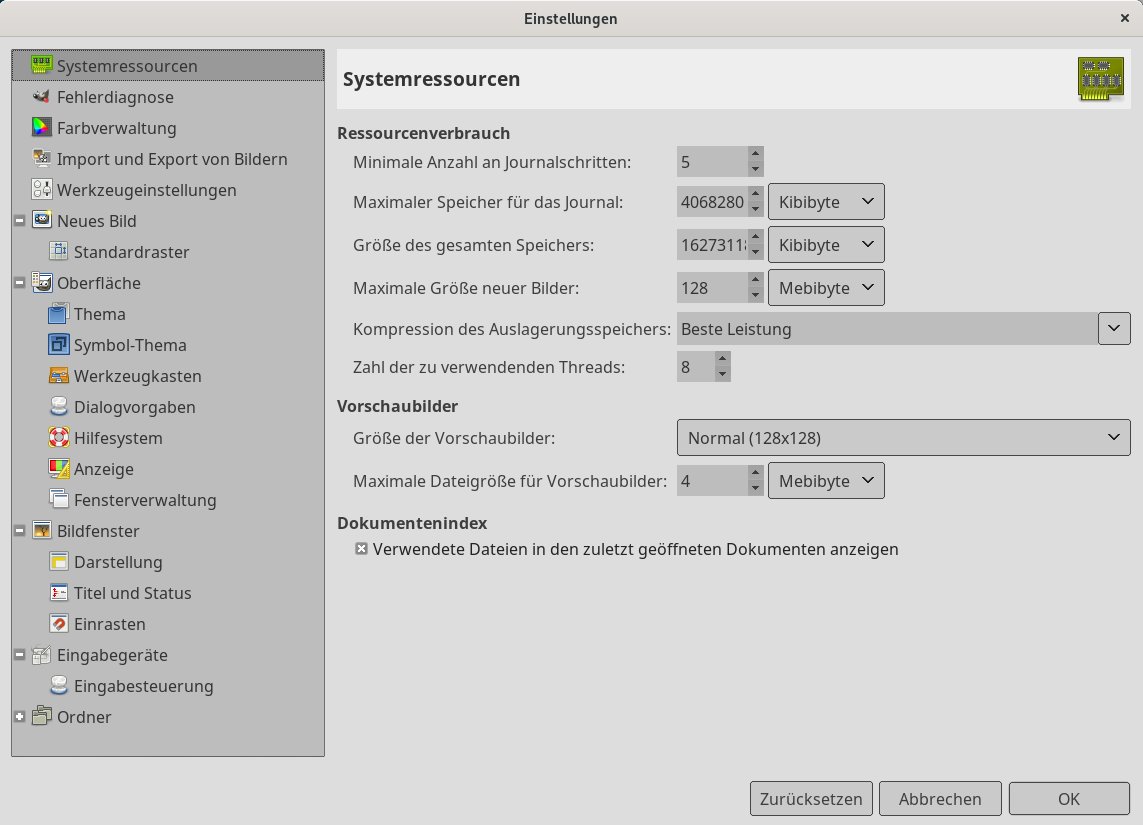
Abbildung 1: Vor allem beim Retuschieren, Malen oder Radieren setzt man seine Werkzeuge oft ab, bis die Retusche sitzt. Da passiert es schnell, dass man eine Vielzahl an Arbeitsschritten zurücknehmen muss, wenn etwas nicht passt. Dennoch gilt es, beim Erhöhen des Werts für Maximaler Speicher für das Journal auf die verfügbaren Ressourcen zu achten.
Ein Blick auf Kompression des Auslagerungsspeichers lohnt sich ebenfalls, damit Gimp die gestellten Anforderungen bei der Bildbearbeitung bewältigen kann. Hier empfehlen wir, es bei der Grundeinstellung Beste Leistung zu belassen.
Hilfe
Mit einem Klick auf den letzten Menüpunkt Hilfe erhalten Sie Zugang zu einer Reihe von Unterstützungsfunktionen sowie zum Online-Benutzerhandbuch, das Sie mit [F1] auch direkt aufrufen können. Um anstelle der Online-Version lieber das lokal installierte Benutzerhandbuch zu öffnen, aktivieren Sie in den Einstellungen unter Hilfesystem die Benutzerhandbuch-Option Die lokal installierte Kopie verwenden (Abbildung 2). Neben Tipps und Informationen zur Anwendung enthält die Hilfe alles Notwendige, um Sie bei der Arbeit mit Gimp zu unterstützen.
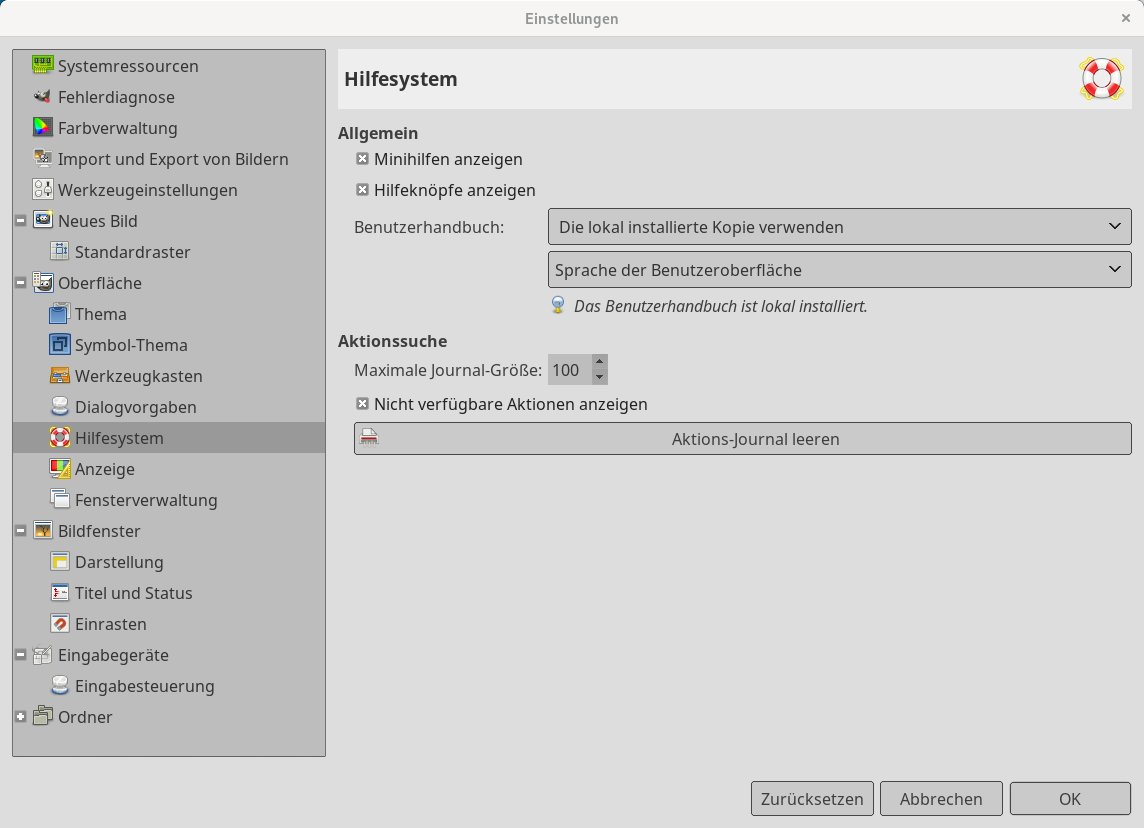
Abbildung 2: Um Gimp und seine Funktionen besser kennenzulernen, lohnt sich ein Blick ins Benutzerhandbuch. Die Einstellungen dazu finden Sie im Abschnitt Hilfesystem.
Tipp des Tages
Zusätzlich empfehlen wir Ihnen, gerade in der Anfangszeit den GIMP-Tipp des Tages (Abbildung 3) zu nutzen. Den zeigt Gimp seit Version 2.0.6 allerdings nicht mehr automatisch bei jedem Programmaufruf an.
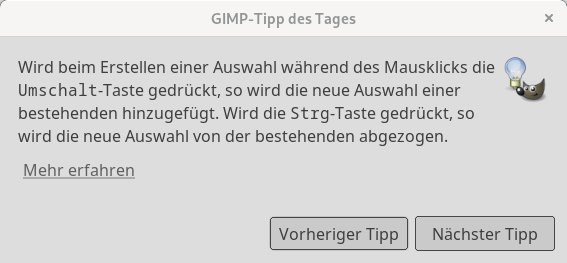
Abbildung 3: Wenn Sie zu den Anwendern gehören, die nicht gern dicke Handbücher wälzen, nutzen Sie am besten den GIMP-Tipp des Tages, um nützliche Funktionen kennenzulernen.
Sie erreichen die nützlichen Kurzinformationen aber bei Bedarf dennoch via Hilfe | Tipp des Tages. Einige Tipps enthalten den Link Mehr erfahren, der zur entsprechenden Seite des Benutzerhandbuchs führt.
Maleinstellungen
Werkzeugeigenschaften einzustellen, kann viel Zeit in Anspruch nehmen. Wenn Sie bestimmte Werte häufig mit den verschiedenen Malwerkzeugen wie dem Pinsel ([P]+) oder dem Stift ([N]) in gleicher oder ähnlicher Weise nutzen, überarbeiten Sie am besten die zugehörige Einstellung im Bereich Werkzeugeinstellungen | Maleinstellungen werkzeugübergreifend nutzen.
Aktivieren Sie hier Pinsel, wenn die Pinselspitze und die dazugehörigen Einstellungen auch für andere Malwerkzeuge zum Einsatz kommen sollen. Um bei allen Werkzeugen dieselbe Zeichendynamik zu verwenden, aktivieren Sie ist die Option Dynamik. Das ausgewählte Muster schalten Sie über die gleichnamige Option für alle Werkzeuge ein.
Dasselbe gilt für den Farbverlauf. Da dieses Werkzeug für zahlreiche fortgeschrittene Arbeitstechniken und die kreative Weiterbearbeitung zum Einsatz kommt, empfiehlt es sich, diese Option zu aktivieren.
Werkzeugauswahl
Viele Werkzeuge und Funktionen lassen sich schnell über den Werkzeugkasten aktivieren. Die Standardeinstellungen führen hier nicht alle Werkzeuge auf, was aus Gründen der Übersichtlichkeit durchaus Sinn ergibt. Die im Werkzeugkasten dargestellten Werkzeuge organisieren Sie in den Einstellungen unter Werkzeugkasten | Konfiguration der Werkzeuge (Abbildung 4).
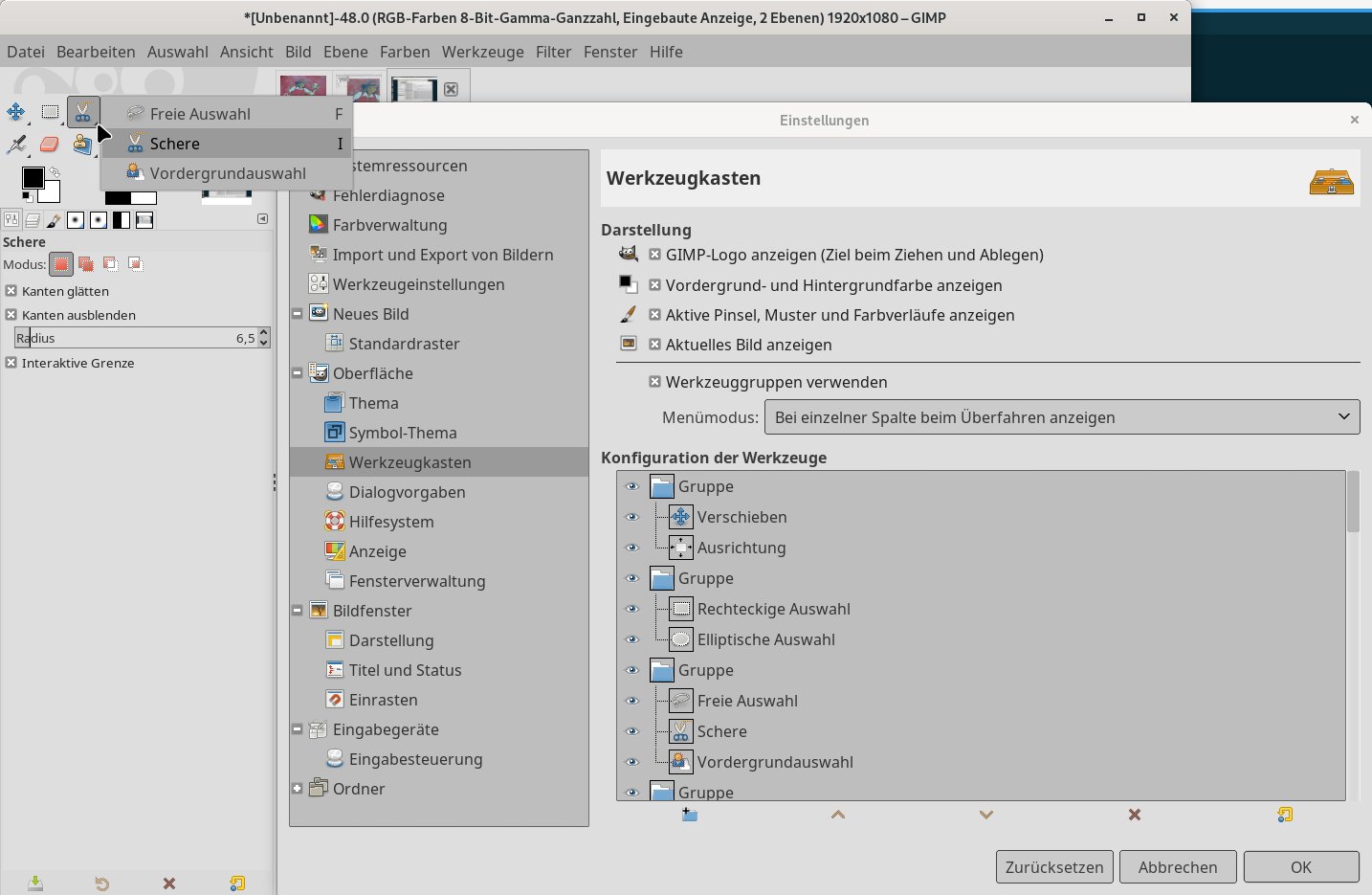
Abbildung 4: Der Werkzeugkasten enthält nur eine Auswahl der vorhandenen Werkzeuge. Um weitere einzublenden und deren Position festzulegen, verwenden Sie die Konfiguration der Werkzeuge.
Aktivieren Sie das Augensymbol, um ein Werkzeug einzublenden. Deaktivieren Sie es, verschwindet das entsprechende Werkzeug aus dem Werkzeugkasten. Um bei einer großen Anzahl an Werkzeugen die Ansicht dennoch kompakt zu halten, empfehlen wir Ihnen das Aktivieren der Option Werkzeuggruppen verwenden. Gimp stellt dann die einzelnen Werkzeuge gemäß den Vorgaben platzsparend in der zugewiesenen Gruppe dar.
Eine Werkzeuggruppe erkennen Sie im Werkzeugkasten an einem kleinen Dreieck in der rechten unteren Ecke. Um die einer Gruppe zugewiesenen Werkzeuge auszuwählen, klicken Sie dieses Symbol an. Bei gehaltener Maustaste öffnet sich ein Auswahldialog.
Die Position, in der die Werkzeuge und Werkzeuggruppen in der Gruppenauswahl beziehungsweise dem Werkzeugkasten erscheint, passen Sie unter Konfiguration der Werkzeuge per Drag & Drop an. (tle)





