


Tunneling-Tool Chisel 1.8.1, Systemmonitor Conky 1.18.1, Log-Auswerter Fluent Bit 2.0.10, Container-Tester Grype 0.59.1, Bildbetrachter Oculante 0.6.53, Stream-Archivierer Streamlink 5.3.1.
Tunnelgräber
Mit Chisel 1.8.1 tunneln Sie Verbindungen via HTTP.
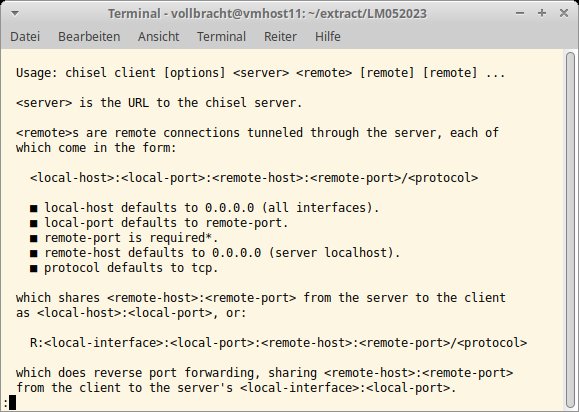
Beim mobilen Arbeiten nutzt man heute meist LTE. Allerdings sind die Tarife nicht immer günstig. Öffentliche WLANs können hier weiterhelfen, beschränken allerdings den Datenverkehr oft auf die Protokolle HTTP und HTTPS. Das Go-basierte Tool Chisel schafft hier mit einer über HTTP(S) getunnelten Verbindung Abhilfe. Sie installieren es in Form eines fertigen Binärpakets. Mit --help gibt Chisel eine einfache Online-Hilfe aus.
Über den Unterbefehl server starten Sie Chisel im Server-Modus. Der Server muss über eine öffentliche IP-Adresse zu erreichen sein, ein Rechner im CGNAT-Netz eines Providers genügt nicht. Eingehende Verbindungen erwartet Chisel an Port 8080, mit dem Parameter --port geben Sie einen anderen Port vor. Eine spezielle Adresse legen Sie mit --host fest. Über eine per --auth-file angegebene Benutzerdatei beschränken Sie den Zugriff auf bestimmte Nutzer. Das JSON-File enthält Benutzernamen und Passwörter im Klartext. Geben Sie --socks als Parameter an, lässt sich Chisel auch als Socks-Server nutzen.
Auf der Client-Seite starten Sie das Tool mit dem Unterbefehl client, gefolgt von Adresse und Port des Ziel-Servers. Einen Proxy geben Sie bei Bedarf hinter --proxy an. Die Authentifizierung erfolgt mit --auth, gefolgt von den Zugangsdaten. Eine Liste der aufzubauenden Verbindungen schließt den Aufruf ab. Sie gibt explizit an, welcher Host sich via Chisel auf welchem Port erreichen lässt. Dabei können Sie auch das zu verwendende Protokoll angeben. Läuft Chisel auf dem Server im Socks5-Modus, genügt das Schlüsselwort socks als Ziel-Host. Damit die Verbindungen offen bleiben, geben Sie am besten den Parameter --keepalive mit. Mit TLS-Parametern auf Client- und Server-Seite lässt sich der Tunnel zusätzlich verschlüsseln.
Galerist
Der kompakte Bildbetrachter Oculante 0.6.53 unterstützt sogar Video-Streams.
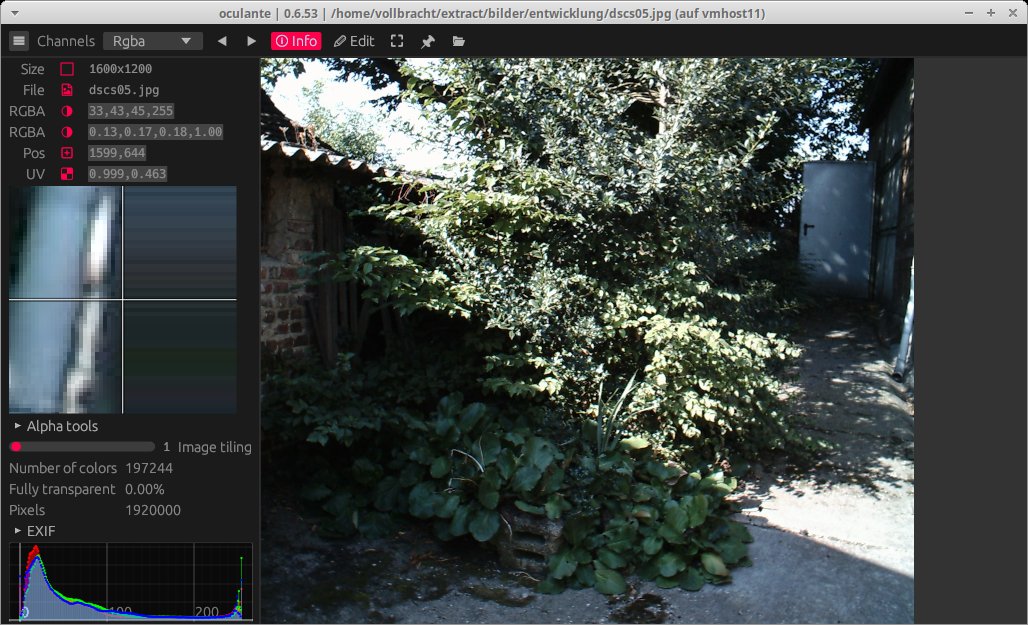
Für das Betrachten von Bildern gibt es unter Linux zahlreiche Tools. Auch die meisten grafischen Oberflächen integrieren bereits entsprechende Werkzeuge. Mit dem Rust-basierten Tool Oculante steht nun ein weiterer kompakter Bildbetrachter zur Verfügung, der unter anderem durch Geschwindigkeit und Portabilität punkten möchte. Sie finden auf Github fertige Binärpakete für Linux, MacOS und Windows. Damit ist das Tool sofort einsatzbereit.
Das zu betrachtende Bild übergeben Sie wahlweise als Aufrufparameter oder wählen es später aus. Die Oberfläche von Oculante wirkt auf den ersten Blick sehr spartanisch. Über das Info-Symbol öffnen Sie am linken Rand eine Informationsleiste. Neben Dateinamen und Farbsättigung können Sie hier weitere Daten einsehen. Eine Bearbeitung gelingt über das Editor-Symbol. Hier können Sie Filter definieren oder in den Zeichenmodus wechseln. Alle wichtigen Funktionen sind auch über Tastenkürzel verfügbar. Die Liste der unterstützten Bildformate umfasst die relevantesten 15 Formate. Eine Übersicht finden Sie auf der Github-Seite, ebenso eine Aufstellung aller wichtigen Tastenkürzel.
Außerdem hält die Seite einige Anwendungsbeispiele und eine Übersicht aller Funktionen bereit. Interessant ist dabei die Funktion Network List Mode, bei der Sie Oculante mit -l beim Start einen TCP-Port zuweisen, an dem das Tool eingehende Verbindungen erwartet. Damit lassen sich auch Video-Streams an Oculante übertragen, die das Tool dann ausgibt.
Armaturenbrett
Mit Conky 1.18.1 behalten Sie alle Systemparameter im Blick.

Der populäre Systemmonitor Conky liegt den meisten Distributionen bereits in einer älteren Version bei, die aktuelle müssen Sie selbst kompilieren. Nach dem Start erscheint das Tool als Fenster in der oberen linken Bildschirmecke und hält sich dabei dezent im Hintergrund. In der Standardkonfiguration zeigt Conky alle relevanten Systemdaten an, wie RAM- und Swap-Auslastung, Prozessorfrequenz, CPU-Last, Uptime und die Anzahl der laufenden Prozesse. Außerdem sehen Sie die Belegung des Root-Mountpoints und den aktuellen Netzwerkdurchsatz. Eine Übersicht der Top-4-Prozesse rundet das Info-Paket ab.
Über die Datei $HOME/.conkyrc passen Sie das Erscheinungsbild und die angezeigten Parameter an. Beispielkonfigurationen finden Sie im Verzeichnis data/ des Quellarchivs, alternativ lässt sich durch Aufruf mit dem Parameter -C die Standardkonfiguration ausgeben. Sie gliedert sich in einen Konfigurations- und einen Textbereich. Im Konfigurationsbereich definieren Sie das gewünschte Erscheinungsbild. Neben der Fenstergröße legen Sie hier die Position auf dem Desktop sowie Art und Farbe der Schrift fest. Im Textbereich geben Sie vor, welche Informationen Conky anzeigen soll. Eine bestimmte Conky-Konfiguration geben Sie beim Start mit -c an.
Mit dem Schalter -d starten Sie Conky als Dienst. Standardmäßig erscheint die Ausgabe immer auf dem primären Display, via --xinerama-head legen Sie sie auf einen anderen Monitor. Das Tool aktualisiert seine Anzeige im Sekundentakt, mit -u geben Sie ein anderes Update-Intervall vor. Versierte Anwender können den Funktionsumfang von Conky mit Lua-basierten Skripten selbst erweitern. Anwendungsbeispiele dazu finden sich im Github-Wiki des Tools.
Fehlerprüfer
Mit Grype 0.59.1 prüfen Sie Container auf deren Update-Status.
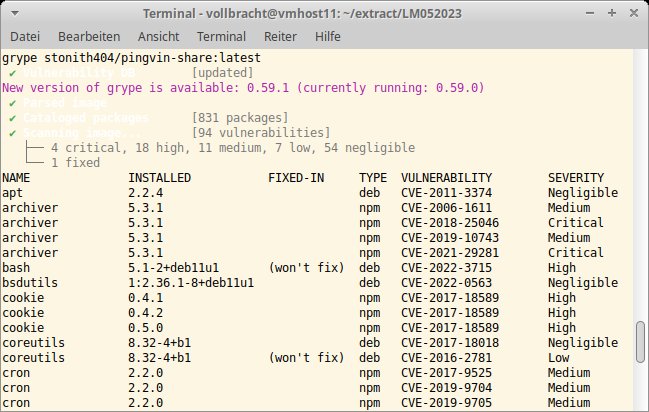
Das Ausrollen komplexerer Programme als Docker-Container gilt mittlerweile als Standard. Mit wenigen Handgriffen steht dann die Applikation samt aller Abhängigkeiten zur Verfügung. Mit dem Go-basierten Tool Grype gibt es nun einen Sicherheitsscanner für Docker-Images und Dateisysteme. Das Tool fehlt in den Repos der meisten Distributionen, sodass Sie auf eines der fertigen Binärpakete von Github zurückgreifen müssen.
Ohne Parameter aufgerufen, liefert Grype eine kurze Online-Hilfe. Hier sehen Sie auf einen Blick, welche Prüfungen möglich sind. Um ein Docker-Image auf Sicherheitslücken zu prüfen, geben Sie den Image-String samt Versions-Tag als Aufrufparameter an. Das Tool aktualisiert als Erstes die Datenbank mit den Sicherheitslücken und lädt diese aus dem Netz, falls nicht vorhanden. Anschließend überträgt es das zu prüfende Image, was je nach Umfang einige Minuten dauert. Als Ergebnis erhalten Sie eine Liste aller gefundenen CVE-Fehler. Für jedes Programm sehen Sie sofort die installierte Version, die Fehlernummer und mögliche Patches. Außerdem zeigt Grype, wie der Fehler laut CVE eingestuft wurde.
Standardmäßig sortiert es die Ausgabe alphabetisch, --by-cve stellt auf eine Sortierung nach CVE-Nummer um. Der Schalter --only-fixed beschränkt die Anzeige auf korrigierbare Lücken, noch nicht behebbare Fehler führt --only-notfixed auf. Über --exclude nehmen Sie Pakete von der Prüfung aus. Mit --file schreiben Sie die Ausgabe für spätere Vergleiche oder als Beleg in eine JSON-Datei. Ein anderes Ausgabeformat geben Sie mit --output vor, mit Templates lassen sich auch eigene Formate definieren. Die Github-Seite von Grype bietet dazu ausführlichere Beschreibungen und Beispiele.
Protokollführer
Mit Fluent Bit 2.0.10 sammeln Sie zentral wichtige Protokolldaten.
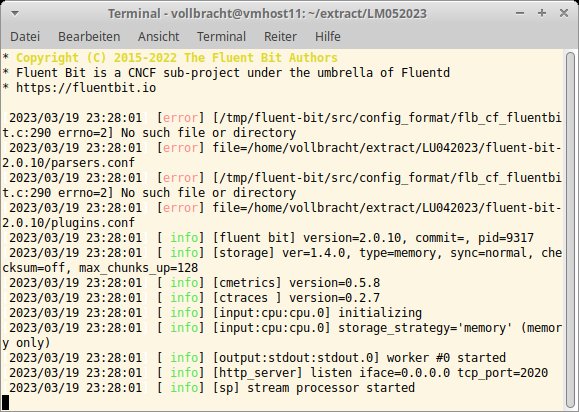
Log-Dateien sind bei der Problemanalyse die beste Informationsquelle. Durch SoCs und IoT-Geräte laufen heute auch im SoHo-Bereich zahlreiche Protokolle auf. Als zentrale Sammelstelle eignet sich Fluent Bit. In Repos der gängigen Distributionen fehlt das Tool noch, das Projekt pflegt jedoch eine eigene Paketquelle für Debian, Ubuntu, CentOS, Amazon Linux und Raspbian. Das Skript install.sh aus dem Quellarchiv erkennt automatisch die verwendete Distribution und installiert die benötigten Pakete.
Fluent Bit kann Daten aus über 15 verschiedenen Datenquellen beziehen, darunter Syslog, Systemd und Collectd. Auch Systemdaten wie CPU-, Speicher- und Prozesslast erfasst es auf Wunsch. Daten aus nicht nativ unterstützten Quellen übergeben Sie dem Tool über die Standardeingabe oder lassen es eine fortlaufende Dateiausgabe überwachen. Filter ermöglichen ein Verarbeiten der erfassten Daten während der Weiterleitung. Neben einfachen Filtern im Expect- oder Grep-Stil unterstützt Fluent Bit auch Lua-Skripte. Bei der über Plugins konfigurierten Ausgabe haben Sie die Wahl zwischen über 20 Zielen, von kommerziellen Angeboten wie Azure oder S3 bis zu freien Tools wie Loki und Kafka. Alternativ schreibt Fluent Bit das Ergebnis auch einfach in die Standardausgabe oder in eine Datei.
Die einzelnen Filter sowie Ein- und Ausgabe-Plugins bieten zahlreiche Konfigurationsmöglichkeiten für das jeweilige Verarbeitungs- und Ausgabeformat. Auf der Github-Seite finden Sie dazu ausführliche Beschreibungen. Wollen Sie Fluent Bit nicht beim Start via Parameter konfigurieren, geben Sie mit -c eine Konfigurationsdatei mit; die Standardkonfiguration finden Sie unter /etc/fluent-bit. Es erfordert allerdings in der Regel mehrere Versuche, um die gewünschte Konfiguration zu finden.
Archivar
Mit Streamlink 5.3.1 archivieren Sie Streams oder leiten sie weiter.
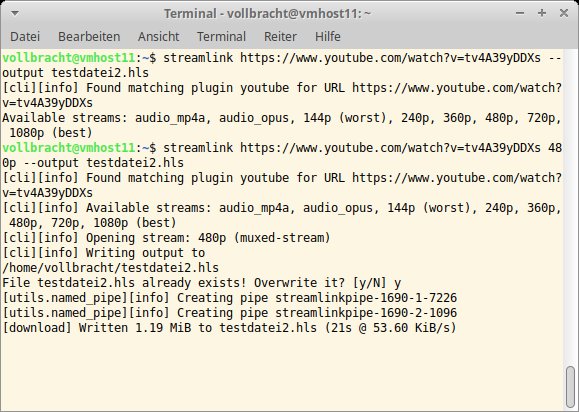
Zahlreiche Plattformen bieten heute ein breites Sortiment an Streams jeder Art. Möchten Sie einen davon für den späteren Offline-Genuss archivieren, greifen Sie zu einem Tool wie Streamlink. Ältere Versionen finden sich in den Repos einiger Distributionen, das aktuelle Release müssen Sie selbst installieren.
Um einen Stream zu erfassen, übergeben Sie Streamlink beim Aufruf dessen URL. Außerdem müssen Sie die Qualität des Streams auswählen. Neben allgemeinen Qualitätswerten wie audio_only, worst oder best können Sie auch eine explizite Qualität angeben. Das Tool teilt Ihnen beim Aufruf mit, welche Qualitätsstufen der jeweilige Stream unterstützt. Als Stream-Ziel kann eine Datei, ein Player-Programm oder auch die Standardausgabe herhalten. Legen Sie beim Aufruf kein Ziel fest, versucht Streamlink, den VLC-Player zu starten. Mit dem Schalter --record-and-pipe schreibt es den Stream-Inhalt nicht nur in eine Datei, sondern auch in die Standardausgabe. Einen Proxy-Server für den Internet-Zugriff übergeben Sie Streamlink bei Bedarf mit --http-proxy.
Je nach Streaming-Plattform bietet Streamlink spezielle Parameter insbesondere für die jeweilige Authentifizierung. Weitere Parameter ermöglichen das Einbinden von Untertiteln oder das Festlegen von Timeout-Werten. Für die Kodierung greift Streamlink auf Ffmpeg zurück, wobei Sie über spezielle Ffmpeg-Parameter das Audio- und Video-Transcoding beeinflussen oder eine alternative Ffmpeg-Version nutzen können. Eine ausführliche Dokumentation aller Parameter findet sich auf Github. (jlu)




