


Copyq 6.4.0 erweitert die Zwischenablage, Firejail 0.9.72 führt Programme abgeschottet aus, Pager-Alternative Ov 0.14.0, Protokolldateien sichten mit Salomon 1.22.1, grafisches Frontend Ytdlg 0.0.0.33 für Youtube-Downloader.
Umblätterer
Die Pager-Alternative Ov 0.14.0 bietet interessante Funktionen.
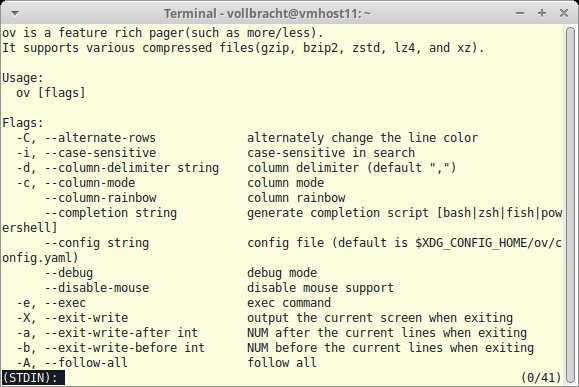
Die meisten Konsolenprogramme schreiben ihre reguläre Ausgabe nach Stdout. Bei längerem Text verliert man da leicht die Übersicht und übersieht wichtige Ausgaben. Abhilfe schafft das Go-basierte Ov, das eine formatierte Ausgabe ermöglicht. Bei Ov handelt es sich um einen Pager wie Less oder More, der jedoch eine Reihe interessanter Zusatzfunktionen bietet. Zur Installation stehen fertige Binärpakete im Github-Repository bereit, die lediglich die ausführbare Datei ohne Manpage oder Dokumentation enthalten. Eine Hilfe steht mit dem Parameter -h zur Verfügung. Alternativ gelangen Sie mit dem Tastenkürzel [H] im aktiven Ov in die Hilfe. Eine ausführliche Anleitung bietet das Github-Repository.
Ov benötigt keine Konfigurationsdatei. Alle Anpassungen erfolgen beim Aufruf über Kommandozeilenparameter. Inhalte lassen sich wahlweise aus anderen Tools via Pipe über die Standardeingabe an Ov übertragen oder als Datei beim Aufruf übergeben. Dabei dürfen Sie auch mehrere Dateien angeben. Über Tastenkürzel wechseln Sie in der Ansicht zwischen den geladenen Dateien. Eine Textsuche aktivieren Sie via [Umschalt]+[**7]. Mit dem Parameter -i aktivieren Sie das Prüfen der Schreibweise. Das Umschalten der Schreibweisenprüfung im laufenden Programm mit einer Tastenkombination funktionierte auf dem Testsystem allerdings nicht.
Ov bricht überlange Zeilen bei der Ausgabe automatisch um. Möchten Sie das vermeiden, geben Sie Ov den Parameter -w mit oder wechseln interaktiv über [W]+. Die Zeilennummerierung aktivieren Sie mit [G]+ oder dem Parameter -n. Einige dieser Funktionen kennen auch die etablierten Pager. Seine Stärke spielt Ov besonders bei tabellarischem Inhalt aus, den Sie beim Aufruf mit -c oder mit [C]+ aktivieren. In der Grundeinstellung nutzt das Tool das Komma als Feldtrenner, mit -d geben Sie ein anderes Zeichen vor, mit [D] wechseln Sie den Trenner interaktiv. Ov lässt sich auch als Pager mit Dritt-Tools wie MariaDB oder PostgreSQL nutzen, um deren Ausgabe aufzubereiten.
Videothek
Die grafische Oberfläche Ytdlg 0.0.0.33 bietet mehr Komfort für Youtube-Downloader.
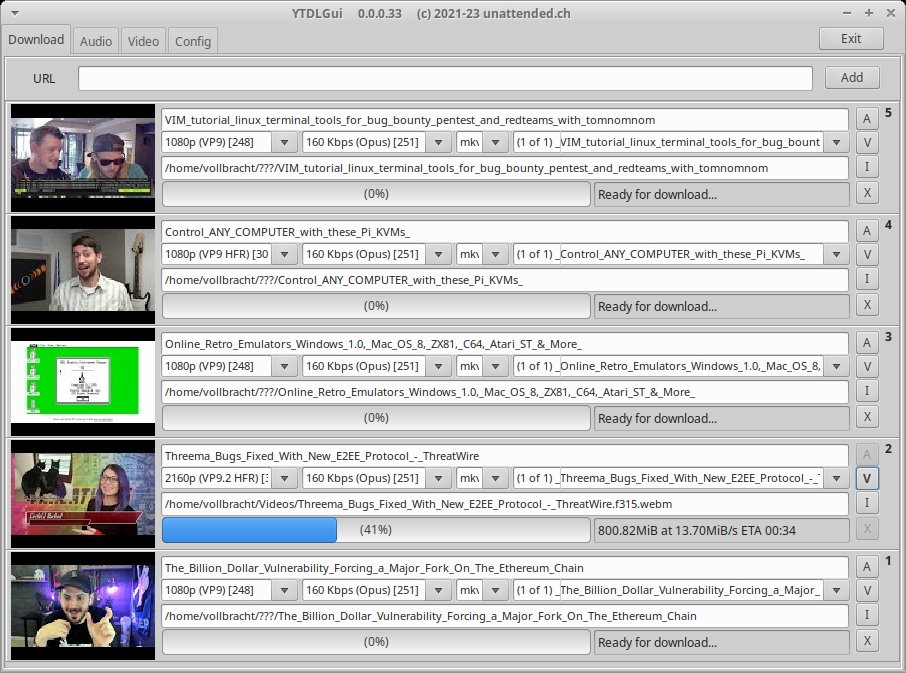
Ob Unterhaltungs-, Schulungs- oder Kongressvideos: Auf Youtube finden Sie häufig das Passende. Um die Videos offline anzusehen oder zu archivieren, gibt es eine Reihe konsolenbasierter Programme, die aber nicht besonders nutzerfreundlich ausfallen. Abhilfe schafft Ytdlg als grafische Oberfläche für Yt-dlp und Youtube-dl. Da es in keiner Distribution enthalten ist, müssen Sie auf die fertigen Binärpakete bei Github zurückgreifen. Neben DEB-Archiven für Debian-basierte Distributionen stehen hier auch Pakete für Raspberry Pi OS, MacOS und Windows bereit. Während alle anderen Pakete eine Version von Yt-dlp mitliefern, fehlt diese im aktuellen Archiv für Pi OS (32 Bit). Neben der ausführbaren Datei finden sich in jedem Archiv auch passende Versionen von Ffmpeg, Ffplay und Ffprobe.
Die schlichte Benutzeroberfläche des Tools unterteilt sich in die vier Reiter Download, Audio, Video und Config. Unter Download geben Sie den Youtube-Link zum Video ein und fügen ihn so der Download-Liste hinzu. Bereits heruntergeladene Inhalte finden Sie je nach Inhalt in den Reitern Video und Audio. Ein Klick darauf startet die Wiedergabe in VLC. Optional hinterlegen Sie in der Konfiguration auch einen anderen Player. Außerdem lassen sich Schriftgröße, Download-Verzeichnisse sowie der Debug-Level anpassen. In der MaxThreads-Einstellung legen Sie die Anzahl paralleler Downloads fest. Suchen Sie eine bequeme Oberfläche zum Archivieren von Youtube-Videos, sollten Sie Ytdlg im Auge behalten.
Kopierer
Die erweiterte Zwischenablage Copyq 6.4.0 bietet Bearbeitungsmöglichkeiten.
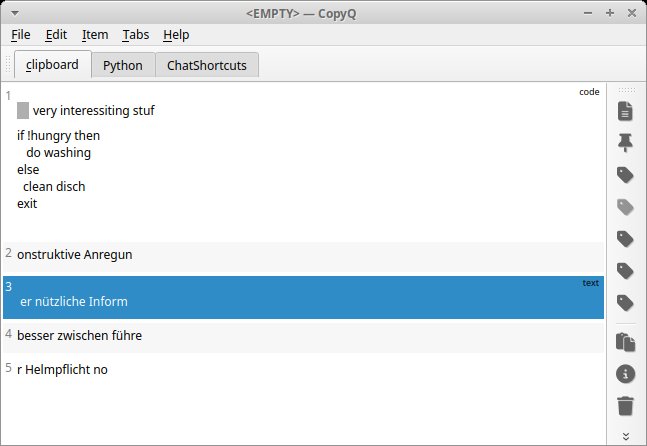
Wer schnell Textfragmente oder URLs zwischen einzelnen Anwendungen austauschen möchte, nutzt dazu meist die Zwischenablage des Systems. Die sieht in der Regel aber kein Bearbeiten des Inhalts vor. Das C-basierte Copyq ermöglicht es Ihnen, den Inhalt der Zwischenablage zu modifizieren und bietet darüber hinaus zahlreiche weitere Funktionen. Für Debian und OpenSuse liefert Github fertige Binärpakete der aktuellen Version.
Nach dem Start integriert sich Copyq nahtlos in die Symbolleiste der jeweiligen Benutzeroberfläche. Ein Klick auf das Scherensymbol öffnet das Programmfenster. Einen Rechtsklick darauf öffnet ein Kontextmenü mit den wichtigsten Funktionen. Copyq überwacht die Zwischenablage des X-Servers auf neue Einträge und fügt sie seiner Liste hinzu. Die Software verwaltet problemlos mehrere Einträge gleichzeitig in seiner Ablage. Sie wählen, welchen davon Sie gerade verwenden möchten. Die Einträge lassen sich nachbearbeiten und in der Reihenfolge ändern. Beim Beenden der Software speichert Copyq den aktuellen Inhalt im Verzeichnis $HOME/.config/copyq. Über verschiedene Reiter bietet das Tool außerdem die Möglichkeit, mehrere Zwischenablagen zu pflegen. Neue Einträge gelangen immer in den aktiven Reiter. Zudem lassen sie sich zwischen den Reitern austauschen.
Das Tool erlaubt es auch, einen Eintrag direkt in den jeweiligen Reiter zu schreiben oder vorhandene Einträge anzupassen – ideal, um Tippfehler zu korrigieren. Einträge lassen sich auch mit einer Notiz versehen. Bei Bedarf können Sie den Inhalt eines Reiters und die Konfiguration in eine Datei exportieren. Copyq gibt es auch für MacOS und Windows, eine ausführliche Beschreibung finden Sie auf der Github-Seite. Wer viel mit der Zwischenablage arbeitet, kommt mit Copyq voll auf seine Kosten.
Gefängniswärter
Mit Firejail 0.9.72 führen Sie Programme abgeschottet aus.
Damit ein fehlerhaftes Programm nicht das ganze System kompromittiert, empfiehlt es sich, es abzuschotten. Dafür genügt meist ein Tool wie Firejail. Ältere Releases finden Sie in den Repositories der meisten Distributionen, die aktuelle Version müssen Sie selbst aus den Quellen kompilieren.
Um ein Programm vom Host-System getrennt zu starten, übergeben Sie Firejail den Aufrufbefehl als Parameter. Das Tool führt es dann in einer eigenen, temporären Laufzeitumgebung aus. Sie umfasst eine eigene Verzeichnisstruktur, einen separaten Netzwerk-Stack und erhält eine eigene Prozess-ID. Die Interprozesskommunikation beschränkt sich dabei grundsätzlich auf die jeweilige Laufzeitumgebung, die Software nutzt dazu Kernel-Funktionen wie Chroot und Namespaces. Damit alle wichtigen Bibliotheken zur Verfügung stehen, reicht das Programm in der Grundeinstellung das Root-Verzeichnis des Host-Systems als nur lesbar in die Laufzeitumgebung durch. Darüber hinaus erlaubt Firejail das Anlegen individueller Profile für verschiedene Anwendungen. Für gängige Software wie Browser oder Chat-Clients bringt Firejail bereits die passenden Profile mit.
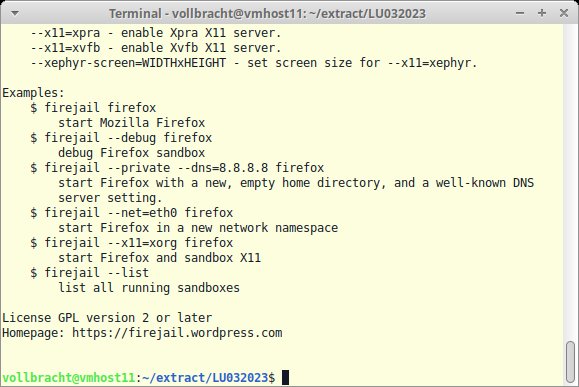
Rufen Sie Firejail mit dem Parameter -h auf, erhalten Sie eine Aufstellung aller Parameter sowie einige Anwendungsbeispiele. Weitere Informationen liefert die Manpage. Über Parameter wie -dns oder -net geben Sie individuelle DNS-Resolver und die zu verwendende Schnittstelle vor. In der Laufzeitumgebung erhält jede Schnittstelle eine dedizierte IP-Adresse. Starten Sie Firejail ohne Parameter, öffnet es eine Bash-Shell in einer abgeschotteten Laufzeitumgebung. Die aktuelle Version bietet mit Einstellungen wie --dnstrace, --icmptrace und --snitrace erweiterte Möglichkeiten, das Verhalten der ausgeführten Programme zu beobachten.
Buchprüfer
Mit Salomon 1.22.1 sichten sie effizient Log-Dateien.
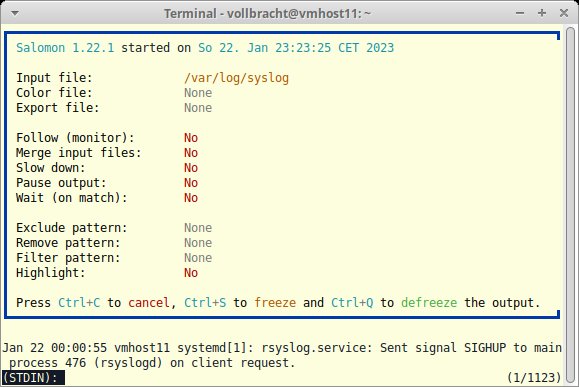
Bereitet ein Programm oder gar das System Probleme, findet sich die Lösung häufig in der zugehörigen Log-Datei. Die Vielzahl der enthaltenen Informationen macht deren Ausgabe jedoch schnell unübersichtlich. Das Shell-basierte Tool Salomon bereitet die Ausgabe textbasierter Protokolle optisch auf und hilft so beim Auswerten. Da die Software in den meisten Distributionen fehlt, greifen Sie auf die Skripte bei Github zurück. Die Software lässt sich wahlweise sofort nach dem Entpacken nutzen oder mit install.sh im Verzeichnis /opt einrichten.
Die Konfiguration erfolgt über Aufrufparameter. Eine Grundkonfiguration, die allgemeine Einstellungen wie das Delay-Verhalten, Aufbau des Zeitstempels und weitere Formateinstellungen enthält, erwartet Salomon in der Konfigurationsdatei /opt/salomon/salomon.cfg. Beim Aufruf wählen Sie zwischen den Verarbeitungsmodi --analyze und --monitor, die zu verarbeitende Datei geben Sie hinter -i an. Das Farbschema für die Auswertung übergeben Sie als Datei mit -c. Fehlt diese Angabe, erfolgt die Ausgabe monochrom. Im Verzeichnis Colors/ liefert Salomon diverse Beispielschemata mit.
Salomon schreibt sein Ergebnis nach Stdout. Mit den Funktionen --exclude und --filter beschränken Sie die Ausgabe auf bestimmte Inhalte. Der Schalter -s sorgt für eine langsam scrollende Ausgabe, was die Prozessorlast jedoch erhöht. Soll Salomon die Ausgabe auch in eine Datei schreiben, geben Sie diese mit --export-file an. Für unerfahrene Nutzer stellt das Tool mit --dialogs einen interaktiven Modus bereit, in dem ein Assistent in einer Ncurses-Umgebung durch gezielte Fragen bei der Konfiguration hilft. Eine Online-Hilfe erhalten Sie mit -h, zudem stehen im Verzeichnis doc/ des Quellarchivs weitere Anleitungen bereit.




