



Sieben nützliche Tricks, die leicht von der Hand gehen und nur wenige Bearbeitungsschritte benötigen, erleichtern den Umgang mit schwierigen Motiven.
In unseren heutigen Tipps geht es um den Einsatz des Drehen-Werkzeugs, wichtige Tastenkombinationen für den Umgang mit Ebenen sowie um das Umstellen der Maßeinheiten. Außerdem erfahren Sie, wie Sie ein Bild mittels Hilfslinien in einzelne Teile zerlegen, Die zuletzt benutzten Einstellungen verwenden sowie den Bildmittelpunkt finden und ein Motiv aus Glas einfärben.
Gut rotiert
Mit dem Drehen-Werkzeug (Werkzeuge | Transformation | Drehen) lassen sich Fotoinhalte und Ebenen beliebig rotieren oder begradigen. Das erweist sich insbesondere dann als nützlich, wenn das Motiv beim Fotografieren in eine Schieflage geraten ist oder Sie fürs Bearbeiten schwieriger Stellen schlicht eine andere Bildausrichtung benötigen.
Ein Doppelklick im Werkzeugkasten auf das Werkzeugsymbol Drehen oder [Umschalt]+[R] aktivieren die Funktion und öffnen gleichzeitig die Werkzeugeinstellungen. Achten Sie darauf, dass dort die Option Bildvorschau anzeigen aktiv ist. Anschließend sehen Sie direkt im Bild das mögliche Ergebnis (Abbildung 1).

Abbildung 1: Gerät ein Bild in Schieflage, beheben Sie das schnell und unkompliziert mithilfe des Werkzeugs Drehen.
Um nach dem Drehen die transparenten Eckbereiche zu entfernen, wählen Sie bei Zuschnitt die Option Auf Ergebnis beschneiden aus. Durch den Beschnitt verkleinert sich zudem das Seitenverhältnis. Wenn es bei der Drehung nicht um das Einhalten exakter Pixelmaße geht, empfiehlt es sich, mit der Umschalttaste zu arbeiten. Das beschränkt die Drehvorgänge auf 15 Grad.
Aktivieren Sie also das Werkzeug Drehen und halten Sie beim Anwenden die Umschalttaste gedrückt. Nun drehen Sie das Bild mithilfe der Pfeiltasten nach links oder rechts. Die Rotation erfolgt wie eingestellt in 15-Grad-Schritten.
Ebenen im Griff
Für die Arbeit mit Ebenen gibt es im Ebenenmenü eine ganze Reihe von Auswahloptionen, die Sie mithilfe der Maus ansprechen. Verwenden Sie stattdessen Tastaturbefehle, beschleunigt das in manchen Fällen die Arbeit jedoch deutlich. Es gibt drei häufig vorkommende Befehle, die sich vor allem beim Arbeiten mit vielen Ebenen auszahlen: Nutzen Sie die Taste [Pos1]+, um die oberste Ebene im Ebenenstapel auszuwählen. Mit der Taste [Ende] springen Sie analog zur untersten Ebene im Ebenenstapel. Um nach dem Abschluss von Bildbearbeitungsvorgängen alle sichtbaren Ebenen zu vereinen, verwenden Sie die Tastenkombination [Strg]+[M].
Maßeinheit umstellen
Welche Maßeinheit in Gimp standardmäßig für geöffnete Bilder zum Einsatz kommt, legen Sie in den globalen Einstellungen über das Menü Bearbeiten | Einstellungen fest. Diese Einheit nutzen dann die verschiedenen Werkzeuge und Lineale. Neben Pixeln (px) und metrischen Einheiten wie cm versteht sich Gimp auch auf angelsächsische sowie typografische Maße.
Die über die Einstellungen vorgewählte Maßeinheit können Sie bei Bedarf temporär ändern. Dazu klicken Sie am unteren Bildrand auf das Einheitenmenü (Abbildung 2) und wählen dort eine der verfügbaren Maßeinheiten aus. Diese übernimmt im Anschluss direkt das Lineal ([Umschalt]+[Strg]+[R]) an der oberen und linken Kante des Bildfensters. Die so getroffene Einstellung gilt nur temporär für das aktuelle Bild. Andere geöffnete Bilder beeinflusst die Änderung nicht.
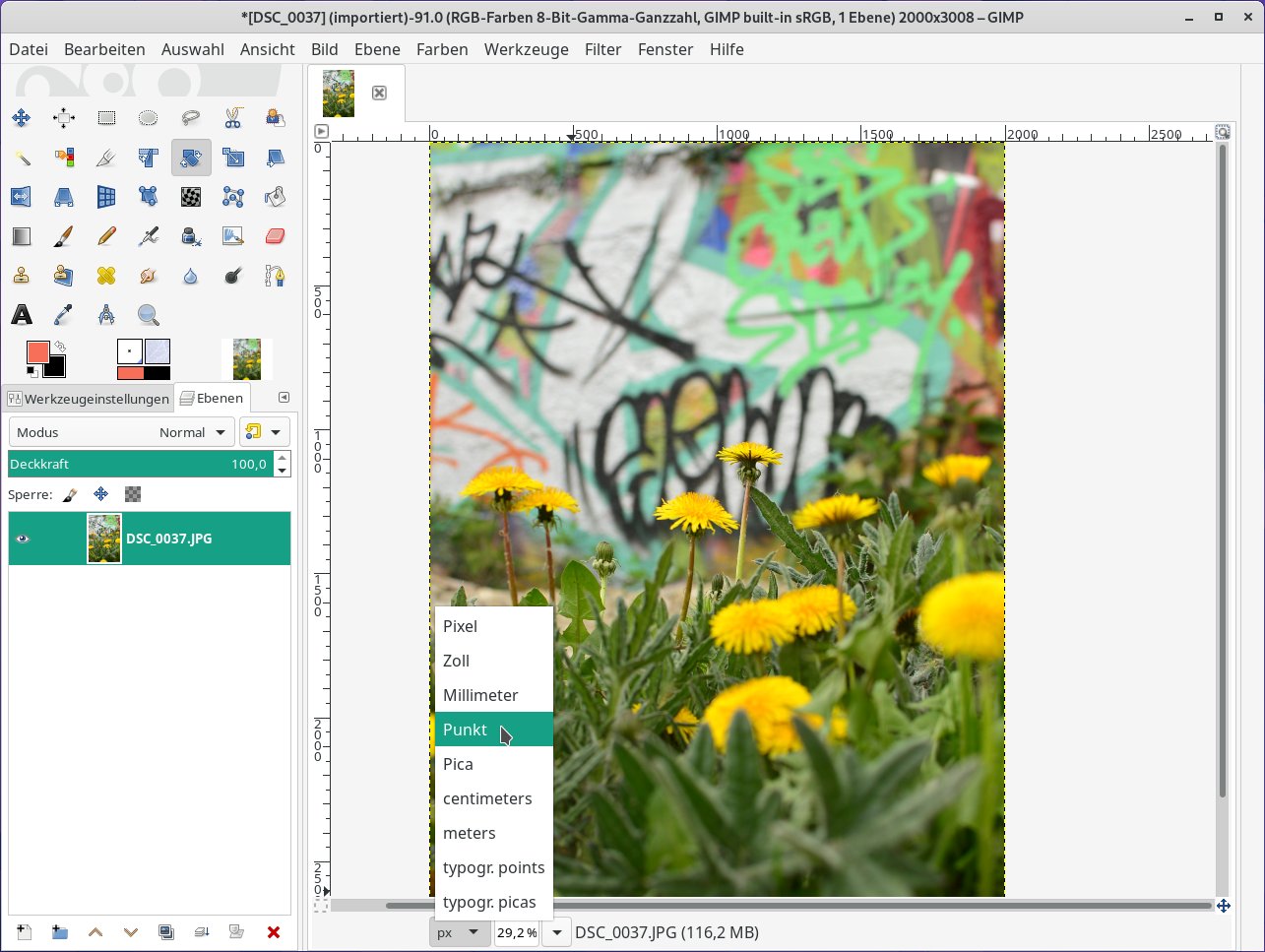
Abbildung 2: Maßeinheiten wählen Sie über das Einheitenmenü am unteren Bildrand aus.
Bilder zerlegen
Hilfslinien sind nicht nur nützlich, um Bildelemente exakt auszurichten, sie helfen auch dabei, ein Bild ohne großen Aufwand in einzelne Teile zu zerlegen. Über das Lineal am linken oder oberen Bildrand ziehen Sie die benötigten Hilfslinien bei gedrückter linker Maustaste aus den Linealen heraus ins Bild. Die horizontalen Linien ziehen Sie dabei aus dem oberen Lineal ins Bild, die vertikalen Linien aus dem Lineal links.
Um die Position einer Hilfslinie nachträglich zu verändern, aktivieren Sie das Verschieben-Werkzeug ([M]) und stellen anschließend in den Werkzeugeinstellungen die Option Ebene oder Hilfslinie auswählen ein. Sobald Sie nun die Maus über einer Hilfslinie positionieren, erscheint diese rot gestrichelt und lässt sich bewegen. Verschieben Sie die Linie aus dem Bildbereich heraus, löscht Gimp sie automatisch.
Haben Sie alle Hilfslinien wie gewünscht im Bild positioniert, dann nutzen Sie den Befehl Bild | Mit Hilfslinien zerlegen (Abbildung 3). Gimp zerschneidet das Foto daraufhin entlang der vorgegebenen Linien in einzelne Teile und erzeugt aus jedem Part ein einzelnes, neues Bild, das Sie gesondert weiter bearbeiten können.
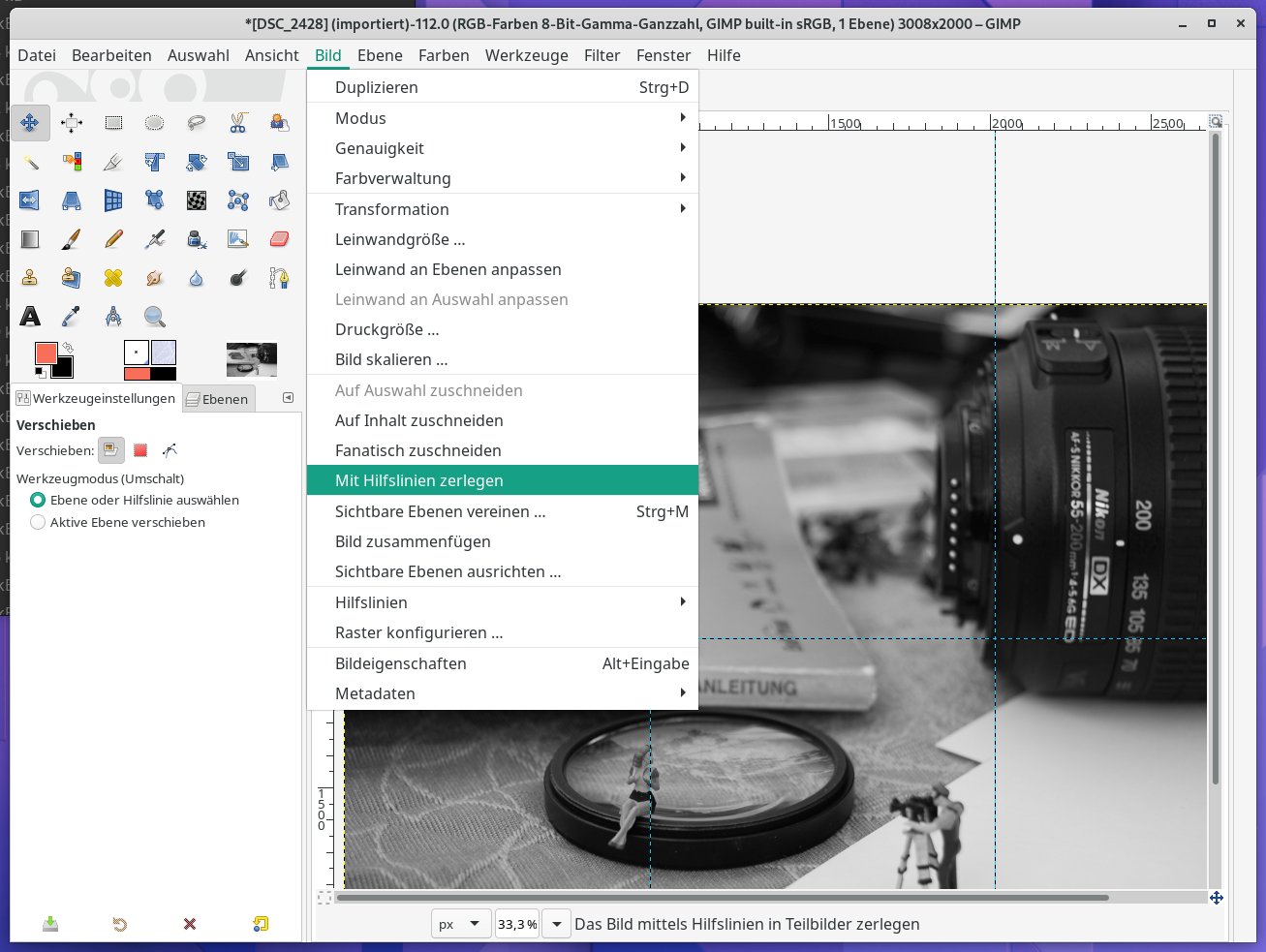
Abbildung 3: Eine Hilfslinie erscheint als gestrichelte blaue Linie im Bild und dient als temporäre Positionierungshilfe.
Einstellungen recyceln
Das Tastenkürzel [Strg]+[F] für die Wiederholung des letzten Filters kennen Sie vermutlich bereits. Damit wendet Gimp den zuletzt ausgeführten Filter erneut auf das aktuelle Bild an. Der Dialog zum Einstellen der Eigenschaften erscheint dabei allerdings nicht. Sobald Sie Gimp beenden, gehen die zuletzt genutzten Filtereinstellungen verloren. Bei Bedarf müssen Sie sie erneut konfigurieren – ärgerlich, wenn Sie bevorzugt dieselben Einstellungen verwenden. Es ist deswegen sinnvoll, in den globalen Einstellungen für die Dialogvorgaben wie in Abbildung 4 die Option Die zuletzt benutzten Einstellungen verwenden zu aktivieren. Dann bleiben die letzten Dialogeinstellungen für den ausgewählten Filter gespeichert und Gimp zeigt sie standardmäßig beim Aufruf des Filters als Vorgabe an.
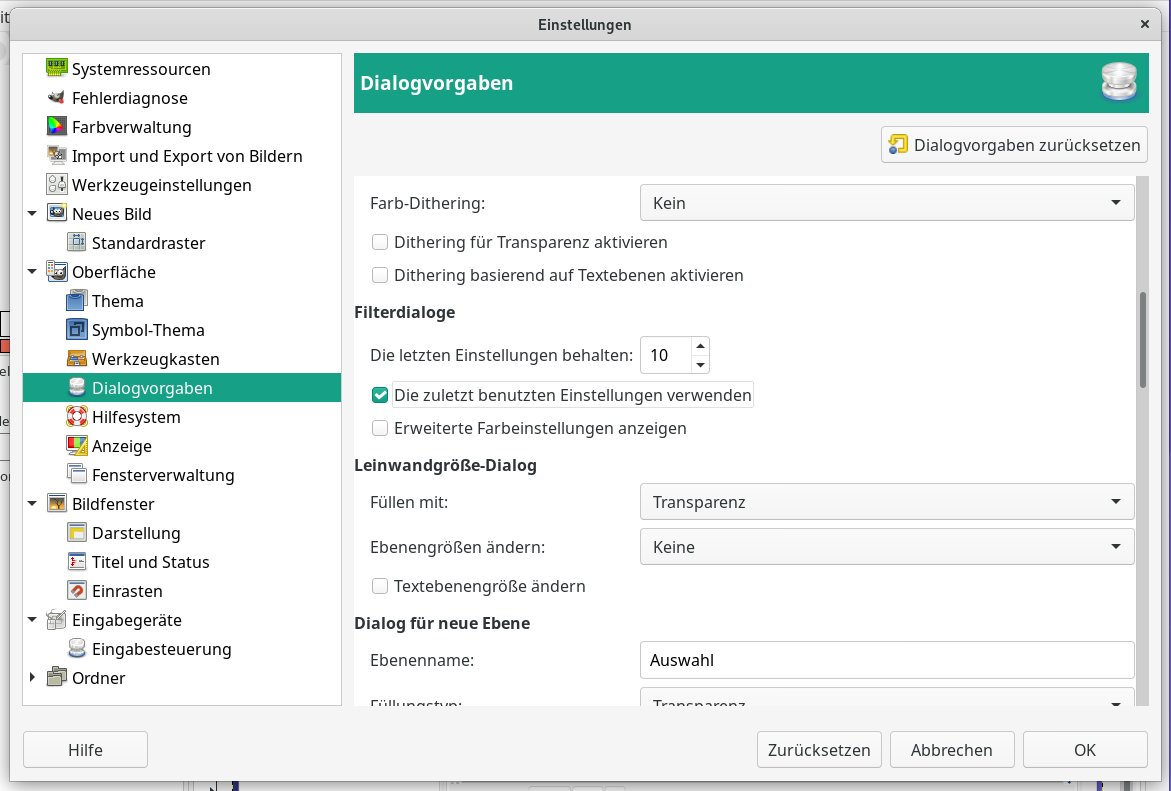
Abbildung 4: Verwenden Sie häufig dieselben Einstellungen für bestimmte Filter, sollten Sie diese als Vorgabe speichern.
Bildmitte finden
Benötigen Sie die genaue Position des Bildmittelpunkts, ist es relativ mühsam, sie händisch zu ermitteln. Schneller gelingt das über das Menü Bild | Hilfslinien | Neue Hilfslinie (in Prozent) mithilfe des Dialogs Script-Fu: Neue Hilfslinie (in Prozent) (Abbildung 5). Diesen Dialog müssen Sie zweimal aufrufen, um eine Hilfslinie sowohl für die vertikale als auch horizontale Aufteilung festzulegen.
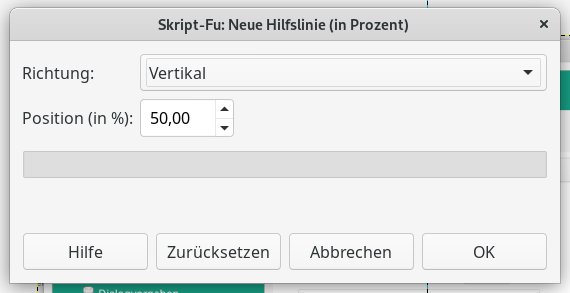
Abbildung 5: In Gimp lässt sich der Mittelpunkt eines Bilds mittels Hilfslinien relativ einfach und schnell bestimmen.
Für die vertikale Richtung öffnen Sie den Dialog wie beschrieben. Wählen Sie dann bei Richtung die Option Vertikal aus und legen Sie für Position (in %) den Wert 50,00 fest. Bestätigen Sie die Angaben abschließend mit OK. Anschließend öffnen Sie den Dialog ein weiteres Mal. Diesmal stellen Sie als Richtung Horizontal ein und hinterlegen für Position (in %) abermals den Wert 50,00. Beenden Sie den Vorgang durch einen Klick auf OK. Die Stelle, an der sich beide Hilfslinien kreuzen, markiert den gewünschten Bildmittelpunkt.
Objekte einfärben
Gimp stellt verschiedenste Ebenenmodi zur Verfügung. Das Tool wendet den Effekt des ausgewählten Modus immer auf die Ebenen an, die sich unterhalb der Ebene mit dem geänderten Modus befinden. Der Modus HSL-Farbe eignet sich beispielsweise, um die Farbe des Originalbilds zu ändern.
Öffnen Sie ein Bild Ihrer Wahl mit dem entsprechenden Motiv ([Strg]+[O]) und erzeugen Sie über das Menü Ebene | Neue Ebene eine neue transparente Ebene an oberster Stelle im Ebenenstapel. Aktivieren Sie anschließend ein Auswahlwerkzeug und markieren Sie den einzufärbenden Bildbereich. Im Beispiel aus Abbildung 6 kommt die Elliptische Auswahl ([E]) zum Einsatz.
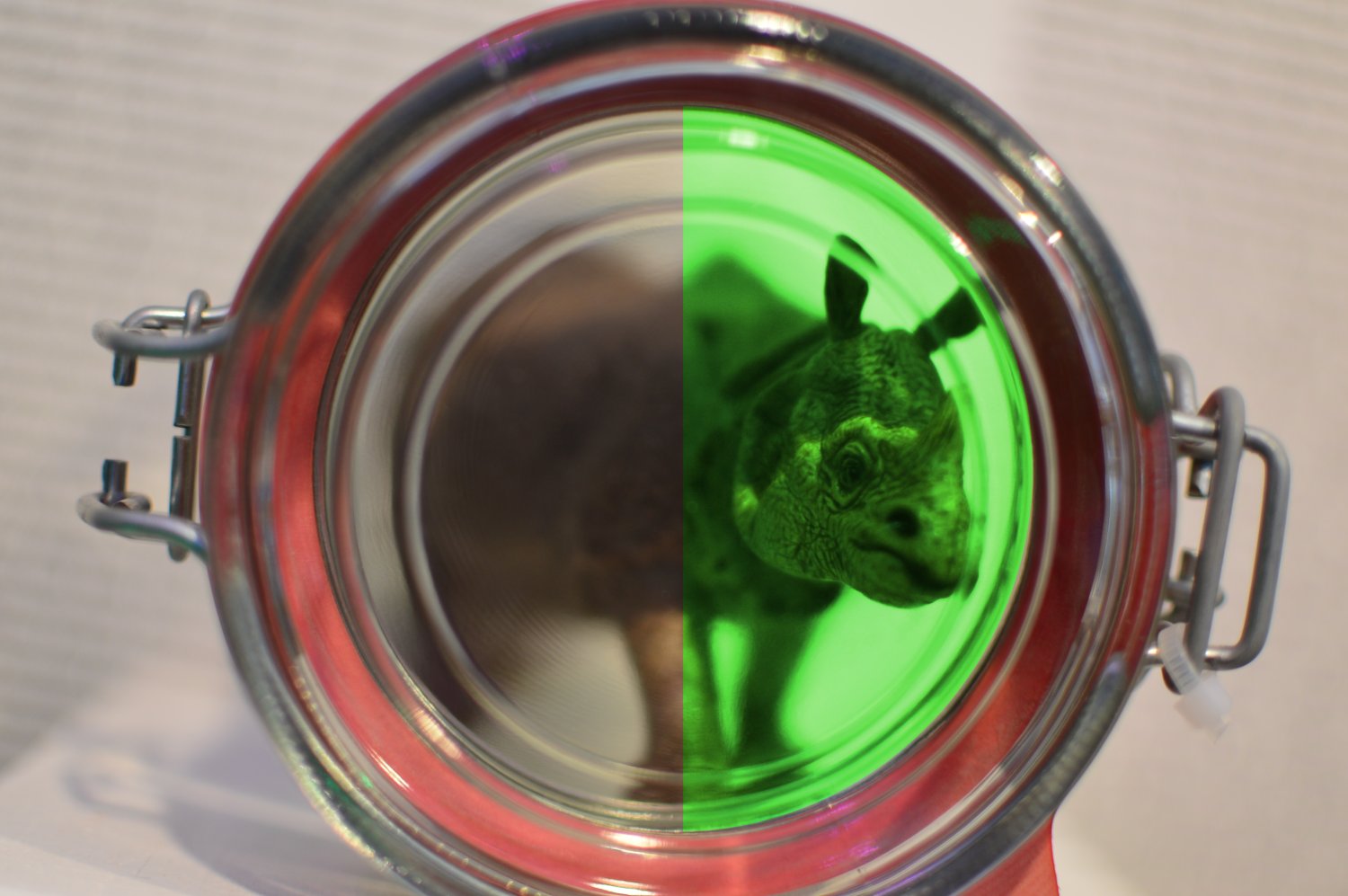
Abbildung 6: Über den Ebenenmodus HSL-Farbe färben Sie Bildmotive aus Glas ein, ohne dabei die Struktur zu verändern.
Befüllen Sie nun den ausgewählten Bereich mit einer Farbe Ihrer Wahl, indem Sie dafür das Füllen-Werkzeug ([Umschalt]+[B]) nutzen. Wechseln Sie gegebenenfalls über die Tastenkombination [Strg]+[L] zurück in den andockbaren Dialog Ebenen. Stellen Sie per Mausklick sicher, dass die oberste Ebene aktiv ist. Dann legen Sie für Modus die Option HSL-Farbe fest. Der ausgewählte Bereich nimmt dadurch den neuen Farbton an, ohne dass sich die Struktur der Glasoberfläche verändert. (csi)





