


Mithilfe von Auswahlwerkzeugen erzeugen Sie in Gimp nicht nur Rechtecke, Kreise und Ellipsen, sondern sogar komplexe Formen wie Polygone, Sterne oder Spiralen.
Der Schwerpunkt von Gimp liegt nicht gerade im Zeichnen von Formen. Trotzdem liefert das Grafikprogramm die Möglichkeit, Grundformen wie Rechtecke oder Ellipsen mithilfe der Auswahlwerkzeuge zu erstellen. Mit einigen Kniffen entstehen auf diese Weise auch komplexere Formen wie Polygone, Sterne oder Spiralen.
In dieser Folge der Gimp-Tipps zeigen wir Ihnen, wie Sie die Rechteckige Auswahl einsetzen, verschiedene Formen kombinieren und eine Auswahl nachträglich bearbeiten. Außerdem erfahren Sie, wie Sie die Schnellmaske als Hilfsmittel bei der Transformation von Auswahlen nutzen und mithilfe des Filters Gfig mühelos komplexe Formen erzeugen.
Werkzeugeinstellungen
Mit einem Doppelklick auf das Werkzeug-Icon Ihrer Wahl öffnen Sie die dazugehörigen Werkzeugeinstellungen. Sie entscheiden sich für die Rechteckige Auswahl ([R]) mit den Werkzeugeinstellungen aus Abbildung 1.
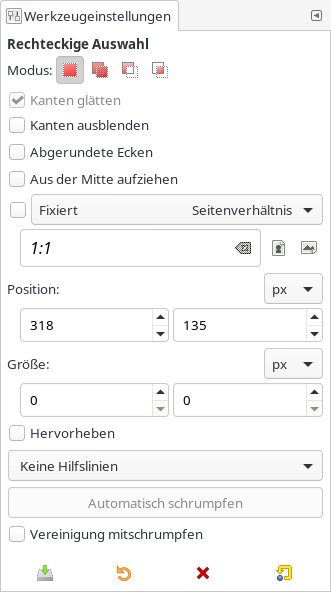
Abbildung 1: Der Dialog Werkzeugeinstellungen erlaubt Ihnen, verschiedene Auswahlparameter anzupassen. Sie rufen ihn durch einen Doppelklick auf das Werkzeugsymbol auf.
Hier lassen sich verschiedene Einstellungen vornehmen. Üblicherweise nutzen Sie den Standardmodus Aktuelle Auswahl ersetzen. Er sorgt dafür, dass beim Erstellen einer neuen Auswahl die vorherige nicht bestehen bleibt, sondern durch die nachfolgende ersetzt wird.
Für die Konstruktion eigener Formen sind zudem die Modi Zur aktuellen Auswahl hinzufügen und Von der aktuellen Auswahl abziehen wichtig. Das Ausblenden von Kanten, Abgerundete Ecken und die Option Aus der Mitte aufziehen kommen eher im Standardmodus zum Einsatz. Es schadet jedoch nicht, sich auch mit diesen Funktionen vertraut zu machen.
Möchten Sie Breite und Höhe der Form manuell festlegen, dann nutzen Sie die Option Fixiert und passen die Größe entsprechend an. Sowohl das Anpassen der Position als auch das der Größe greifen, solange die gezogene Auswahl aktiv bleibt.
Rechteckige Formen
Das Werkzeug Rechteckige Auswahl verwenden Sie zum Erstellen von rechteckigen und quadratischen Formen. Mithilfe der Zusatzoption Abgerundete Kanten eignet es sich auch gut für das Erstellen der typischen Schaltflächen.
Klicken Sie auf die Arbeitsfläche und ziehen Sie über die Rechteckige Auswahl ([R]) bei gehaltener linker Maustaste auf der Bildfläche ein Rechteck auf. Dazu bewegen Sie den Mauszeiger an eine andere Position im Bild. Sobald Sie die Maustaste loslassen, erzeugt Gimp automatisch die Auswahl.
Aktivieren Sie bei Bedarf in den Werkzeugeinstellungen Abgerundete Kanten, um die Ecken der rechteckigen Auswahl abzurunden. Sie können übrigens mithilfe des Reglers Radius bei Abgerundete Kanten jederzeit eine runde Form erzeugen, wie im Beispiel aus Abbildung 2. Dazu setzen Sie einfach den Wert für den Radius entsprechend hoch.
Über das Werkzeug Füllen ([Umschalt]+[B]) versehen Sie die Auswahl gegebenenfalls noch mit einer Farbe oder einem Muster.
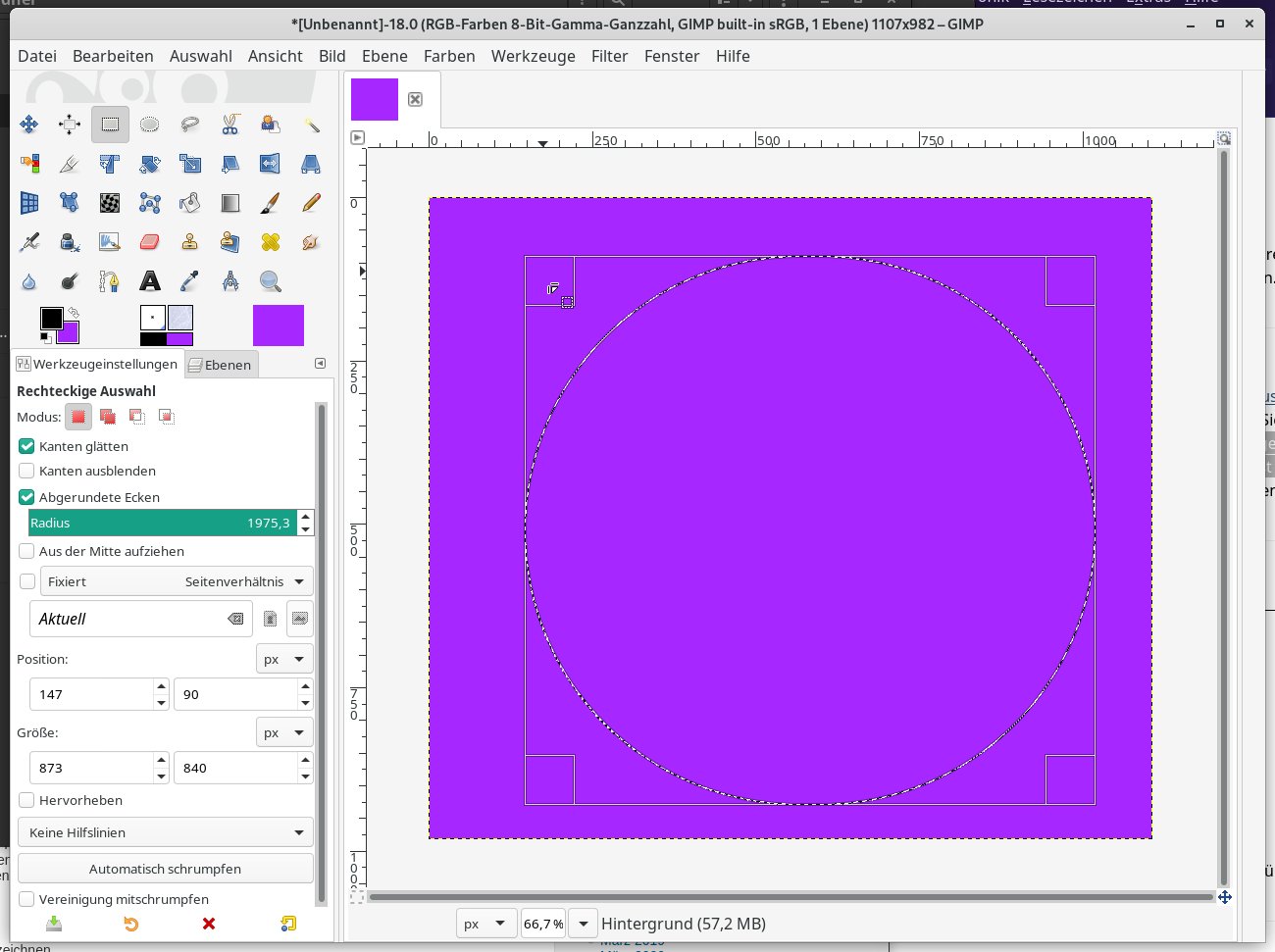
Abbildung 2: Eine aktive Auswahl erkennen Sie an den “laufenden Ameisen”, einer animierten Strichlinie um das ausgewählte Objekt oder den ausgewählten Bildbereich.
Nachbesserungen
Solange die Auswahl aktiv bleibt, können Sie deren Position ändern. Dazu klicken Sie mit der Maus in den Auswahlbereich und ziehen die Auswahl bei gehaltener Maustaste an eine andere Stelle im Bild.
Auf ähnliche Weise passen Sie mithilfe der Maus die Größe der gezogenen Auswahl an. Positionieren Sie dazu den Mauszeiger innerhalb der Auswahl an eine Ecke. Das Mauszeigersymbol ändert sich entsprechend. Nun verschieben Sie die Ecke bei gehaltener Maustaste nach oben, unten, links oder rechts. Zudem lässt sich die Auswahl mithilfe der Transformationswerkzeuge (Werkzeuge | Transformationen) drehen, skalieren oder scheren, um nur ein paar Beispiele zu nennen.
Bei der Arbeit mit Transformationswerkzeugen, die sich auf transparente Auswahlen auswirken, verwenden Sie am besten die Schnellmaske. Sie aktivieren sie über einen Schalter in der linken unteren Ecke des Bildfensters, die Tastenkombination [Umschalt]+[Q] oder über den Menüpunkt Auswahl | Schnellmaske (Abbildung 3). Die Funktion stellt eine Auswahl als semitransparente rote Schicht über dem Bild dar. Auf diese Weise machen Sie die ausgewählten Bildbereiche besser erkennbar, was die Arbeit mit den unterschiedlichen Auswahlwerkzeugen erleichtert.
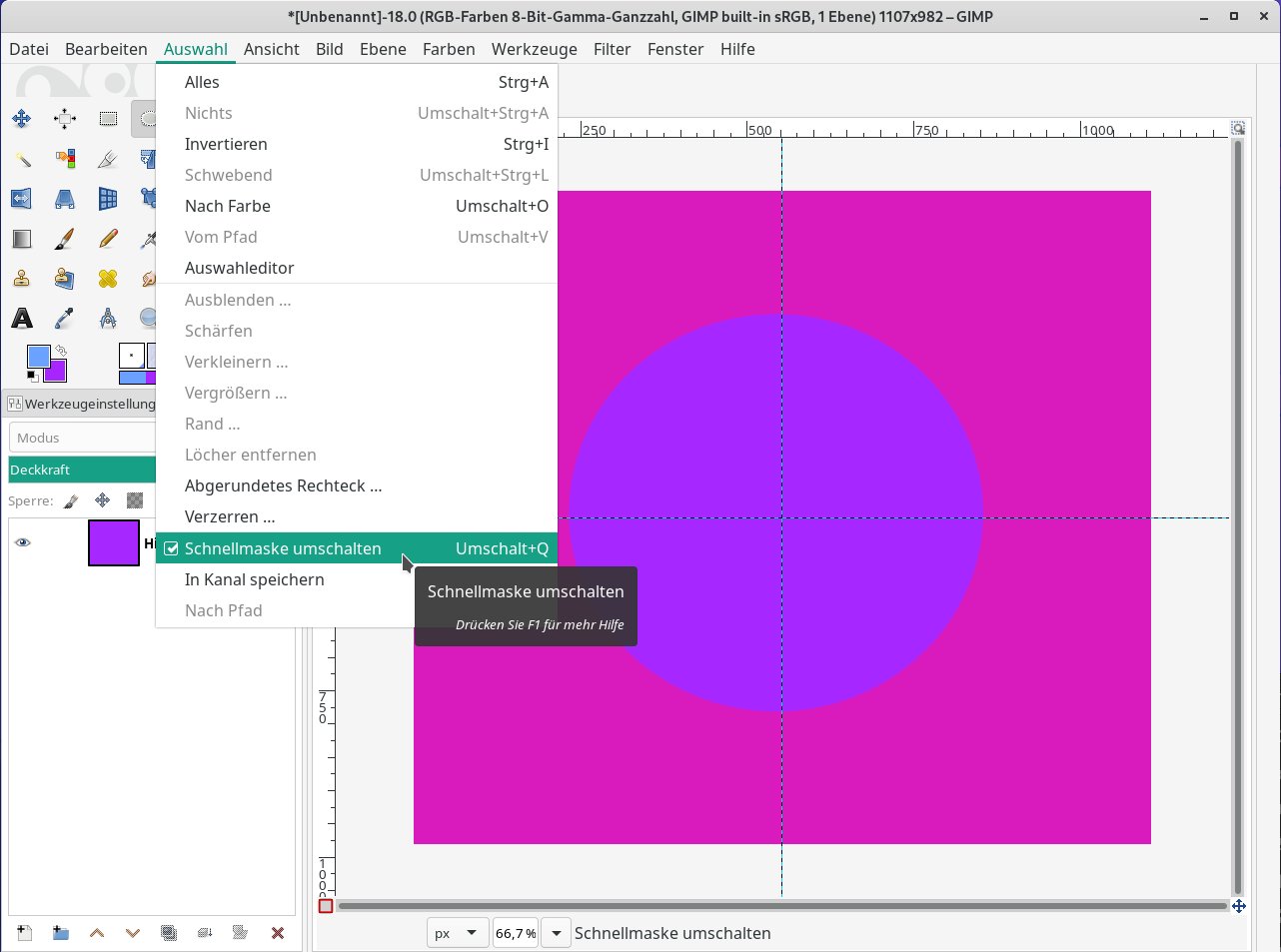
Abbildung 3: Die Schnellmaske eignet sich nicht nur für den Einsatz mit Malwerkzeugen, sondern hilft auch bei der Transformation von ausgewählten Bereichen.
Formen kombinieren
Möchten Sie Formen erzeugen, zu denen Gimp keine Auswahlwerkzeuge anbietet, verwenden Sie den Modus Zur aktuellen Auswahl hinzufügen. Für das Beispiel in Abbildung 4 wählen Sie das Werkzeug Elliptische Auswahl ([E]) aus und aktivieren den Modus Zur aktuellen Auswahl hinzufügen.
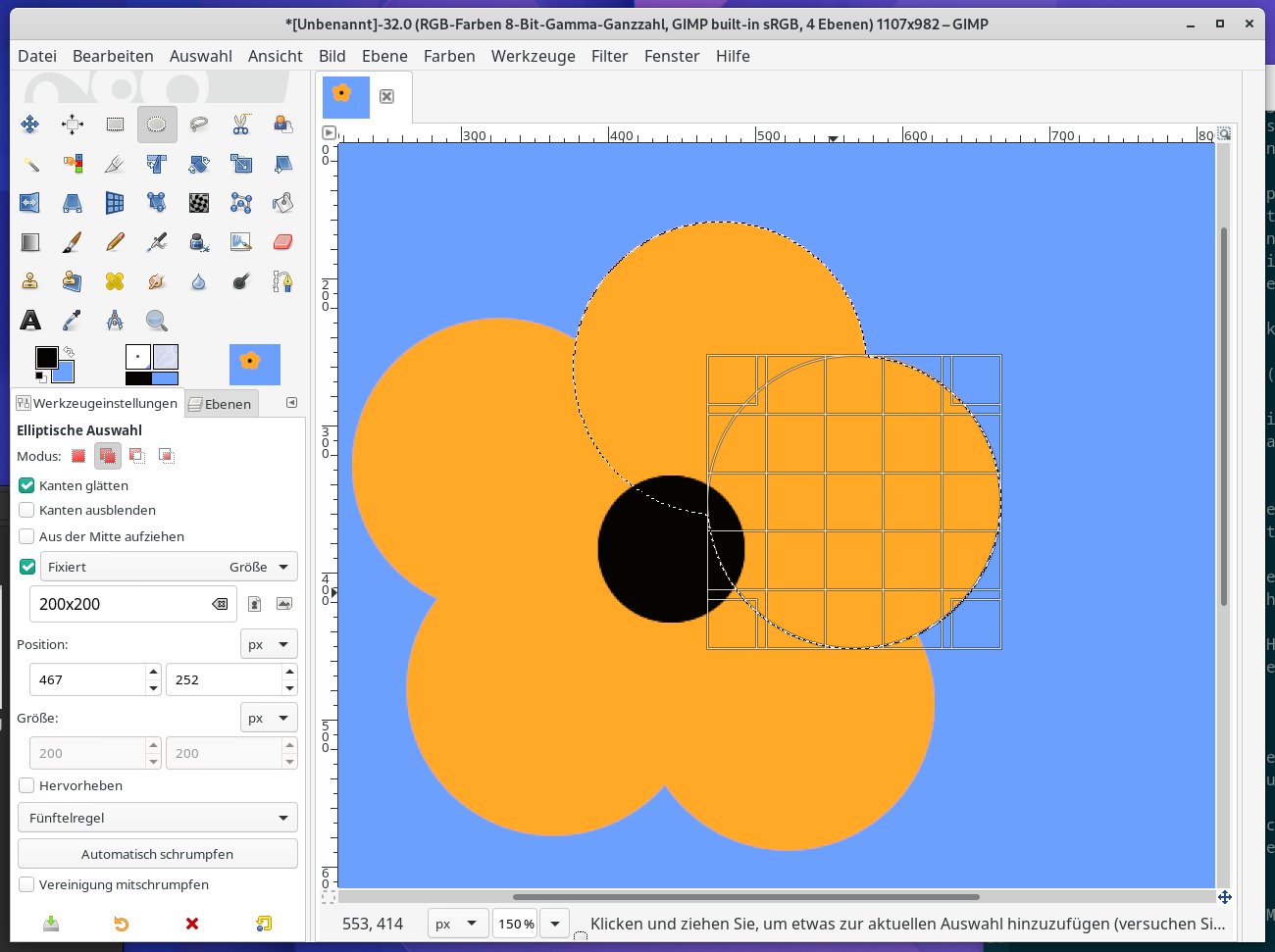
Abbildung 4: Simple Auswahlformen wie die Elliptische Auswahl lassen sich miteinander kombinieren. Auf diese Weise entstehen neue Formen, für die es kein Auswahlwerkzeug gibt.
Im Beispiel geht es darum, einen Kreis zu zeichnen, also eine Ellipse mit festem Seitenverhältnis. Deswegen aktivieren Sie Fixiert, stellen die Auswahl auf Größe ein und geben dann die Größe des Auswahlwerkzeugs an.
Damit die Formkombination ein möglichst gleichmäßiges Endergebnis liefert, arbeiten Sie am besten mit Hilfslinien. Dafür stellen Sie die Option Keine Hilfslinien auf die Fünftelregel. Dabei handelt es sich um eine Gestaltungsregel, die dabei hilft, die Auswahl horizontal und vertikal in fünf Teile aufzuteilen. Auf diese Weise sorgen Sie bei der Platzierung für gleichmäßige Proportionen.
Beginnen Sie nun damit, die erste Form ins Bild zu ziehen. Ein Klick mit der Maus auf eine freie Fläche platziert die erste kreisrunde Form. Ein weiterer Mausklick auf eine freie Fläche im Bild zeichnet eine zweite, identische Form, die Sie im Anschluss so an die passende Position schieben, dass sie sich mit der vorherigen Form überlappt.
Der Überlappungsmodus ist wichtig, damit Sie verschiedene Formen miteinander kombinieren können. Sobald Sie alle notwendigen Teilformen verschmolzen haben, nutzen Sie das Werkzeug Füllen, um die Auswahl farblich vom Hintergrund abzuheben. Um die Auswahl wieder aufzuheben, rufen Sie den Menüpunkt Auswahl | Nichts auf.
Komplexe Formen mit Gfig
Möchten Sie komplexe Formen wie Polygone, Sterne oder Spiralen erstellen, dann greifen Sie am besten zum Filter Gfig. Sie finden ihn etwas versteckt im Menü Filter | Render | Gfig. Aufgrund seines Funktionsumfangs handelt es sich eigentlich um mehr als nur einen Filter: Gfig bietet unterschiedlichste Möglichkeiten, um geometrische Figuren zu erzeugen.
Öffnen Sie ein bestehendes Bild ([Strg]+[O]) oder erzeugen Sie ein neues ([Strg]+[N]). Dann rufen Sie den Filter wie beschrieben auf. Er legt für die Formen automatisch eine neue Ebene an, in der er die Elemente hinzufügt. Das Originalbild bleibt dadurch unverändert. Der Zeichenbereich im Gfig-Dialogfenster (Abbildung 5) liefert bei aktivierter Option Bild anzeigen eine Vorschau auf das Ergebnis, die Anpassungen erscheinen zudem auch direkt im Bild.
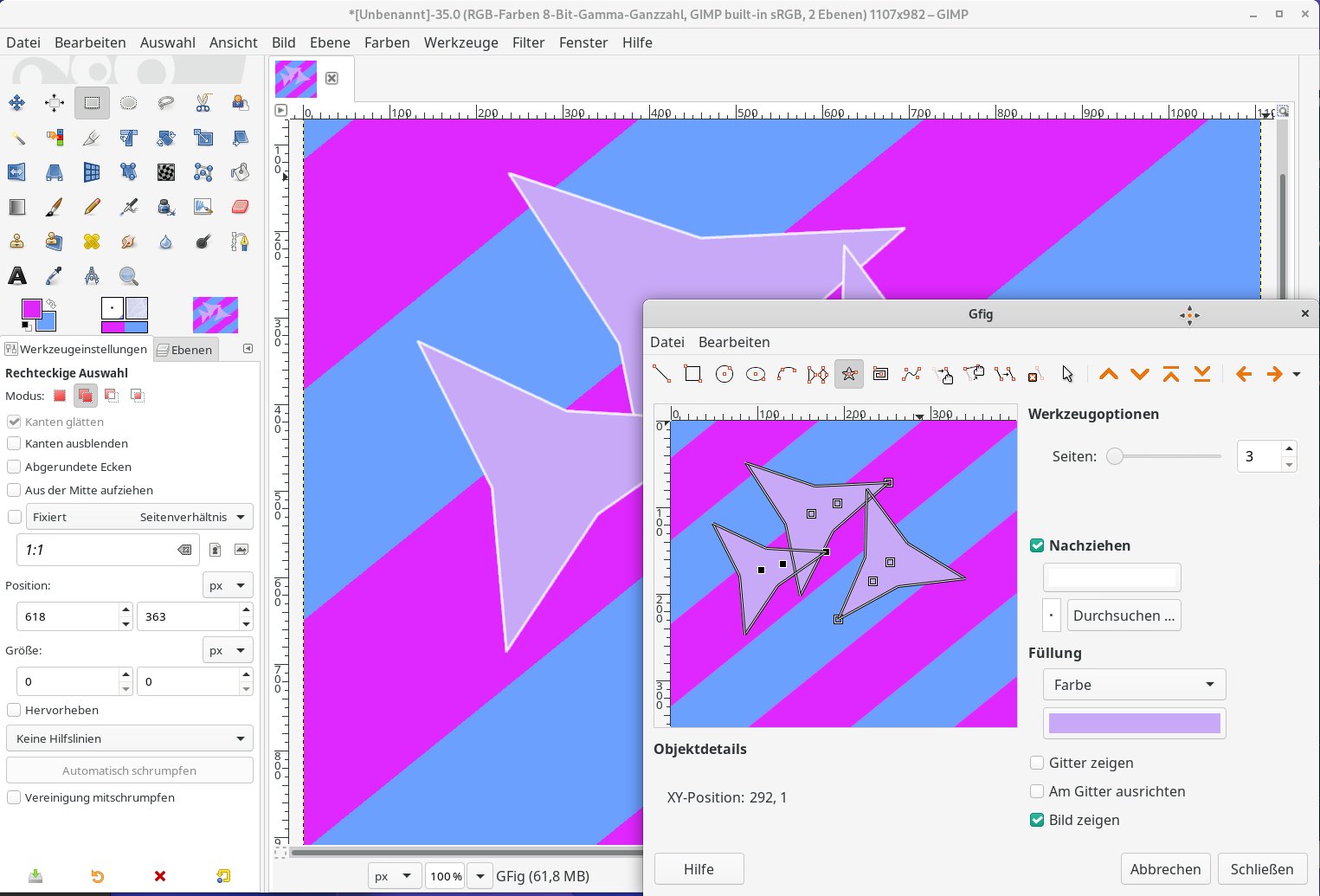
Abbildung 5: Der Filter Gfig ermöglicht auf relativ einfache Weise komplexe Formen zu erstellen, die sich mit einem Auswahlwerkzeug nur mit viel Zeitaufwand realisieren ließen.
In der Funktionsleiste des Gfig-Dialogs finden Sie eine Reihe relativ kryptischer Symbole, hinter denen verschiedene Funktionen zum Zeichnen von Formen und Objekten stecken. Um einen einfachen Stern zu zeichnen, aktivieren Sie Stern erstellen.
In den Werkzeugoptionen legen Sie über die Anzahl der Seiten fest, wie viele Zacken der Stern haben soll. Aktivieren Sie Nachziehen, um eine Farbauswahl für den Rand zu treffen. Unter Füllung wählen Sie eine passende Farbe aus, mit der Gimp die Form befüllt. Um den Stern zu zeichnen, klicken Sie in die Zeichenfläche, um den Mittelpunkt festzulegen. Ziehen Sie mit gedrückter Maustaste das Objekt in die gewünschte Größe und Ausrichtung.
Erst, wenn Sie den Vorgang über die Schaltfläche Schließen beenden, übernimmt Gimp die Form ins Bild. Mithilfe der Schaltfläche Abbrechen beenden Sie den Vorgang gegebenenfalls vor der Ausführung. Über das Menü Bearbeiten | Löschen entfernen Sie bei Bedarf die gezeichneten Formen aus dem Zeichenbereich. (jlu)





