


Es gibt eine ganze Reihe von Wegen, um zusätzliche Software unter Ubuntu einzurichten. Wir zeigen Ihnen, welche es gibt.
Wer von Softwareverwaltung unter Linux spricht, meint im Normalfall die Paketverwaltung, denn alle Linux-Distributionen paketieren Programme und Bibliotheken. Pakete enthalten neben diversen Dateien, die die Verwaltung ins Dateisystem entpackt, auch Metadaten und beschreiben sich darüber selbst. Mit geeigneten Tools fragen Sie bei einem Paket ab, was in ihm steckt und was es zur Installation benötigt.
Distributionen setzen schon seit vielen Jahren auf Pakete, um das Einrichten von Programmen und benötigten Zusatzdateien zu erleichtern. Dank der Standardisierung (innerhalb einer Distribution) ist es zudem möglich, ein komfortables Installationsprogramm anzubieten, das nicht nur für ein einzelnes Stück Software zuständig zeichnet, sondern potenziell jede verfügbare Anwendung ins System holt. Das Ganze gestaltet sich zudem offen in dem Sinne, dass es Distributoren und anderen Entwicklern erlaubt, eigene Paket-Installer zu programmieren, und fortgeschrittene Anwender statt der Standard-GUI-Tools auch Shell-Befehle für die Softwareinstallation nutzen zu können.
Zum Begriff Installation sollten Sie sich übrigens immer auch automatisch Aktualisierungen und die Deinstallation hinzudenken: Spezielle Uninstall-Programme für installierte Software benötigen Sie nicht, wenn Sie sich später wieder davon trennen möchten. Das Entfernen von Programmen ist nur ein weiteres Feature der Paketverwaltung, ebenso wie das Update auf neue Versionen.
Abhängig und zerstritten
In vielen Fällen bestehen zwischen den Paketen Abhängigkeiten. Das bedeutet: Paket A lässt sich nur erfolgreich installieren, wenn sich auch Paket B und C auf dem Rechner befinden. Diese Pakete weisen zum Teil auch selbst wieder Abhängigkeiten zu anderen Paketen auf, sodass ein ganzer Abhängigkeitsbaum entsteht. Abbildung 1 zeigt den Baum für das Paket fdisk.
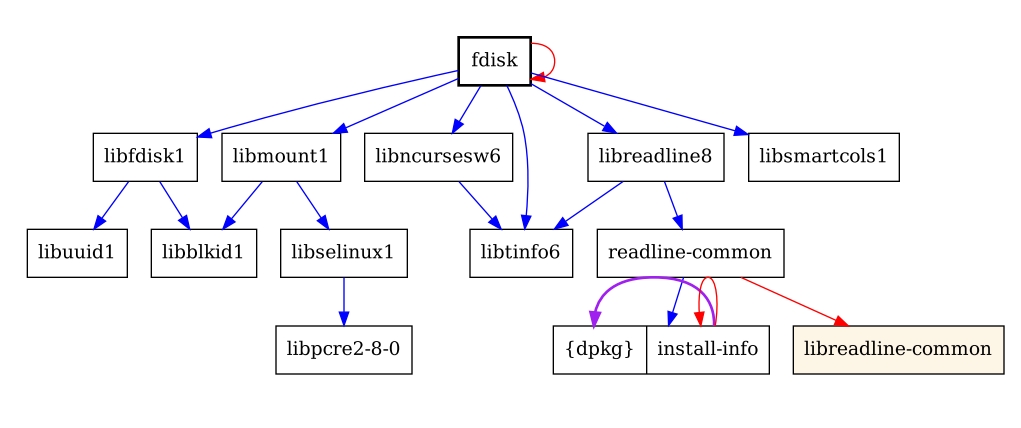
Abbildung 1: Das Programm Fdisk benötigt für seine Arbeit unter anderem die Bibliotheken Libfdisk1 und Libmount1.
Wo kommen diese Abhängigkeiten her? Programmierer entwickeln nicht sämtliche Funktionen selbst, sondern verwenden Standardbibliotheken, die häufig benötigte Features bereitstellen. Soll ein Programm etwa Dateien öffnen, Texte auf der Konsole ausgeben, ein grafisches Fenster mit Schaltern anzeigen oder eine Verbindung zu einem Server aufbauen, dann gibt es dafür fertige Bibliotheksfunktionen, die sich einfach in eigene Programme integrieren lassen. Sie liegen als sogenannte Objektdateien vor. Beim Start eines Programms prüft das Betriebssystem, welche Bibliotheken es benötigt, und lädt diese zusammen mit dem Programm.
Um herauszufinden, welche Bibliotheksdateien ein Programm nutzt, nutzen Sie das Kommando ldd, Listing 1 zeigt ein Beispiel für das Partitionierungsprogramm Fdisk. Sechs der sieben Zeilen in der Ausgabe entsprechen Knoten im Abbildungsbaum. Bei der Datei libc.so.6 (Zeile 6) handelt es sich um die C-Standard-Bibliothek [1], die fast alle Anwendungen benötigen, weswegen sie auch nicht im Abhängigkeitsgraph für Fdisk erscheint.
Listing 1
Ausgabe von ldd
$ ldd -d $(which fdisk) | cut -f3 -d" "
/lib/x86_64-linux-gnu/libfdisk.so.1
/lib/x86_64-linux-gnu/libsmartcols.so.1
/lib/x86_64-linux-gnu/libtinfo.so.6
/lib/x86_64-linux-gnu/libreadline.so.8
/lib/x86_64-linux-gnu/libc.so.6
/lib/x86_64-linux-gnu/libuuid.so.1
/lib/x86_64-linux-gnu/libblkid.so.1
Einige der Bibliotheken, die Fdisk benötigt, nutzen auch andere Anwendungen. Das gilt zum Beispiel für libreadline8, die Readline-Bibliothek, die für die Texteingabe in Textmodus-Anwendungen zuständig ist. Auch der Shell-Taschenrechner Bc benötigt sie. Die Shell verwendet übrigens dieselbe Bibliothek für die Befehlseingaben, dort ist die Bibliothek aber Teil der Programmdatei: Entwickler nennen das “statisch gelinkt”, während Ldd die dynamisch gelinkten Bibliotheken anzeigt.
Neben solchen Paketabhängigkeiten, die ein Systemverwalter gut in den Griff bekommt, indem er die angeforderten Pakete beschafft, gibt es auch Abhängigkeiten von bestimmten Dateien. Dann gilt es, ein Paket zu finden, das diese Datei enthält, was schon eine anspruchsvollere Aufgabe darstellt, wenn man sie manuell lösen möchte.
Die Gesamtsituation bezeichneten Linux-Anwender in den ersten Jahren des freien Betriebssystems häufig als Abhängigkeitshölle (“dependency hell” [2]), weil man sich leicht in Situationen manövrierte, in denen sich wegen unauflösbarer Abhängigkeiten eine gewünschte Anwendung nicht installieren ließ oder sich der Erfolg erst nach stundenlanger Recherche im Netz einstellte.
Neben Abhängigkeiten treten bei Paketen auch Konflikte auf: Ein Paketkonflikt bedeutet, dass sich zwei Pakete nicht gleichzeitig installieren lassen; in der Praxis tritt das aber sehr selten auf. Abbildung 2 zeigt den erfolglosen Versuch, zwei Mailserver parallel zu installieren. Beide Pakete (postfix und courier-mta) geben an, dass sie einen MTA (Mail Transport Agent) enthalten und keine Installation eines weiteren Vertreters dieser Programmkategorie zulassen (Conflicts: mail-transport-agent) – eine nachvollziehbare Einschränkung, da der Betrieb mehrerer Mailserver auf einem Rechner keinen Sinn ergibt.
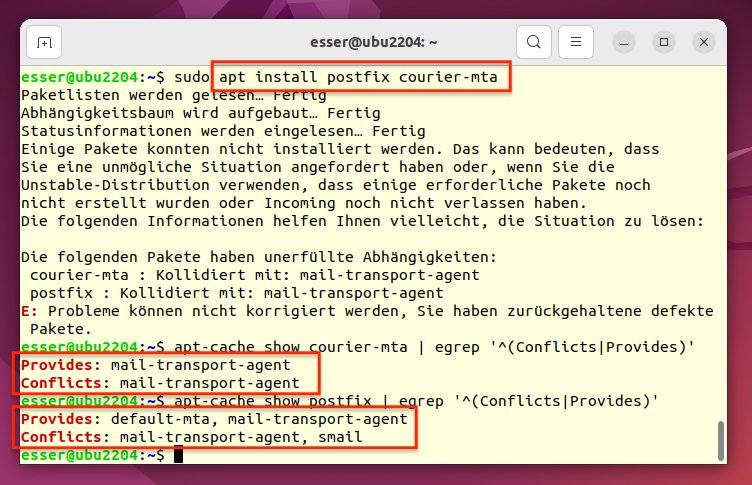
Abbildung 2: Zwei Mailserver installieren? Das geht nicht, deswegen stehen die Pakete zueinander im Konflikt.
Abhängigkeitsgraph erstellen
Das Hilfsprogramm Debtree aus dem gleichnamigen Paket erstellt unter Ubuntu und anderen Debian-basierten Distributionen Abhängigkeitsgraphen für Pakete. Es analysiert dazu die Metadaten aus den verfügbaren Repositories und lässt sich deswegen auch dazu verwenden, einen Graph zu nicht installierten Paketen zu erstellen.
Die in Listing 2 gezeigten Aufrufe erzeugen zunächst eine .dot-Datei, die dann das Graphviz-Tool Dot ins PDF-Format konvertiert. Lassen Sie den Schalter --no-recommends weg, erscheinen zusätzlich zu den Abhängigkeiten auch zur Mitinstallation empfohlene Pakete sowie deren Abhängigkeiten, was den Graph mitunter erheblich vergrößert.
Ohne die Option --no-versions zeigt das Tool auch an, welche Versionen der diversen Pakete die Software benötigt. Mit -r sorgen Sie dafür, dass Debtree den Graph von oben nach unten aufbaut, sodass die Baumwurzel (das angefragte Paket) ganz oben erscheint. Standardmäßig lässt das Tool den Baum von links nach rechts wachsen, was aber oft zu sehr breiten Darstellungen führt.
Listing 2
Debtree
$ debtree --no-versions --no-recommends -r fdisk > fdisk.dot
$ dot -Tpdf -o fdisk.pdf fdisk.dot
Verwalter-Features
Welche Features Paketverwaltungen bieten, hängt im Wesentlichen davon ab, auf welcher Ebene sie ansetzen.
Traditionelle Paketwerkzeuge arbeiten mit Paketdateien. Sie verstehen das Paketformat von Dateien mit den Endungen .deb (Debian und dessen Ableger) oder .rpm (Red Hat Package Manager – Fedora, OpenSuse und andere). Sie packen solche Pakete aus, richten sie ein und prüfen vorab, ob das auch gelingt. Falls nicht, zeigen Sie die Abhängigkeiten oder Konflikte, die es zunächst aufzulösen gilt.
Repository-basierte Paket-Tools nutzen Repositories (Paketquellen). Meist handelt es sich dabei um Web- oder FTP-Server, auf denen Hunderte oder Tausende von Paketdateien bereitstehen. Das lokale Paketverwaltungsprogramm lädt von solchen Repos einen kompletten durchsuchbaren Index herunter, sodass Sie als Anwender schnell herausfinden, welches Paket welche Dateien enthält. Außerdem finden sich im Index auch die Metadaten, über die die Paketverwaltung Konflikte erkennt und im Zweifel Lösungsvorschläge macht. Der wichtigste Aspekt besteht aber darin, dass die Paketverwaltung über diesen Index Abhängigkeiten automatisch auflöst und eine Auswahl von Paketen installiert, bei denen dann nichts mehr fehlt.
Die neueste Entwicklung im Paketmanagement stellen Tools wie Snap, Flatpak und Appimage dar, bei denen ein Paket alle benötigten Dateien enthält (also in der Regel neben der Programmdatei noch die Bibliotheken, Konfigurations- und Hilfedateien) und damit prinzipiell keine Abhängigkeiten existieren. Solche Pakete lassen sich zudem oft distributions- und versionsübergreifend einsetzen, sodass man dasselbe Programmpaket theoretisch unter Ubuntu 22.04, Kubuntu 20.04 und OpenSuse Leap 15.3 nutzen kann.
Traditionell: Dpkg
Bei Ubuntu handelt es sich um ein Debian-Derivat. Das bedeutet, dass die frühen Ubuntu-Versionen als veränderte beziehungsweise verbesserte Versionen von Debian GNU/Linux entstanden. Debian-Derivate, zu denen auch Knoppix oder die Security-Distribution Tails gehören, verbinden mit Debian vor allem die Nutzung desselben Paketformats (DEB), deren Paketdateien mit .deb enden.
Finden Sie im Netz ein solches Debian-Paket, können Sie es herunterladen und dann versuchen, es zu installieren. Im Ubuntu-Dateimanager klicken Sie eine DEB-Datei mit der rechten Maustaste an und wählen im Kontextmenü Mit anderer Anwendung öffnen und dann das Programm Softwareinstallation. Daraufhin startet ein grafischer Paketmanager, in dem Sie per Klick auf Installieren die Einrichtung anstoßen.
Das in Abbildung 3 als Beispiel gewählte Paket busybox-static ist eigentlich für Debian GNU/Linux gedacht. Da es aber keine Abhängigkeiten aufweist, lässt es sich auch unter Ubuntu installieren. Allerdings überschreibt der Vorgang das bereits installierte Ubuntu-eigene Paket.
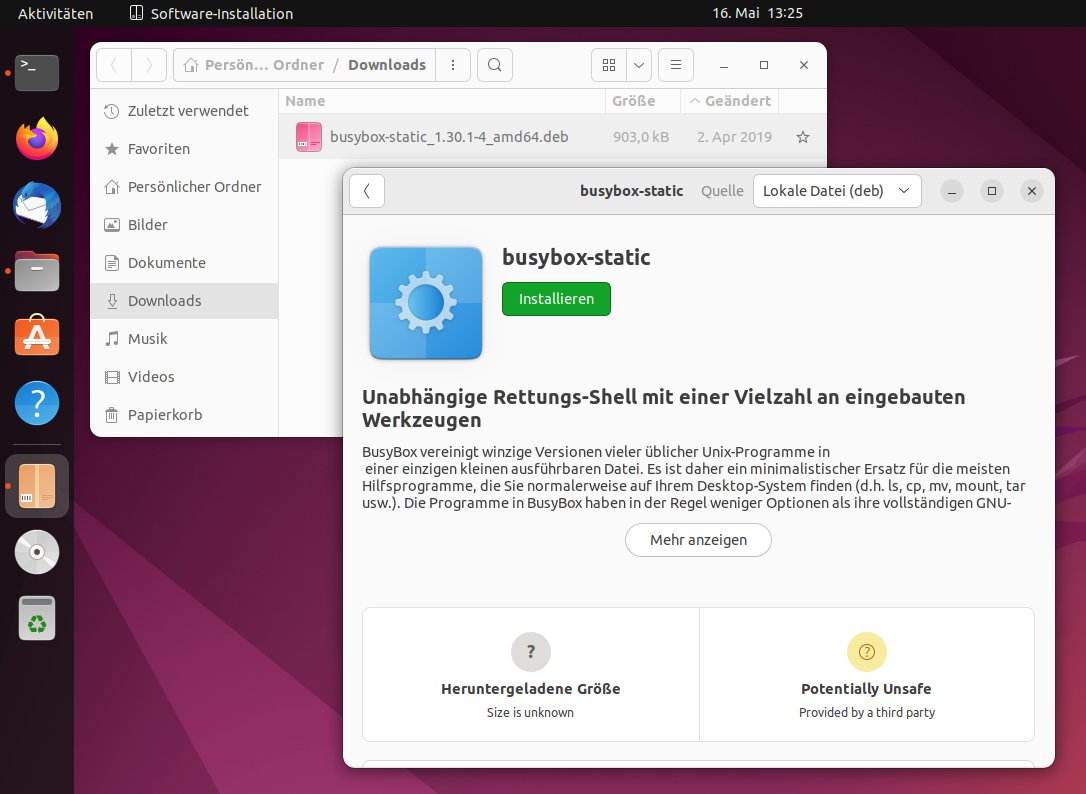
Abbildung 3: Debian-Pakete können Sie in Ubuntu aus dem Dateimanager heraus installieren.
Die Installation von Debian-Paketen erledigen Sie bei Bedarf auch mit einem Shell-Befehl. Dazu rufen Sie das Debian Package Tool Dpkg mit der Option -i (“install”) und dem Dateinamen des heruntergeladenen Pakets auf:
$ sudo dpkg -i busybox-static_1.30.1-4_amd64.deb
Treten keine Konflikte auf und fehlen keine Abhängigkeiten, dann legt Dpkg ohne Rückfrage direkt los und entpackt das Paket. Falls Sie lieber vorab sehen möchten, was beim Aufruf passiert, ergänzen Sie den Aufruf um die Option --dry-run: Sie sorgt dafür, dass Dpkg nichts am System verändert.
Dpkg erlaubt zudem, vorab einen Blick in ein Debian-Paket zu werfen. Dazu benutzen Sie statt -i den Schalter -c (“contents”). Das funktioniert auch ohne Root-Rechte (Abbildung 4, vorn). Alternativ eignet sich auch der Textmodus-Dateimanager Midnight Commander für einen Blick in ein Debian-Paket. Das Programm sieht ohne Entpacken in Pakete hinein, als wären sie Verzeichnisse. Wählen Sie dazu den Ordner /CONTENTS aus (Abbildung 4, hinten). Von dort aus hangeln Sie sich dann durch die Verzeichnishierarchie, die Dpkg beim Auspacken anlegen würde.
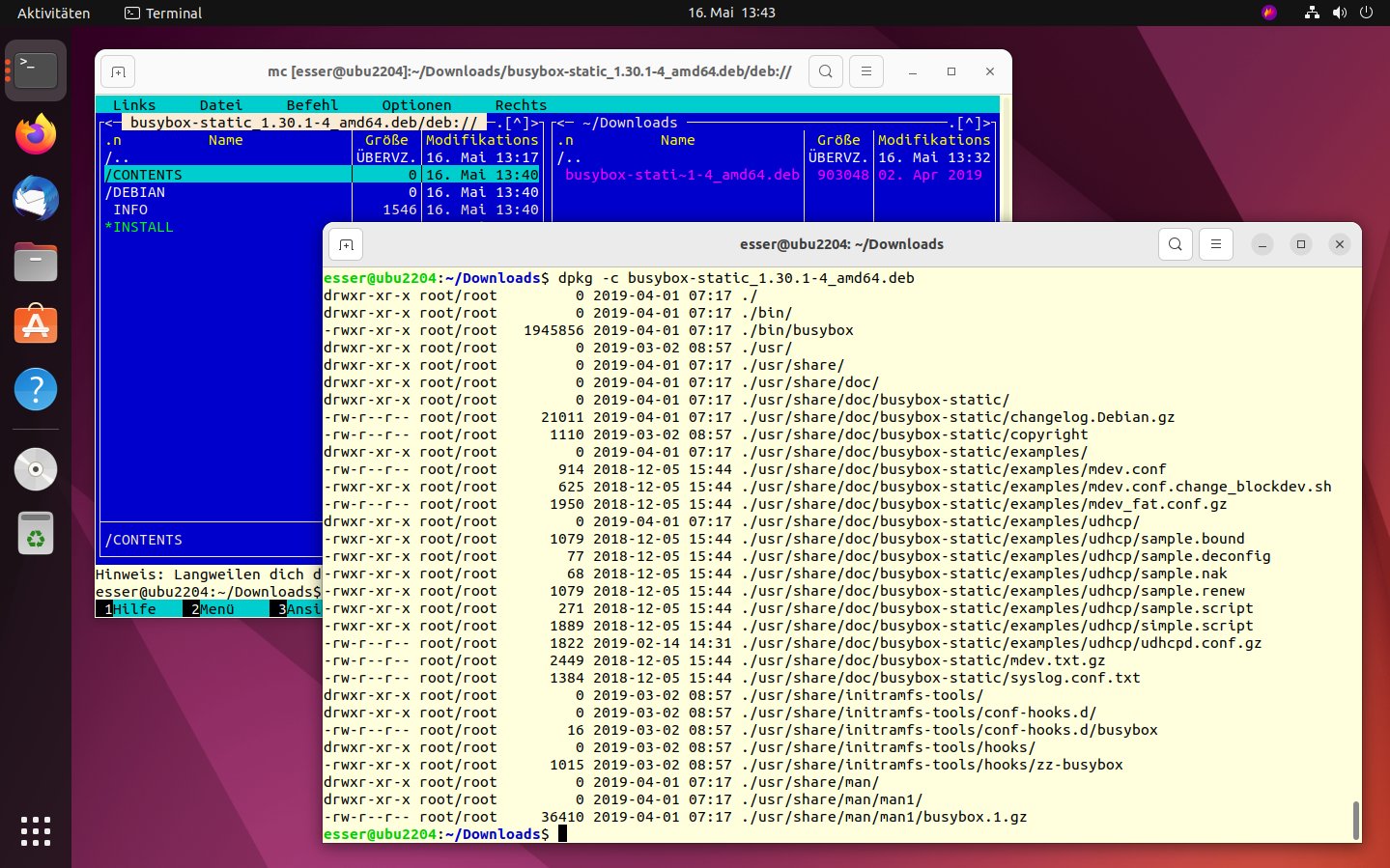
Abbildung 4: Mit dpkg -c sehen Sie in ein Debian-Paket (vorn). Mehr Komfort und Zugriff auf einzelne enthaltene Dateien erlaubt der Midnight Commander (mc).
Oft gelingt die Installation eines Debian-Pakets aber nicht, weil es nicht für Ihre Distribution oder nicht für die exakte Version dieser Distribution gedacht ist. Dann fehlen Bibliotheken oder liegen in falschen (und damit inkompatiblen) Versionen vor. Solche Ärgernisse vermeiden Sie, indem Sie nur Pakete aus Repositories nutzen.
Mit Dpkg finden Sie auch für jede damit installierte Datei heraus, aus welchem Paket sie stammt. Das erweist sich dann als sehr hilfreich, wenn Sie eine Datei auf dem Rechner entdecken und nicht wissen, wofür sie benötigt wird. Rufen Sie dazu Dpkg mit Option -S auf, gefolgt vom Dateinamen (Listing 3).
Listing 3
Paketabfrage
$ dpkg -S /etc/vdpau_wrapper.cfg
libvdpau1:amd64: /etc/vdpau_wrapper.cfg
$ apt info libvdpau1
[...]
Description: Video-Dekodierungs- und Präsentations-API für Unix (Bibliotheken)
 VDPAU (Video Decode and Presentation API for Unix) bezeichnet eine
 quelloffene Bibliothek (libvdpau) und eine Programmierschnittstelle von
 NVIDIA, die ursprünglich für die GeForce-8-Serie und nachfolgende [...]
Komfortabler mit Apt
Das Advanced Packaging Tool Apt verwaltet Paketquellen, die man auch im Deutschen meist als Repositories bezeichnet. Wie schon beschrieben, enthält ein solches Repository zahlreiche Paketdateien und zusätzlich einen Index, der alle Pakete inklusive der bestehenden Abhängigkeiten und Konflikte beschreibt.
Zur Installation eines Pakets verwenden Sie den Befehl apt install und als Argument den Paketnamen. Versionsnummern oder die Hardwarearchitektur geben Sie dabei nicht an; Apt weiß, was Ihr System benötigt und wählt auch die Version selbstständig aus, falls mehrere zur Verfügung stehen.
Wenn es keine Abhängigkeiten gibt, etwa bei der Installation des Pakets curl mit sudo apt install curl, legt das Tool direkt los, lädt die Paketdatei vom Repo-Server herunter und spielt sie ein. Dabei zeigt sich Apt recht gesprächig und informiert auch über vorhandene, aber nicht mehr benötigte Pakete, was aber nicht mit der aktuellen Aufgabe in Verbindung steht (Abbildung 5).
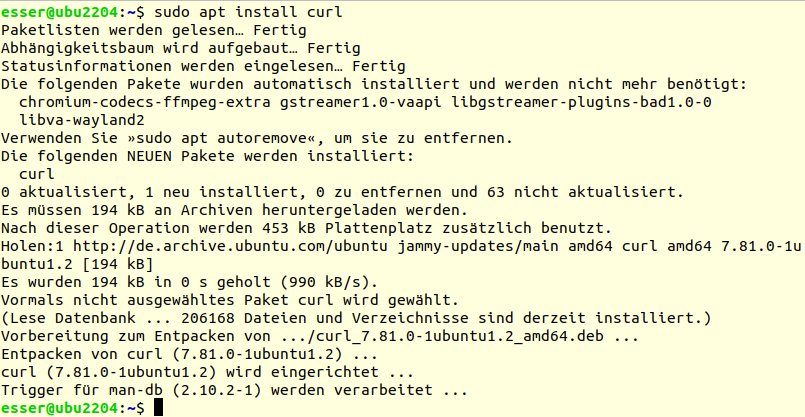
Abbildung 5: Wenn es keine Abhängigkeiten gibt, spielt Apt Pakete ohne Rückfrage ein.
Bestehen Abhängigkeiten, zeigt der Paketverwalter zunächst eine Übersicht der notwendigen Aktionen an. Sie listet die Paketnamen aller Abhängigkeiten auf, die mit einer Zusammenfassung der wichtigsten Informationen endet. Wollen Sie zum Beispiel auf einem frisch eingerichteten Ubuntu-22.04-System, das ja den Standard-Desktop Gnome verwendet, das KDE-Programm K3b installieren, benötigt der Vorgang viele zusätzliche Pakete (Listing 4). Sie entscheiden, ob Sie mit der Eingabe von J die Installation von 161 Paketen anstoßen oder den Vorgang mit n abbrechen.
Listing 4
Apt
$ sudo apt install k3b
[...]
0 aktualisiert, 161 neu installiert, 0 zu entfernen und 63 nicht aktualisiert.
Es müssen 48,9 MB an Archiven heruntergeladen werden.
Nach dieser Operation werden 213 MB Plattenplatz zusätzlich benutzt.
Möchten Sie fortfahren? [J/n]
Neben dem Kommandozeilentool Apt gibt es auch eine grafische Oberfläche: Im Dock am linken Rand finden Sie die Anwendung Ubuntu Software, die sich an App-Stores anderer Betriebssysteme orientiert und über einen Suchdialog das Installieren von Paketen aus den Repos erlaubt. Neben klassischen Debian-Paketen aus den eingerichteten Repositories unterstützt der Paketmanager auch die neueren Snap-Pakete. Finden Sie die gewünschte Anwendung, überlässt Ihnen die Paketverwaltung gegebenenfalls die Wahl zwischen Debian- und Snap-Paketen. Ubuntu bevorzugt dabei das selbst entwickelte Snap-Format (Abbildung 6).
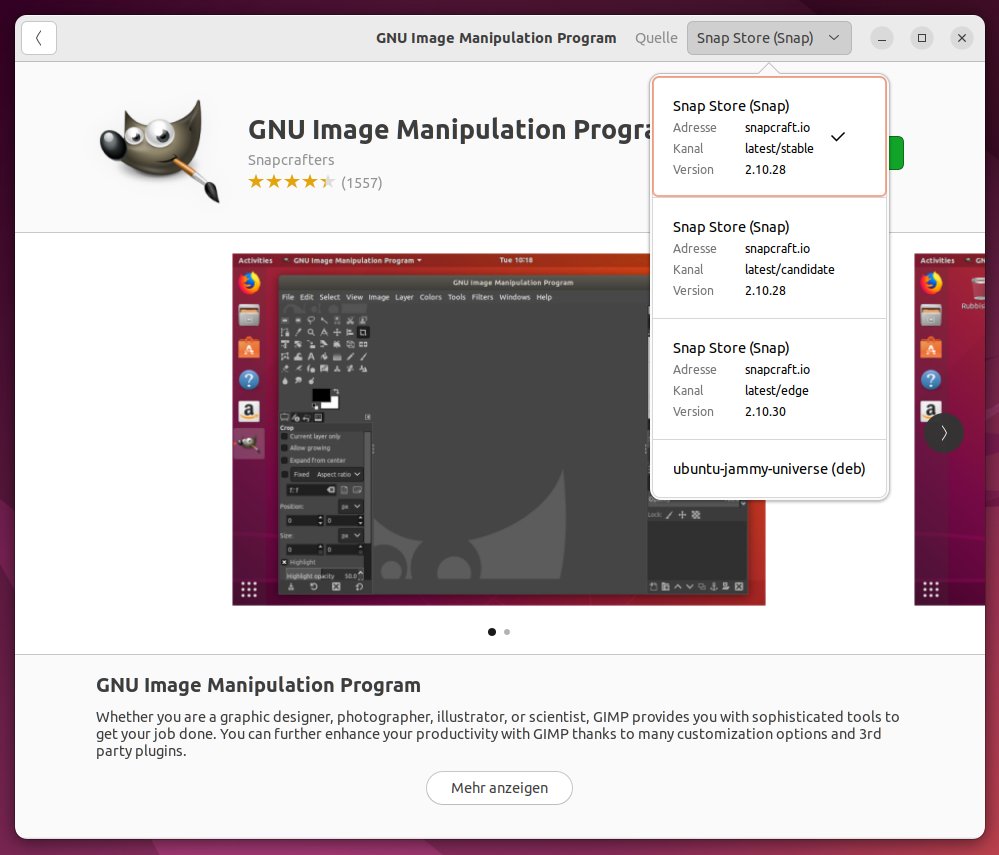
Abbildung 6: Beim Programm Ubuntu Software handelt es sich um einen App-Store, der neben klassischen Debian-Paket-Repos auch die neueren Snap-Pakete unterstützt.
Repos verwalten
Nach einer frischen Ubuntu-Installation finden sich auf dem System nur Standard-Repositories des Ubuntu-Projekts. Es lassen sich aber beliebig viele weitere Repos hinzufügen und damit die Auswahl vergrößern. Solche Quellen bieten zum Beispiel einige Hardwarehersteller zum Verteilen von Treiberpaketen an. Ein Großteil dieser Repos finden Sie direkt auf Ubuntus PPA-Server (Personal Package Archives) namens Launchpad [3].
In PPAs finden Sie häufig neue Software, für die sich noch nicht genügend Anwender interessieren, um sie im offiziellen Ubuntu-Repo als Paket anzubieten. Darüber hinaus halten die PPAs häufig die aktuellsten Programmversionen vor. So bietet etwa das VLC-Projekt tagesaktuelle Builds seines VLC-Players in einem eigenen PPA an.
Klassisch fügen Sie ein Repo zur Liste der verwendeten Paketquellen hinzu, indem Sie in die Datei /etc/apt/sources.list einen Eintrag der in Listing 5 gezeigten Form einfügen. Die Zeile bindet unter Ubuntu 22.04 die vier offiziellen Repositories main, restricted, universe und multiverse ein. Die Pakete teilt Ubuntu abhängig von der jeweiligen Softwarelizenz und dem Level an Unterstützung, die das Team für die Software leistet, auf diese vier Bereiche auf.
Listing 5
Repos einbinden
deb http://de.archive.ubuntu.com/ubuntu jammy main restricted universe multiverse
Alternativ zum Anpassen der Haupt-Repo-Datei legen Sie eine Datei im Verzeichnis /etc/apt/sources.list.d/ an, deren Name auf .list endet. Darin konfigurieren Sie ein oder mehrere Repos, was das Ergänzen und Entfernen von Repos einfacher gestaltet.
Über das Ubuntu-Tool Anwendungen**& Aktualisierungen (softwareproperties-gtk) fügen Sie im Reiter Andere Programme Repos hinzu. Bei PPAs genügt dafür die Kurzbezeichnung der Form ppa:User/Ordner (Abbildung 7). Alternativ benutzen Sie das Kommandozeilentool apt-add-repository, das Sie aber erst nachinstallieren müssen. Anschließend legen Sie beispielsweise mit dem Befehl aus Listing 6 im Ordner /etc/apt/sources.list.d/ die Datei videolan-ubuntu-master-daily-jammy.list an. Hinter der Kurzbezeichnung verbergen sich normale Webserver-URLs.
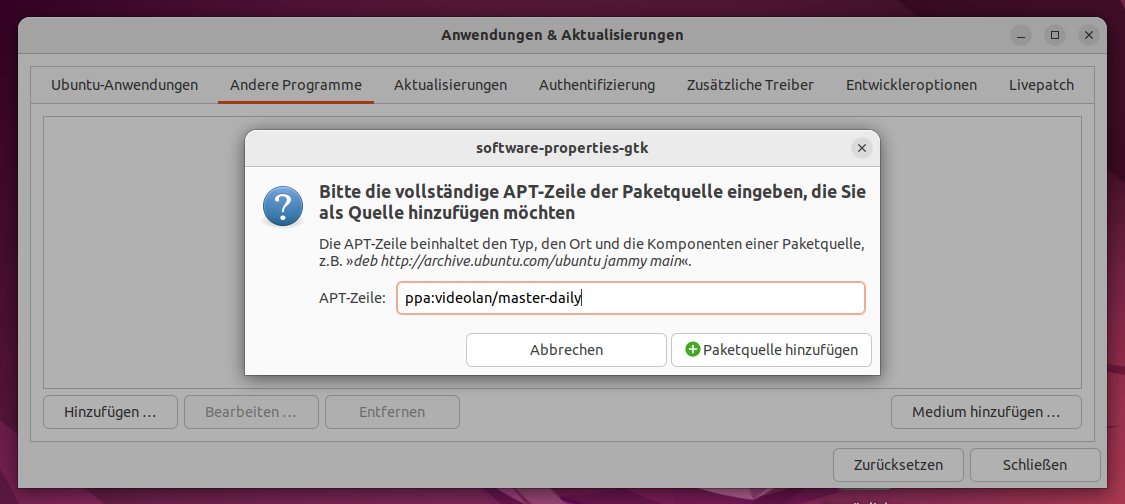
Abbildung 7: Zum Hinzufügen eines PPAs als Paketquelle genügt die Kurzbezeichnung.
Listing 6
PPA einbinden
$ sudo add-apt-repository ppa:videolan/master-daily
Unabhängig: Snap
Ginge es nach Canonical, wäre die bisherige Art der Paketverwaltung Schnee von gestern und die Zukunft hieße Snap. Das Snap-Paketformat, für das Sie unter Snapcraft.io [4] auch einen im Browser zugänglichen App-Store finden, verhält sich distributions- und versionsübergreifend. Canonical entwickelte es und zielt entsprechend in erster Linie auf Ubuntu-Anwender ab.
Snap-Pakete ähneln eher Docker-Containern als normalen Softwarepaketen: Beim Einrichten installieren oder entpacken sie nichts, sondern verhalten sich eher wie Image-Dateien, die das System in ein Verzeichnis unterhalb von /snap/ einhängt. Nach jeder Installation eines Snap-Pakets wächst dadurch die Zahl der Mountpoints.
Richten Sie beispielsweise Gimp mit dem Befehl sudo snap install gimp ein, entstehen im Snap-Verzeichnis drei neue Einträge (Abbildung 8). In den dortigen Ordnern finden sich nicht nur Programmdateien von Gimp, sondern auch zahlreiche Standardbibliotheken und Dienstprogramme sowie allgemeine Konfigurationsdateien, die das System sonst in /etc und dessen Unterordnern speichert.
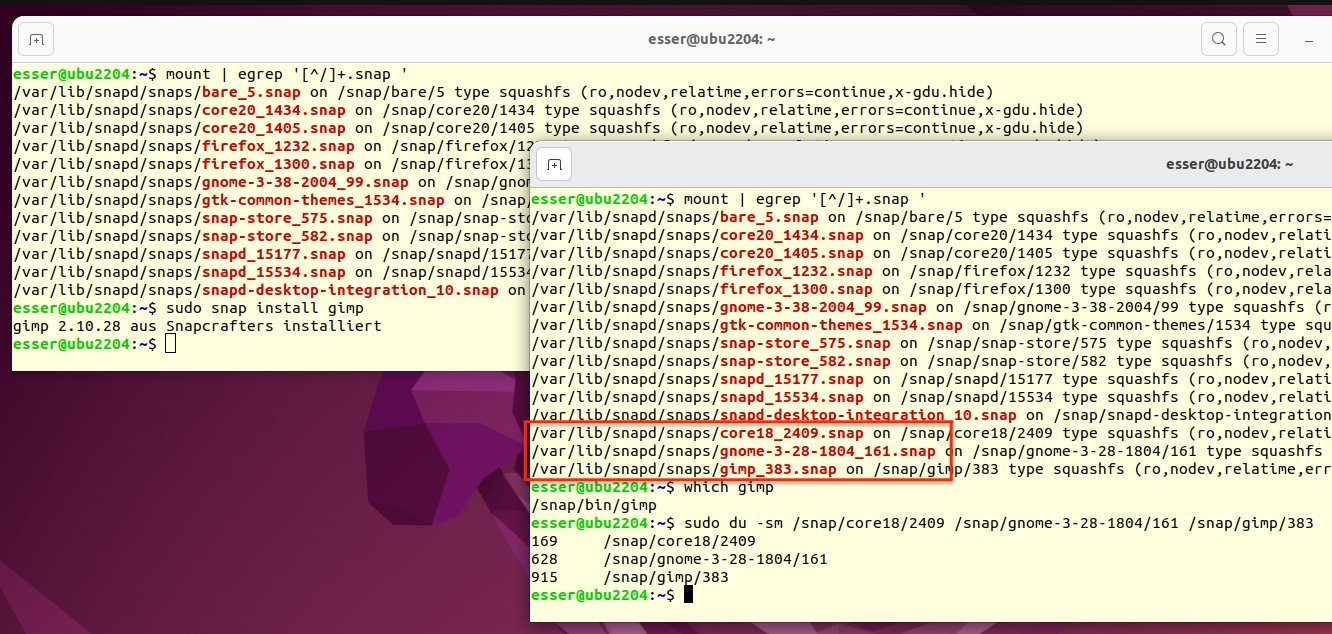
Abbildung 8: Nach der Gimp-Installation mit Snap gibt es in der Mount-Tabelle drei neue Einträge.
Für Softwareentwickler stellt der Einsatz von Snap-Paketen eine große Erleichterung dar, da sie im Idealfall nur ein einziges Snap-Paket erstellen und veröffentlichen müssen. Die Pflege vieler verschiedener Pakete für diverse Distributionen und deren Versionen kritisierten sie häufig (zu Recht) als zu aufwendig, weswegen manche Softwareunternehmen Linux nicht unterstützen.
Da viele Rechner heute über große Festplatten, viel Hauptspeicher und eine schnelle Internet-Anbindung verfügen, spielt der größere Ressourcenverbrauch bei Nutzung von Snap-Paketen nicht mehr eine so wichtige Rolle wie etwa vor 15 Jahren.
Die Shell hilft
Ubuntu integriert das Hilfsprogramm command-not-found in die Shell, das Ihnen beim Aufruf eines nicht installierten Programms Hinweise gibt, wie Sie es nachinstallieren. Es zeigt dabei Debian- und Snap-Pakete samt der jeweils notwendigen Befehle zur Einrichtung an (Abbildung 9). Eine parallele Einrichtung beider Pakete funktioniert ebenfalls, was dann von Bedeutung ist, wenn Sie neben einem veralteten Debian-Paket auch die Programmversion aus einem aktuelleren Snap-Paket ausprobieren möchten. Sie starten das jeweilige Programm dann aus dem Verzeichnis /usr/bin/ (DEB) oder /snap/bin/ (Snap).
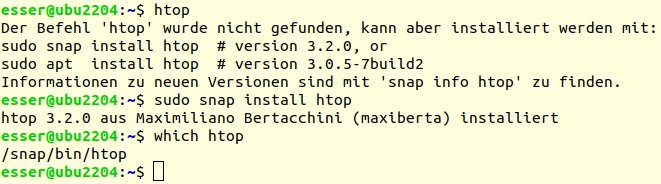
Abbildung 9: Ganz ohne GUI: Die Shell verrät, wie Sie ein nicht installiertes Programm einrichten.
Das Tool command-not-found lässt sich übrigens auch manuell aufrufen, etwa um alternative Quellen zu bereits installierter Software anzuzeigen. Stört es Sie, dass Ubuntu standardmäßig Firefox als Snap-Paket einrichtet, dann sehen Sie sich einfach nach einer Alternative um (Listing 7). Wichtig ist dabei die Option --ignore-installed, die verhindert, dass einfach der Pfad zum installierten Snap-Binary (/snap/bin/firefox) erscheint.
Listing 7
command-not-found
$ /usr/lib/command-not-found --ignore-installed -- firefox
Der Befehl 'firefox' wurde nicht gefunden, kann aber installiert werden mit:
sudo snap install firefox  # version 100.0-2, or
sudo apt  install firefox  # version 1:1snap1-0ubuntu2
Informationen zu neuen Versionen sind mit 'snap info firefox' zu finden.
Speziell Firefox liefert aber auch ein gutes Beispiel dafür, dass beim Einspielen von vermeintlichen klassischen Paketen mit Apt Vorsicht angesagt ist: Mit apt install firefox landet nur ein kleines Skript im Ordner /usr/bin/, das versucht, die Firefox-Snap-Version zu starten. Fehlt sie, wird sie via Snap nachinstalliert. Kritik an dieser Vorgehensweise gibt es schon seit Ubuntu 20.04 [5].
Die anderen
Andere Linux-Distributionen unterscheiden ebenfalls zwischen verschiedenen Ebenen des Paketmanagements. Bei OpenSuse dient etwa Rpm als Low-Level-Tool für den Zugriff auf RPM-Paketdateien, Zypper arbeitet mit Repositories. Snap-Pakete lassen sich dort zwar auch verwenden, aber mit Flatpak [6] und Appimage [7] stehen noch weitere distributionsübergreifende Paketformate samt zugehörigen App-Sammlungen zur Auswahl. Die Vielfalt der Möglichkeiten verwirrt zwar, bietet aber auch die Chance, auf irgendeine Weise so gut wie jede Anwendung zum Laufen zu bringen. (tle/jlu)
Der Autor
Hans-Georg Eßer nutzt Linux schon seit fast 30 Jahren und schrieb 1997 seine ersten Artikel über das freie Betriebssystem. Er war Chefredakteur der Zeitschrift EasyLinux und arbeitet seit 2016 als Professor für Betriebssysteme an der FH Südwestfalen.
Infos
- GNU-C-Bibliothek: https://de.wikipedia.org/wiki/GNU-C-Bibliothek
- Dependency Hell: https://en.wikipedia.org/wiki/Dependency_hell
- Ubuntu-PPAs auf Launchpad: https://launchpad.net/ubuntu/+ppas
- Snapcraft App-Store: https://snapcraft.io
- “What’s the deal with Snap packages?”: https://hackaday.com/2020/06/24/whats-the-deal-with-snap-packages/
- Flatpak: https://flatpak.org/
- Appimage: https://appimage.org/





