


Domains untersuchen mit Dnstwist 20220131, Gotop 4.1.3 liefert Daten über das System, Mailserver prüfen mit Mxcheck 1.1.2, Programme remote starten mit Webhookd 1.13.0.
DNS-Prüfer
Mit Dnstwist 20220131 klopfen Sie Domains und DNS-Einträge ab.
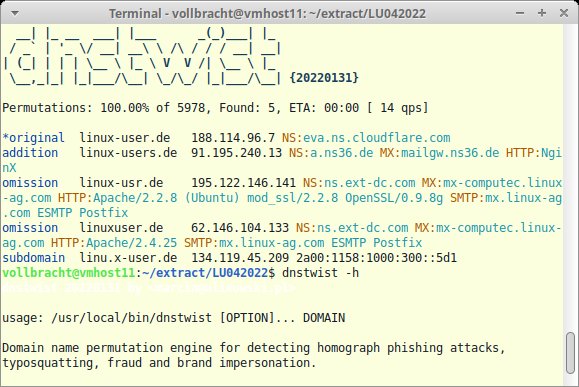
Falls Sie beim Namen Dnstwist an DNS-Verwirrung denken, liegen Sie nicht ganz falsch: Mit dem praktischen Python-Tool nehmen Sie die DNS-Umgebung eines Domain-Eintrags genauer unter die Lupe. Das ist nicht nur für eigene Domains interessant, sondern hilft auch bei der Analyse ungewollter externer Zugriffe. Die Repositories der gängigen Distributionen enthalten lediglich ältere Versionen des Tools, Sie sollten jedoch zur neuesten Version greifen.
Für eine einfache Prüfung geben Sie die fragliche Domain beim Aufruf als Parameter an. Das Programm ermittelt alle möglichen Schreibweisen und prüft, ob für die jeweilige Permutation ein DNS-Eintrag vorliegt. Auf diese Weise erkennen Sie es schnell, wenn ein sehr ähnlicher Eintrag existiert, der unter Umständen versucht, Tippfehler von Besuchern abzufangen. Standardmäßig zeigt Dnstwist alle möglichen Permutationen an, gefolgt von der jeweilige IP-Adresse, soweit ein Eintrag existiert. Dabei ermittelt das Tool sowohl die IPv4- als auch die IPv6-Adresse, den zugehörigen DNS-Server und den MX-Eintrag, falls vorhanden.
Um nicht die Übersicht zu verlieren, begrenzen Sie bei Bedarf die Ausgabe mit -r auf die Einträge mit zugeordneter IP-Adresse. Mit -g ermittelt Dnstwist außerdem den Standort des Servers. Um noch mehr über die Systeme zu erfahren, aktivieren Sie über -b die Banner-Erkennung für HTTP und SMTP. So sehen Sie, welcher Web- oder Mailserver auf dem Ziel läuft.
Die erfassten Daten gibt das Programm als Liste auf der Konsole aus. Mit -f legen Sie ein anderes Format wie CSV oder JSON fest, über -o definieren Sie eine Ausgabedatei. Eine Übersicht aller Parameter erhalten Sie über die Online-Hilfe. Außerdem bringt Dnstwist eine Manpage in seinem Archiv mit.
Systemprüfer
Die Top-Alternative Gotop 4.1.3 liefert Betriebsdaten zum System.
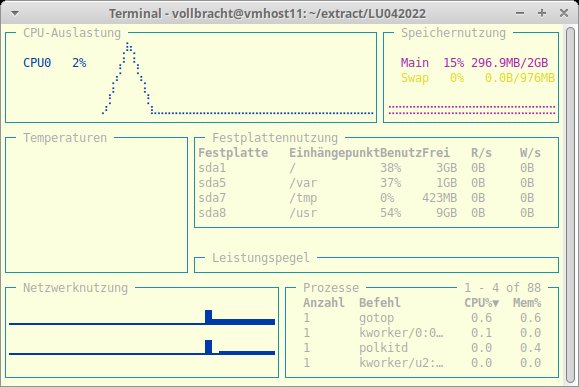
Welche Prozesse sind gerade aktiv, und wie viel RAM und CPU-Leistung beanspruchen sie? Die Antwort auf solche Fragen liefert der GNU-Klassiker Top. Das etwas in die Jahre gekommene Tool liefert jedoch nicht alle Informationen für einen umfassenden Überblick. Als moderne Alternative bietet sich das Go-basierte Gotop an. Da das Programm in den Repositories der gängigen Distributionen fehlt, müssen Sie auf eines der vielen Binärpakete aus dem Gotop-Repository zurückgreifen. Es gibt Varianten für alle gängigen Plattformen.
Gotop zeigt wichtige Parameter in der Konsole an, unterteilt durch Rahmen. Standardmäßig liefert es die Daten zur CPU als fortlaufenden Graph, ebenso den Datendurchsatz auf den Netzwerkschnittstellen und die aktuelle Auslastung von Arbeitsspeicher und Swap-Bereich. Die Festplattenbelegung und Prozessliste sehen Sie dagegen als Liste. Standardmäßig berechnet Gotop den Datendurchsatz über alle Schnittstellen. Um nur bestimmte Interfaces zu betrachten, geben Sie diese beim Aufruf hinter -i an. Weitere Parameter ermöglichen die Aufteilung der Prozessorlast nach einzelnen CPUs oder den Wechsel der Temperaturanzeige von Fahrenheit zu Celsius.
Mit -s zeigt die Software in der Fußzeile eine Statusleiste an, die den Host-Namen und die Uhrzeit enthält – praktisch für den Betrieb via SSH. Mit -x geben Sie eine Schnittstelle und einen Port an, an dem das Programm seine Daten für den externen Zugriff mit einer anderen Gotop-Instanz bereitstellt. Geben Sie der abfragenden Instanz beim Aufruf über die Parameter --remote-url und --remote-refresh die Daten des Ziels mit, zeigt die lokale Gotop-Instanz die Remote-Informationen an. Allerdings erfolgt der Datenaustausch unverschlüsselt. Eine andere interessante Funktion ist der Zugriff auf GPU-Metriken mit den Parametern --nvidia und --no-nvidia. Ein entsprechender Parameter für AMD fehlt.
Eine Übersicht aller angebotenen Layouts, Widgets und unterstützten Sprachen erhalten Sie mit --list. Über die Konfiguration, die Sie in ~/.config/gotop finden, passen Sie die Software an eigene Bedürfnisse an. Beispiele für Konfiguration und Einsatz liefert die Github-Seite. Gotop selbst stellt mit -h lediglich eine Übersicht aller Parameter bereit.
Mail-Prüfer
Mit Mxcheck 1.2.2 prüfen Sie Mailserver auf korrekte Konfiguration.
E-Mails zählen nach wie vor zu den wichtigsten Kommunikationsmitteln in der digitalen Welt. Um zu erfahren, welcher Mailserver für eine Domain zuständig ist, genügt oft eine einfache Nslookup-Abfrage. Mit dem Go-basierten Mxcheck sammeln Sie bei Bedarf weitere Informationen über den Server. Da das Programm in den Repositories gängiger Distributionen fehlt, müssen Sie es entweder selbst kompilieren oder auf eines der Binärpakete von Github zurückgreifen. Letztere enthalten nur die ausführbare Datei. Die Dokumentation beschränkt sich auf eine rudimentäre Online-Hilfe (-h) und eine Reihe einfacher Anwendungsbeispiele im Github-Repository.
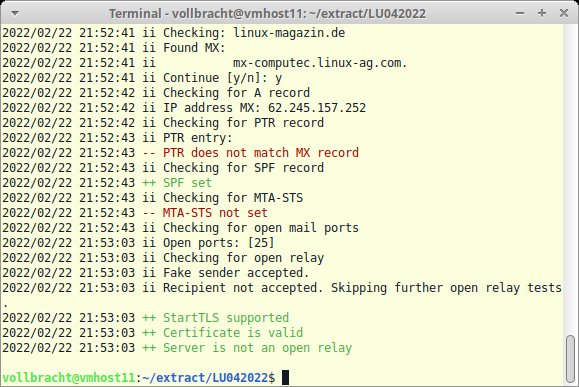
Ohne Parameter aufgerufen, fragt Mxcheck die zu prüfende Domain ab; mit -s geben Sie diese direkt an. Im ersten Schritt prüft das Programm, ob für die Domain überhaupt ein MX-Eintrag im DNS existiert. Dazu befragt es zuerst den DNS-Server von Google. Um einen anderen DNS-Anbieter oder einen eigenen Server zu nutzen, verwenden Sie -d in Kombination mit dessen Rechnernamen. Liegt ein MX-Eintrag vor, haben Sie die Wahl, ob Mxcheck die Konfiguration des Servers überprüft oder sich an dieser Stelle beendet. Wünschen Sie generell eine Prüfung, überspringen Sie mit -n die Abfrage. Das Programm kontrolliert dann im nächsten Schritt, ob der PTR-Eintrag im DNS zum MX-Eintrag passt und ob ein Sender Policy Framework (SPF) im Einsatz ist, um das Fälschen von Absenderadressen zu verhindern.
Außerdem prüft Mxcheck, ob der Mailserver das relativ neue MTA-STS verwendet, das die verschlüsselte Kommunikation zwischen Mailservern vereinfacht. Noch unterstützen nicht alle Server diese Technik. Im nächsten Schritt untersucht Mxcheck, ob der jeweilige Server den Einsatz als sogenanntes Open Relay erlaubt. Dieser Test ist besonders bei eigenen Servern interessant, um etwaige Fehler in der Konfiguration aufzudecken. Das Tool versucht dabei, mit einem Fake-Absender eine E-Mail an einen Fake-Empfänger zu schreiben. Mit --mailto und --mailfrom geben Sie beim Aufruf explizit Adressen vor. Den Ablauf eines Tests gibt Mxcheck in der Konsole aus. Erfolgreiche Abfragen hebt es dabei grün hervor, Probleme erscheinen in roter Schrift. Mit -w erhalten Sie ein Protokoll im TSV-Format zum Archivieren des Ergebnisses.
Starthelfer
Mithilfe von Webhookd 1.13.0 starten Sie Tools remote.
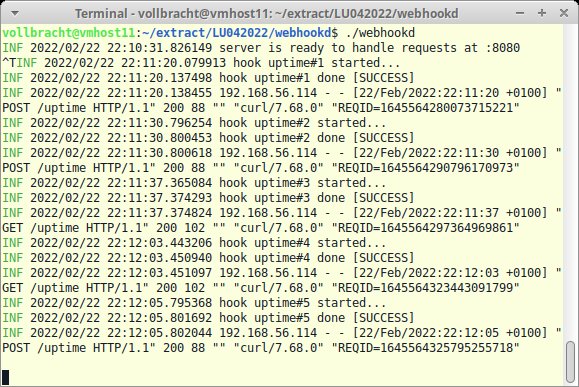
Via HTTP-Anfrage ein Programm oder eine vordefinierte Aktion auf einem entfernten System zu starten, eröffnet Möglichkeiten, bringt aber auch Risiken mit sich. Da die meisten Programme diese Funktion nicht selbst bieten, setzen Sie dazu spezielle Tools wie den Go-basierten Dienst Webhookd ein. Fundierte Kenntnisse der Skriptsprachen PHP oder Javascript benötigen Sie dazu ebensowenig wie einen Webserver – die Software bringt einen eigenen mit.
Alle aufzurufenden Skripte oder Programme erwartet Webhookd im Verzeichnis scripts/, das sich im selben Ordner befinden muss wie die ausführbare Webhookd-Datei. Hinter -scripts geben Sie beim Start ein anderes Verzeichnis an. Im fraglichen Ordner legen Sie bei Bedarf Unterverzeichnisse für jeden Befehl an und bauen so eine Struktur auf. Sofern Sie nichts anders festlegen, wartet Webhookd auf allen Schnittstellen am TCP-Port 8080 auf eingehende Verbindungen. Einen alternativen Port oder ein bestimmtes Interface legen Sie über -listen-addr fest. Um den Zugriff auf Webhookd zu begrenzen möchte, definieren Sie mit -passwd-file eine Zugriffsverwaltung im Htpasswd-Format. Für eine verschlüsselte Kommunikation nutzen Sie die Parameter -tls, -tls-cert-file und -tls-key-file, mit denen Sie Zertifikate und Schlüssel angeben. Beispiele dafür und für alle weiteren Möglichkeiten finden Sie auf der Github-Seite oder in der README-Datei des Quellarchivs. Webhookd selbst bietet mit -h nur eine rudimentäre Online-Hilfe an.
Alle wichtigen Parameter hinterlegen Sie bei Bedarf als Umgebungsvariable, die entsprechenden Variablennamen finden Sie auf der Github-Seite. Standardmäßig startet Webhookd nur zwei Worker-Prozesse, bei großer Last passen Sie die Anzahl mit -nb-workers an. Das erfordert jedoch einen Neustart. Um ein von Webhookd verwaltetes Programm anzustoßen, greifen Sie mit einem Client auf die entsprechende URL inklusive Port und Verzeichnis des jeweiligen Tools zu. Dafür kommen neben einem Webbrowser auch Konsolenprogramme wie Curl oder Wget infrage. Die Ausgabe des aufgerufenen Programms leitet Webhookd an den Client weiter. Alles in allem bietet das Tool eine interessante Möglichkeit, um Programme remote zu aktivieren. Der Weg zu den optimalen Einstellungen ist aber nicht immer einfach. (agr)




