



Das Kombinieren von Filtern eröffnet zahlreiche Möglichkeiten für das künstlerische Gestalten von Fotos. Mit Effekten wie Bokeh und Orton erzeugen Sie aus simplen Aufnahmen stimmungsvolle Bilder.
Das Bildbearbeitungsprogramm Gimp stellt nicht nur nützliche Werkzeuge und eine Vielzahl von Filtern bereit, sondern erlaubt auch deren Kombination, um selbst alltägliche Motive eindrucksvoll in Szene zu setzen. So lässt sich aus zwei Bildern und einem Ebenenstapel eine reizvolle Doppelbelichtung erzeugen. Den verträumt wirkenden Bokeh-Effekt [1] erzeugen Sie mithilfe des Gaußschen Weichzeichners und des Pinsels, den Orton-Effekt [2] erzielen Sie durch die Kombination von Schärfe und Unschärfe.
Doppelbelichtung
Der Begriff Doppelbelichtung stammt ursprünglich aus der analogen Fotografie: Sie entsteht durch das Überlagern von Motiven durch das mehrfache Belichten eines Films. Mit Gimp erzeugen Sie diesen Fotoeffekt recht einfach durch das Überlagern zweier Ebenen. In diesem Tipp erfahren Sie, wie Sie dabei vorgehen, um ein Resultat wie in Abbildung 1 zu erhalten.
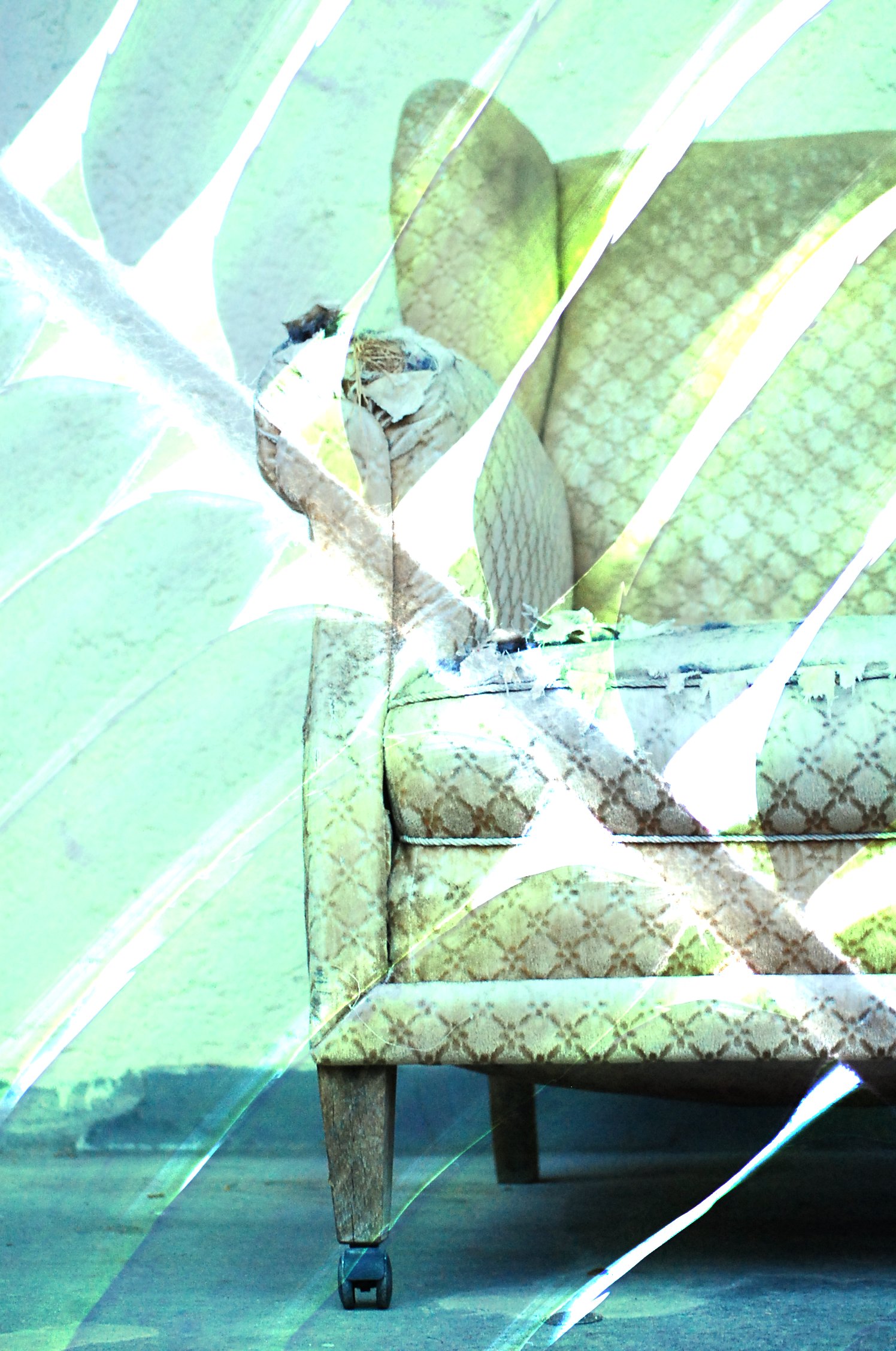
Abbildung 1: Durch die Kombination zweier Fotos entsteht der Doppelbelichtungseffekt, der interessante Ergebnisse hervorbringt.
Im ersten Schritt wechseln Sie über Datei | Öffnen oder [Strg]+[O] in den Dialog Bild öffnen und wählen hier das Foto, das Sie als Basis verwenden möchten. Danach rufen Sie über Datei | Als Ebene öffnen ([Strg]+[Alt]+[O]) den Dialog Bild als Ebene öffnen auf und laden das Foto mit dem zweiten Motiv. Die Software legt es im Basisbild als neue Ebene an und erspart Ihnen dadurch ein paar Arbeitsschritte.
Im andockbaren Dialog Ebenen (Fenster | Andockbare Dialoge | Ebenen) sehen Sie nun den Ebenenstapel mit den beiden ausgewählten Bildern. Das Hauptmotiv sollte an unterster Stelle des Stapels liegen. Bei Bedarf verschieben Sie die Bilder im Stapel, indem Sie bei gehaltener linker Maustaste mittels Drag & Drop die Position der einzelnen Ebenen neu festlegen. Stattdessen können Sie auch die beiden Pfeilsymbole am unteren Rand des Ebenendialogs nutzen, über die Sie eine Ebene um einen Schritt im Stapel anheben oder absenken.
TIPP
Mit [Strg]+[Tab] wechseln Sie schnell zwischen den Ebenen im Stapel. Unter Umständen fängt allerdings der Fenstermanager diese Tastenkombination ab.
Als Modus für die oben liegende Ebene kommt im Beispiel Abwedeln zum Einsatz (Abbildung 2), weil das verwendete Motiv recht dunkel ist. Das Abwedeln hellt die Farben der überstrichenen Bereiche auf. Zusätzlich haben Sie die Möglichkeit, die Deckkraft mithilfe des Schiebereglers noch etwas zu reduzieren. Davon hängt ab, wie stark das zweite Motiv die darunterliegende Ebene dominiert.
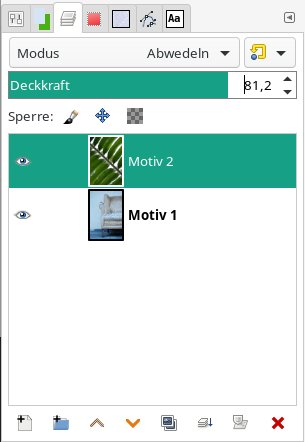
Abbildung 2: Sie legen den Ebenenmodus für das oberste Bildmotiv unter Modus im Ebenendialog fest. Am unteren Rand sehen Sie die verfügbaren Schaltflächen für die verschiedenen Aktionen im Ebenenstapel.
Alternativ arbeiten Sie mit dem Modus Multiplikation, der das Bild stärker abdunkelt. Das bedeutet, dass Sie die Deckkraft der Ebene entsprechend stark reduzieren müssen. Im vorliegenden Fall wäre der Effekt allerdings weniger ausdrucksstark, das Ergebnis fiele relativ fade aus. Sind Sie mit dem Ergebnis zufrieden, klicken Sie im Menü Bild auf Bild zusammenfügen und speichern die Datei mit [Strg]+[S].
TIPP
Es empfiehlt sich, auch andere Modusoptionen auszuprobieren, wie etwa Lebhaftes Licht oder Hart mischen. Die Resultate fallen oft sehr unterschiedlich aus.
Bokeh-Effekt
Beim Bokeh-Effekt handelt es sich um einen fotografischen Effekt, bei dem Sie in dunklen Situationen mit den vorhandenen Lichtquellen verschiedene Licht- und Farbkreise erzeugen. Der Hintergrund weist in diesem Fall eine starke Unschärfe auf, die Lichter sind nur als Kreise zu erkennen. In diesem Tipp lernen Sie eine Möglichkeit kennen, um den Bokeh-Effekt durch die Kombination verschiedener Gimp-Effekte zu simulieren.
Im ersten Schritt öffnen Sie ein Foto, das eine Nachtaufnahme mit vielen Lichtquellen enthält, etwa beleuchtete Fenster oder Autolichter. Nutzen Sie hierfür wieder die Tastenkombination [Strg]+[O]. Rufen Sie über das Bildmenü Filter | Weichzeichnen | Gaußscher Weichzeichner den gleichnamigen Dialog auf (Abbildung 3) und aktivieren Sie für die weitere Arbeit die Vorschau.
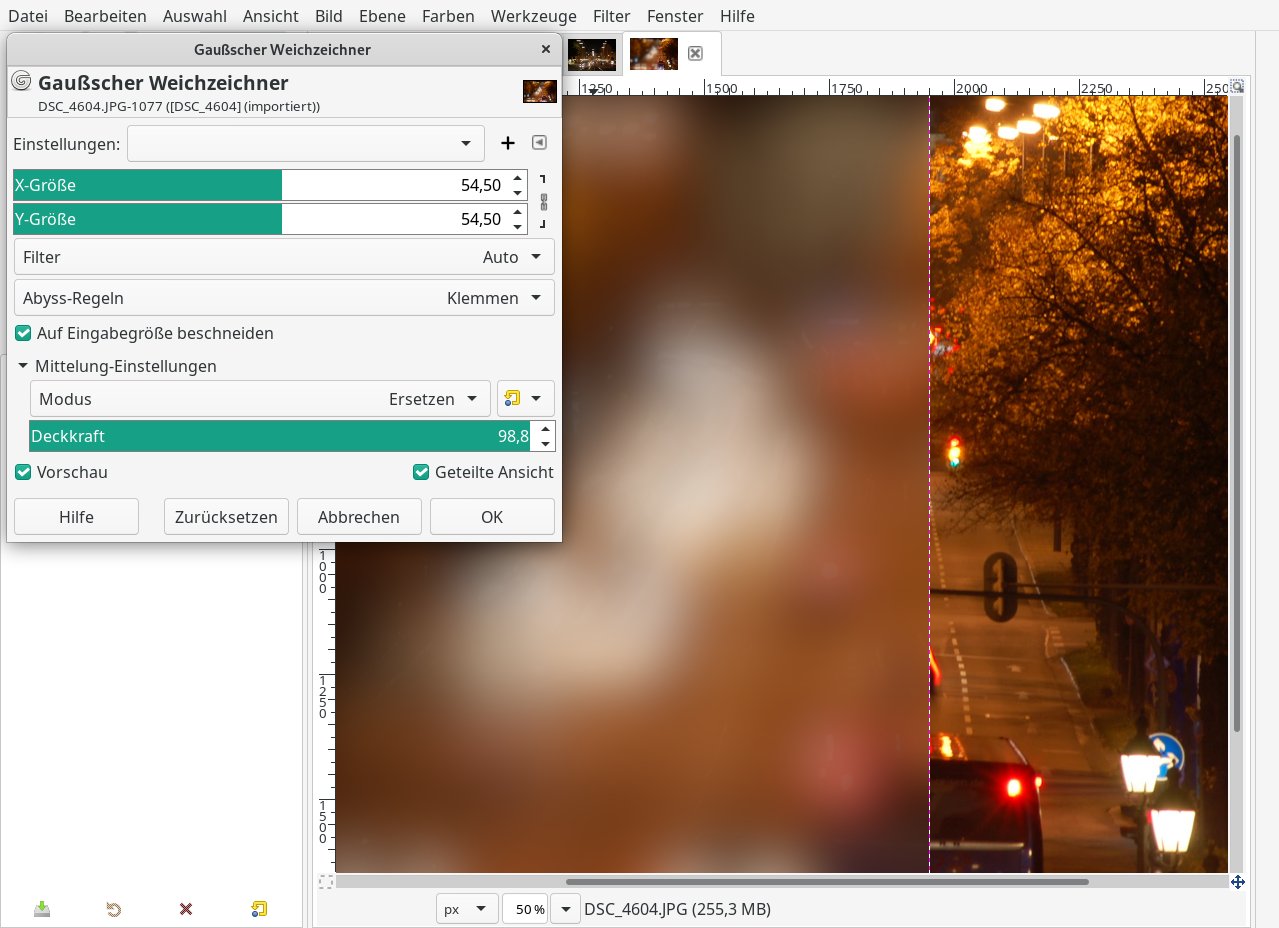
Abbildung 3: Weichzeichnen erweist sich bei vielen Motiven als hilfreich. Die Funktion Gaußscher Weichzeichner eignet sich am besten, um alle Details im Bild zu kaschieren. Je höher Sie die Werte für X-Größe und Y-Größe einstellen, desto unschärfer fällt das Ergebnis aus.
Um die charakteristische, sehr starke Unschärfe zu erzeugen, stellen Sie im Filterdialog die Werte für X-Größe und Y-Größe möglichst hoch ein, mindestens auf 50. Wenn das Bild Lichtquellen enthält, die Sie gern übernehmen möchten, regulieren Sie bei Bedarf die Deckkraft ein wenig. Beenden Sie das Weichzeichnen über OK.
Aktiveren Sie nun über [P] das Pinsel-Werkzeug. Ein Doppelklick auf das Symbol im Werkzeugkasten öffnet die umfangreichen Einstellungen (Abbildung 4). Als Vorder- und Hintergrundfarbe eignen sich vor allem helle Farbtöne, die Pinselgröße sollte der gewählten Bildgröße entsprechen. Im Beispiel aus Abbildung 4 kam beim Pinsel 2. Hardness 100 eine Größe von 40 zum Einsatz.
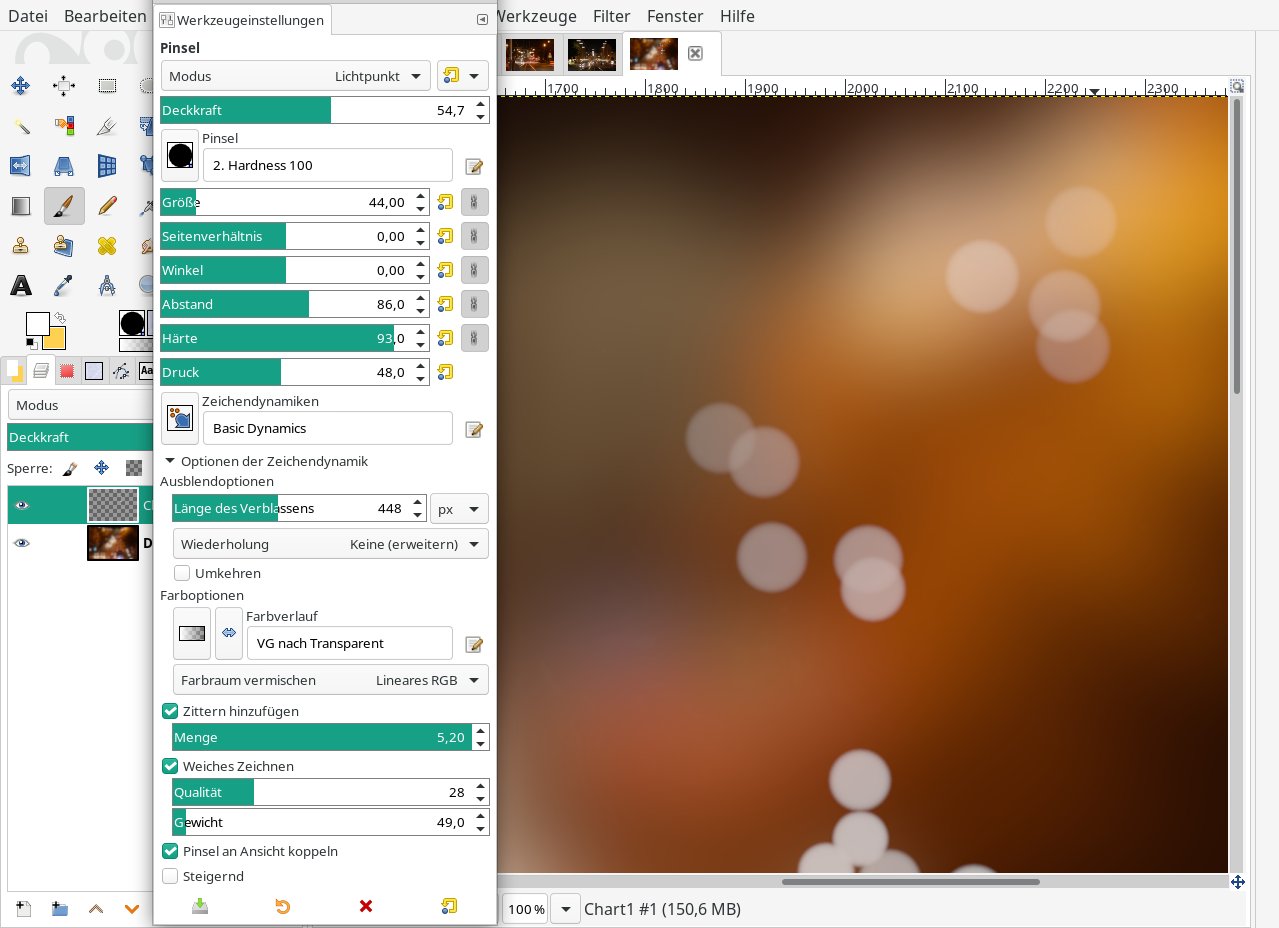
Abbildung 4: Bei den umfangreichen Einstellungen für das Werkzeug Pinsel empfiehlt es sich, abhängig vom verwendeten Motiv und der Bildgröße mit den einzelnen Optionen zu experimentieren. In jedem Fall sollte das Zeichnen mit dem Pinsel in einer eigenen Ebene erfolgen.
Wollen Sie diese Einstellungen übernehmen, stellen Sie zusätzlich die Zeichendynamiken auf Basic Dynamics, und aktivieren Sie in den Optionen der Zeichendynamik den Farbverlauf von VG nach Transparent. Außerdem sollten Sie die Option Zittern hinzufügen aktivieren, um eine Streuung der einzelnen Punkte zu erzielen. Wählen Sie die Einstellungen für Abstand und Härte möglichst hoch. Stellt das Ergebnis der normalen Einstellung Sie nicht zufrieden, nutzen Sie als Modus für die Pinselspitze die Auswahl Lichtpunkt.
Bevor Sie mit dem Zeichnen beginnen, empfiehlt es sich, dazu über [Umschalt]+[Strg]+[N] eine eigene, transparente Ebene anzulegen. Die blenden Sie bei Bedarf schnell aus oder löschen sie, wenn das Ergebnis Sie nicht zufriedenstellt. Zudem ermöglicht dieses Vorgehen, durch Anpassen der Deckkraft und des Modus noch einige finale Änderungen vorzunehmen. Nun beginnen Sie mit dem Malen im Bild. Je mehr Übung Sie haben, umso überzeugender fällt der Bokeh-Effekt aus.
Wegen der umfangreichen Werkzeugeinstellungen für den Pinsel sollten Sie den Einzelfenster-Modus deaktivieren. Das hat den Vorteil, dass die Einstellungen in einem eigenen Fenster auf der Oberfläche erscheinen, dessen Größe Sie beliebig ändern können. Sie deaktivieren den Einzelfenster-Modus über das Menü Fenster | Einzelfenster-Modus wieder. Um ihn erneut einzuschalten, rufen Sie die Einstellung ein weiteres Mal auf.
Orton-Effekt
Der sogenannte Orton-Effekt basiert ebenfalls auf einer Kombination zweier Effekte, Sanftes Leuchten und Weichzeichner. Auch hier handelt es sich um ein fotografisches Mittel. Dabei überlagert man zwei überbelichtete Fotos desselben Motivs, wobei eines scharf und das andere unscharf ist. Die Technik eignet sich gut für Landschaftsfotos.
Öffnen Sie ein Bild und duplizieren Sie die Ebene über [Umschalt]+[Strg]+[D] oder Ebene | Ebene duplizieren. Wechseln Sie auf die untere Ebene und rufen Sie wie in Abbildung 5 den Filterdialog Sanftes Leuchten über das Bildmenü Filter | Künstlerisch auf. Der Filter erzeugt eine Überbelichtung des Fotos. Nehmen Sie hier passende Einstellungen bei Leuchtradius und Helligkeit vor. Anschließend rufen Sie den Filter Filter | Verbessern | Schärfen (Unscharf maskieren) auf. Legen Sie in den Einstellungen einen Schärfewert zwischen 10 und 20 Prozent fest.
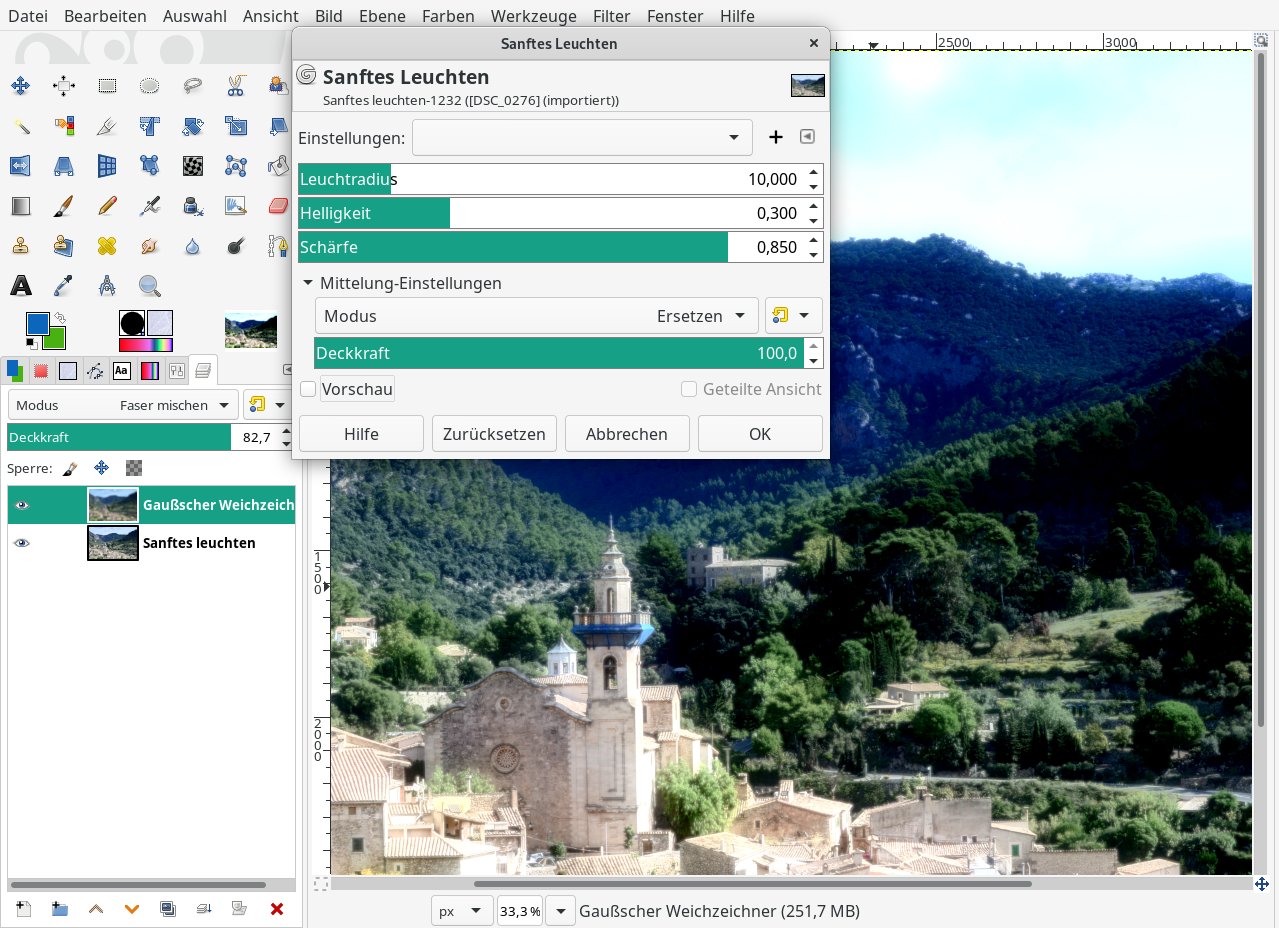
Abbildung 5: Der Orton-Effekt entsteht unter Einsatz einer leichten Unschärfe in Kombination mit einem geschärften, überbelichteten Grundbild. Er eignet sich weniger für Portraits, erzielt aber bei Aufnahmen von Landschaften gute Resultate.
Danach wechseln Sie auf die oberste Ebene. Hier wenden Sie über das Bildmenü Filter | Weichzeichnen die Funktion Gaußscher Weichzeichner an. Ein Weichzeichnenradius von 15 sollte genügen. Als Modus wählen Sie abschließend Faser mischen aus. Bei Bedarf regulieren Sie die Deckkraft der Ebene noch ein wenig. Stellt das Ergebnis Sie zufrieden, speichern Sie das Bild mit [Strg]+[S]. (agr)
Infos





