


Mit Autoarchive 2.0.1 Daten effizient sichern, Audiodateien komfortabel schneiden mit Eko 7.0.0, mit Polybar 3.5.7 Systemdaten über die Statusleiste im Blick behalten, mit Stacer 1.1.0 Linux mit wenigen Klicks verwalten.
Archivar
Mit Autoarchive 2.0.1 sichern Sie effizient Daten.
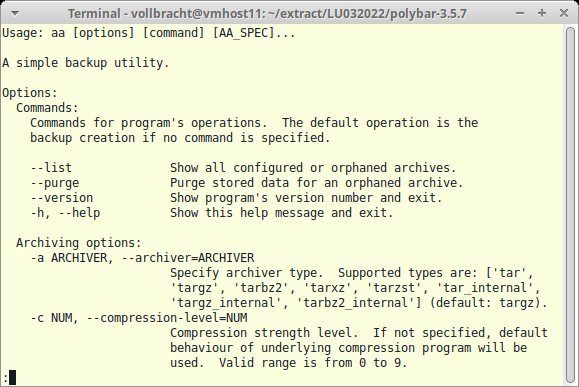
Regelmäßiges Sichern von Daten gehört seit jeher zu den leidigen Themen, die Anwender gern aufschieben. Dabei bietet Linux eine Vielzahl leistungsfähiger Backup-Lösungen wie etwa Autoarchive. Steht das Python-3-Tool nicht über das Repository bereit, installieren Sie es aus den Quellen. Sie konfigurieren eine Sicherung in einer Spezifikation, die einem Profil anderer Backup-Tools entspricht. Die Datei enthält den Pfad der zu sichernden Verzeichnisse, eine Übersicht der zu sichernden sowie vom Backup auszuschließenden Dateien sowie das Zielverzeichnis.
Standardmäßig sichert das Tool alle Daten als TAR-Archiv, über den Parameter archiver geben Sie ein anderes Format vor. Außerdem legen Sie bei Bedarf in der Spezifikation fest, ob Sie eine inkrementelle oder eine Vollsicherung fahren wollen und wie lange Sie das Backup vorhalten möchten. Für die Standardkonfiguration passen Sie die Datei /etc/aa/aa.conf an, alternativ erstellen Sie eine persönliche Datei unter ~/.config/aa/. Darin legen Sie alle wichtigen Verzeichnisse fest, bestimmen den Grad der Kompression sowie die Art der Archivierung und geben das Verhalten bei inkrementellen Sicherungen vor. Die meisten Einstellungen dürfen Sie in der Spezifikation oder mit Parametern auf der Kommandozeile überschreiben. Autoarchive führt zudem bei Bedarf vor oder nach dem Sichern einen festgelegten Befehl aus, den Sie individuell für einzelne Sicherungen oder global festlegen.
Die Entwicklung des Programms verlor in den letzten Jahren etwas an Fahrt. Die aktuelle Version erlaubt Zstd als Kompressionsalgorithmus und arbeitet mit Python 3.10 zusammen. Es lohnt sich also, die aktuelle Version zu nutzen. Das Erstellen der Spezifikation erfordert einige Einarbeitung, danach automatisieren Sie aber komfortabel Ihre Sicherungen.
Schnitthelfer
Mit Eko 7.0.0 schneiden Sie komfortabel Audiodateien zurecht.
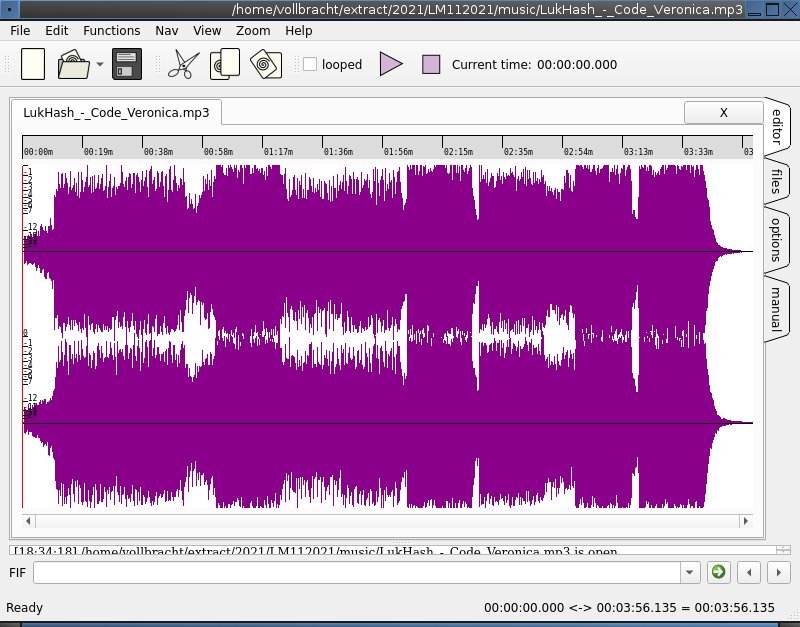
Wer zum Bearbeiten von Audiodateien keine große Applikation bemühen möchte, aber die Konsole scheut, für den ist Eko vielleicht das Richtige. Das Programm will vor allem durch eine intuitive Bedienung punkten. Die aktuelle Version unterstützt außerdem Qt6 für die grafische Oberfläche, bleibt aber zu Qt5 kompatibel. Zur Ein- und Ausgabe nutzt Eko den Soundserver Jack, wobei es mit den Formaten RAW, Ogg und WAV zurechtkommt. Zum Verarbeiten von MP3-Dateien greift es auf Lame und Ffmpeg zurück. Letzteres erlaubt, die Audiospur eines Videos zu verarbeiten.
Im Audioeditor dürfen Sie Abschnitte ausschneiden und in andere Dateien einfügen oder eine neue Datei erzeugen. Darüber hinaus stehen Funktionen bereit, um die Audiodaten zu normalisieren, eine Stereoaufnahme in Mono zu konvertieren sowie Ein- und Ausblendungen anzulegen. Bei großen Dateien zoomen Sie per Mausrad oder Tastaturkürzel in die Tonspuren hinein oder wieder heraus. Beim Archivieren bietet das Programm die Möglichkeit, Formate wie Ogg, RAW oder WAV als MP3 zu exportieren; Alternativen gibt es nicht. Standardmäßig nutzt Eko für die Kodierung Lame, in der Konfiguration geben Sie bei Bedarf einen anderen Encoder an.
Trotz seiner kompakten Art erlaubt es Eko, mehrere Dateien gleichzeitig zu bearbeiten, die es dazu in Reitern öffnet. Über Tabs am rechten Fensterrand greifen Sie auf den Dateimanager des Editors, die globalen Einstellungen und das Handbuch zu. Zwar kann sich das Tool nicht mit Audacity messen, genügt aber für einfache Aufgaben völlig. Da Eko in den Repos der gängigen Distributionen fehlt, müssen Sie es selbst kompilieren.
Statusmelder
Mit Polybar 3.5.7 behalten Sie die Systemdaten in der Statusleiste im Blick.
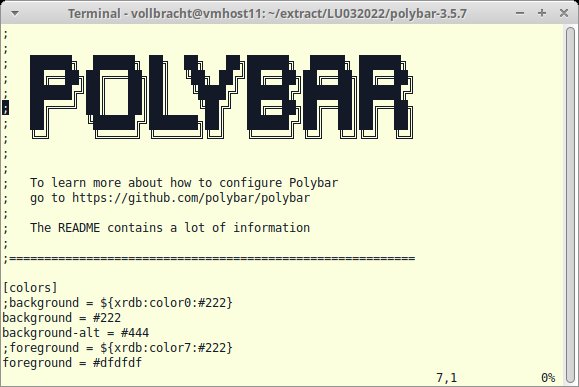
Linux bietet viele Möglichkeiten, sich über den Systemstatus zu informieren. Am einfachsten behalten Sie die Daten mit einer Statuszeile wie Polybar im Blick. Dabei sind Sie nicht an eine bestimmte Oberfläche oder einen Window-Manager gebunden. Die gängigen Distributionen bringen lediglich ältere Versionen des Tools mit, bei der aktuellen handelt es sich um ein reines Bugfix-Release.
Nach der Installation läuft das Werkzeug mit einer Beispielkonfiguration, die Sie als Vorlage für eigene Anpassungen in der Datei .config/polybar/config nutzen. Deren Inhalt gliedert sich in verschiedene Blöcke. Unter colors legen Sie die Farben des Statusbalkens fest. Im Block bar geben Sie an, wo Polybar die Anzeige platziert, und legen außerdem Höhe und Länge des Balkens fest. Auf Systemen mit mehreren Monitoren dürfen Sie denjenigen explizit angeben, auf dem die Ausgabe erscheint. Außerdem definieren Sie hier, welche Module Sie in welcher Reihenfolge sehen. Eine Datei darf Konfigurationen für verschiedene Statuszeilen enthalten. Jeder Block bar erhält dazu einen eindeutigen Namen, den Sie beim Aufruf als Parameter angeben. In den Modulblöcken spezifizieren Sie die einzelnen Anzeigeelemente. Die Auswahl umfasst ein gutes Dutzend Module, darunter cpu, memory, xbacklight, eth, wlan, pulsaudio, temperature und battery.
Mangels einer Manpage greifen Sie für Informationen auf das Wiki der Github-Seite zurück, das unter anderem eine Anleitung zur Integration in den Window-Manager i3 bietet und aufführt, welche Polybar-Version in welchen Distributionen bereitsteht.
Systemverwalter
Mit Stacer 1.1.0 verwalten Sie Linux komfortabel.
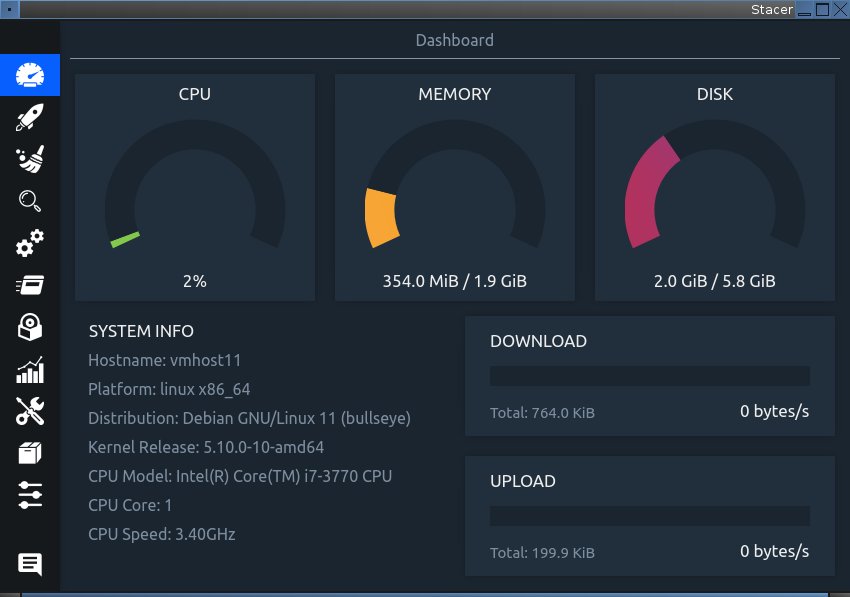
Bei einem Linux-System gilt es, viele Faktoren im Auge zu behalten und gegebenenfalls zu optimieren. Wer sein System nicht auf der Konsole tunen möchte, greift zu Stacer: Über die intuitive grafische Oberfläche des C-basierten Tools behalten Sie zahlreiche Parameter im Blick. Da Stacer in den Paketquellen der gängigen Distributionen fehlt, verwenden Sie entweder die Binärpakete aus dem Github-Repository oder kompilieren das Tool selbst.
Sie rufen das Programm ohne Konfiguration und ohne Parameter auf. Es begrüßt Sie mit einem Dashboard, das relevante Eckdaten wie CPU-, RAM- und Festplattenauslastung präsentiert. Außerdem sehen Sie das Prozessormodell, die maximale Geschwindigkeit und die verwendete Kernel-Version. Eine Reiterleiste am linken Fensterrand ermöglicht den Zugriff auf andere Bereiche. Unter Service finden Sie eine Übersicht aller verfügbaren Dienste und erkennen, welche davon laufen. Hier stellen Sie auch ein, ob ein Dienst beim Systemstart automatisch hochfahren soll. Stacer bietet außerdem eine Übersicht der laufenden Prozesse und installierten Pakete. Über die Oberfläche beenden Sie bei Bedarf Prozesse oder deinstallieren Software. Je nach Distribution passen Sie zudem die genutzten Paketquellen an. Im Bereich Ressourcen liefert das Tool eine Echtzeitansicht der Systemlast.
Stacer integriert sich nach dem Aufruf in die verwendete Symbolleiste. So haben Sie jederzeit Zugriff auf alle Funktionen, ohne das Dashboard zu öffnen. Insbesondere für Einsteiger erweist sich Stacer als willkommener Helfer. Die Entwicklung des Tools hat sich in den letzten Monaten etwas verlangsamt, trotzdem lohnt sich ein Blick. (agr)




