


Der 100-Dollar-Laptop zeichnet sich durch einfache und robuste Hardware aus. Da stellt sich die Frage, ob das User-Interface den gleichen einfachen Grundsätzen folgt.
“It’s an education project, not a laptop project”, so hat es Nicholas Negroponte beschrieben. Experten aus Industrie und Wissenschaft entwickelten eine robuste Lernhilfe für Kinder in finanzschwachen Regionen der Erde. Hohe Stückzahlen sollte den dortigen Regierungen niedrige Preise ermöglichen.
Nach offiziellen Angaben aus dem OLPC-Team haben mehrere Länder Interesse an dem Projekt bekundet, unter anderem Ruanda, Libyen und Nigeria. Uruguay hat bereits 100?000 der XO-Laptops gekauft, die das Herstellerkonsortium im Zeitraum von Dezember 2007 bis Anfang 2009 liefert. Mit der Spendenaktion “Give 1, Get 1” steht US-Amerikanern sowohl der Zugang zur Hardware offen, wie auch die Möglichkeit, sich aktiv an dem Projekt zu beteiligen. Für rund 400 Dollar erwerben Teilnehmer dabei einen eigenen Laptop und spenden gleichzeitig einen weiteren für ein Entwicklungsland.
Studenten der Fachhochschule Südwestfalen haben sich ein Semester lang im Rahmen einer Lehrveranstaltung mit Hard- und Software des XO-Laptops befasst. Hierzu standen zwei Entwicklergeräte (Version B2-1) sowie mehrere Emulationen zur Verfügung. Neben Tests bezüglich der Usability der Geräte unternahmen die Projekteilnehmer auch erste eigene Entwicklungsversuche und steuerten einen Bugfix bei. Informationen zur Entwicklung finden Sie im Kasten “Für OLPC entwickeln”.
XO-Laptop: Hardware
| CPU | AMD Geode LX-700@0.8W, 433MHz |
| Arbeitsspeicher | 256MB DDR333 166MHz |
| Bildschirm | 7.5-Zoll, 200DPI Dual-Mode TFT LCD |
| Auflösung | 1200×900 (Graustufen), 800×600 (Farbe) |
| Akku | NiMH 16.5W/h oder LiFeP 22W/h |
| Festplatte | 1024MB SLC NAND Flash |
| Webcam | 640×480 Pixel, 30FPS, Omnivision OV7670 |
| Netzwerk | Wireless Marvell Libertas 88W8388+88W8015, 802.11b/g |
| Gewicht | rund 1.5 kg je nach verwendetem Akku |
Für OLPC entwickeln
Um selbst aktiv in das OLPC-Projekts einzusteigen, lohnt es sich zu wissen, wie der Quellcode organisiert ist sowie welche Werkzeuge, Software-Bibliotheken und Programmiersprachen nach welchen Richtlinien zum Einsatz kommen. Anders als bei vielen anderen Open-Source-Projekten basiert die OLPC-Software nicht auf einem einzigen Quellcode-Depot (engl.: Repository), sondern auf einer Vielzahl externer, in sich abgeschlossener Open-Source-Projekte, die über eigene Quellcode-Depots verfügen.
Um all diese Repositories im Projekt zu verwalten und zu nutzen, bedienen Sie sich des Werkzeugs JHBuild [4], das von James Henstridge entwickelt wurde. Er konzipierte es ursprünglich, um Gnome zu kompilieren. Durch zahlreiche Erweiterungen eignet es sich mittlerweile auch für andere Projekte. Das im OLPC-Projekt verwendete Sugar-JHBuild [5] setzt auf JHBuild auf.
Mit sogenannten Module-Set-Dateien beschreiben Sie in einem XML-Format, welche Quellcode-Depots aus welchen internen und externen Projekten zum OLPC-Kernprojekt (Sugar) gehören. Zu den namhaften Vertretern externer Projekten und Modulen zählen zum Beispiel Gnome, D-Bus [6], GStreamer [7] und Telepathy [8].
JHBuild unterstützt viele Arten von Quellcode-Depots, darunter CVS [9], Darcs [10], Git [11], SVN [12] und Tarballs. Außerdem übernimmt JHBuild Abhängigkeitstests und unterstützt die GNU Autotools.
Mesh-Netzwerk
Über das mobile Mesh-Netzwerk, auch als mobiles Ad-hoc-Netz bezeichnet, vernetzen sich automatisch die in Reichweite (bis zu 2 Kilometer) befindlichen XO-Laptops miteinander per Wireless LAN, ohne dass eine manuelle Konfiguration erforderlich wäre. Das Zuweisen einer IP-Adresse für dieses ineinander greifende Netz erfolgt automatisch, so dass kein Administrator oder ein zentrales Verwalten der Adressen erforderlich ist.
Der automatische Netzwerkaufbau ermöglicht auch ohne vertiefte Computerkenntnisse über Soft- und Hardware das Einrichten eines Schulnetzwerks oder eines Netzwerks für eine bestimmte Unterrichtsstunde. Zudem eignet sich der XO-Laptop neben dem unmittelbaren Datenaustausch auch für netzwerkbasierte Videogespräche, Telefongespräche und Netzwerk-Chats.
Verfügt die Schule über einen zentralen Internetzugang, steht den Schüler-Laptops natürlich über das Mesh-Netzwerk der Zugang zum Internet offen. Das ermöglicht es den Kindern, jederzeit das Internet als Informationsquelle heranzuziehen oder es als Kommunikationsmedium zu nutzen – zum Beispiel für soziale Netzwerke, für Chat oder für E-Mail.
Sugar
Als Benutzeroberfläche im OLPC-Projekt arbeitet Sugar [1]. Sugar basiert auf einer stark überarbeiteten Version von Gnome [2], die für Kinder einfacher zugänglich sein soll. Hinter der Oberfläche verbirgt sich ein abgespecktes Fedora-Derivat [3]. Beim ersten Start des Systems richtet der Nutzer seinen Namen und die Farben des Benutzersymbols ein. Alle Symbole erscheinen daraufhin in den gewählten Farben.
Nach dem Start des OLPC befinden Sie sich in der so genannten Home-Ansicht mit dem Nutzersymbol als X-förmiges Strichmännchen, auch XO genannt, in der Mitte (Abbildung 1). Ein Ring umgibt das Nutzersymbol. Darin zeigt das System die gestarteten Aktivitäten (Anwendungen) an.
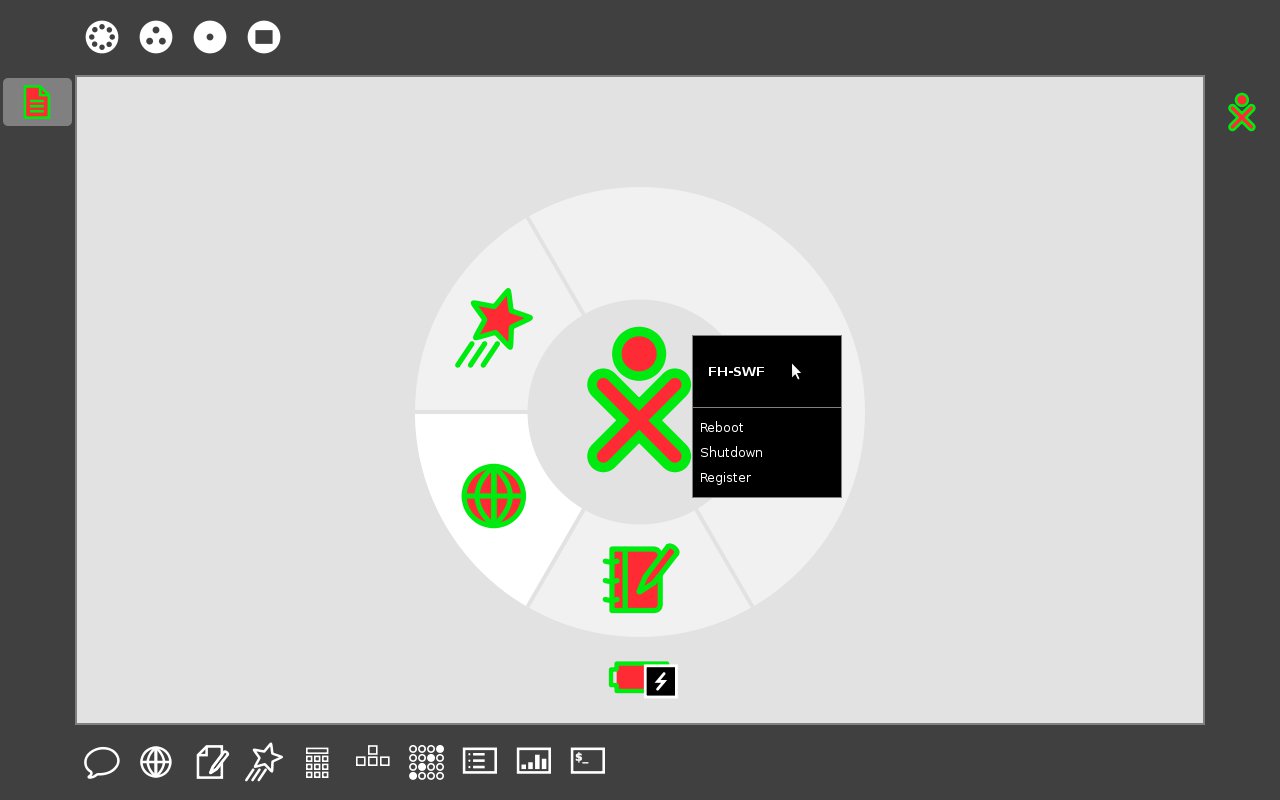
Abbildung 1: Die Home-Ansicht von Sugar mit gestarteten Aktivitäten, geöffnetem Menü und einem Objekt in der Zwischenablage.
Das Menü stellt Sugar als einen grauen Rahmen dar. Durch das Bewegen des Mauszeigers in eine der vier Bildschirmecken blenden Sie das standardmäßig ausgeblendete Menü wieder ein. Die Menüeinträge erscheinen im Rahmen als große Symbole. Alle verfügbaren Aktivitäten des Geräts tauchen als Symbole am unteren Rand auf, von links nach rechts: Chat, Browse, Write, Etoys, Calculate, BlockParty, Connect, Log Viewer, Analyze und Terminal. Die linke Seite des Rahmens dient als Zwischenablage, jedes Symbol steht hierbei für ein Objekt.
Am oberen Rand befinden sich die Buttons zum Wechseln der Ansicht. Neben der Home-Ansicht gibt es noch drei weitere Ansichten: Neighborhood, Friends und Activity. Die Ansicht Activity öffnet das Fenster des zuletzt verwendeten, noch im Hintergrund laufenden Programms. Während das Gerät in der Ansicht Neighborhood (Abbildung 2) alle in der Umgebung befindlichen XO-Laptops mit ihren Nutzersymbolen anzeigt, stellt die Ansicht Friends nur die Symbole der eingetragenen Freunde dar.
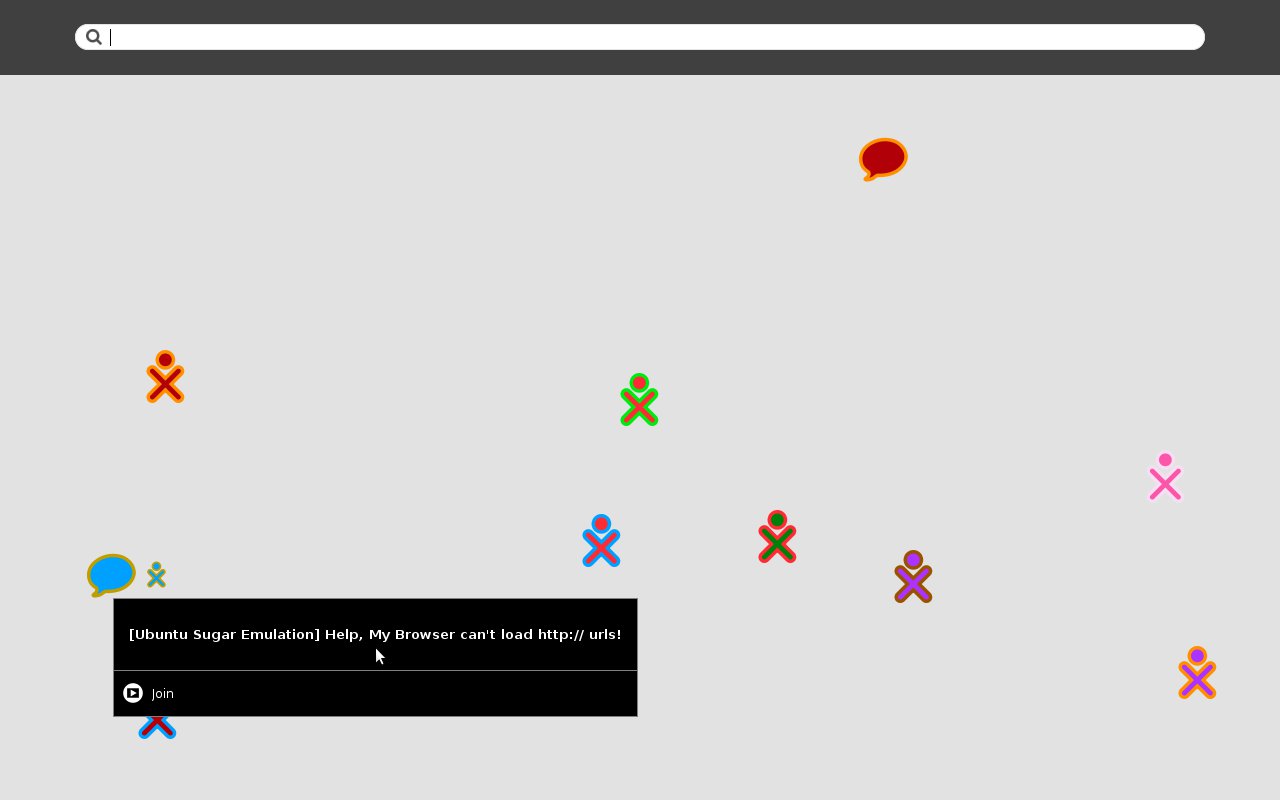
Neighborhood mit den in der Nähe befindlichen XO-Laptops.” width=”300″ height=”188″ />
Abbildung 2: Die AnsichtNeighborhood mit den in der Nähe befindlichen XO-Laptops.Usability der Oberfläche
Die komplexe GUI eines herkömmlichen Betriebssystems musste einer einfach gehaltenen Oberfläche weichen, welche für die Kinder einfacher zugänglich ist. Aus diesem Grund kommen in Sugar lediglich Symbole zum Einsatz. Das wirkt zwar auf den ersten Blick einfacher als ein normales Startmenü, leider fallen die Symbole jedoch nicht immer selbsterklärend aus.
Das Steuern von Sugar erfolgt fast ausnahmslos mittels der Maus ausgelegt, was für Einsteiger eine sehr sinnvolle Lösung darstellt. Da es sich beim Internetbrowser und dem Textverarbeitungsprogramm um Firefox beziehungsweise Abiword mit minimaler Oberfläche handelt, existieren hier noch größtenteils die gängigen Tastenkürzel, auch wenn diese nicht dokumentiert sind.
Am Beispiel des Textverarbeitungsprogramms zeigt sich recht gut die neu geordnete Menüstruktur der Sugar-Oberfläche (Abbildung 3). In der obersten Zeile finden sich die einzelnen Funktionen der Menüpunkte durch Symbole dargestellt. In der Zeile darunter zeigt das Programm die Menüpunkte selbst als Reiter an.
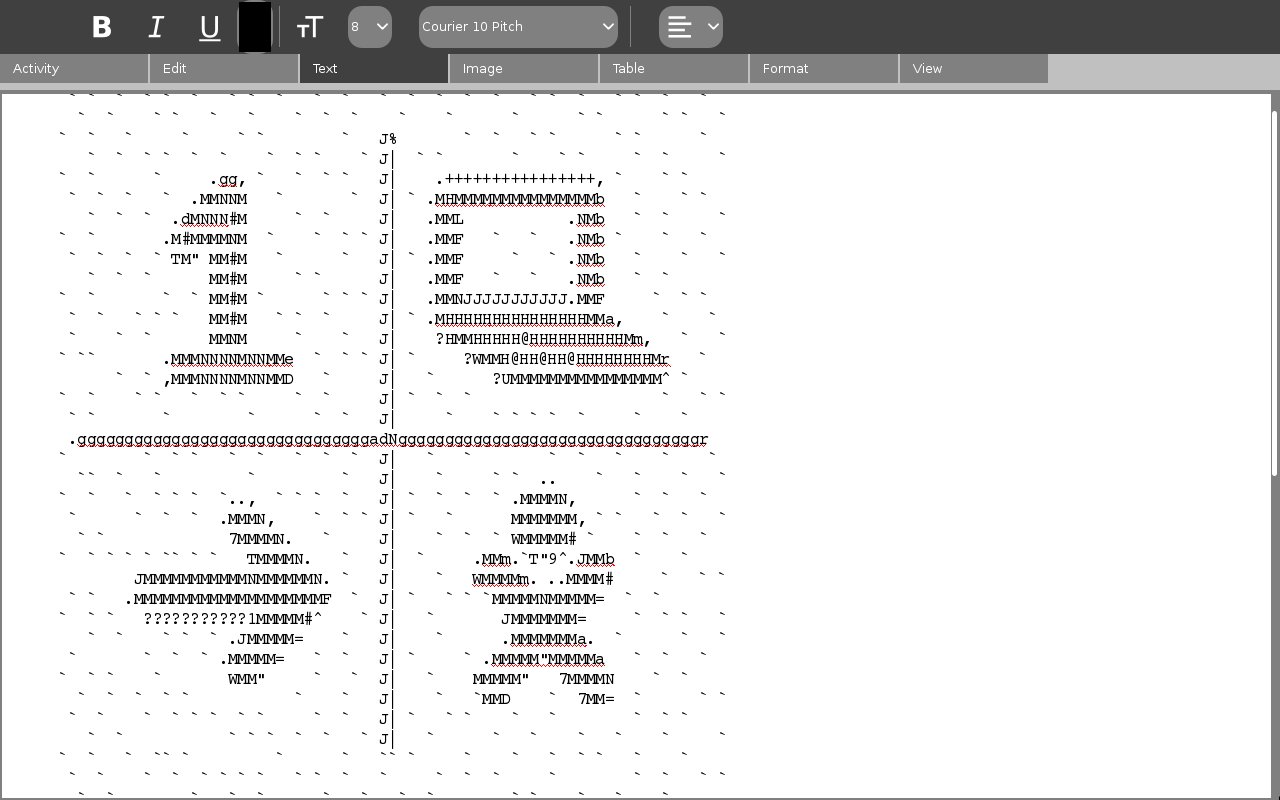
Abbildung 3: Das Textverarbeitungsprogramm Abiword mit einer auf Sugar abgestimmten Oberfläche.
Die wahrscheinlich größte Vereinfachung im Vergleich zu einem Standard-Betriebssystem stellt das Journaling-System des OLPC dar. Darin liegen alle gespeicherten Dateien, so dass der Benutzer sich nicht mit dem Dateisystem oder der Verzeichnisstruktur auseinanderzusetzen braucht. Aus dem Journal heraus öffnen er die Dateien später wieder oder kopiert sie in die Zwischenablage. Darüber hinaus speichert das Journal alle Aktivitäten, die der Benutzer ebenfalls bei Bedarf einfach wieder fortsetzt (Abbildung 4).
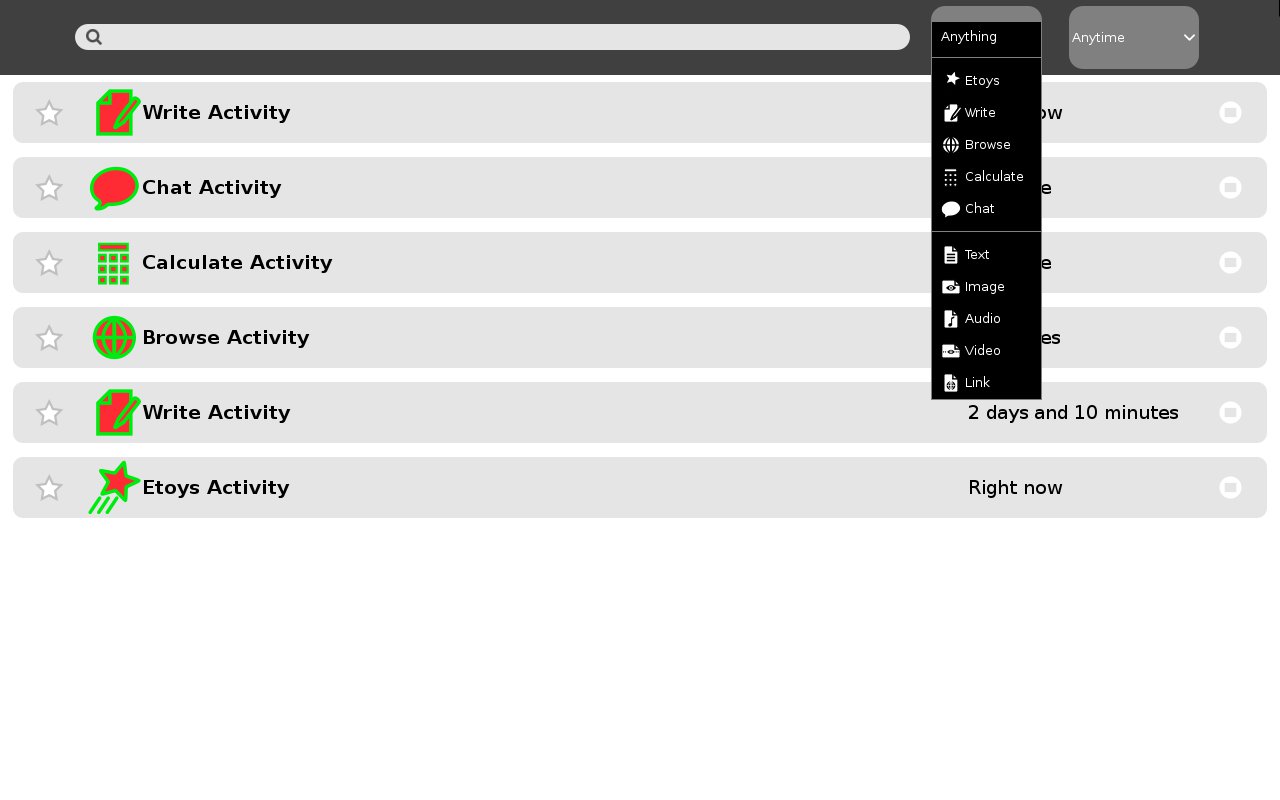
Abbildung 4: Ein Journaling-System zeichnet alle Aktionen auf. So greifen Sie leicht auf entsprechende Dateien oder Programme später wieder zu.
Die meisten Aktivitäten gibt man mit einem einfachen Klick frei. So fällt es leicht, mit anderen Nutzern im Netzwerk an den eigenen Arbeiten zu arbeiten. Dies stellt eine der Besonderheiten des Systems dar, da die Nutzer so ohne weitere Umstände die Möglichkeit haben, miteinander an einem Projekt zu arbeiten und sich gegenseitig zu unterstützen.
Fazit
Alles in allem wirkt die Oberfläche einfach und gut durchdacht. Besonders hervorzuheben ist das Journal, welches den Einstieg deutlich vereinfacht, ohne dabei auf Funktionalität zu verzichten. Das System lässt sich gut bedienen. Allerdings kommt die Oberfläche nicht ganz ohne Text aus, da die Symbole der Aktivitäten und Ansichten nicht immer selbsterklärend ausfallen. Einem erfahrenen Benutzer fehlen natürlich an vielen Stellen diverse Funktionen, aber gerade für Kinder ist der gering gehaltene Funktionsumfang sinnvoll und praktisch.
Kleines OLPC-ABC
| Bezeichnung | Bedeutung |
|---|---|
| 100-Dollar-Laptop | XO-Laptop (nach dem angestrebten Stückpreis) |
| Children’s Machine | XO-Laptop (nach dem Einsatzzweck) |
| Green Machine | XO-Laptop (nach der Gehäusefarbe) |
| OLPC | Kurzform des Projektnamens “One Laptop per Child” |
| Sugar | Benutzeroberfläche des XO-Laptops, basiert auf Gnome |
| XO-Laptop | Hardware des OLPC-Projekts, oft auch kurz: XO |
| XO | X-förmiges Strichmännchen im Projekt-Logo und in Sugar |
[] Weitere Informationen zu dem OLPC Projekt finden Sie auf der Seite der Fachhochschule unter http://olpc.fh-swf.de
[1] Sugar: http://wiki.laptop.org/go/Sugar
[2] Gnome: http://www.gnome.org
[3] Fedora: http://fedoraproject.org
[4] JHBuild: http://www.gnome.org/~jamesh/jhbuild.html
[5] Sugar-Jhbuild: http://wiki.laptop.org/go/Sugar-jhbuild
[6] D-Bus: http://www.freedesktop.org/wiki/Software/dbus
[7] GStreamer: http://gstreamer.freedesktop.org
[8] Telepathy: http://telepathy.freedesktop.org/wiki/
[9] CVS: http://www.nongnu.org/cvs/
[10] Darcs: http://darcs.net
[11] Git: http://git.or.cz
[12] SVN: http://subversion.tigris.org




