


Kompakter Editor Amp 0.6.2, C-Code prüfen mit Cppcheck 2.6, Dateien überwachen mit Fswatch 1.16.0, Tabellendaten auswerten mit Visidata 2.7.1.
Schreiberling
Der kompakte Editor Amp 0.6.2 bietet eine Alternative zu Vi.
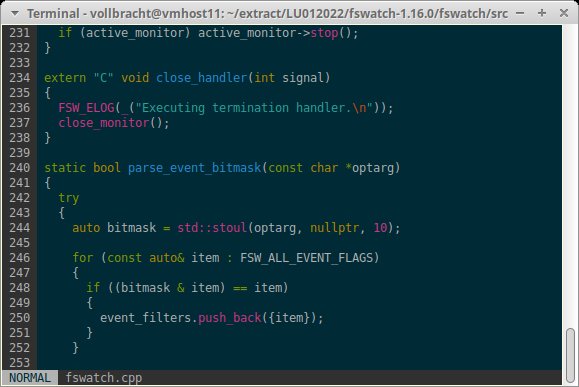
Die Frage nach dem besten Texteditor löst regelmäßig handfeste Dispute aus. Suchen Sie eine kompakte Alternative zu Vim und Emacs, liegen Sie mit Amp vielleicht genau richtig. Das in Rust implementierte Programm schont die Ressourcen, bringt aber zahlreiche Funktionen mit. Sie müssen das Tool selbst kompilieren, auf Github stehen keine Pakete bereit. Mit dem Rust-Paketmanager Cargo geht das aber einfach und schnell.
Neben einem umfangreichen Syntax-Highlighting bietet Amp einen Fuzzy-Dateimanager und eine einfache Git-Integration. Die schlichte Oberfläche ähnelt vom Konzept her dem Klassiker Vi. Sie übergeben die zu bearbeitende Datei beim Start als Parameter oder öffnen mit [Umschalt]+[B] einen Puffer für neuen Inhalt. Mit der Leertaste wechseln Sie in den Dateimanager, um eine Datei zu öffnen. Dabei ist beim ersten Aufruf Geduld gefragt, da Amp einen Index über das Verzeichnis erzeugt. Dann besteht die Möglichkeit, die Anzeige mit regulären Ausdrücken einzugrenzen. Wie Vi kennt Amp verschiedene Modi. Nach dem Start befindet sich das Programm im Befehlsmodus, was es durch den Begriff normal in der linken Ecke der Fußzeile anzeigt. Mit [I]+ aktivieren Sie den Bearbeitungsmodus, was Amp über den grün hinterlegten Begriff insert signalisiert. Genau wie bei Vi schalten Sie mit [Esc] wieder zurück in den Befehlsmodus.
Amp kann mehrere Dateien gleichzeitig öffnen. Dabei erhält jede einen eigenen Puffer, zwischen denen Sie im Befehlsmodus mit dem Tabulator wechseln. Eine Übersicht aller geöffneten Puffer bietet das Programm aber nicht. In Sachen Dokumentation gibt es sich ebenfalls sparsam. Eine Online-Hilfe für die wichtigsten Tastenkürzel rufen Sie über [Umschalt]+[ß] auf, die Projektseite stellt eine ausführlichere Dokumentation bereit. Eigene Anpassungen fallen schwer, denn Amp unterstützt keine Plugins. Tastenkürzel müssen Sie im Quellcode anpassen und das Programm anschließend neu übersetzen.
Codeprüfer
Mit Cppcheck 2.6 prüfen Sie C/C++-Code auf Herz und Nieren.
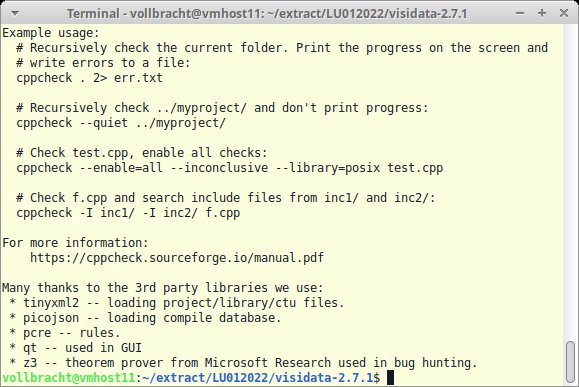
Ob Hobby-Programm oder Open-Source-Projekt – mit zunehmender Größe gerät Code oft unübersichtlich. Tools wie Cppcheck helfen dabei, Fehler früh zu bemerken und den Überblick zu behalten. Wie der Name andeutet, prüft das Werkzeug nur C/C++-Programmcode. Es achtet nicht nur auf Syntaxfehler, sondern versucht auch unsichere Strukturen zu ermitteln. Die meisten Distributionen führen ältere Versionen des Programms in ihren Repos, doch es lässt sich schnell kompilieren. Die aktuelle Version erkennt fehlende Return-Statements in Funktionen, nicht typkonforme Vergleichsanweisungen und Stream-Funktionen, die eine Datei gleichzeitig zum Lesen und Schreiben öffnen. Der Einsatz der aktuellen Version lohnt sich also.
Bei den Tests achtet Cppcheck außerdem auf häufige Fehlerquellen wie Divide-by-Zero, Dead Pointer oder Integer-Overflows. Es erkennt außerdem den Einsatz nicht initialisierter Variablen. Art und Umfang der Prüfung geben Sie mit dem Parameter --enable beim Programmstart vor. Wollen Sie nicht alle Checks verwenden, begrenzen Sie hier gezielt auf Stil, Performance, Portabilität, ungenutzte Funktionen oder fehlende Include-Einträge. Mit -j parallelisieren Sie die Tests, was sich bei umfangreichem Code anbietet. Der Parameter --plattform stellt die Kompatibilität zu einer bestimmten Plattform sicher. Beim Prüfen achtet Cppcheck standardmäßig auf C11- und C++20-konformen Code. Mit --std geben Sie explizit einen anderen Standard an.
Das Ergebnis der Tests schreibt das Programm in die Standardausgabe. Jede Warnung enthält dabei den Dateipfad, die Zeilennummer und eine kurze Problembeschreibung. Wollen Sie die Daten automatisiert weiterverarbeiten, stellen Sie die Ausgabe mit --xml auf ein XML-Format um. Weitere Dokumentation finden Sie auf der Projektseite, darunter eine Liste von Entwicklungsumgebungen, die mit Cppcheck zusammenspielen.
Zugriffsalarm
Dateizugriffe behalten Sie mit Fswatch 1.16.0 im Auge.
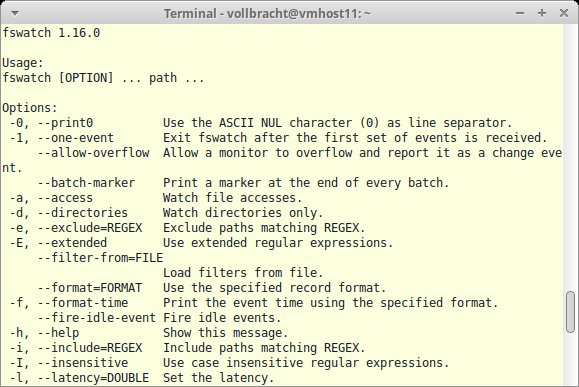
Bei Fswatch ist der Name Programm: Es überwacht einzelne Dateien und Verzeichnisse auf Zugriffe. Einige Distributionen bringen ältere Releases des Programms mit, doch das Übersetzen der aktuellen Version lohnt sich: Sie korrigiert Fehler in der Speicherverwaltung und bringt Updates für verschiedene Betriebssysteme wie MacOS und FreeBSD mit. Sie konfigurieren Fswatch über Kommandozeilenparameter, eine Konfigurationsdatei unterstützt es nicht.
Fswatch läuft auf vielen Unix-artigen Systemen, wobei es jeweils auf eine andere Technik zurückgreift. Unter Linux nutzt es die Inotify-Bibliotheken. Mit dem Parameter -M erhalten Sie eine Übersicht über alle auf dem System unterstützten Methoden. Wollen Sie eine bestimmte nutzen, geben Sie diese beim Aufruf mit -m an. Um eine Datei im Auge zu behalten, übergeben Sie deren Pfad als Parameter. Bei Zugriffen oder Änderungen an der Datei schreibt Fswatch den Dateinamen samt vollständigem Pfad in die Standardausgabe. Der Parameter -t sorgt dafür, dass Fswatch jede Zeile mit einem Zeitstempel versieht. Für den Zugriff auf Verzeichnisse dient der Parameter -d, das Verfolgen von symbolischen Links aktiviert -L. Mit -r überwachen Sie einen ganzen Verzeichnisbaum, mit -e schließen Sie einzelne Dateien und Ordner aus. Dabei versteht Fswatch reguläre Ausdrücke.
Fswatch versieht seinen Dienst, bis Sie es explizit wieder beenden. Mit dem Parameter -1 aufgerufen, terminiert es nach dem ersten registrierten Zugriff – ideal, um in eigene Skripten Abläufe zu steuern oder Aktionen anzustoßen. Auf der Projektseite finden Sie neben zahlreichen Beispielen auch eine ausführliche Dokumentation.
Datenjongleur
Mit Visidata 2.7.1 werten Sie komfortabel Tabellendaten aus.
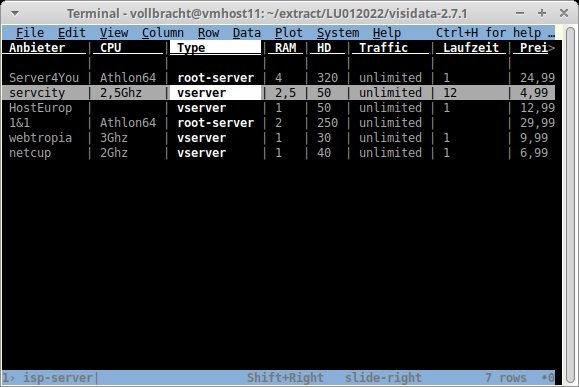
Zur strukturierten Anzeige tabellarischer Daten aus CSV- oder TSV-Dateien eignen sich klassische Konsolenwerkzeuge wie Less oder More aber nur bedingt. Hier kommt das Python-basierte Visidata ins Spiel. Das aktuelle Release bietet neben zahlreichen Korrekturen wichtige Verbesserungen bei der XLSX-Unterstützung und beherrscht zudem die Dateiformate ODF und LSV. Die Liste der Abhängigkeiten ist zwar lang, doch mit dem Python-Installer Pip richten Sie das Programm unkompliziert ein.
Starten Sie Visidata ohne Parameter, listet es alle im aktuellen Verzeichnis enthaltenen Dateien auf. Sie navigieren mit den Pfeiltasten durch die Liste und laden das gewünschte File. CSV- und TSV-Daten gibt Visidata als Tabelle aus, wobei die Kopfzeile die Bezeichnung der jeweiligen Spalten enthält. Steuern Sie mit den Pfeiltasten einzelne Zellen an, hebt das Tool die aktuelle Zeile farbig hervor. Mit [Umschalt]+[ 7] (Schrägstrich) starten Sie eine Suche in der aktuellen Spalte. Bei Bedarf können Sie die Tabelle auch bearbeiten. Mit [A]+ fügen Sie eine neue Zeile ein, über [D]+ entfernen Sie eine bestehende Zeile und schreiben den Inhalt in die Zwischenablage. Die aktuelle Zelle bearbeiten Sie mit [E], die aktuelle Zeile mit [G]+[E]. [Strg]+[S] speichert die Änderungen.
Eine Übersicht über alle Funktionen und Tastenkürzel finden Sie in der Manpage, die Sie im Tool selbst über [F1] erreichen. Auf der Github-Seite finden Sie außerdem eine ausführliche Dokumentation sowie eine Anleitung zur Entwicklung von Plugins. (agr)




