


Daten sichern mit Borg 1.1.17, Prozesse im Überblick mit Htop 3.1.0rc2, Shell-History effektiv nutzen mit Mcfly 0.5.9, Terminal Tabby Alpha158 mit Zusatzfunktionen.
Datenschützer
Mit Borg 1.1.17 sichern Sie Ihre Daten lokal oder auf einem entfernten System.
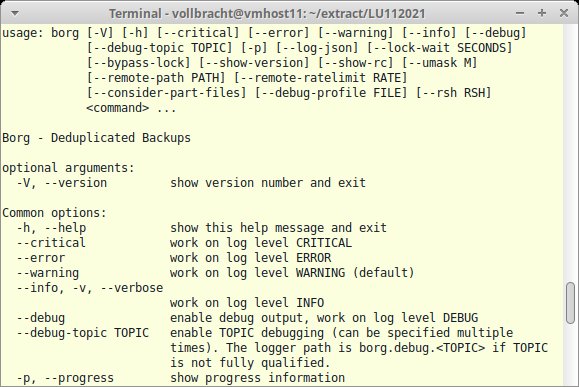
Im professionellen Umfeld kümmern sich Experten um das Thema Backup, im SoHo-Bereich vernachlässigen viele das Sichern. Aber auch hier sind die Datenmengen mittlerweile sehr groß und ein Verlust oft fatal. Damit das nicht passiert, gibt es Tools wie Borgbackup oder kurz Borg. Es stellt Funktionen wie Deduplizierung, Verschlüsselung, Kompression oder Off-Site-Sicherung bereit. Ältere Versionen des Werkzeugs finden sich im Fundus vieler Distributionen, die aktuelle Version laden Sie als Binärpaket für Linux und diverse BSD-Derivate von der Github-Seite herunter. Eine bestenfalls experimentelle Windows-Unterstützung gibt es nur via Cygwin oder WSL.
Nach der Installation legen Sie mit dem Unterbefehl init ein Backup-Repository fest. Dabei legen Sie mit -e eine Methode zum Verschlüsseln und Authentifizieren fest. Wünschen Sie keine Verschlüsselung, geben Sie hier none an, wovon die Entwickler aber aus Sicherheitsgründen abraten. Beim Anlegen des Repositorys auf einem entfernen System geben Sie zusätzlich dessen FQDN, Ihren dortigen Benutzernamen und das Verzeichnis auf dem System an. Die Syntax entspricht der von SCP. Zum Übertragen der Daten greift Borg im Hintergrund auf SSH zurück. Mit dem Unterbefehl create erstellen Sie eine Datensicherung. Um den Speicherplatz optimal zu nutzen, führt das Programm eine Deduplizierung durch. Dazu unterteilt es die zu sichernden Daten in gleich große Blöcke und prüft, ob ein Block bereits im Repository enthalten ist. Das Prüfen erfolgt unabhängig von Quellverzeichnis und Dateinamen. Das Programm erkennt den Datenblock selbst dann, wenn Sie die Quelldatei zwischenzeitlich verschoben oder umbenannt haben.
Um die zu speichernde Datenmenge weiter zu reduzieren, stehen verschiedene Kompressionsverfahren bereit. Um die Daten vor unbefugtem Zugriff zu schützen, verschlüsseln Sie sie bei Bedarf mit SHA256 oder Blake2b. Welches Verfahren zum Einsatz kommt, entscheiden Sie beim Anlegen des Repositorys. Über eine Vielzahl von Unterbefehlen prüfen Sie die Sicherung, ändern das Passwort, vergleichen die Daten, fragen Statusinformationen ab, löschen alte Sicherungen oder hängen ein Backup zum Lesen in den aktuellen Verzeichnisbaum ein. Borg greift dazu im Hintergrund auf FUSE zurück. So bietet es zahlreiche Optionen, um die eigenen Daten zu sichern und wiederherzustellen.
Prozessbeobachter
Mit Htop 3.1.0rc2 behalten Sie die Prozesse auf dem System im Blick.
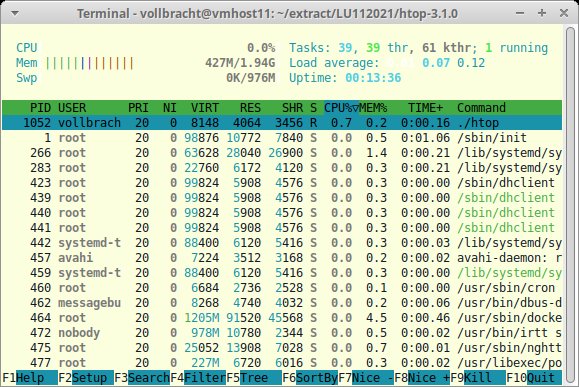
Das C-basierte Programm Htop bietet eine komfortable Möglichkeit, um laufende Prozesse zu beobachten. Es blickt auf eine lange Geschichte zurück und steht als ältere Version in fast jeder Distribution bereit. Die aktuelle Version müssen Sie jedoch selbst kompilieren. Nach dem Start sehen Sie eine Ncurses-basierte Benutzeroberfläche. Wichtige Statusinformationen wie die Auslastung der Prozessorkerne, des Arbeitsspeichers oder die durchschnittliche Systemlast zeigt die Software in der Kopfzeile an. Darunter listet sie alle laufenden Prozesse auf. Für jeden zeigt es die Prozess-ID, den Eigentümer, die Priorität, den CPU- und RAM-Verbrauch, die Laufzeit sowie den vollständigen Pfad zum Befehl an.
Htop aktualisiert die Ansicht jede Sekunde. Wollen Sie zu den Prozessen die einzelnen Threads betrachten, stellen Sie die Ansicht über [T]+ um. Standardmäßig sortiert Htop die Einträge absteigend nach der aktuellen Prozessorlast, andere Kriterien sind möglich. Über [U]+ zeigt das Tool eine Liste aller Nutzer, die momentan aktive Prozesse betreiben. Durch Auswahl eines Nutzers grenzen Sie die Anzeige auf dessen Prozesse ein. Alternativ suchen Sie wie in anderen Tools mit [Umschalt]+[ 7] (Schrägstrich) nach einem Muster. Mit [L]+ zeigt Htop alle vom jeweiligen Prozess geöffneten Dateien an. Besitzen Sie die entsprechenden Rechte, dürfen Sie mit [K]+ einen Prozess beenden. Mit [F2] rufen Sie die Konfiguration des Tools auf, in der Sie unter anderem das Erscheinungsbild anpassen.
Die aktuelle Version bietet neben einer Reihe von Fehlerkorrekturen einige kleinere Verbesserungen. Beispielsweise ist es nun möglich, das Programm mit --readyonly in einem reinen Betrachtungsmodus zu starten. Sie dürfen dann unter anderem keine Prozesse mehr beenden. Beim Speicher zeigt die aktuelle Version geteilten Speicher separat an. Wer diese Informationen nicht zwingend braucht, erhält selbst mit älteren Versionen ein hilfreiches Tool.
Historiker
Die History der Shell effektiv nutzen mit Mcfly 0.5.9.
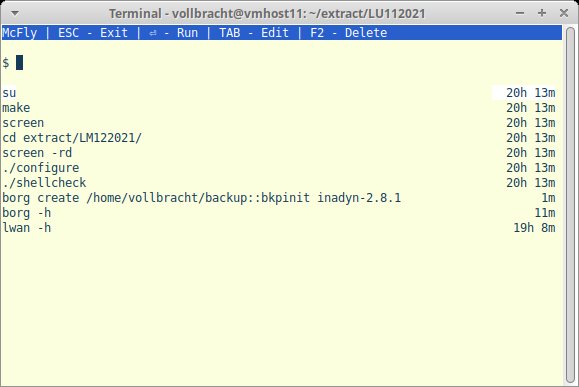
Arbeiten Sie viel mit der Konsole, nutzen Sie vermutlich öfter die History der Shell. Tippfaule finden hier schnell frühere Befehle oder können anhand des Befehlsverlaufs Änderungen nachvollziehen. Allerdings lassen selbst populäre Shells wie die Bash beim Suchen und Navigieren im Verlauf jeglichen Komfort vermissen. Hier springt das Rust-basierte Mcfly in die Bresche. Da das Tool in den Repos der gängigen Distributionen fehlt, greifen Sie bei Bedarf auf die Binärpakete bei Github zurück. Eine Manpage gibt es nicht, sondern lediglich eine Online-Hilfe. Die Beispiele auf der Projektseite geben Orientierung.
Nach der Installation integrieren Sie Mcfly in die Konfigurationsdatei der jeweiligen Shell. Dazu rufen Sie es mit dem Unterbefehl init auf, gefolgt vom Namen der jeweiligen Shell. Standardmäßig unterstützt die Software Bash, Zsh und Fish und schreibt seine Konfiguration in die Standardausgabe. Diesen Code tragen Sie von Hand in die jeweilige Konfigurationsdatei ein und laden diese neu. Beim ersten Start übernimmt Mcfly alle Einträge aus der bisherigen Shell-Historie in seinen eigenen Befehlsverlauf. Den legt es im temporären Verzeichnis des Systems ab und erzeugt ihn bei jedem Systemstart neu. Neben der eigenen History pflegt Mcfly die History-Datei der jeweiligen Shell, sodass keine Lücken im Befehlsverlauf entstehen. Bei Bedarf öffnet das Tool eine einfache Übersicht aller Befehle, in der Sie über die Pfeiltasten navigieren. Drücken Sie auf dem aktuellen Eintrag die Eingabetaste, übergibt das Programm den Befehl an die Shell, die ihn ausführt. Per Tabulator übergibt Mcfly das Kommando, führt es aber nicht aus. So haben Sie die Möglichkeit, den Befehl zu bearbeiten, etwa um Parameter zu entfernen oder zu ergänzen.
Um einen Befehl aus der History zu entfernen, drücken Sie einfach [F2]. Bei langen Befehlsverläufen beschränken Sie durch interaktive Eingabe eines Musters die Anzeige auf die relevanten Einträge. Konsolenjockeys bietet Mcfly eine echte Hilfe. Es unterstützt zwar nur wenige Shells, dafür aber die wichtigsten.
Wollmilchsau
Das multifunktionale Terminal Tabby Alpha158 bietet eine modern gestaltete CLI-Umgebung.
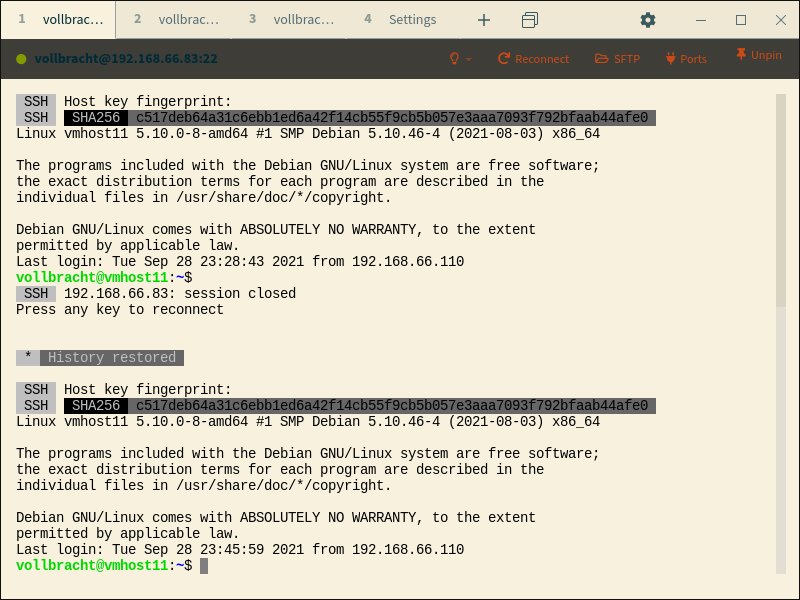
Terminals zählen zu den elementaren Bestandteilen vieler Betriebssysteme und ermöglichen die direkte Eingabe von Befehlen. Mit Tabby tritt nun ein optisch und funktionell erweitertes Terminal an, das dem Benutzer mehr Komfort und Funktionen bieten will. In den aktuellen Distributionen fehlt das Tool noch, die Github-Seite stellt aber Binärpakete für alle wichtigen Linux-Derivate bereit. Mit fast 100 MByte Archivumfang ist die Software jedoch kein schlanker Kandidat: Installiert belegt Tabby etwa 78 MByte RAM und adressiert über 30 GByte an virtuellem Speicher. Der sparsame Einsatz von Ressourcen gehört also nicht zu den Stärken des Programms.
Tabby sieht sich als eine Art Multiplexer: In einer Instanz öffnen Sie mehrere Terminals in eigenen Reitern, die verschiedene Shell-Versionen oder serielle Terminalverbindungen enthalten. Die Software bringt sogar einen SSH-Client mit und erlaubt es, die Verbindungen komfortabel zu verwalten. Steht eine Verbindung, lassen sich Daten via SFTP übertragen. Bei Bedarf passen Sie das Erscheinungsbild des Terminals an, unterteilen das Fenster ganz nach Gusto oder definieren Tastenkürzel in der Konfiguration. Beim Beenden merkt sich das Programm, welche Verbindungen und Shells geöffnet waren, und stellt diese beim nächsten Start wieder her. Der Funktionsumfang lässt sich über Plugins erweitern, wozu das Tool eine eigene Verwaltung anbietet. Nicht zuletzt deshalb erschlägt die Menge an Funktionen unter Umständen im ersten Moment. Bis Sie eine geeignete Konfiguration eingestellt haben, dauert es daher vermutlich eine Zeit.
Tabby richtet sich primär an Anwender, die eine einheitliche Terminalumgebung auf allen Betriebssystemen wünschen. Überzeugte Anhänger von Xterm oder des Gnome-Terminals spricht das Tool vermutlich weniger an. (agr)




