


Textdateien vergleichen und kombinieren mit Meld 3.20.3, Shell-Aliase generieren mit Topalias 2.0.20, IRC-Client Weechat 3.1 für die Konsole, CSV-Dateien im Terminal betrachten mit XSV 0.13.
Schmelztiegel
Mit Meld 3.20.3 vergleichen und kombinieren Sie Textdateien.
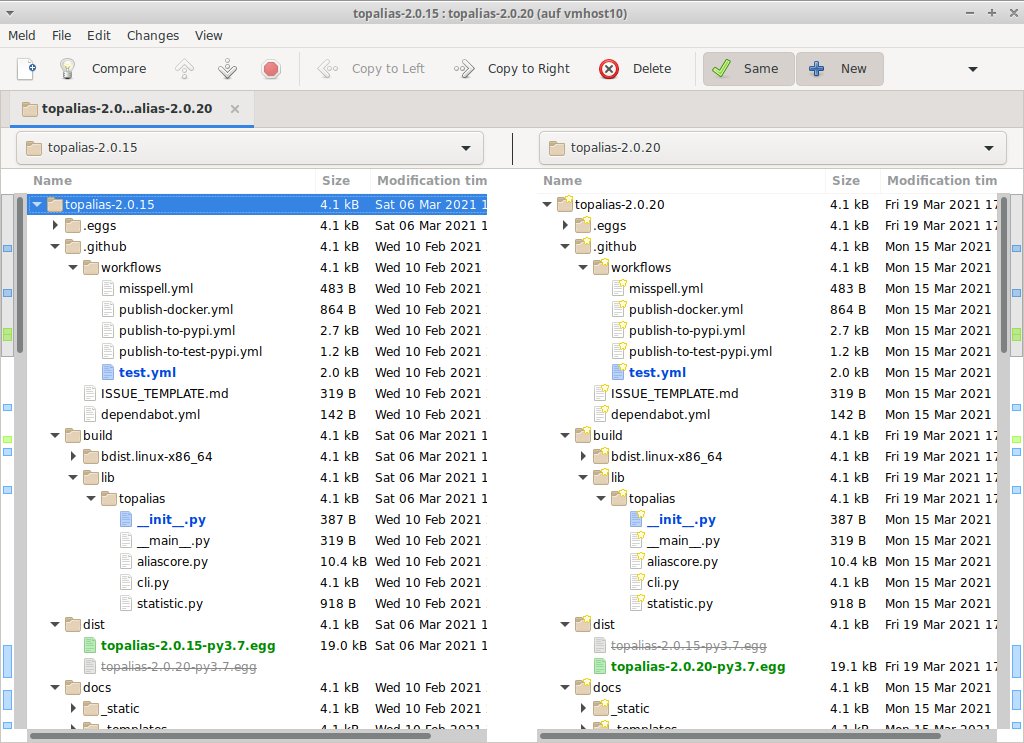
Für den Vergleich von Textdateien greifen viele Anwender zu Diff. Das bewährte Tool findet sich in vielen Distributionen, doch seine Ausgabe fällt nicht besonders übersichtlich aus. Hier springt das Python-Tool Meld in die Bresche. Ältere Versionen sind in manchen Distributionen bereits enthalten, das aktuelle Release korrigiert zahlreiche Fehler und ist schnell installiert.
Meld bietet eine grafische Oberfläche, in der Sie den Inhalt von bis zu drei Dateien vergleichen. Die Software hebt dabei nicht nur die Unterschiede farblich hervor, sondern zieht zudem Linien zwischen den Änderungen, um auf diese Weise die Beziehungen der Inhalte untereinander zu verdeutlichen. Um in großen Dateien Passagen mit Unterschieden schneller zu finden, bietet Meld Steuerelemente am rechten Rand. Darüber steuern Sie bei Bedarf die jeweiligen Stellen direkt an. Es gibt auch einen Modus zum Editieren mit rudimentären Funktionen wie Bearbeiten, Ausschneiden und Kopieren von Textstellen. Weitere Funktionen, wie etwa das Nummerieren der Zeilen, sanfte Umbrüche und Syntax-Highlighting aktivieren Sie bei Bedarf. Für Programmierer besonders interessant ist die Möglichkeit, aus den Differenzen eine Patch-Datei zu erzeugen oder den Inhalt zweier Dateien in einer zusammenzuführen.
Meld ist außerdem in der Lage, auch den Inhalt ganzer Verzeichnisse zu vergleichen. Gleichnamige Dateien mit unterschiedlichem Inhalt hebt es dabei farblich hervor. Über Filter im Konfigurationsmenü nehmen Sie bestimmte Dateien vom Vergleich aus. Durch Anklicken einer Datei öffnet Meld den Vergleich zwischen den Dateien in einem eigenen Reiter. Dort sehen Sie nun die Unterschiede im Detail.
Namensgeber
Mit Topalias 2.0.20 identifizieren Sie die nutzbringendsten Shell-Aliases.
Trotz der Vervollständigungsfunktionen moderner Shells ist bei manchen Befehlen immer noch Tippen angesagt. Die Definition eines Alias in der Shell verspricht Abhilfe, doch bleibt die Frage, wo so ein Alias Sinn ergibt und man ihn benennt. Hier hilft das Python-basierte Skript Topalias, ein Alias-Generator für die Bash und die Zsh. Andere Shells unterstützt die Software zur Zeit nicht. Sie installieren das Tool aus dem Github-Repository und lösen Abhängigkeiten zu anderen Python-Modulen mittels Pip auf. Topalias setzt Python in Version 3.5 oder höher voraus. Rufen Sie es ohne Parameter auf, analysiert es den Inhalt der Bash-History. Als Zsh-Nutzer geben Sie --zsh als Option an, damit das Programm die entsprechende History-Datei findet.
Im ersten Schritt prüft die Software, ob es im aktuellen Verzeichnis die Datei .bash_history gibt. Findet sie nichts, wertet sie stattdessen den Inhalt der .bash_history im Home-Verzeichnis aus. Soll sie in einem bestimmten Verzeichnis nach der Datei suchen, übergeben Sie mit --path den gewünschten Pfad. Topalias prüft wie oft eine Befehlsfolge in der History vorkommt, und schlägt einen Alias vor. Standardmäßig erzeugt es Vorschläge für die 20 häufigsten Befehlsfolgen. Mit --count verändern Sie diesen Parameter. Die minimale Länge eines Alias-Namen ist ein Zeichen. Mit --min schrauben Sie das Limit bei Bedarf nach oben.
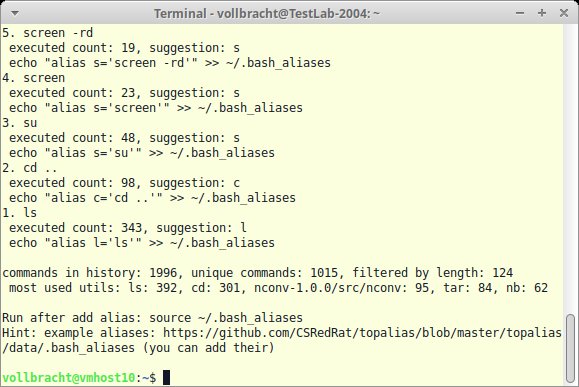
Das Programm versucht, aus jeder Befehlsfolge einen möglichst eindeutigen Alias zu erzeugen. Die Ausgabe ist dabei sehr strukturiert: Für jeden Befehl sehen Sie die gefundene Befehlsfolge, deren Häufigkeit in der History, den empfohlenen Alias und die Befehlsfolge zum Anlegen des Alias. Dabei liefert das Tool lediglich Vorschläge, legt die Aliase aber nicht an.
Die Arbeit an Topalias schreitet voran, und die Entwickler planen für künftige Versionen interessante Funktionen, wie etwa den Test, ob ein Alias bereits existiert oder ein anderer Alias für eine Befehlsfolge hinterlegt ist. Es lohnt sich also, das Tool im Blick zu halten.
Quasselstrippe
Mit Weechat 3.1 plaudern Sie auf der Kommandozeile via IRC.
Selbst in Zeiten moderner Messenger-Apps nutzen viele Anwender weiter das bewährte IRC, um mit Freunden oder Entwicklern zu diskutieren. Zahlreiche Open-Source-Projekte bieten ebenfalls über IRC einen Support-Kanal an. Wer zum Plaudern keinen grafischen Client nutzen möchte, für den ist Weechat das Richtige. Für die Benutzeroberfläche greift das Tool auf die Ncurses-Bibliotheken zurück. Ältere Ausgaben des Clients sind in den meisten Distributionen schon enthalten; die aktuelle Version bietet zahlreiche Korrekturen und neue Funktionen.
Weechat stellt Schnittstellen zu verschiedenen Skriptsprachen wie Lua oder Python bereit. So lässt sich der Client um eigene Funktionen erweitern, was aber die benötigten Entwicklerbibliotheken voraussetzt. Eine Liste der Erweiterungen gibt Weechat beim Start aus. Daneben bietet das Programm die Möglichkeit, externe Tools wie die Rechtschreibkontrolle Aspell zu integrieren. In der selbst kompilierten Variante bleibt die Server-Liste zunächst leer. Mit dem Befehl /server fügen Sie neue Einträge hinzu. Dabei dürfen Sie auch Port und verschlüsselte Kommunikation festlegen. Übersicht und Hilfe zur Syntax-Fragen liefert der Befehl /help, gefolgt vom jeweiligen Kommando.
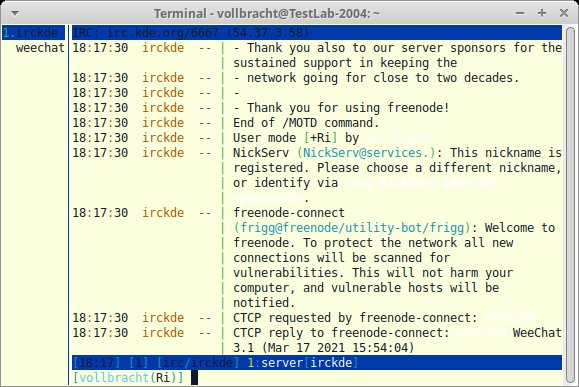
Sind die IRC-Server definiert, bauen Sie mit /connect die Verbindung auf. Mit /join betreten Sie einen Chat, wobei Sie in mehreren Chat-Räumen gleichzeitig teilnehmen dürfen. Das Programm verwaltet jeden Chat in einem separaten Buffer. Über Meta-Tastenkombinationen wechseln Sie zwischen diesen. Mit /key erhalten Sie eine Übersicht aller verfügbaren Tastenkombinationen. Statusinformationen zu allen Chats und der Server-Verbindung zeigt Weechat im ersten Buffer an. Eine Übersicht aller geöffneten Chats liefert die Navigationsleiste am linken Rand. Die Liste am rechten Rand enthält alle Teilnehmer des aktuellen Chats. Privilegierte Teilnehmer wie Moderatoren oder Channel-Besitzer kennzeichnet die Software mit einem @. Für weitere Informationen hält die Projektseite verschiedene Anleitungen in bis zu neun Sprachen bereit.
Datenjongleur
Mit XSV 0.13 werfen Sie auf der Konsole einen Blick in CSV-Dateien.
Wer einen Blick in CSV-Dateien werfen möchte, greift meist zu grafischen Tools wie LibreOffice oder Gnumeric. Mit dem Rust-basierten XSV werfen Sie auch im Terminal einen Blick in solche Dateien. Sie brauchen XSV nicht selbst zu übersetzen, sondern greifen gegebenenfalls auf ein kompiliertes Binärpaket von Github zurück.
XSV bringt zahlreiche Optionen zum Auswerten und Verarbeiten mit. Über den Unterbefehl count ermitteln Sie, wie viele Zeilen die CSV-Datei enthält; Kopfzeilen ignoriert er bei Bedarf. Das Kommando stats ermöglicht eine statistische Auswertung aller Spalten in einer Datei. XSV zeigt dabei für jede Spalte den verwendeten Datentyp, die minimale und maximale Länge der Einträge sowie die minimalen beziehungsweise maximalen Werte der Spalte an. Passt die CSV-Datei komplett in den Arbeitsspeicher, haben Sie die Möglichkeit, die Kardinalität zu ermitteln.
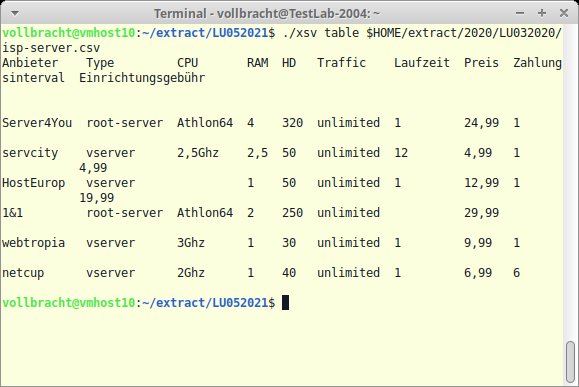
Das Tool interpretiert standardmäßig das Komma als Feldtrenner. Möchten Sie ein anderes Zeichen nutzen, geben Sie es mit -d an. Mit table erzeugen Sie eine tabellarische Ausgabe der Daten. Bevorzugen Sie eine blockbasierte Ausgabe, nutzen Sie den Befehl flatten. Mit slice geben Sie einen Teilbereich der Zeilen aus. Über index generieren Sie eine Indexdatei, die einen schnellen Zugriff auf Datensätze ermöglicht. Das erweist sich insbesondere bei großen Dateien als Vorteil.
Mit search suchen Sie in den CSV-Dateien, bei Bedarf auch mit regulären Ausdrücken. Mit Unterbefehlen wie split, join und cat ist es darüber hinaus möglich, Inhalte zu kombinieren oder aufzutrennen. Über die Option --list gibt das Tool eine Übersicht über alle Unterbefehle aus; mit help ermitteln Sie die Syntax der einzelnen Befehle. Weitere Hilfen und Anwendungsbeispiele finden Sie auf der Github-Seite. (agr)




