


Wer sich noch nicht mit der neuen deutschen Rechtschreibung vertraut gemacht hat, sollte keine Zeit verlieren, denn seit kurzem ist das neue Regelwerk verbindlich. Zeit also, sich Hilfsmittel zur Hand zunehmen, wie zum Beispiel den Duden-Rechtschreibtrainer.
In LinuxUser 07/2007 testeten wir den Brockhaus Multimedial Premium der Bifab AG [1] und brachten große Mängel in Hinsicht auf die Linux-Tauglichkeit zu Tage. Seit Mitte Juli des Jahres vertreibt der gleiche Hersteller den Rechtschreibtrainer (siehe Kasten Produktinformationen), der ebenfalls unter Linux laufen soll.
Seit 1. August 2006 gelten neue Regeln in der deutschen Orthografie und am am 1. August 2007 endete die Übergangsfrist, in der Abweichungen vom Regelwerk erlaubt waren. Unschlagbare Argumente sich spätestens jetzt mit der neuen deutschen Rechtschreibung zu befassen.
Das Produkt
Die Software kommt auf einer CD, die in einem handlichen Karton untergebracht ist. Auf der Box findet sich ein Aufdruck mit den Systemvoraussetzungen für Linux, Apple Macintosh und Windows. Damit der Rechtschreibtrainer unter dem freien Betriebssystem läuft, müssen folgende Bedingungen erfüllt sein: Pentium III 800 MHz, 50 MByte freier Festplattenplatz, 256 MByte RAM und ein gängiger” Internetbrowser. Als Distributionen gibt der Hersteller die angestaubten Versionen von Suse 10.x, Fedora Core 4, Mandriva 2006 und Ubuntu 5.10 als Mindestanforderungen an. Den vom Produzent angegebenen Leistungsumfang des Programms finden Sie in der Tabelle “Alle Funktionen im Überblick”.
Alle Funktionen im Überblick
| Eingangstest |
| 6 Themenbereiche mit insgesamt 35 Modulen |
| 78 Übungsseiten mit Multiple Choice, Lückentext und Drag & Drop nach jedem abgeschlossenem Bereich |
| Anzeige des Lernfortschritts |
| Abschlusstest mit Zertifikat |
| 89 Kurzregeln |
Installation
Ein einseitiger Flyer innerhalb der CD-Hülle beinhaltet die Schnellstartanweisungen für die Installation unter Linux, Mac OS X und Windows. Lediglich vier Zeilen der Anleitung geben Auskunft, wie Sie als Anwender die Software unter Linux starten. Daneben enthält die CD eine Liesmich-Datei, die aber keine weiteren Erkenntnisse verschafft.
Laut dem Einleger in der Hülle brauchen Sie lediglich zwei Dinge zum Start der Installation zu tun: Datenträger ins Laufwerk einlegen und Installer über die Datei install.sh starten. Mit etwas Argwohn testen wir diese einfachen Schritte unter OpenSuse 10.2. Und tatsächlich funktionierte die Anleitung auf Anhieb. Der Installer startete und begrüßte uns mit einem Willkommen. Der Erfolg bleibt keine Eintagsfliege und funktioniert ebenfalls auf einem System mit Suse 10.1 ohne Probleme. Etwas überrascht ob der Funktionsfähigkeit, folgten die Versuche mit den Ubuntu-Versionen 5.10 (“Breezy Badger”) und 7.04 (“Feisty Fawn”). Und prompt stellte sich die erste Enttäuschung ein: Unter beiden Systemen gelang es nicht, den Installer wie angegeben zu starten. Das System weigerte sich mit einer Fehlermeldung (Abbildung 1). Prinzipiell eine katastrophale Situation und ein Armutszeugnis für die Entwickler, denn ohne Installation funktionieren nicht einmal Teilkomponenten des Softwarepakets.
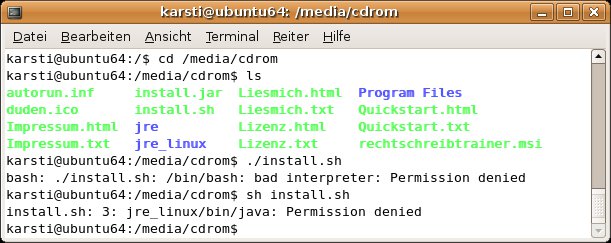
Abbildung 1: Ohne weiteres Zutun funktioniert der Installer unter Ubuntu nicht.
Trotz der Fehlermeldung gelang es nach einer Analyse der Meldung, den Installer wie beschrieben zu starten. Dazu ist ein kleiner Workaround notwendig, der daraus besteht, die CD mit geeigneten Parameter in das System einzubinden. Ubuntu mountet CDs/DVDs automatisch mit der Option noexec und verhindert somit das direkte Ausführen von Binärdateien auf dem Medium (genauer: Dateisystem). Gehen Sie wie folgt vor, um den Installer zu starten:
- Schließen Sie alle Anwendungen, die auf das CD/DVD-Laufwerk zugreifen und verlassen Sie im Terminal/Konsole den Pfad des Laufwerks.
- Hängen Sie das Medium mit dem Befehl
umount /dev/Devicenameaus. Passen SieDevicenamenan Ihre Systemkonfiguration an. Benutzen Sie eine IDE-Festplatte, so heißt Ihr CD/DVD-Device in den meisten Fällen/dev/hdc. Verwenden Sie hingegen eine SATA-Festplatte, tragen Sie das Device/dev/hdaein. - Binden Sie das Medium als Root mit dem Befehl
sudo mount /dev/Devicename -t iso9660 -o ro,exec,nosuid,nodev /media/cdromin Ihr System ein. Von Bedeutung ist hierbei die Optionexec, die es erlaubt, im nächsten Schritt das Installationsskript auf dem Medium auszuführen. - Wechseln Sie jetzt in das Wurzelverzeichnis der CD (
cd /media/cdrom) und starten die Installation mit dem Befehl./install.shin einem Terminal.
Die Installation erfolgt grafisch und ist auf einem Computer mit moderner Hardware in weniger als fünf Minuten beendet. Nach der Begrüßung durch den Installer, müssen Sie den Lizenzbedingungen zustimmen, um fortzufahren (Abbildung 2).
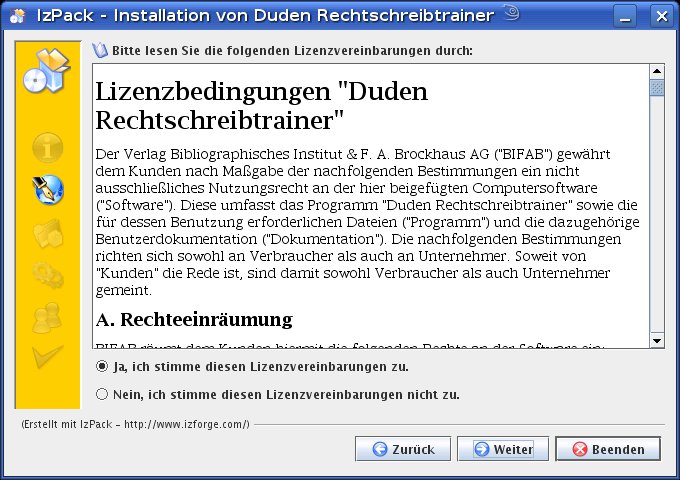
Abbildung 2: Im Installationsprozess müssen Sie die Lizenzbedingungen akzeptieren.
Im nächsten Schritt geben Sie das Verzeichnis an, in das Sie den Rechtschreibtrainer installieren möchten. Besteht der Ordner nicht, legt das Installer-Skript ihn an (Abbildung 3). Bestätigen Sie das Erstellen des Verzeichnisses, beginnt das eigentlich Einspielen der Daten ins System. Das Überspielen der Daten dauert erfreulicherweise nur kurze Zeit. Daraufhin ermöglicht Ihnen die Software eine Verknüpfung einzurichten. Dieses Feature funktionierte aber nur unter den Suse-Systemen und Ubuntu 5.10. Unter Ubuntu 7.04 legen Sie bei Bedarf selbst einen Schnellstarter an.
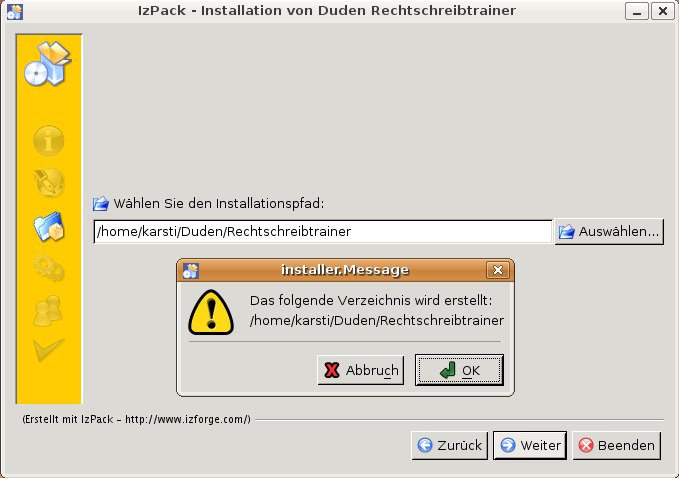
Abbildung 3: Existiert der angegebene Installationsordner nicht, legt ihn die Software an.
Im letzten Schritt, einem Hinweis auf das Freischalten eines Ports bei bestehender Firewall, brauchen Sie nichts mehr zu unternehmen, wenn Sie die Standardeinstellungen der Firewall unter Suse verwenden. Nutzen Sie hingegen angepasste oder selbstgesetzte Firewallregeln, müssen Sie die angegebenen Ports freigeben. Notwendig sind die eventuellen Veränderungen, da der Duden-Rechtschreibtrainer quasi einen eigenen Server mitbringt auf dem die Software läuft, der dann über diese Ports angesprochen wird. Ubuntu nutzt nach einer Standardinstallation keine Firewall.
Der erste Start
Starten Sie das Programm über Anwendungen | Duden Rechtschreibtrainer | Duden Rechtschreibtrainer aus dem Open Suse 10.2-Startmenü. Nutzer von Suse 10.1 finden den Eintrag im Startmenü unter Duden Rechtschreibtrainer | Duden Rechtschreibtrainer. Unter Ubuntu wechseln Sie in das bei der Installation angegebene Verzeichnis und rufen die Software mit dem Befehl ./rechtschreibtrainer.sh auf. Welche Funktion die Datei rechtschreibtrainer_einrichten.sh hat, wurde im Test nicht klar, zumal diese keine Rückmeldung nach verlangter Auswahl eines Browsers brachte. Auf die genauere Analyse wurde verzichtet, da keine Funktionseinschränkung des Hauptprogramms erkennbar war.
Wie in den Systemvoraussetzungen zu lesen war, benötigt der Rechtschreibtrainer einen Browser, in dem die Java-Applikation läuft. In den meisten Fällen ruft das Programm nach dem Start Firefox auf, da viele Distributionen ihn als Standardbrowser einrichten. Weitere unterstützte Browser sind Mozilla Suite und Netscape. Konqueror und Opera werden nicht akzeptiert (Abbildung 4).

Abbildung 4: Benutzer von Konqueror und Opera bleiben ausgeschlossen.
Als praktisch erweist sich die Möglichkeit, mehrere Benutzer anzulegen. Jeder Lernbegierige ist somit in der Lage, seinen individuellen Lernstatus zu verfolgen und zu beliebiger Zeit fortzusetzen. Der erste Start führt Sie zur Aufforderung, einen neuen Nutzer festzulegen. Weitere User fügen Sie später auf der Login-Seite hinzu. Nach dem Login beginnt Ihr Rechtschreibtraining.
Intuitive Oberfläche
Die Benutzeroberfläche des Programms präsentiert sich sehr übersichtlich: Zentral gelegen finden Sie das Ansichtsfeld, in dem die Software die Haupinfomationen anzeigt. Darüber gruppieren sich die Steuerelemente, über die Sie schnellen und direkten Zugriff auf die Themenbereiche, deren Module und die Hilfefunktion haben. Gleich daneben finden Sie die unter Extras zusätzliche Features. Dazu gehören eine aktuelle Übersicht über Ihren Lernerfolg und die orthografischen Regeln im Detail.
Erste Deutschstunde
Bevor Sie sich in die sechs Themenbereiche mit insgesamt 35 Modulen stürzen, überprüfen Sie vorab Ihre Kenntnisse in einem Eingangstest. Mit 22 Fragen testet der Rechtschreibtrainer die Trennung von Wörtern, Kommasetzung sowie Groß- und Kleinschreibung. Interessant und kurzweilig bleiben die Fragen durch abwechslungsreiches Multiple Choice und Lückentexte. Zu erreichen ist der Eingangstest, wie alle anderen Themenbereiche im Drop-down-Steuerelement Menü.
Zur Auswahl haben Sie die folgenden Themengebiete, die Sie einzeln auswählen oder nacheinander absolvieren:
- Groß- und Kleinschreibung
- Getrennt- und Zusammenschreibung, wobei für Verben, Adjektive und Nomen Unterkapitel existieren
- Wörter mit Bindestrich
- Laute und Buchstaben
- Worttrennung am Zeilenende und
- Kommasetzung
In Aufbau und Struktur gleichen sich die Themenbereiche. Zu Beginn gibt es eine Einführung in das gewählten Gebiet. Diese ist kurz gehalten und vermeidet dadurch zu großen Lesefrust am Monitor. Es folgen die orthografischen Regeln, die übersichtlich in Absätze unterteilt sind. Damit Sie diese nicht zu trocken durchexerzieren müssen, sind sie mit Beispielen aus dem Alltag unterlegt. Sind Sie man mit dem Lernstoff durch, schließen sich die Übungen zur gerade eingetrichterten Lektion an. Wie im Eingangstest bestehen die Aufgaben aus Multiple Choice und Lückentexten. Darüber hinaus müssen Sie aber auch Wörter per Drag & Drop in die richtige Form bringen oder sortieren (Abbildung 5). Im Themenbereich Getrennt- und Zusammenschreiben bekommen Sie auch mal was zu hören: Hier tragen Sie das Gehörte in einen Lückentext ein. Achten Sie dabei auf die Aussprache, die Ihnen die Lösung manchmal in den Schoß legt.

Abbildung 5: Damit die Übungsaufgane nicht langweilig werden, geben Sie auch per Drag & Drop die Antworten.
Sollten Sie mit dem intuitiven Bedienkonzept des Programms doch einmal nicht klarkommen, helfen Ihnen kleine grau unterlegte Tipps am rechten Rand des Browserfenster mit Zusatzinfos. Hier erfahren Sie mehr über die Arbeitsweise in der momentanen Übung oder erhalten ein kurzes Feedback zu Ihren Ergebnissen. Als Schmankerl gibt es ein Zertifikat nach absolviertem Abschlusstest zum Ausdrucken.
Fazit
Insgesamt ist die Software für jeden geeignet, der sich unterhaltsam die grundlegenden Rechtschreibregeln aneignen oder auffrischen will. Alle Grundregeln sind zwar durch eine Suche im Internet zusammenstellbar oder in jedem gedruckten Duden auf den ersten Seiten zu finden, aber durch die interaktiven Übungen bleibt der Lernstoff nicht zu trocken. Fachliche Unterstützung holte sich der Hersteller vom Goethe-Institut. Wer dennoch nicht die Katze im Sack kaufen möchte, der sei auf die Demoversion [2] verwiesen.
Die Schwächen bei der Installation trüben den guten Eindruck der Software, die sich ansonsten durch problemloses funktionieren auszeichnete. Linux-Einsteiger wären sicherlich mit dem Installationsfehler unter Ubuntu überfordert gewesen. Einen weiteren Minuspunkt gibt es für die fehlende Unterstützung weiterer Internetbrowser, wie des Konquerors oder Operas.
Produktinformationen
| Hersteller | Bibliografisches Institut & F.A. Brockhaus |
| ISBN | 978-3-411-06614-8 |
| Preis | 29,95 Euro (D, A); 55,00 CHF (CH) |
| Bezug | http://www.duden.de/downloadshop/index.php |
[1] Test Brockhaus Multimedial: Erik Bärwaldt, “Wörterbuch mit Schwächen”, LinuxUser 07/2007, S.82
[2] Demoversion: http://www.duden.de/produkte/elektronisch/rechtschreibtrainer/demo/index_standalone.html



