


Mit dem minimalistischen Duotone-Effekt lenken Sie die Aufmerksamkeit des Betrachters gezielt aufs Bildmotiv.
Gimp stellt Ihnen zahlreiche Werkzeuge für unterschiedliche Bearbeitungszwecke zur Verfügung. Egal, ob Sie damit Ihre Fotos nachbearbeiten möchten oder komplett neue Bildkreationen erstellen: Das Bildbearbeitungsprogramm liefert eine große Anzahl an Filtern und Werkzeugen, um die Kreativität zu fördern. Diesmal erfahren Sie, wie Sie mit dem Duotone-Effekt interessante Bildakzente setzen. Dazu zeigen wir Ihnen, wie Sie Bilder duplizieren, den Graustufenmodus nutzen, Kontraste verstärken und das Farbverlaufswerkzeug einsetzen.
Duotone-Effekt
Den Duotone-Effekt als visuelles Gestaltungsmittel gibt es bereits seit Anbeginn der Fotografie. Im Offsetdruck bezeichnet man ihn auch als Duplex-Effekt. In letzter Zeit trifft man ihn wieder vermehrt auf Webseiten, Werbepostern oder Filmplakaten an. Spätestens, seit ein ursprünglich aus Schweden stammender bekannter Audio-Streaming-Dienst den Effekt für seine Musik- und Hörbuch-Covers oder Teaser-Bilder einsetzt, genießt er wieder die Aufmerksamkeit vieler Internet-Nutzer und Webdesigner.
Das aus zwei Teilen bestehende Wort Duotone beschreibt eigentlich schon recht gut, worum es sich hier handelt: Um Bilder, deren Farben auf zwei Farbtöne reduziert sind (Abbildung 1). Im Folgenden zeigen wir Ihnen, was die Basis für den Duotone-Effekt darstellt, was es zu beachten gibt, und wie Sie dieses grafische Bildgestaltungsmittel mit Gimp erzeugen.
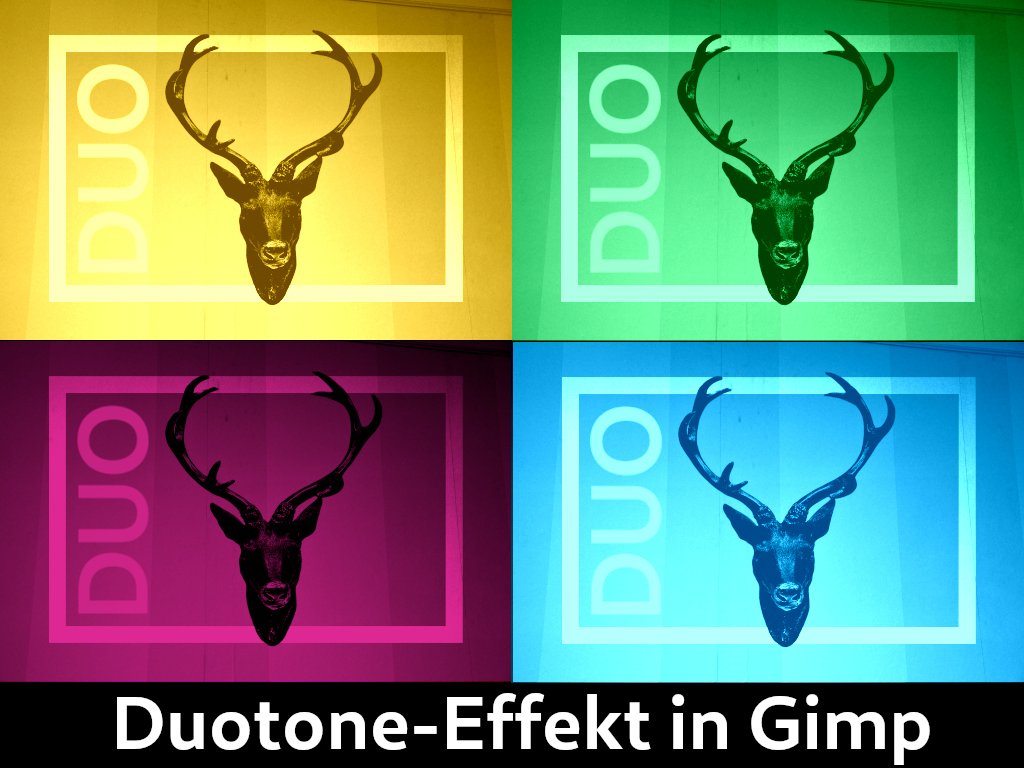
Abbildung 1: Der Duotone- oder Duplex-Effekt zeichnet sich durch die Reduzierung auf zwei Farben aus. Je nach Farbwahl bekommen die Bilder einen ganz eigenen Look.
Im Graustufenmodus
Die Erstellung des Duotone-Effekts ist eigentlich recht simpel. Am einfachsten lässt er sich erzeugen, indem man als Ausgangsfoto ein Bild im Graustufenmodus verwendet. Früher kam dieser Modus hauptsächlich dann zum Einsatz, wenn es darum ging, die Bilddatei für den Einsatz im Web möglichst klein zu halten: Graustufenbilder sind in der Regel ein paar Kilobyte kleiner als Bilder mit den Farbmodi RGB oder CMYK. Mittlerweile ist dieser Faktor weniger relevant. Der Einsatz von Graustufenbildern dient heute überwiegend ästhetischen Zwecken oder als Grundlage für weitere Bildbearbeitungsschritte – wie in unserem Fall.
Bild duplizieren
Wandeln Sie Farbbilder in Graustufen um, gehen die ursprünglichen Farbinformationen dabei unwiederbringlich verloren. Aus diesem Grund empfehlen wir Ihnen, nicht mit dem Original zu arbeiten, sondern eine Bildkopie zu erstellen. Dazu erzeugen Sie über den Menüpunkt Bild | Duplizieren oder die Tastenkombination [Strg]+[D] eine Kopie des Originalfotos. Im Anschluss daran finden die weiteren Bearbeitungsschritte an dieser Fotokopie statt.
Graustufenmodus erzeugen
Erst im zweiten Schritt konvertieren wir das gewünschte Foto über Bild | Modus | Graustufen (Abbildung 2) in ein Graustufenbild. Da jedoch in den weiteren Bearbeitungsschritten das aktuelle Graustufenfoto als Grundlage für farbige Duotone-Effekte dienen soll, müssen Sie den Farbmodus anschließend wieder in RGB ändern. Dazu klicken Sie abermals auf Bild | Modus und rufen dieses Mal die Option RGB auf. Optisch ändert sich durch diese Umstellung erst einmal nichts, das Foto erscheint weiterhin schwarz-weiß.
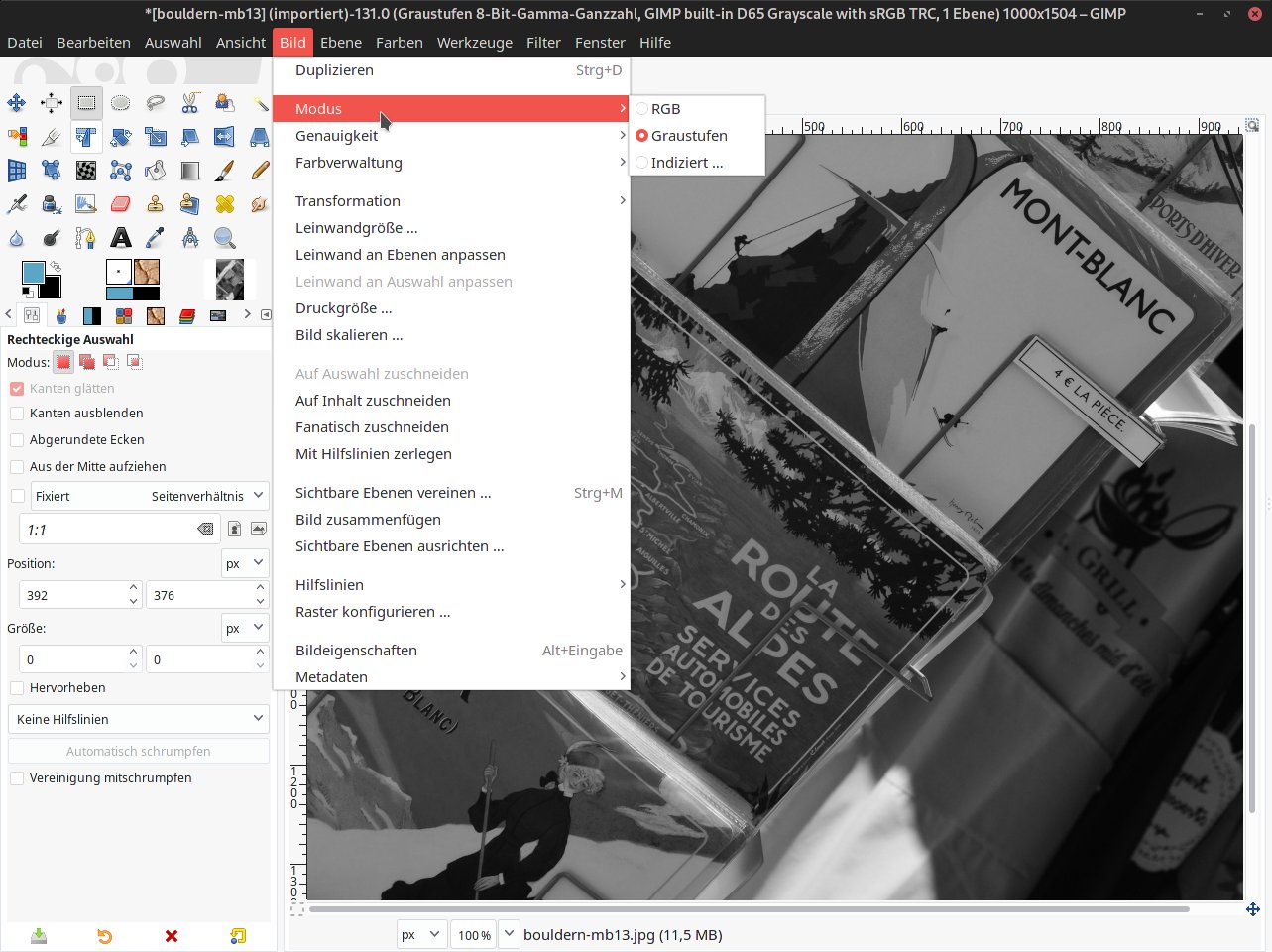
Abbildung 2: Der Graustufenmodus stellt ein ursprünglich farbiges Bild in Abstufungen zwischen Weiß und Schwarz dar und dient oft als Basis für weitere Bearbeitungsschritte.
Bildkontrast verstärken
Bevor es weitergeht, sollten Sie den Bildkontrast verstärken. Das klappt relativ einfach mit dem Werkzeug Helligkeit / Kontrast aus dem Menü Farben. Benötigen Sie dieses Werkzeug öfter, empfehlen wir Ihnen, es als Werkzeugsymbol in den Werkzeugkasten zu integrieren (Bearbeiten | Einstellungen | Werkzeugkasten | Konfiguration der Werkzeuge). Dann können Sie über die Werkzeugauswahl auf der Gimp-Oberfläche über das entsprechende Symbol schneller darauf zugreifen.
Nutzen Sie im Werkzeugdialog Helligkeit und Kontrast anpassen aus Abbildung 3 den Schieberegler für Helligkeit nur minimal. Wichtiger ist die Erhöhung des Kontrast-Reglers. Probieren Sie zusätzlich im Abschnitt Mittelung-Einstellungen verschiedene Modus-Optionen aus. Speziell die Modi Abwedeln, Nachbelichten oder Hart mischen liefern interessante Zusatzeffekte.
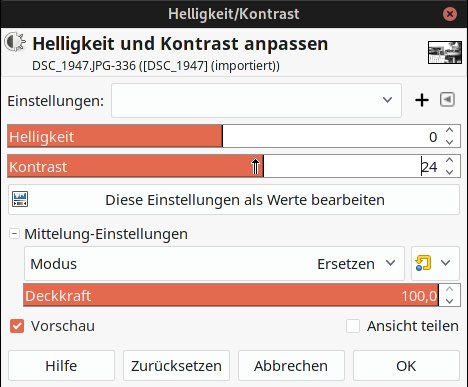
Abbildung 3: Das Werkzeug Helligkeit / Kontrast ist recht anspruchslos in der Anwendung, wenn es um schnelle Kontrastanpassungen im Bild geht. Benötigt man mehr Einfluss auf die hellen und dunklen Farbtöne, sollte man eher zum Werkzeug Kurven greifen.
Damit sind die Vorarbeiten abgeschlossen. Jetzt geht es darum, das kontrastreiche, jedoch farblose Foto mit einer Farbe Ihrer Wahl zu versehen. Dazu stehen zwei Alternativen zur Verfügung: der Einsatz von Farbebenen oder die Arbeit mit dem Farbverlaufswerkzeug.
Transparente Ebene
Die erste Möglichkeit, Farbe ins Bild zu bringen, stellt der Einsatz einer transparenten Ebene dar, die Sie mit einer beliebigen Farbe füllen. Erstellen Sie eine neue Ebene, und fügen Sie diese über den Menüpunkt Ebene | Neue Ebene dem Ebenenstapel hinzu. Im Dialogfenster Eine neue Ebene erstellen vergeben Sie einen Ebenennamen, wählen als Füllung die Option Transparenz aus und beenden den Vorgang über OK.
Im Werkzeugkasten öffnen Sie den Farbauswahldialog, klicken auf die Vordergrundfarbe und ändern diese nach Belieben. Dann aktivieren Sie das Füllen-Werkzeug ([Umschalt]+[B]) und befüllen die transparente Ebene mit der ausgewählten Farbe.
Nutzen Sie nun die ganze Bandbreite der zur Verfügung stehenden Modus-Optionen für die farbbefüllte Ebene. Der Modus Multiplikation funktioniert immer, hält aber wenig Überraschungen bereit. Interessante Effekte bieten die Modi Hart mischen, Unterschied, Nur Luma/Leuchtkraft aufhellen, Lineares Licht und Nachbelichten – Abbildung 4 zeigt einige Beispiele. Probieren Sie einfach ein paar Modusoptionen aus. Sie werden sehen, diese üben einen starken Unterschied auf die Bildwirkung aus.
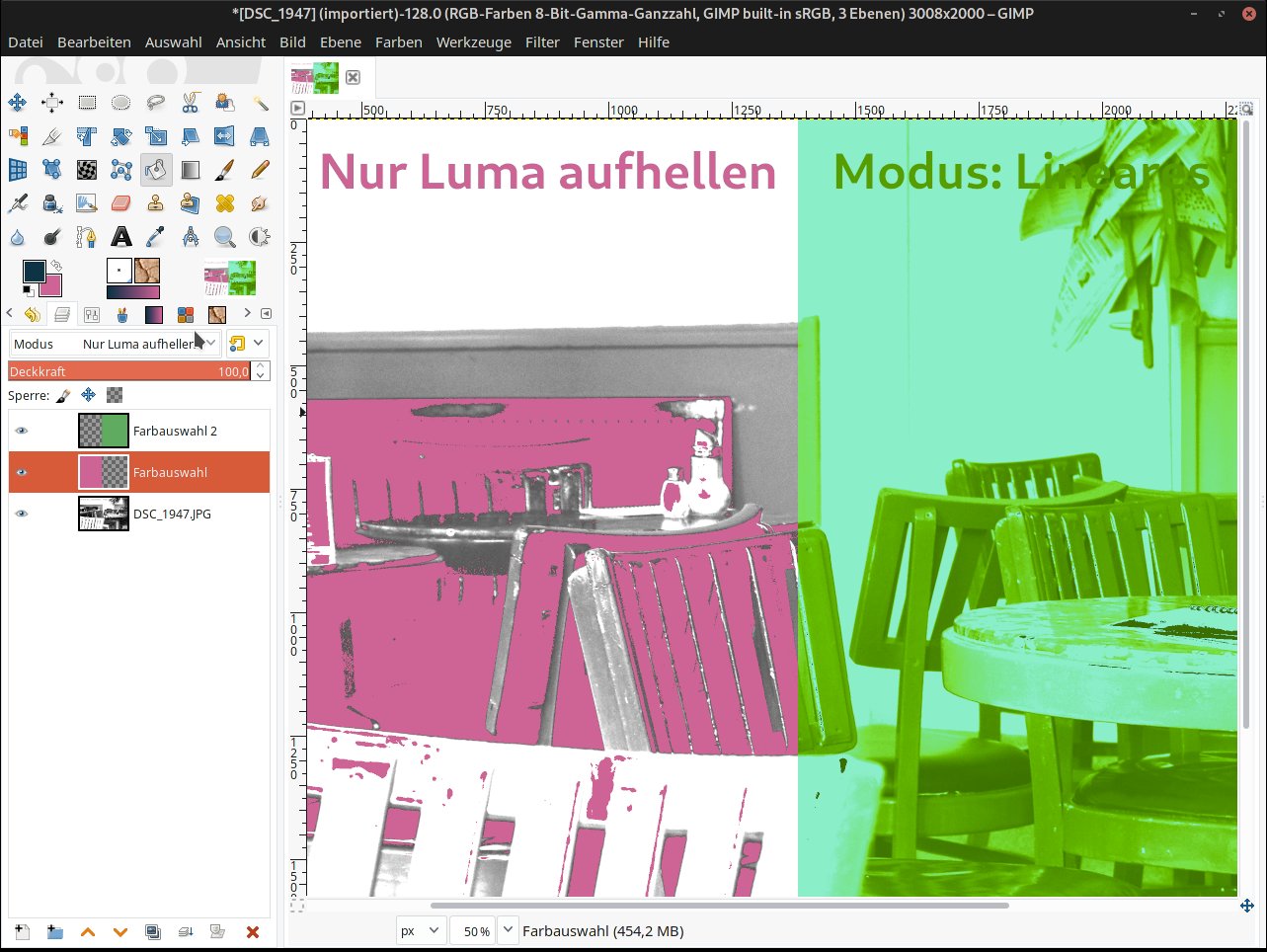
Abbildung 4: Die Auswahl eines Ebenenmodus ändert das Erscheinungsbild der Ebene oder des ausgewählten Bildbereichs in Abhängigkeit von der darunterliegenden Ebene. Es stehen mehr als 30 Modusoptionen zur Auswahl bereit.
Farbverlaufswerkzeug
Eine weitere Möglichkeit, um ein Schwarz-Weiß-Bild mit Farben aufzuwerten, ist der Einsatz des Farbverlaufswerkzeugs ([G]). In diesem Fall benötigen Sie nicht zwingend eine zusätzliche Ebene. Wir zeigen im Folgenden, wie Sie das Farbverlaufswerkzeug direkt im Bild anwenden.
Aktivieren Sie das Werkzeug zunächst über das Werkzeugsymbol im Werkzeugkasten. Ein Doppelklick auf das Icon öffnet die Werkzeugeinstellungen, die Sie im Anschluss benötigen. Verwenden Sie den Modus Überlagern, und wählen Sie als Farbverlauf die Option VG nach HG (RGB) aus (Abbildung 5). Mit dieser Auswahl erstellen Sie im Bild einen Farbverlauf mit weichen Kanten in den vorher ausgewählten Farben.

Abbildung 5: Der Farbverlauf ordnet Farben linear an. Neben vordefinierten Farbverläufen können Sie auch selbst erstellte Farbverläufe verwenden.
Mit der Maus klicken Sie den Start-Endpunkt sowie den Ende-Endpunkt an und positionieren diese Punkte bei gehaltener Maustaste beliebig. Die Vorschau im Bild zeigt Ihnen das Ergebnis direkt an.
Farben invertieren
Möchten Sie einen interessanten Akzent setzen, dann invertieren Sie abschließend noch die Farben (Abbildung 6). Dazu klicken Sie auf Farben | Invertieren und erhalten dadurch ein entsprechendes Negativbild. (jlu)
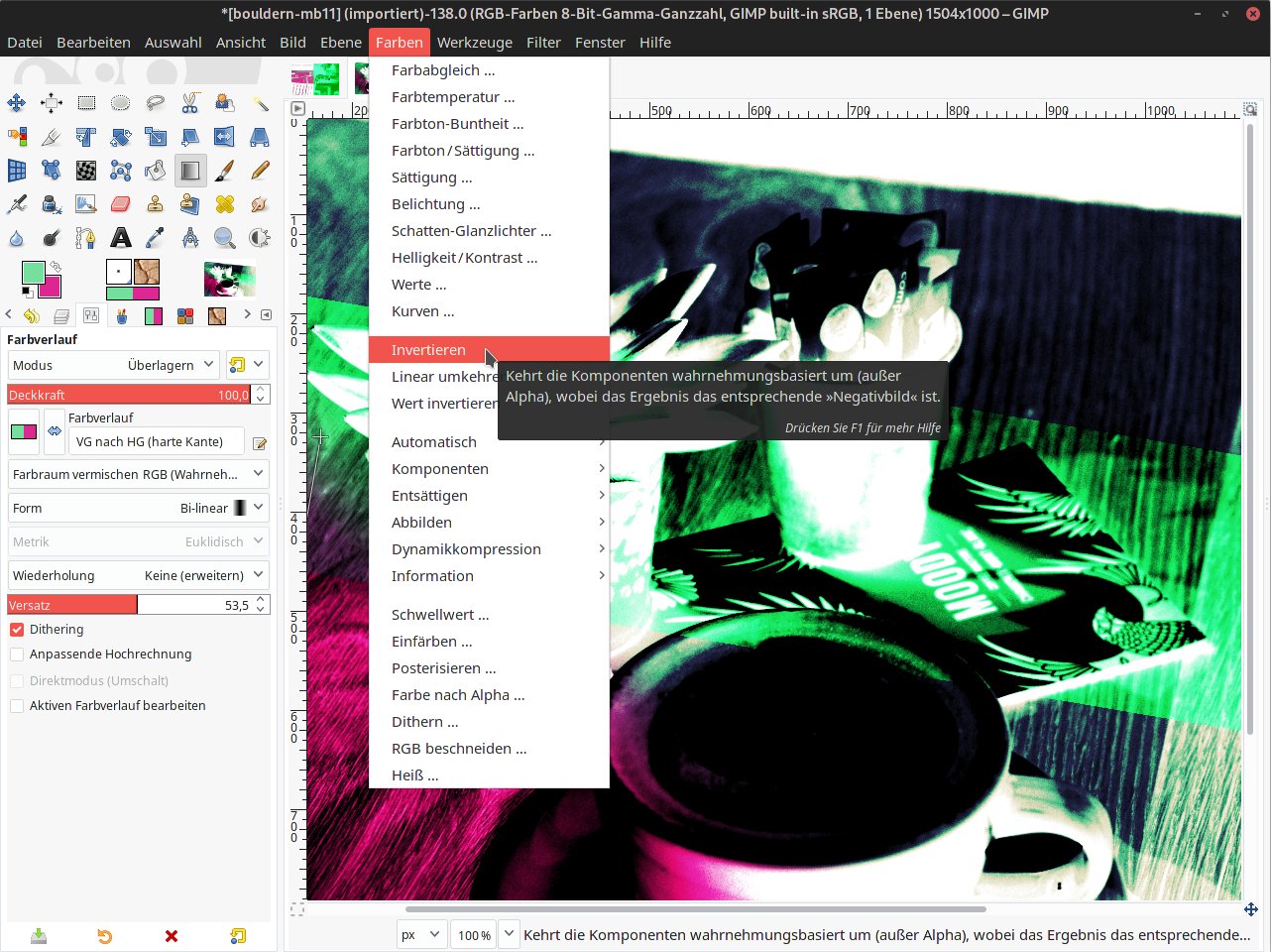
Abbildung 6: Experimentieren Sie ein wenig mit anderen Methoden: Indem Sie das Bild invertieren und im Anschluss erneut mit einem Farbverlauf versehen, erhalten Sie ganz neue Möglichkeiten.





