


Linux bietet – manchmal zeitlich verzögert – für nahezu alle aktuellen Drucker passende Treiber. Die verbleibenden Lücken schließt das Produkt Turboprint von Zedonet.
Unter Linux gehörte die Druckausgabe lange Zeit zu den problematischen Angelegenheiten. Über viele Jahre hinweg unterstützte das freie System fast ausschließlich die sehr leistungsfähigen, aber eigentlich dem Profibereich vorbehaltenen Postscript-Drucker. Seit sich jedoch vor einigen Jahren Cups [1] als Drucksystem durchgesetzt hat, sieht die Situation sehr viel besser aus: Das Programm bietet von Haus aus Treiber für viele Drucker, die die Seitenbeschreibungssprache Postscript nicht beherrschen.
Umdenken gefragt
Dank der langjährigen Arbeit vieler freier Entwickler in den verschiedenen Cups- und OpenPrinting-Projekten [2] stehen heute leistungsfähige Treiber für viele ältere Nadel-, Laser- und Tintenstrahldrucker bereit. Mit der wachsenden Zahl von Linux-Installationen auf Desktopsystemen erkennen zudem einige große Druckerhersteller die Zeichen der Zeit: Sie stellen die entsprechenden Treiber von sich aus bereit oder helfen den Entwicklern zumindest mit einigen Informationen. So unterstützen das Unternehmen Hewlett-Packard ebenso wie der im Bereich der Tintenstrahldrucker operierende Hersteller Canon inzwischen das freie Betriebssystem.
Ausgerechnet der vom Linux-Pionier IBM abgespaltene, in früheren Jahren mit innovativen Laserdruckern der Oberklasse erfolgreiche Hersteller Lexmark vernachlässigt jedoch die freien Betriebssysteme und stellt keine Infos zum Entwickeln der Treiber bereit. Viele neue Lexmark-Drucker funktionieren daher erst nach mühseliger Entwicklungsarbeit oder – mangels Referenzgeräten und breiter Nutzerbasis – gar nicht unter Linux.
Auch der unaufhaltsame Aufstieg der All-in-one-Geräte in den letzten Jahren stellt die freie Entwicklergemeinde vor Probleme. Nahezu alle Hersteller haben diese Geräte, die inzwischen primär auf Tintenstrahlbasis arbeiten, im Programm. Die kompakten Gehäuse beherbergen meist einen Scanner, einen Kopierer und einen Drucker. Manche Geräte arbeiten zusätzlich als Faxgerät. Bessere Systeme dieser Bauart drucken zudem Fotos randlos aus. Über ein integriertes Display und einen Kartenleser für die verschiedenen Speicherstandards ermöglichen manche das direkte Ausdrucken von Dateien ohne Zutun eines Rechners.
Weniger Funktionen
Den Entwickler freier Software stellen die Geräte vor besondere Aufgaben: Es genügt nicht, einen Druckertreiber zu schreiben. In der Regel braucht es noch einen separaten Treiber für den Scanner. Üblicherweise kommen passende Linux-Treiber für neue All-in-one-Systeme daher erst verspätet auf den Markt, und dann meist – wegen der vielen proprietären Features der Geräte – mit einem reduzierten Umfang gegenüber denen für andere Betriebssysteme.
Speziell die für den Ausdruck hochwertiger Fotos ausgelegten All-in-one-Systeme und Farbtintenstrahldrucker erreichen daher unter Linux nicht solche herausragenden Druckergebnisse, wie es die technischen Daten versprechen. Dieses Mankos hat sich die deutsche Firma Zedonet angenommen und vertreibt mit Turboprint ein nach eigenen Aussagen qualitativ hochwertiges Druckertreibersystem für Linux (siehe Kasten “Interview”).
Interview
Turboprint stellt Treiber für Drucker bereit, die freie Projekte, wie Linuxprinting.org nicht unterstützen. LinuxUser sprach mit Stefan Donhauser von Zedonet, dem Unternehmen, das Turboprint entwickelt und vertreibt.
LinuxUser: Arbeiten Sie beim Entwicklen neuer Treiber mit den Herstellern zusammen? Wenn ja, wie gut klappt die Zusammenarbeit?
Stefan Donhauser: Natürlich sind wir beim Entwickeln der Treiber auf die Hilfe durch die Druckerhersteller angewiesen. Ohne Ihre Unterlagen zum Programmieren der Drucker wäre es oft nicht möglich, einen Treiber zu erstellen. Manchmal bekommen wir die Dokumentationen jedoch nicht. Dann versuchen wir teilweise, zum Beispiel die Druckdaten der Windows-Treiber zu analysieren und daraus Rückschlüsse zu ziehen. Wünschenswert wäre es, wenn wir Geräte zeitlich etwas vor dem Verkaufsstart erhalten könnten, damit die Treiber rechtzeitig fertig wären. Leider klappt das nur sehr selten.
LU: Wie entscheiden Sie, welche Hersteller und Modelle in eine neue Release einfließen?
SD: Hier richten wir uns vor allem nach den Wünschen der Anwender, dass heißt, wir versuchen besonders, die am meisten nachgefragten Drucker zu unterstützen. Leider ist das manchmal mangels benötigter Dokumenation der Programmierschnittstelle nicht möglich. Insbesondere für sogenannte GDI-Drucker geben Firmen oft keine Informationen heraus.
LU: Wie gut klappt die Zusammenarbeit mit der Community?
SD: Ohne die vielen Rückmeldungen der User zu Programmfunktionen und gelegentlichen Fehlfunktionen mit bestimmten Druckern oder Distributionen wäre unsere Software sicherlich viel weniger ausgereift. Wir erhalten sehr viele Mails, Einträge in unseren Feedback-Formularen und Beiträge in unserem Support-Forum, die wir natürlich so weit möglich alle zu beantworten versuchen. Gerne würden wir zum Drucksystem in Linux mehr beitragen. Leider haben die Projekte Linuxprinting.org und Openprinting.org unsere Kontaktversuche bisher nicht beantwortet.
LU: Welche Schwierigkeiten treten beim Entwicklen von Treibern auf?
SD: Abgesehen von der bereits genannten fehlenden Dokumentation durch die Hersteller (wie wohl bei allen Treiberentwicklungen für Linux) sind dies neue Technologien, wie neuartige Tinten oder Sonderfarben (beispielsweise Rot, Grün, Blau, Grau). Da verursacht es sehr viel Aufwand, eine exakte Farbwiedergabe zu gewährleisten. Im Grunde gelingt das nur durch den Einsatz echter Farbprofile, wie sie Turboprint bereits einsetzt. Auch Änderungen im Linux-Kernel, zum Beispiel im USB-Subsystem, sowie Unterschiede zwischen den Distributionen stellen uns immer wieder vor Probleme. Solche Neuerungen verlängern die Entwicklungszeit oft deutlich. Andererseits macht es auch Spaß, die Probleme zu lösen.
LU: Die aktuelle Release 1.95 liegt gerade auf dem Server. Was bringt die kommende Version, und wann kann man ungefähr mit dieser rechnen? Gibt es auch wieder bevorzugte Updates für registrierte Nutzer?
SD: Turboprint ist seit 2001 auf dem Markt und wird von uns regelmäßig erweitert und aktualisiert. Alle Updates innerhalb der letzten sechs Jahre waren für die Anwender kostenlos. Mittlerweile arbeiten wir intensiv an einer Version 2, die für den Jahreswechsel geplant ist. Natürlich gibt es hier für registrierten Anwender eine kostengünstige Updatemöglichkeit geben. Version 2 wird noch komfortabler, bedienungsfreundlicher und leistungsfähiger. Beispielsweise zeigt ein neuer Druckermonitor den aktuellen Gerätestatus mit detaillierten Fehlermeldungen an. Auch in beim Farbmanagement tut sich in Turboprint einiges.
Das Unternehmen erfindet das Rad allerdings nicht neu: Für bereits durch Cups unterstützte Drucker bietet es keine zusätzlichen Treiber an, sondern beschränkt sich vor allem auf aktuelle Geräte der Hersteller Brother, Canon, Epson und Hewlett-Packard, für die keine freien Treiber verliegen [3].
Im Test kommt ein fabrikneues All-in-one-System der Firma Canon, Modell Pixma MP160 (Abbildung 1), zum Ausdruck hochwertiger Fotos zum Einsatz. Sane, das Scanner-Backend für Linux, führt das Multifunktionsgerät als nicht kompatible Hardware, das Cups-System erkennt den Drucker ebenfalls nicht. Letzteres soll der Treiber von Turboprint beheben.

Abbildung 1: Der Canon Pixma MP160 vereint verschiedene Bürofunktionen in einem Gerät, verweigert aber unter Linux mit freien Treibern die Zusammenarbeit.
Das Unternehmen Zedonet bietet über das Internet eine Free-Version von Turboprint an. Sie erfordert kein Registrieren und enthält den vollen Funktionsumfang. Allerdings druckt sie beim Einsatz von Farbprofilen auf Spezialpapier sowie bei hochauflösenden Ausdrucken zusätzlich ein Wasserzeichen. Mit dem Erwerb einer Lizenz zum Preis von 29,95 Euro erhalten Sie einen Schlüssel, nach dessen Eingabe das Wasserzeichen aus allen weiteren Ausdrucken verschwindet.
Auf der Website von Zedonet stehen fertige Pakete für die verschiedenen Distributionen zum Download bereit. Auch ein DEB-Paket für den Einsatz unter Ubuntu – und zwar allen Versionen – findet sich hier. Wer Turboprint zudem auf CD-ROM und mit gedrucktem Handbuch haben möchte, dem bietet die Shop-Seite [4] ebenfalls das entsprechende Angebot zum Preis von 39,95 Euro. Zusätzlich hat die Firma noch eine Profi-Version zur Installation auf mehreren Rechnern im Programm (79 Euro bzw 89 Euro auf CD mit Handbuch). Im Test fällt die Entscheidung zugunsten einer Privatanwenderlizenz auf CD-ROM mit gedrucktem Handbuch.
Installation
Wenige Tage nach dem Bestellen kommt Post mit der bestellten CD-ROM und einem ordentlichen, deutschsprachigen Handbuch mit einem Umfang von 77 Seiten. Auf der CD-ROM befinden sich ein RPM- und ein DEB-Paket sowie ein Tar-Archiv für Distributionen, die über keines der beiden bekannten Paketmanagementsysteme verfügen. Zusätzlich zu den 32-Bit-Versionen erhalten Sie mit dem Bundle auch Software für 64-Bit-Systeme.
Die Installation sowohl unter Ubuntu 6.06.1 LTS als auch unter Edubuntu 7.04 gelingt sehr einfach: Ein Klick auf das entsprechende DEB-Paket, und schon startet der Installer. Er signalisiert nach wenigen Sekunden das Auflösen aller Abhängigkeiten. Ein weiterer Klick, und das Programm landet auf der Festplatte, wobei die Routine gleich zwei Programmstarter auf der Arbeitsoberfläche ablegt.
Unter RPM-basierten Systemen genügt ebenfalls ein Mausklick auf das RPM-Archiv, um den Installer zu starten, der die Software auf die Festplatte packt. Das Tar-Archiv entpacken Sie auf der Kommandozeile zunächst mit dem Befehl tar -xzvf turboprint-1.95-2.tgz und installieren die Software anschließend mit dem Befehl ./setup im neu angelegten Unterverzeichnis turboprint-1.95-2.
Die beiden Programmstarter TurboPrint-Setup und TurboPrint-Config benötigen Sie zur Auswahl des gewünschten Druckertreibers und zur Konfiguration des Druckers. Alternativ rufen Sie die Programme über die Kommandozeile durch Eingabe der Befehle xtpsetup für die Druckerauswahl und xtpconfig für die Konfiguration auf. Beim ersten Start öffnet Turboprint zunächst einen Dialog, in dem Sie den Browser zur Anzeige der Hilfefunktion eintragen (als Vorgabe steht hier konqueror). Außerdem erlaubt das Programm, den von Zedonet per E-Mail gelieferten Lizenzschlüssel zu installieren (Abbildung 2).
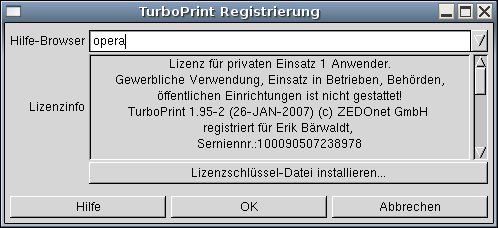
Abbildung 2: Der Lizenzschlüssel schaltet das Wasserzeichen ab.
Haben Sie Browser und Lizenzdatei korrekt angegeben beziehungsweise installiert, öffnet sich das Hauptfenster mit der Druckerauswahl. Nach einem Klick auf den Button Neu erscheint in einem weiteren Dialog die Liste der unterstützten Geräte. Hier wählen Sie einfach Ihr Modell aus.
Sie dürfen dabei mehrere Geräte markieren. Diese tauchen anschließend im Hauptfenster untereinander auf. Nach der Modellauswahl fragt das Setup den Druckerport und das verwendete Protokoll ab. Die hier vorgegebenen Werte stimmen in der Regel bei Einzelplatzsystemen. Turboprint bietet an dieser Stelle zudem die Option, Netzwerkdrucker anzusteuern.
Anhaltender Widerstand
Trotz korrekter Parameter arbeitete der Canon MP160 im ersten Anlauf nicht mit dem Testsystem zusammen. Zwar tauchte das Modell in der Liste der unterstützten Drucker auf; die Hardware reagierte jedoch auf keine Kommandos. Das daraufhin konsultierte Handbuch lieferte den Hinweis, dass das Cups-System es erlaubt, USB-Drucker direkt über den Gerätenamen anzusprechen. Dazu geben Sie im Feld Anschluss den String usb://Hersteller/Druckermodell ein.
Leider hat sich ausgerechnet in diesem Kontext ein Fehler ins Handbuch eingeschlichen: In den dort aufgeführten Beispielen steht der Herstellername stets mit einem kleinen Anfangsbuchstaben. Um den Drucker jedoch anzusprechen, müssen Sie den Namen des Druckerherstellers mit großem Anfangsbuchstaben eingeben (Abbildung 3).
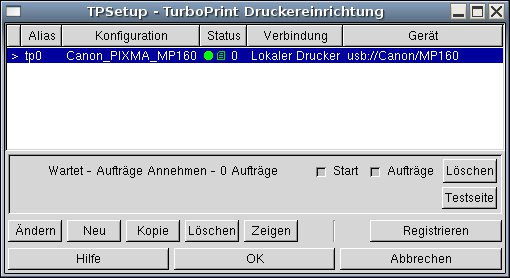
Abbildung 3: Das Setup zeigt in einer übersichtlichen Liste die angeschlossenen Drucker.
Auch nach dieser Korrektur wollte der Canon MP160 an drei Testnotebooks von IBM und Toshiba partout nicht arbeiten. Lediglich an einem stationären System ließ der Drucker sich zur Kooperation bewegen. Nach mehreren Stunden heftiger Fehlersuche stellte sich heraus, dass Turboprint bei mobilen Geräten offensichtlich jede Zusammenarbeit mit USB-Druckern verweigert, wenn diese an einer PC-Card- oder Cardbus-Steckkarte hängen.
Schließen Sie den Drucker an die im Notebook eingebaute USB-Schnittstelle an, findet die Software nach der Installation das Gerät sofort und trägt den korrekten Anschluss selbstständig ins Menü ein. Der Ausdruck einer Testseite klappt, und der Drucker in seiner Grundkonfiguration ist fertig eingerichtet.
Rufen Sie zur Kontrolle der Konfiguration im Webbrowser über die URL http://localhost:631 die Seite des lokalen Cups-Dienstes auf und vergewissern Sie sich, dass der neu definierte Drucker hier tatsächlich auftaucht (Abbildung 4).
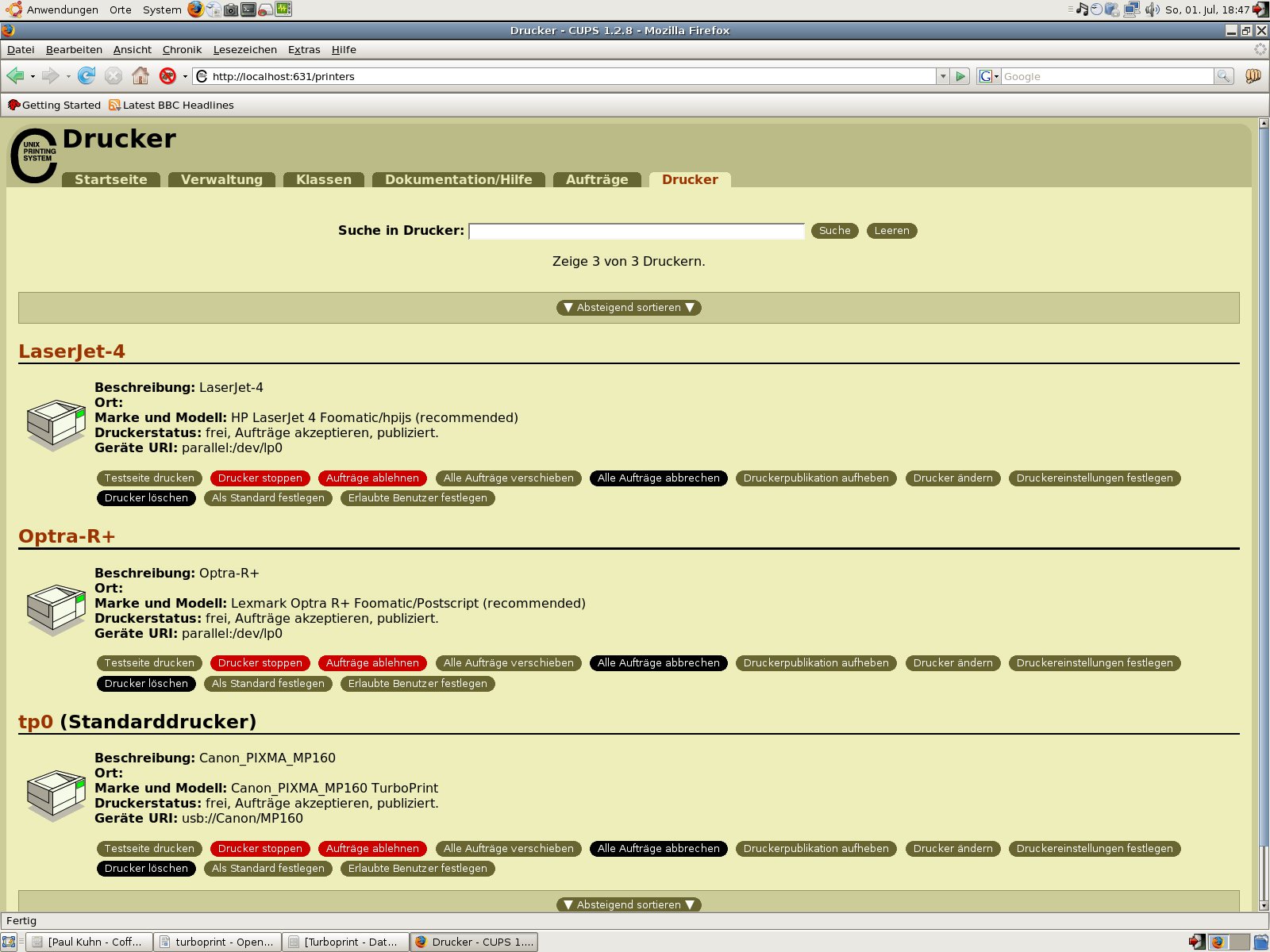
Abbildung 4: Der Turboprint-Treiber arbeitet problemlos mit dem Webinterface von Cups zusammen.
Im Gegensatz zu den originalen Cups-Treibern verwendet Turboprint für die Drucker keine aussagekräftigen Namen, sondern nummeriert diese mit dem Prefix tp aufsteigend durch. Der erste installierte Drucker arbeitet dabei als Standarddrucker und nimmt ab sofort alle Druckaufträge an. Das eigenmächtige Ändern des voreingestellten Druckers ist jedoch nicht immer gewünscht. Prüfen Sie die Konfiguration vor allem, wenn Farbdrucker zusätzlich ins Netzwerk kommen. Ansonsten leitet der Server unter Umständen alle Druckaufträge an den neuen Drucker weiter, der dann im laufenden Betrieb möglicherweise hohe Kosten verursacht.
Zum Feintuning der neuen Drucker klicken Sie auf das Icon TurboPrint-Config. Das sich öffnenden Fenster enthält sieben horizontal angeordnete Reiter für die individuellen Einstellungen an jedem Gerät. Der erste Reiter, Drucker, erlaubt es, für das jeweilige Modell grundlegende Parameter, wie Papierart, Auflösung und Farbdruck, einzustellen. Die Schalter dienen dem schnellen Zugriff, wenn Sie beispielsweise einen Entwurf in einfacher Qualität und im Schwarzweiß-Modus drucken möchten.
Unter dem zweiten Reiter, Papier, finden sich detaillierte Einstellungen zur verwendeten Papiergröße, der Zufuhr und Ausgabe sowie einige interessante Einstellungsmöglichkeiten zum verkleinerten Drucken oder zur beidseitigen Ausgabe. In der rechts angeordneten Option Seiten pro Blatt besteht die Möglichkeit, auf einem Blatt Papier eine, zwei oder vier Druckseiten wiederzugeben. Die verkleinerte Wiedergabe bietet sich vor allem bei Tabellen und Listen an, bei denen Sie lediglich einen groben Überblick benötigen. Als nützlich erweist sich – sofern die Hardware es erlaubt – die Option des beidseitigen Druckes in einem Durchgang. Gute Laserdrucker verfügen meist über eine Duplex-Einheit, die das Papier in einem einzigen Durchlauf entsprechend wendet.
Brilliante Farben
Der dritte Reiter, Grafik, bringt lediglich bei Farbdruckern Nutzen. Hier aktivieren Sie individuell verschiedene Druckraster, bei denen zusätzlich noch Farbregler für Helligkeit, Kontrast, Farbsättigung und die Gamma-Anpassung des Monitors den Ausdruck beeinflussen. Die Truematch-Farbkorrektur gleicht zusätzlich den Ausdruck automatisch an die Farbwerte des Bildschirms an. Sie verwendet dazu Farbprofile, die für viele Drucker vorliegen und teilweise sogar die verwendete Papiersorte berücksichtigen. Sie sollten diese Option stets einschalten. Über den seitlich im Fenster angebrachten Farbregler Erweitert passen Sie den Tintenauftrag zusätzlich manuell an, falls die bisherigen Einstellungen kein zufriedenstellendes Druckergebnis ergeben.
Im vierten horizontalen Reiter, Bild, stellen Sie für den Ausdruck von Grafiken die Parameter Größe und Positionen auf dem Papier manuell ein. Das dürfte meist unnötig sein, da sich die hier vorgenommenen Einstellungen lediglich auf den Direktdruck von Bildern und Grafiken mit dem alten Drucksystem LPR auswirken. Auf nahezu allen modernen Systemen kommt jedoch mittlerweile Cups zum Einsatz.
Der nachfolgende Reiter, Text, nutzt ebenfalls nur eingeschränkt bei modernen Distributionen: Hier geben Sie Textgröße, Zeilenabstand und Spaltenanzahl ein und fügen – mithilfe der Funktion Pretty Print – noch Kopfzeilen hinzu. Außerdem erlaubt es der Modus, Schlüsselbegriffe im Text hervorzuheben. Das klappt jedoch nur bei reinen ASCII-Texten und ist zwar für Programmierer interessant, für Normalanwender jedoch nur von geringem Nutzen.
Wartungsmodus
Durchweg nützlich erscheinen die Tools im Reiter Werkzeuge: Hier geht es unter anderem darum, Probleme bei Tintenstrahldruckern zu lokalisieren und zu beheben. Neben der Möglichkeit zum Ausdruck einer Testseite finden hier auch Funktionen zur Justage und dem Reinigen des Druckkopfs, zum Düsentest und zur Anzeige des Füllstands in den Patronen. Letzteren zeigt die Software jedoch nur an, wenn Sie sich als root anmelden und zusätzlich eine bidirektionale Verbindung zum Drucker aufbauen.
Insbesondere bei sehr alten Tintenstrahldruckern der Serien HP Deskjet und Epson Stylus gelingt das nicht immer sofort, sondern erst durch das richtige Einstellen verschiedener DIP-Schalter oder Menü-Optionen am Drucker selbst. Da Ubuntu und dessen Derivate zudem ein Login als root in der Standardkonfiguration nicht erlauben, starten Sie hier das Turboprint-Tool mittels sudo xtpconfig in einem Terminal. Nach Eingabe des Passworts steht Ihnen auch hier der volle Funktionsumfang zur Verfügung (Abbildung 5).
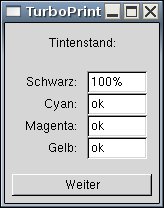
Abbildung 5: Die Tintenfüllstandsanzeige hilft beim Planen des Verbrauchsmaterials.
Unter dem letzten Reiter, Info, sind schließlich Informationen zur gültigen Lizenz hinterlegt.
Terminal und Netzwerkdrucker
Einige der Einstell- und Funktionsmöglichkeiten stehen auch auf schwachbrüstigen Rechnern oder reinen Serversystemen ohne X-Server zur Verfügung. Mithilfe des Kommandos lpr oder – bei installiertem Cups-System – den Lp-Kommandos drucken Sie Dokumente von der Kommandozeile aus, wobei dies auch das Konvertieren der Daten einschließt.
Zu den Möglichkeiten, die sich auf der Kommandozeile ebenso wie bei einigen Anwendungen ergeben, erteilt das Handbuch ausführlich Auskunft. Trotzdem sollten sich alle Anwender, die nicht täglich mit dem sehr umfangreichen Befehlssatz von Lpr oder Lp umgehen, zunächst die Manpages ansehen sowie die Dokumentation von Cups zurate ziehen.
Spezialfall Gimp
Beim Bearbeiten von Bildern sowie dem Fotodruck kommt unter Linux kaum jemand am Boliden Gimp vorbei. Das Programm bringt jedoch eine eigene Routine mit, die einen korrekt unter Cups eingerichteten Turboprint-Drucker nicht von sich aus erkennt. Hier steht etwas Handarbeit an. Dabei leistet allerdings das Turboprint-Handbuch wegen veralteter Texte wenig Hilfe.
Um die Schritte zu verdeutlichen, kommt wieder das Testssystem mit Ubuntu zum Einsatz. Betreiben Sie mehrere Drucker, aktivieren Sie im Menü System | Administration | Drucker den entsprechenden Turboprint-Drucker – so nicht bereits geschehen – mit der Option Zur Vorgabe machen als Standarddrucker. Danach klicken Sie in Gimp bei geladenem Bild im Menü Datei | Print im Reiter Printer Settings auf den Button Setup Printer. Im sich öffnenden Menü geben Sie im Feld PPD File die aktive PPD-Datei an. In der Regel heißt diese tp0.ppd und liegt meist in /etc/cups/ppd unterhalb des Konfigurationsverzeichnisses von Cups (Abbildung 6).
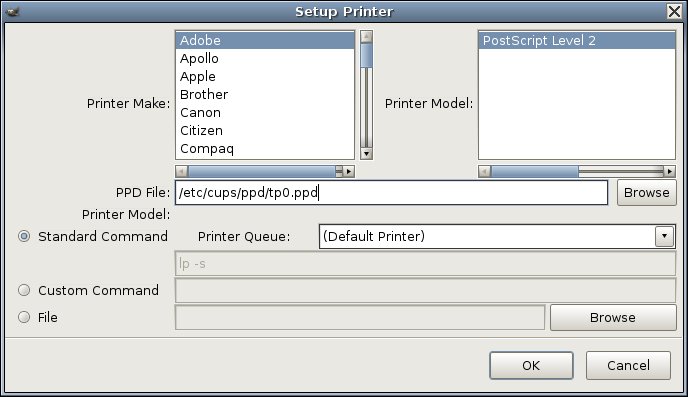
Abbildung 6: Das Einrichten des Druckers unter Gimp gelingt mit wenigen Klicks.
Geben Sie die gewünschten Werte für Auflösung, Papiergröße und Ausrichtung an. Im oben im Fenster befindlichen Reiter Output finden Sie ein Untermenü zum Anpassen der Farben. Hier öffnet ein Klick auf den Button Adjust Output die entsprechenden Optionen (Abbildung 7). Gimp macht diese manuellen Farbanpassungen meistens nötig, da die Software Bilder in der Regel sehr hell ausdruckt. Ein letzter Klick auf die Buttons Close und Print startet den Druckvorgang.
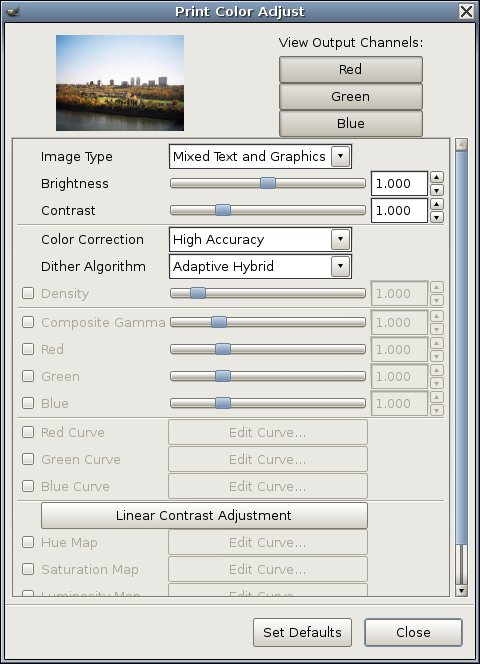
Abbildung 7: Beim Drucken aus Gimp heraus empfiehlt es sich, die Farben anzupassen.
Fazit
Das für den professionellen Einsatz moderner Drucker konzipierte Turboprint hilft dabei, problematische Drucker unter Linux zur Mitarbeit zu bewegen. Vor allen Dingen die im Consumerbereich weit verbreiteten All-in-one-Geräte, aber auch Tintenstrahldrucker für den professionellen Fotodruck profitieren von der Funktionsvielfalt der Software.
Die Möglichkeit, Netzwerkdrucker unter verschiedenen Protokollen anzusprechen, macht die Software zudem für Unternehmen interessant, die beispielsweise Fotodrucker für mehrere Anwender im Netz bereitstellen. Das Programm erfreut sich unabhängig von der eingesetzten Linux-Distribution einer einfachen Installation, eines intuitives Bedienkonzepts, eines durchdachten Funktionsumfangs und großer Stabilität.
Lediglich das Handbuch bedarf dringend in Teilen einer gründlichen Revision, da hier einige Informationen veraltet sind und sich Syntaxfehler eingeschlichen haben. Insgesamt jedoch bleibt Turboprint für jeden Anwender, der moderne Farbdrucker voll ausreizen will, eine gute Empfehlung.
[1] Cups: http://www.cups.org
[2] OpenPrinting: http://www.linux-foundation.org/en/OpenPrinting
[3] Liste der unterstützten Drucker: http://www.turboprint.de/printers.html
[4] Turboprint-Shop: http://www.zedonet.de/printershop.html



